 Customer Hub
VS
Mit Relution ist es möglich, interaktive Whiteboards der Marke VS zentral zu verwalten.
Unterstützte Produktserien und Modelle
Relution unterstützt folgende VS-Produktserien:
- VS-S-E1
- VS-S-E3
Einschreibung
Eine Einschreibung für die Plattform Android erstellen und den Typ VS selektieren. Den Einschreibelink auf dem Gerät öffnen und den Anweisungen auf der Seite folgen.
Über den angezeigten Download-Button lässt sich der Relution Companion für VS herunterladen und installieren.
Nach erfolgreicher Installation des Companions zur Einschreibungsseite zurückkehren, um die Einschreibung zu starten.
Der Companion öffnet sich anschließend automatisch und fordert zur Bestätigung mehrerer Hinweise und Berechtigungen auf. Nach erfolgreicher Einschreibung erscheint ein entsprechender Bestätigungsbildschirm. Dieser sieht so oder so ähnlich aus.
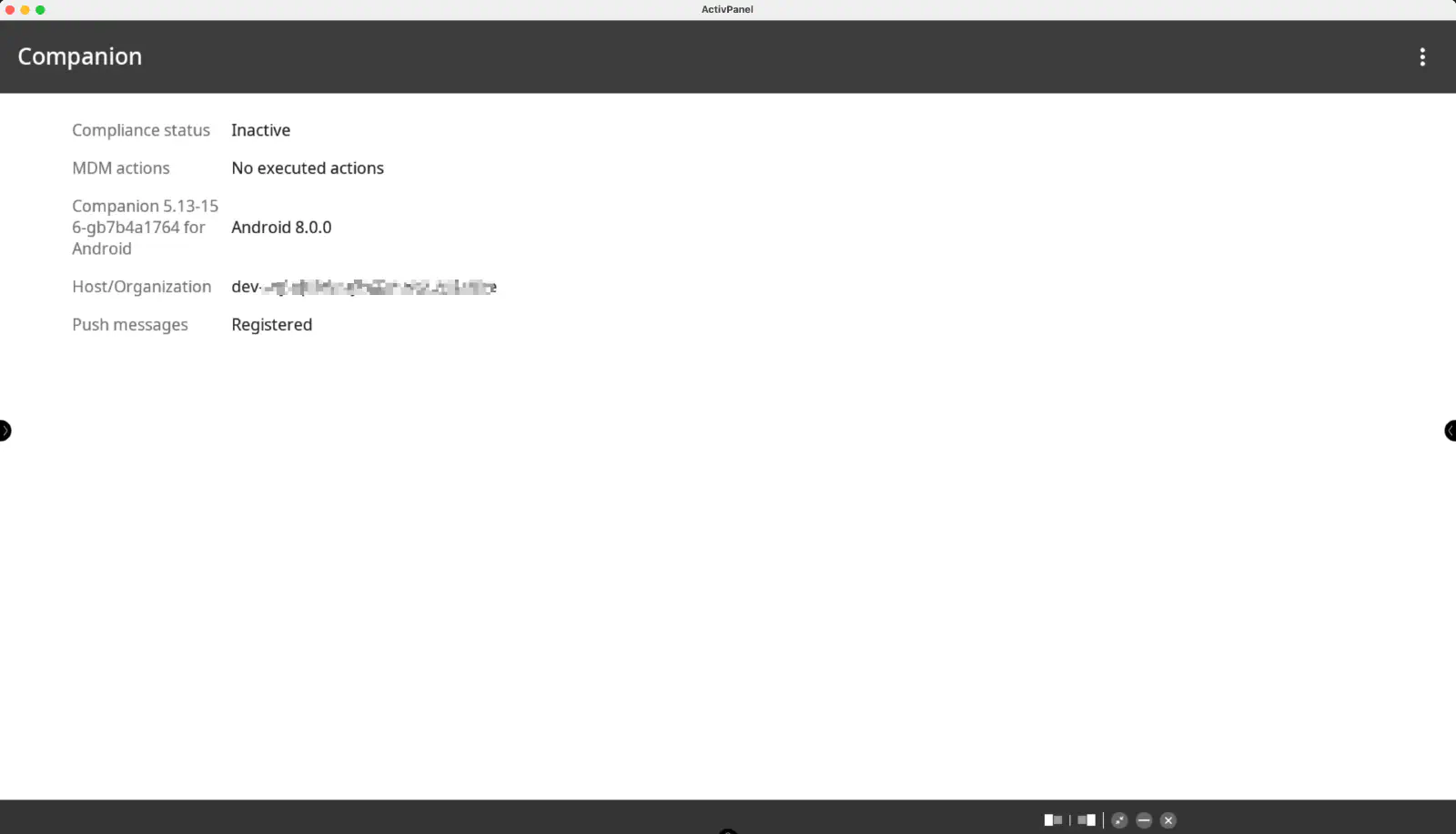
Anschließend den Bildschirmanweisungen folgen, bis die Einschreibung abgeschlossen ist.
Das Gerät sollte nun im Inventar des Relution Portals sichtbar sein.
Unterstützte Aktionen
Auf VS-Whiteboards können über Relution folgende Aktionen ausgeführt werden:
Unterstützte Richtlinien
Folgende Richtlinien werden auf VS-Whiteboards unterstützt:
| Richtlinie | Einschränkungen |
|---|---|
| App Konformität → |
Herstellerspezifische Richtlinie
Die herstellerspezifische Richtlinie VS stellt folgende Einstellungen bereit:
| Einstellung | Beschreibung |
|---|---|
| Helligkeit | Helligkeit auf einen festen Wert setzen |
| Eye Care aktivieren | |
| Touch-Eingabe sperren | |
| Boot-Quelle | Aktive Quelle nach dem Hochfahren des Displays setzen |
| Aktuelle Quelle | Aktuelle Quelle setzen |
| Kein Signal Ausschaltzeit | Zeit in Minuten oder Stunden bis das Whiteboard heruntergefahren wird |
| Einschalten, wenn eine Quelle angeschlossen wird | |
| Alias für Quellen festlegen | Aliase für Android, HDMI1, HDMI2, HDMI3, HDMI4, PC und VGA1 festlegen |
| Ethernet aktivieren | |
| Wake on LAN aktivieren | |
| Stummschalten | |
| Lautstärke | Lautstärke auf einen festen Wert setzen |
| Aktivieren des Sperrbildschirm PINs | Sperrbildschirm PIN setzen |
| Sprache | Gerätesprache setzen |
| Automatische OTA-Updates aktivieren | |
| Installation aus unbekannten Quellen zulassen | Erlaubt die Installation von unbekannten Quellen, einschließlich von USB-Sticks |
| Einschaltzeit setzen | Wochentage und Uhrzeit für das automatische Einschalten des Displays setzen |
| Ausschaltzeit setzen | Wochentage und Uhrzeit für das automatische Ausschalten des Displays setzen |
| Zeit bis das Display in den Standby Modus wechselt | Automatischer Wechsel in Minuten oder Stunden |