 Customer Hub
wende.interaktiv
Mit Relution ist es möglich, interaktive Whiteboards der Marke wende.interaktiv zentral zu verwalten.
Unterstützte Produktserien und Modelle
Relution unterstützt die galneoscreen-Produktserie mit den folgenden Modellen:
- galneoscreen V2
- galneoscreen V3
- galneoscreen V4
- galneoscreen V5
Diese Modelle werden ausschließlich in Kombination mit den folgenden Android-Versionen unterstützt:
- Android 8
- Android 9
- Android 11
- Android 14 (eingeschränkter Funktionsumfang)
Einschreibung erstellen
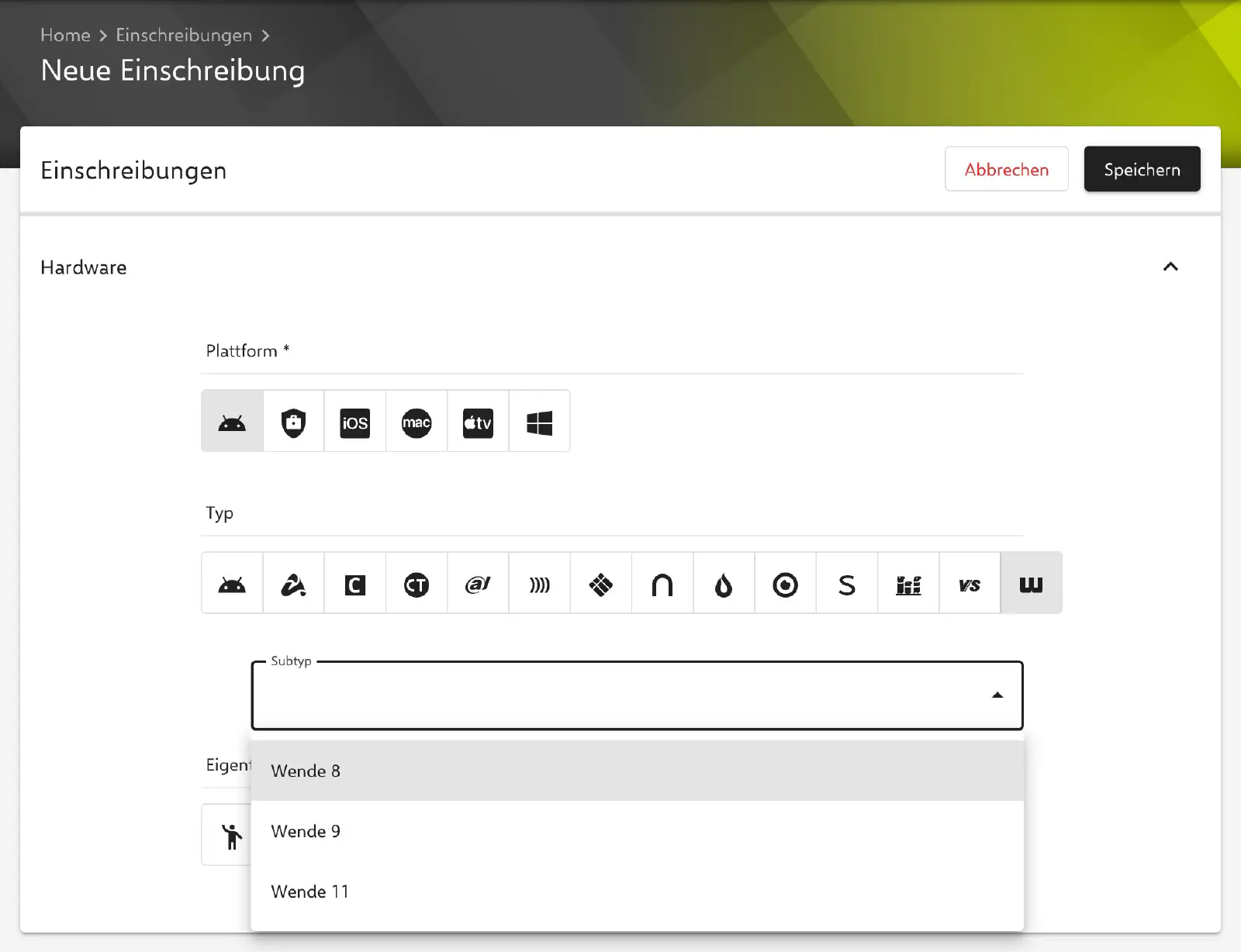
Eine Einschreibung für die Plattform Android erstellen und den Typ Wende selektieren. Abhängig von der Android-Version des einzuschreibenden Modells anschließend den entsprechenden Subtyp Wende 8, Wende 9 oder Wende 11 auswählen.
Die folgende Tabelle gibt eine Übersicht darüber, welcher Subtyp für welche Android-Version zu verwenden ist:
| Android-Version | Einschreibe-Subtyp | Bereitstellung des Relution Companions |
|---|---|---|
| Android 8 | Wende 8 | Relution |
| Android 9 | Wende 9 | Relution |
| Android 11 | Wende 11 | Relution |
| Android 14 | Wende 11 | wende.interaktiv |
Whiteboard einschreiben
Für jede Einschreibung wird ein individueller Einschreibelink erzeugt. Den Link auf dem Gerät öffnen und den Anweisungen auf der Seite folgen.
Geräte mit Android-Version 8, 9 oder 11: Für Geräte mit Android Version 8, 9 oder 11 stellt Relution automatisch die passende Companion-Version bereit, basierend auf dem zuvor gewählten Einschreibe-Subtyp.
Über den angezeigten Download-Button lässt sich der Relution Companion für das entsprechende Whiteboard-Modell herunterladen und direkt auf dem Gerät installieren.
Geräte mit Android-Version 14: Die Einschreibung von Geräten mit Android 14 erfordert die Installation einer speziellen Version des Relution Companion für Wende 11.
Nach erfolgreicher Installation des Companions zur Einschreibeseite zurückkehren, um den Einschreibevorgang zu starten.
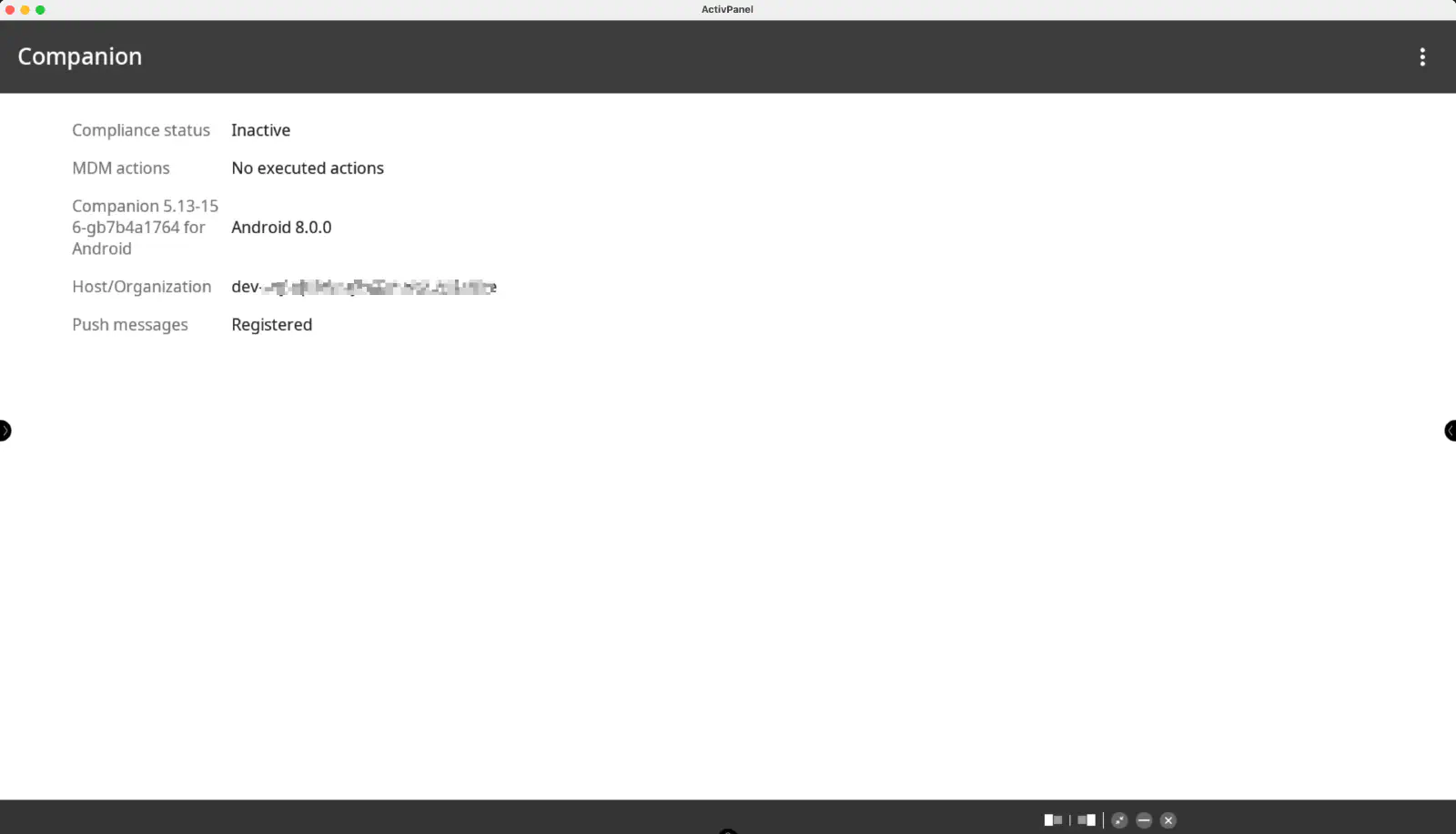
Der Relution Companion startet im Anschluss automatisch und fordert zur Bestätigung mehrerer Hinweise und Berechtigungen auf. Nach erfolgreicher Einschreibung erscheint ein entsprechender Bestätigungsbildschirm. Dieser sieht so oder so ähnlich aus.
Anschließend den weiteren Bildschirmanweisungen folgen, bis die Einschreibung abgeschlossen ist.
Das Gerät erscheint danach automatisch im Inventar des Relution Portals.
Update des Relution Companions
Der Relution Companion wird je nach Einschreibetyp und Android-Version entweder automatisch über Relution aktualisiert oder benötigt ein manuelles Update, das bei wende.interaktiv angefordert werden kann. Die folgende Übersicht zeigt, ob ein Update automatisch erfolgt oder manuell durchgeführt werden muss.
| Einschreibe-Subtyp | Android-Version | Update-Typ |
|---|---|---|
| Wende 8 | Android 8 | Automatisch |
| Wende 9 | Android 9 | Automatisch |
| Wende 11 | Android 11 | Automatisch |
| Wende 11 | Android 14 | Manuell (bereitgestellt durch wende.interaktiv) |
Welche Companion-Version Relution aktuell für Wende 8, Wende 9 und Wende 11 bereitstellt, ist unter Einstellungen → Relution Client Apps → Wende companion einsehbar.
Unterstützte Aktionen
Auf wende.interaktiv-Whiteboards können über Relution folgende Aktionen ausgeführt werden:
| Aktion | Beschreibung |
|---|---|
| Alarm auslösen → | |
| App entfernen → | |
| Datei an Gerät senden → | |
| Gerät auf Werkszustand zurücksetzen → | |
| Gerät neu starten → | Neustart oder Herunterfahren (Option Ausschalten) |
| Gerät orten | |
| Gerät vollständig sperren → | |
| Geräteinformationen aktualisieren → | |
| Nachricht senden → | |
| Relution Store App bereitstellen → | |
| Shortcut hinzufügen → | Verfügbar auf Wende 8 und Wende 9 |
| Update des Betriebssystems → |
Unterstützte Richtlinien
Folgende Richtlinien werden auf wende.interaktiv-Whiteboards unterstützt:
| Richtlinie | Einschränkungen |
|---|---|
| Kiosk-Modus → | Verfügbar auf Wende 11 |
| EShare → | |
| App Konformität → |
Interaktive Whiteboard-Konfiguration
Mit der Richtlinie Interaktive Whiteboard Konfiguration können folgende Einstellungen für wende.interaktiv-Whiteboards zentral bereitgestellt werden:
| Einstellung | Beschreibung |
|---|---|
| Hardware-Tasten sperren | |
| Fernbedienung sperren | |
| Einstellungen sperren | Eine PIN (nur Ziffern) zum Entsperren der Einstellungen setzen (Feld Pin zum Entsperren der Einstellungen, Pflichtfeld bei aktivierter Option) |
| Touch-Eingabe sperren | |
| Helligkeit | Helligkeit auf einen festen Wert setzen |
| Einschaltzeit setzen | Wochentage und Uhrzeit für das automatische Einschalten des Displays setzen |
| Ausschaltzeit setzen | Wochentage und Uhrzeit für das automatische Ausschalten des Displays setzen |
| Ausgewählte Apps sperren |