 Customer Hub
Windows App Installation
Mit dem Relution Companion für Windows wird es Administratoren neuerdings ermöglicht, klassische Apps (.msi- und .exe-Anwendungen) von einem Windows-Gerät in den Relution App Store hochzuladen und komfortabel auf alle durch Relution verwalteten Windows-Geräte zu installieren und wieder zu deinstallieren.
Nachfolgende Schritte müssen für eine erfolgreiche Installation eingehalten werden:
Im App-Inventar über Hinzufügen die Option Native App wählen.
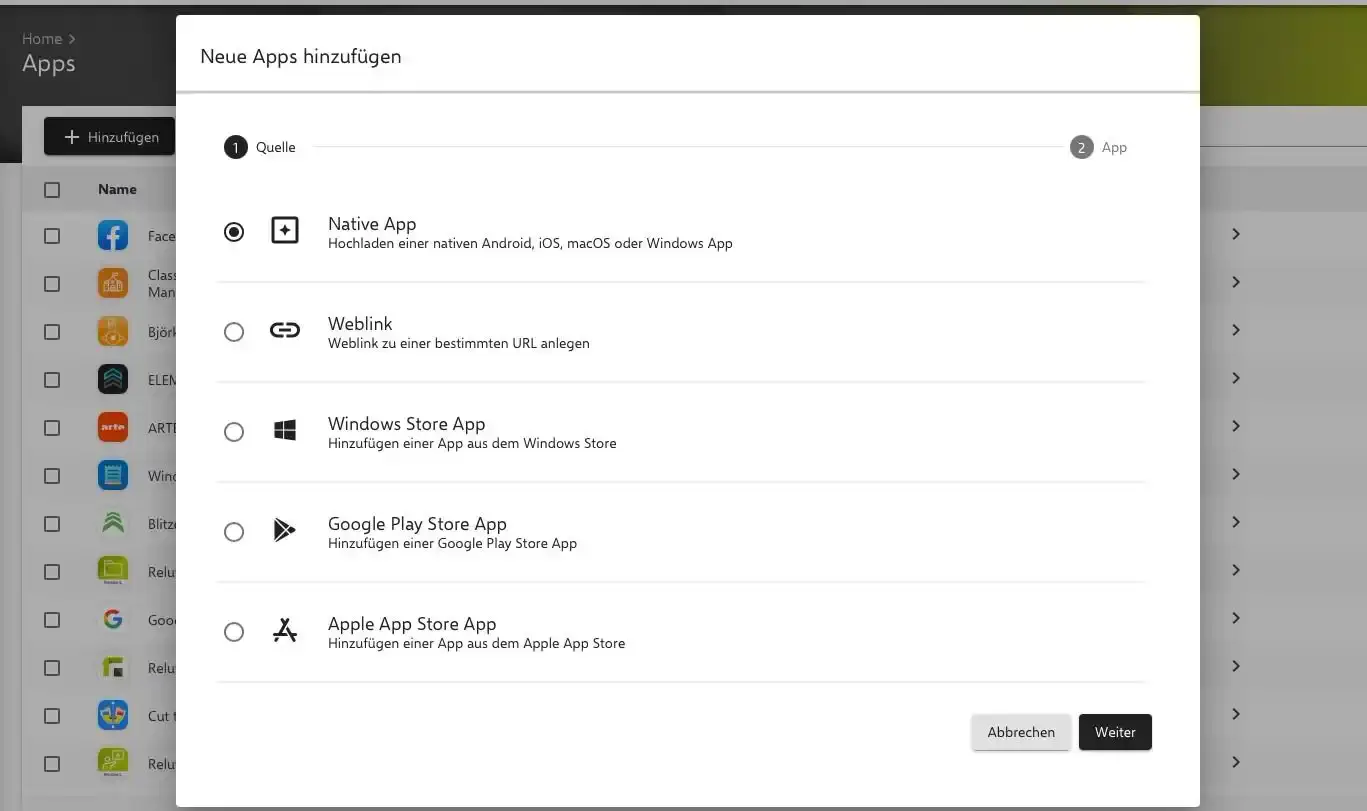
Im nächsten Schritt wird über Datei auswählen, und den nativen Datei-Manager die entsprechende Datei im richtigen Format (
.msioder.exe) hochgeladen.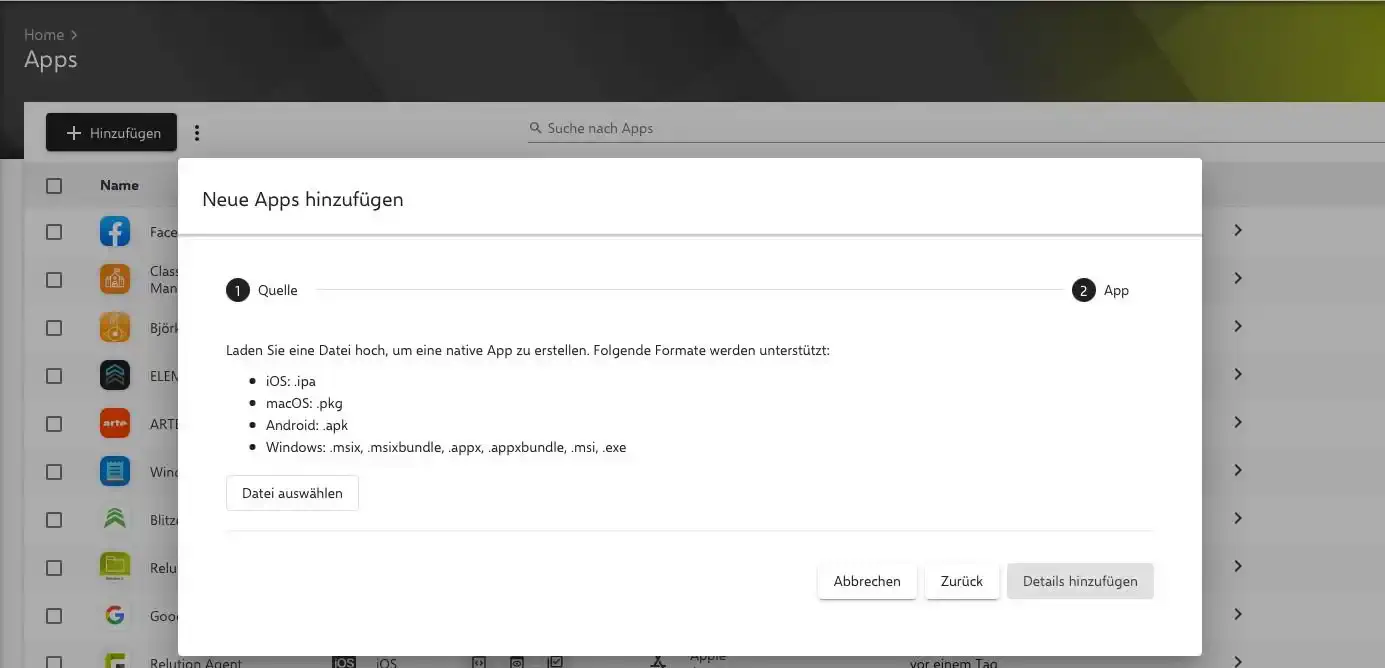
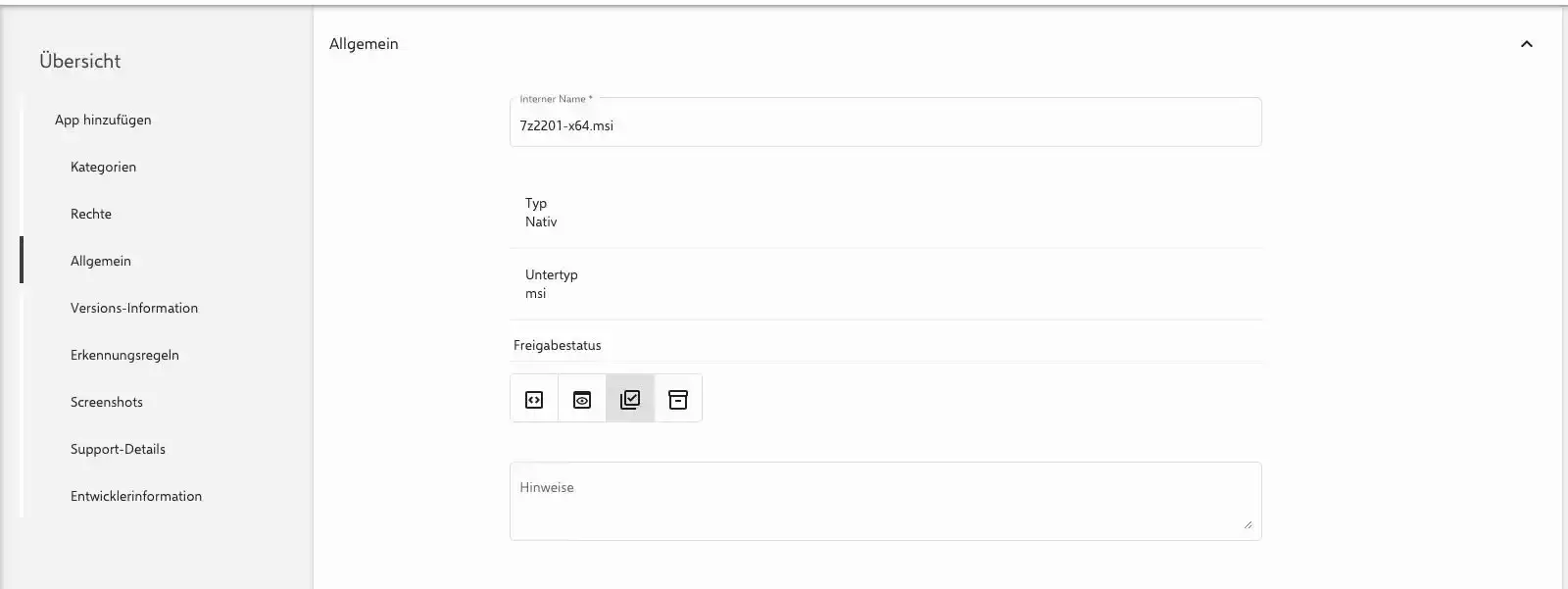
Nach Betätigen der Schaltfläche Details hinzufügen öffnet sich die App-Detailseite. Die benötigten Parameter müssen vom Administrator in Erfahrung gebracht und manuell eingepflegt werden. Zu den Mindestangaben gehören der Versionsname sowie eine der verfügbaren Erkennungsregeln.
Optional lassen sich unter Versions-Information Parameter für die Installation und Deinstallation setzen. Um einen automatischen Prozess zu ermöglichen, sollten hier der
/s- oder/quiet-Parameter gesetzt werden, die eine Installation und Deinstallation der App im Hintergrund und ohne manuellen Eingriff ausführen.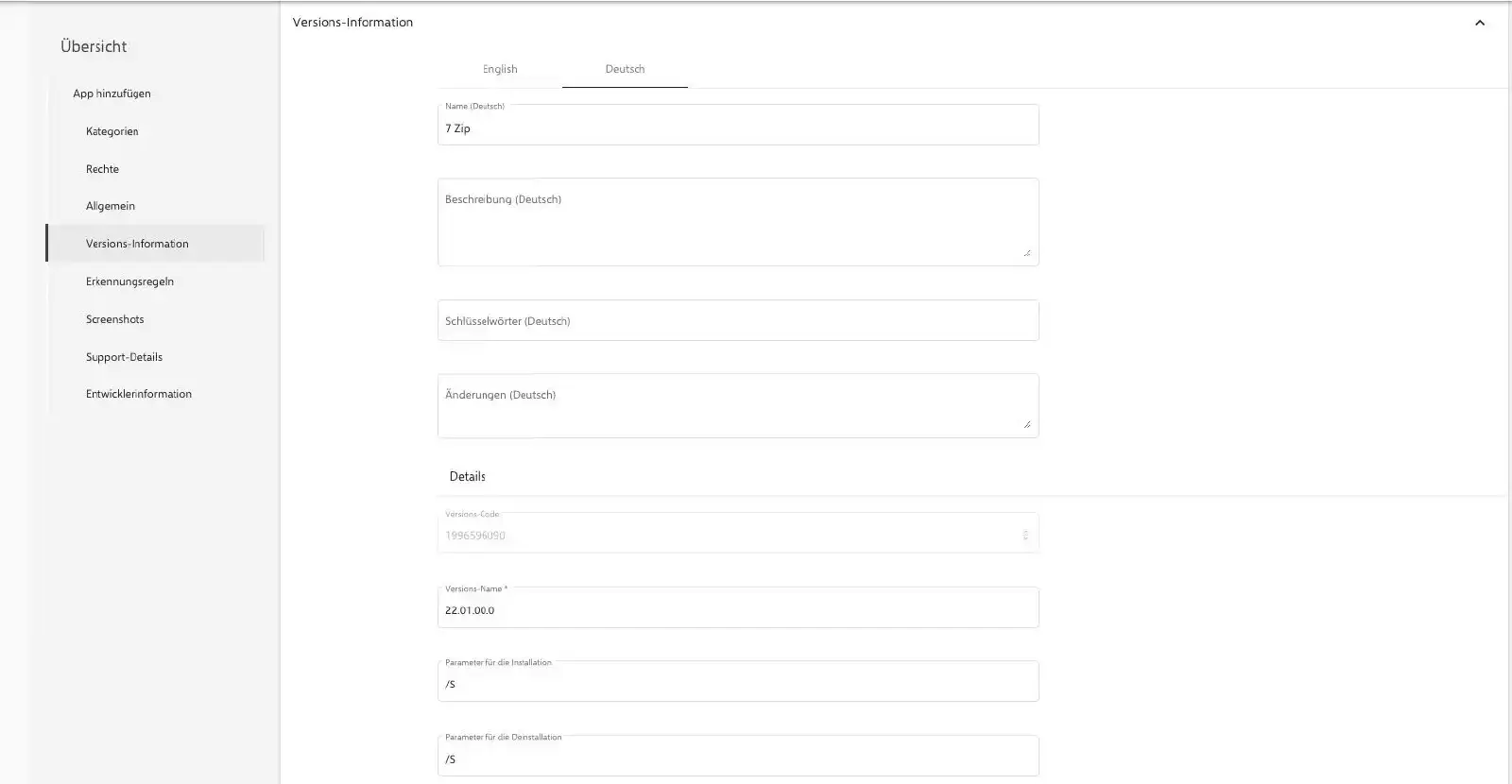
Im Anschluss werden Erkennungsregeln hinzugefügt, mit Hilfe derer der Relution Companion für Windows die Applikationen eindeutig auf dem Windows-Rechner identifizieren kann.
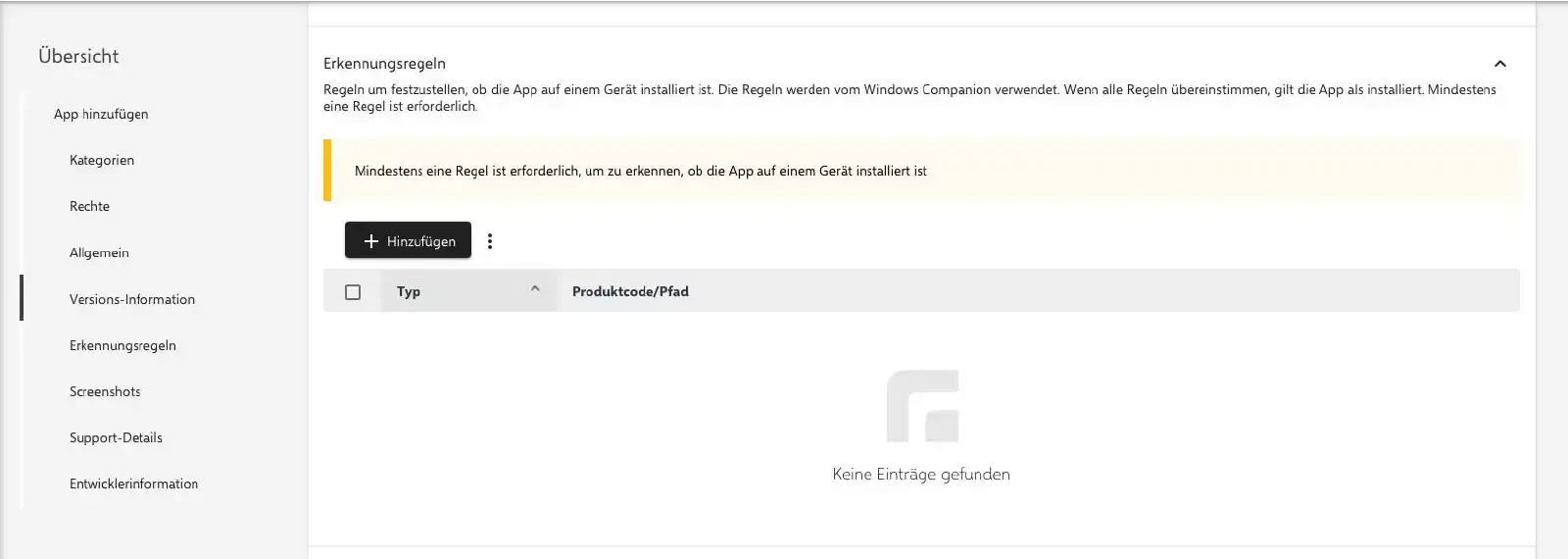
Es stehen drei Erkennungsregeln zur Verfügung. Mindestens eine Regel ist erforderlich, um das Programm auf dem Windows-Gerät zu detektieren. Für
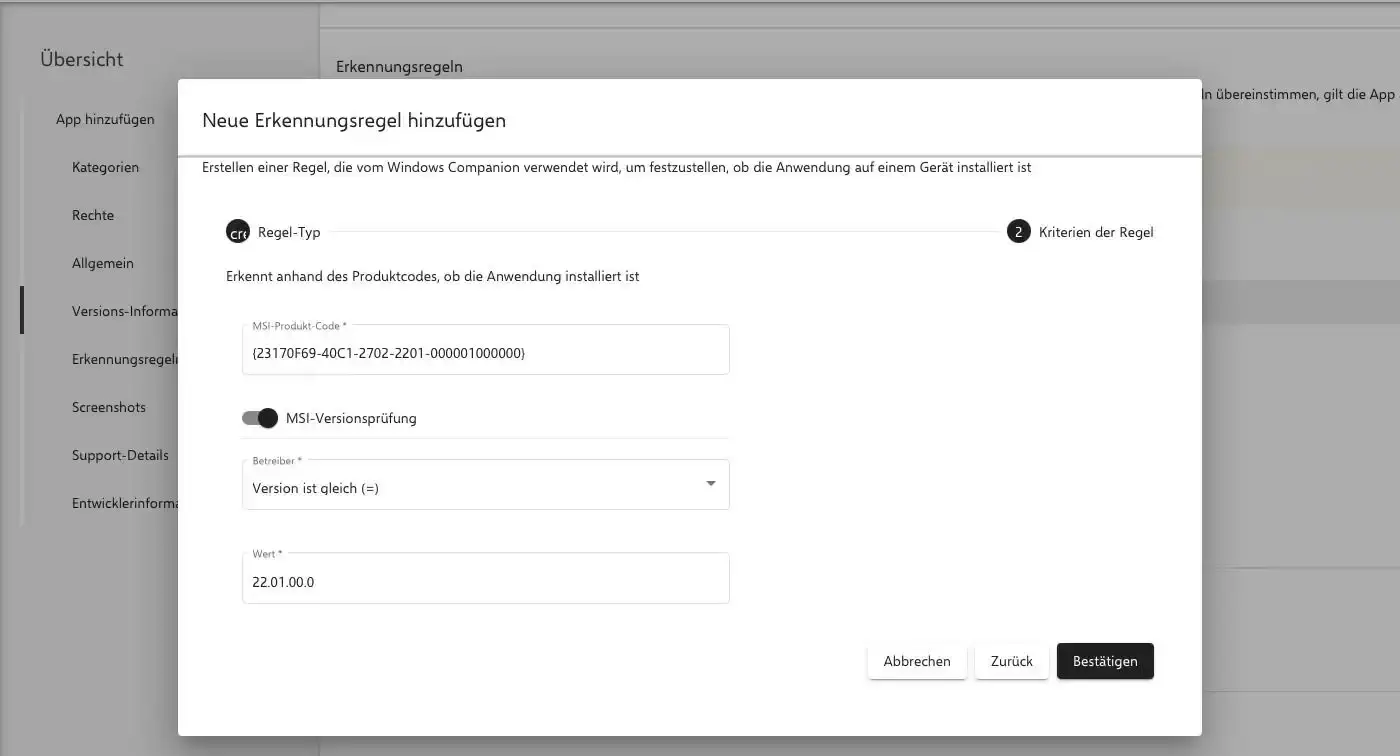
.msi-Dateien ist die MSI-Erkennungsregel notwendig, damit das Programm deinstalliert werden kann. Bei.exe-Dateien eignen sich die beiden Erkennungsregeln Datei und Registry. Das Mehrfachsetzen von Erkennungsregeln ist grundsätzlich möglich.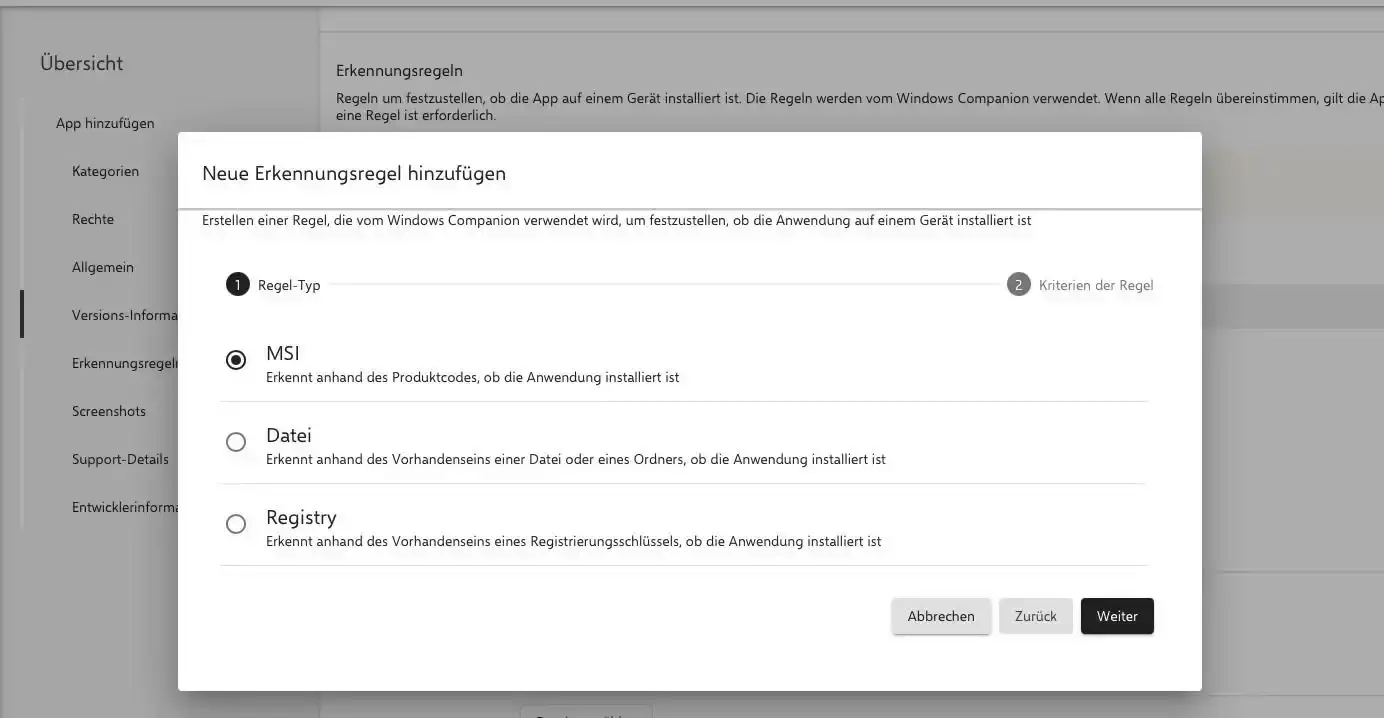
Für die Anwendung der MSI-Erkennungsregel wird der MSI-Produkt-Code der Applikation in das entsprechende Feld eingetragen. Da es mehrere Versionen einer Applikation geben kann, lässt sich durch die Aktivierung der MSI-Versionsprüfung zusätzlich auf die Versionsnummer prüfen. Um eine eindeutige Versionsnummer anzugeben, wird im Feld Betreiber der Wert Version ist gleich ausgewählt und anschließend die eindeutige Versionsnummer eingetragen.
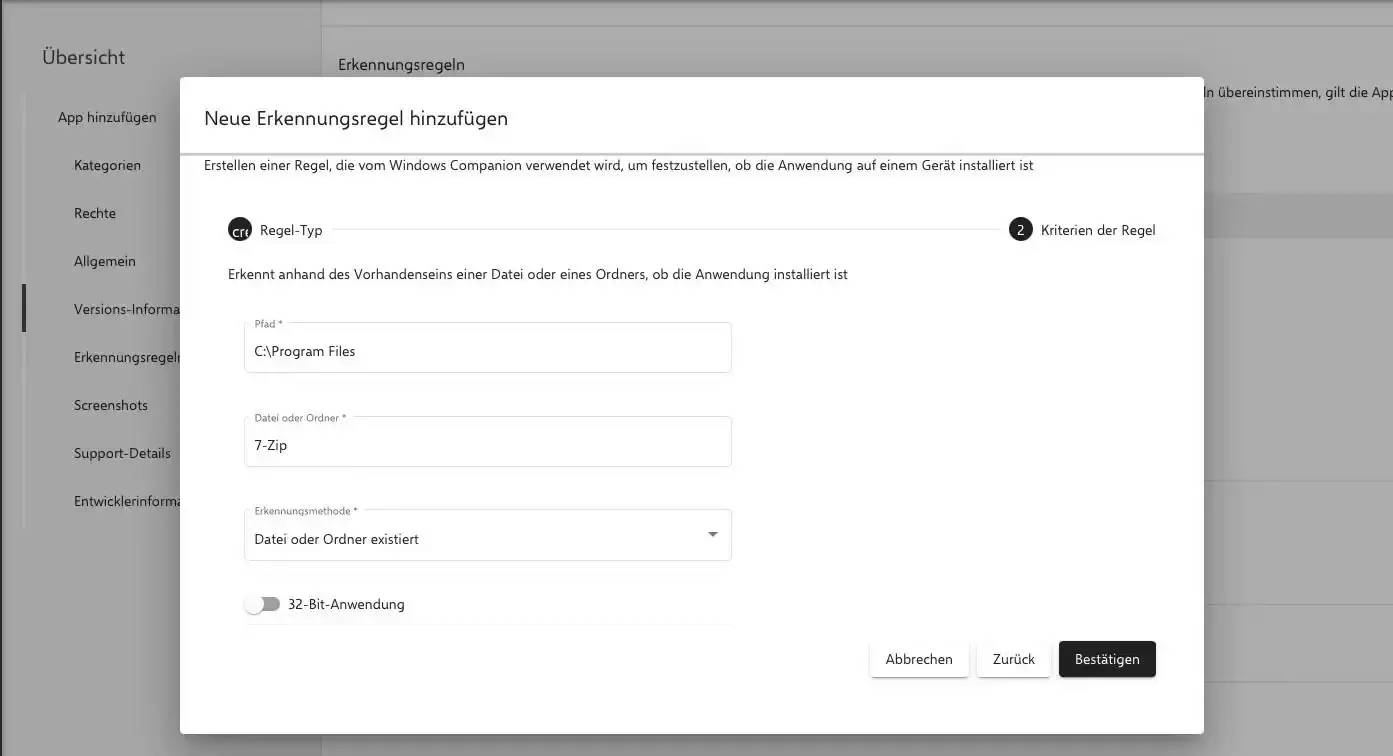
Die Datei-Erkennungsregel detektiert anhand des Installationspfades, ob die Anwendung auf dem Windows-Gerät installiert ist. Hierzu wird der Pfad des Ordners angegeben. Zusätzlich muss der passende, genau vorinstallierte Ordner detektiert und die jeweilige Architektur des Programmes ausgewählt werden. Es kann zwischen 32-Bit- oder 64-Bit-Anwendungen gewählt werden.
Die Registry-Erkennungsregel überprüft die Existenz der Applikation auf dem Windows-Gerät anhand des Windows-Registrierungsschlüssels. Die Felder Registrierungsschlüssel, Registrierungswert, Erkennungsmethode sowie Wert werden manuell angegeben. Der Name des Registrierungswerts ist immer
DisplayName. Um die Anwendung eindeutig auf dem Windows-Gerät zu detektieren, empfiehlt es sich, für das Feld Erkennungsmethode Der Wert ist gleich auszuwählen. Den benötigten Wert erhält man von der Applikation selbst.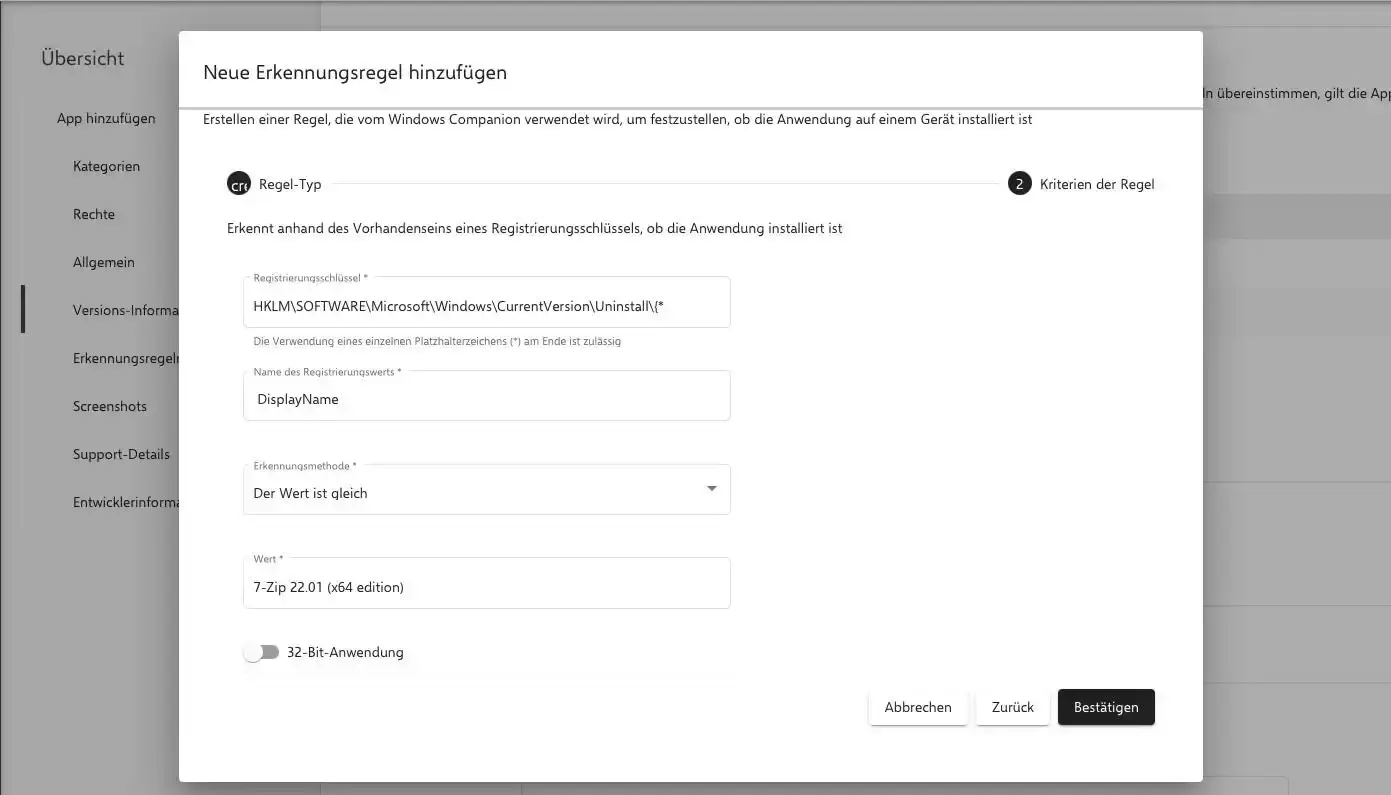
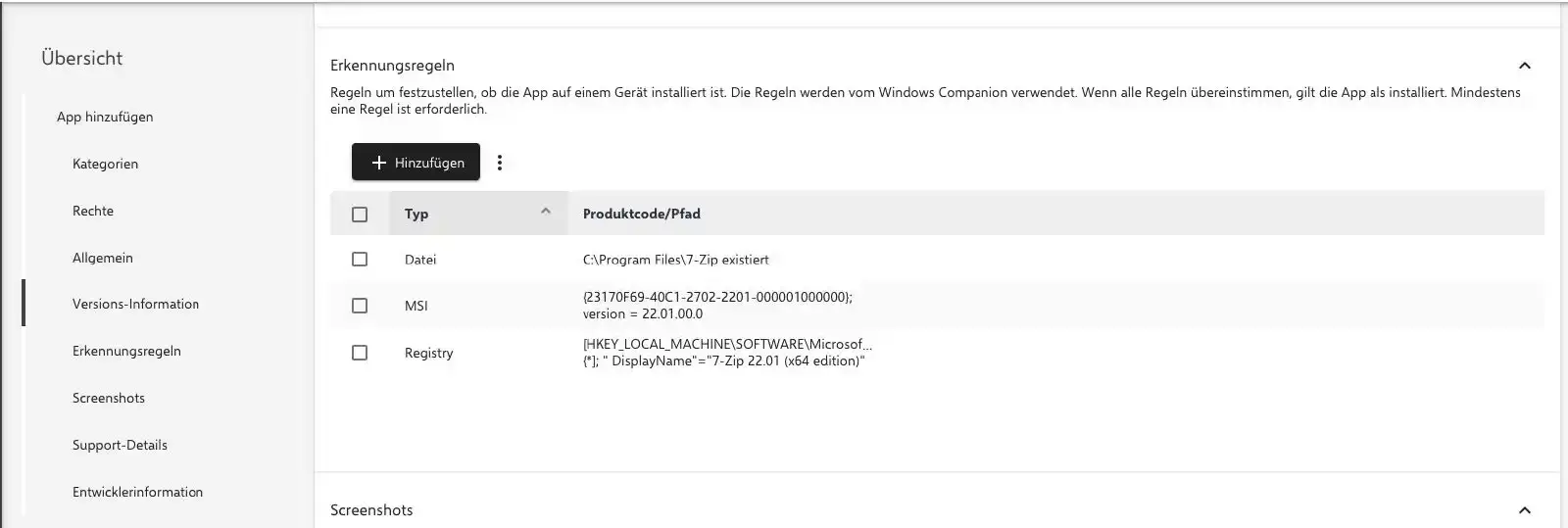
Nach Hinzufügen der benötigten Erkennungsregeln kann die Applikation gespeichert werden. Anschließend lässt sich die Native App komfortabel über den Relution App Store auf allen verwalteten Windows-Geräten installieren und wieder deinstallieren.
Deinstallation von Windows Store Apps
Windows Store Apps lassen sich nicht über die Oberfläche deinstallieren. Daher ist es notwendig, diese per PowerShell-Skript lokal oder über Relution zu entfernen. Nachfolgend die allgemeinen Schritte:
App lokal am Gerät suchen
Get-AppxPackage -Name *<AppName>* -AllUsers
App über Script deinstallieren
Get-AppxPackage -Name *<AppName>* -AllUsers | Remove-AppxPackage -AllUsers
Get-AppxProvisionedPackage -Online | Select PackageName
Und anschließend vollständig gelöscht werden:
Remove-AppxProvisionedPackage -Online -PackageName <PackageFullName>
Empfehlung: WinGet verwenden
Wenn möglich, sollte WinGet genutzt werden. Hierüber stehen deutlich mehr Apps zur Verfügung und die Deinstallation ist einfacher: WinGet →