 Customer Hub
Startmenü
Die Richtlinien-Konfiguration Startmenü passt das Startmenü von Windows an. Festgelegt werden ausgeblendete Bereiche wie zuletzt hinzugefügte oder meistverwendete Apps, die Ordnerverknüpfungen im Startmenü, die Optionen der Ein/Aus- und der Benutzer-Schaltfläche sowie ein fest vorgegebenes Startlayout. Für Windows 10 lassen sich zusätzlich sekundäre Kacheln aus Microsoft Edge einbinden.
Details zu den einzelnen Einstellungen beschreibt Microsoft in der Dokumentation zum Policy CSP – Start →.
Voraussetzungen
- Windows 10 ab Version 1703 sowie Windows 11. Im Portal trägt die Konfiguration Badges für die Editionen Pro, Enterprise und Education.
- Je Richtlinie ist eine Startmenü-Konfiguration möglich.
- Einzelne Felder tragen im Portal Versions-Badges. Geräte mit älterer Windows-Version erhalten diese Werte nicht, Relution lässt sie bei der Übertragung weg:
- ab Windows 10 Version 1709: Apps-Liste,
- ab Windows 10 Version 1803: Deaktiviert Kontextmenüs im Startmenü.
- Felder mit dem Tooltip Das Gerät muss neu gestartet werden, damit die Änderungen wirksam werden. greifen erst nach einem Neustart des Geräts. Das betrifft die drei Schalter zu meistverwendeten Apps, Sprunglisten und zuletzt hinzugefügten Apps, die Auswahlfelder Größe des Startmenüs und Apps-Liste sowie die Schalter zum Ausblenden der Ein/Aus- und der Benutzer-Schaltfläche.
Allgemein
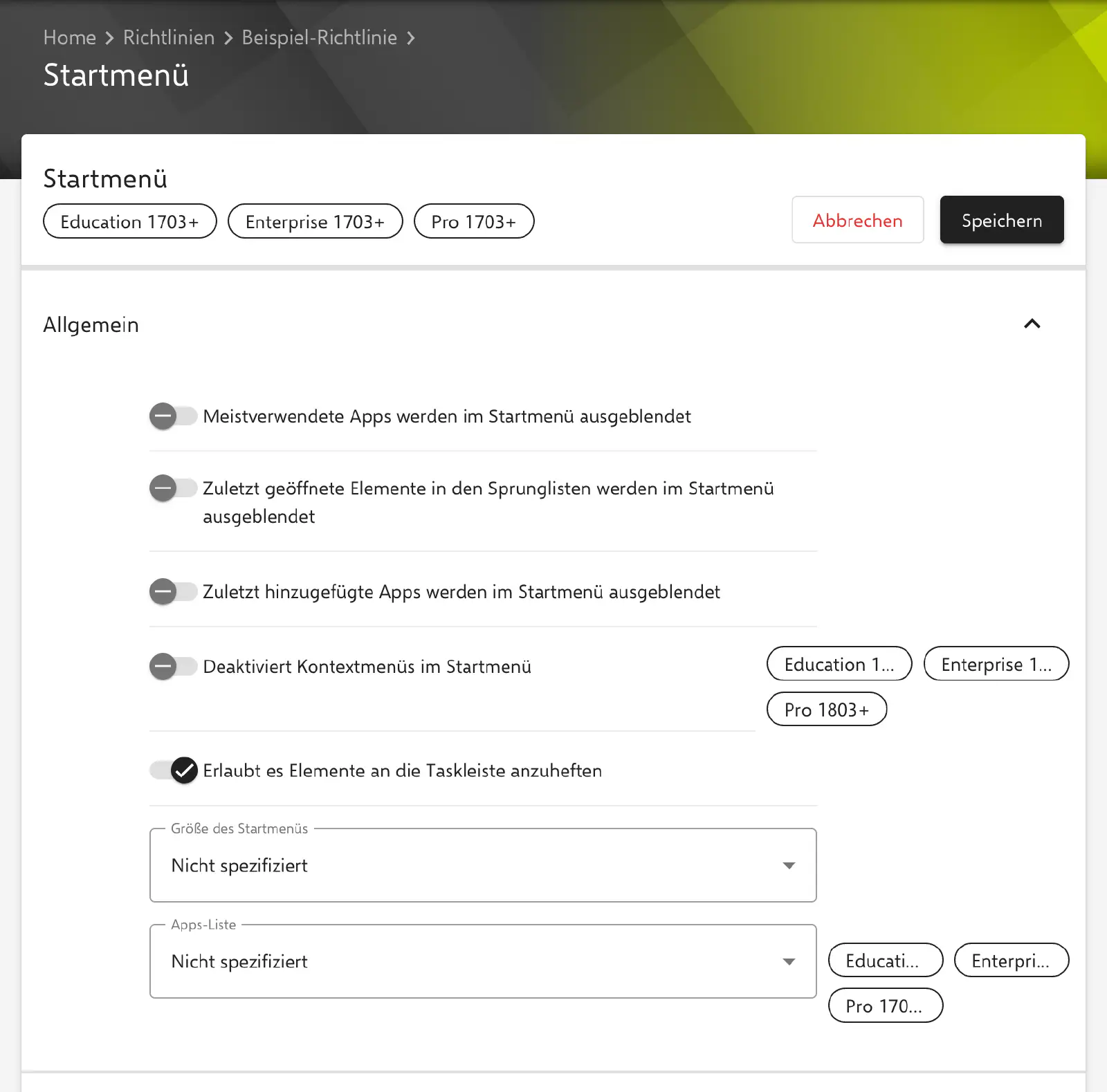
Der Abschnitt Allgemein enthält Einstellungen zum Inhalt und zur Darstellung des Startmenüs.
- Meistverwendete Apps werden im Startmenü ausgeblendet (Standard: deaktiviert).
- Zuletzt geöffnete Elemente in den Sprunglisten werden im Startmenü ausgeblendet (Standard: deaktiviert): Die Sprunglisten der Apps im Startmenü zeigen keine zuletzt verwendeten Dateien mehr an.
- Zuletzt hinzugefügte Apps werden im Startmenü ausgeblendet (Standard: deaktiviert).
- Deaktiviert Kontextmenüs im Startmenü (Standard: deaktiviert; ab Version 1803): Per Rechtsklick lässt sich im Startmenü kein Kontextmenü mehr öffnen.
- Erlaubt es Elemente an die Taskleiste anzuheften (Standard: aktiviert): Ist der Schalter deaktiviert, können Apps weder an die Taskleiste angeheftet noch von ihr gelöst werden.
- Größe des Startmenüs: Nicht spezifiziert (Standard), Normal oder Vollbildschirm. Mit Normal oder Vollbildschirm wird die Größe fest vorgegeben; bei Nicht spezifiziert bleibt die Wahl beim Benutzer.
- Apps-Liste (ab Version 1709):
- Nicht spezifiziert (Standard): keine Vorgabe.
- Apps-Liste wird ausgeblendet: Die Liste aller Apps ist im Startmenü eingeklappt.
- Apps-Liste wird ausgeblendet und in den Einstellungen deaktiviert: Zusätzlich lässt sich die Anzeige in den Windows-Einstellungen nicht mehr einschalten.
- Apps-Liste sowie die Schaltfläche “Alle Apps” werden ausgeblendet und in Einstellungen deaktiviert: Darüber hinaus entfällt die Schaltfläche Alle Apps.
Anheften
Im Abschnitt Anheften wird für zehn Ordnerverknüpfungen festgelegt, ob sie im Startmenü erscheinen. Die Verknüpfungen stehen bei Windows 10 in der linken Leiste des Startmenüs, bei Windows 11 neben der Ein/Aus-Schaltfläche.
- Erlaubt es den “Dokumente” Ordner an das Startmenü anzuheften
- Erlaubt es den “Downloads” Ordner an das Startmenü anzuheften
- Erlaubt es den “Datei-Explorer” Ordner an das Startmenü anzuheften
- Erlaubt es den “Home-Group” Ordner an das Startmenü anzuheften
- Erlaubt es den “Musik” Ordner an das Startmenü anzuheften
- Erlaubt es den “Netzwerk” Ordner an das Startmenü anzuheften
- Erlaubt es den “Eigene Dateien” Ordner an das Startmenü anzuheften
- Erlaubt es den “Bilder” Ordner an das Startmenü anzuheften
- Erlaubt es den “Einstellungen” Ordner an das Startmenü anzuheften
- Erlaubt es den “Videos” Ordner an das Startmenü anzuheften
Jedes Feld bietet dieselben drei Werte:
- Nicht spezifiziert (Standard): Der Benutzer entscheidet in den Windows-Einstellungen, ob die Verknüpfung angezeigt wird.
- Ja: Die Verknüpfung wird angezeigt; die zugehörige Option in den Windows-Einstellungen ist gesperrt.
- Nein: Die Verknüpfung wird ausgeblendet; die zugehörige Option in den Windows-Einstellungen ist gesperrt.
Die Heimnetzgruppe („Home-Group“) gibt es laut Microsoft seit Windows 10 Version 1803 nicht mehr; der Wert ist nur für ältere Versionen von Bedeutung.
Ein/Aus
Der Abschnitt Ein/Aus steuert die Ein/Aus-Schaltfläche des Startmenüs und deren Menüeinträge.
- “Ein/Aus” wird im Startmenü ausgeblendet (Standard: deaktiviert): Die Ein/Aus-Schaltfläche fehlt im Startmenü.
Nur bei deaktiviertem Schalter sind die eingerückten Kontrollkästchen bearbeitbar; sie blenden einzelne Einträge der Ein/Aus-Schaltfläche aus (Standard jeweils: deaktiviert):
- “Herunterfahren” & “Aktualisieren und herunterfahren” werden in der Ein/Aus-Schaltfläche ausgeblendet
- “Neustart” & “Aktualisieren und neu starten” werden in der Ein/Aus-Schaltfläche ausgeblendet
- “Ruhezustand” wird in der Ein/Aus-Schaltfläche ausgeblendet: wirkt laut Microsoft nur auf Laptops.
- “Energie sparen” wird in der Ein/Aus-Schaltfläche ausgeblendet
Ist die Ein/Aus-Schaltfläche ausgeblendet, überträgt Relution die vier Kontrollkästchen nicht.
Benutzer
Der Abschnitt Benutzer steuert die Benutzer-Schaltfläche des Startmenüs, über die Konto- und Sitzungsfunktionen erreichbar sind.
- Benutzer-Schaltfläche wird im Startmenü ausgeblendet (Standard: deaktiviert).
Nur bei deaktiviertem Schalter sind die eingerückten Kontrollkästchen bearbeitbar; sie blenden einzelne Einträge der Benutzer-Schaltfläche aus (Standard jeweils: deaktiviert):
- “Sperren” wird in der Benutzer-Schaltfläche ausgeblendet
- “Abmelden” wird in der Benutzer-Schaltfläche ausgeblendet
- “Konto wechseln” wird in der Benutzer-Schaltfläche ausgeblendet
- “Kontoeinstellungen ändern” wird in der Benutzer-Schaltfläche ausgeblendet
Ist die Benutzer-Schaltfläche ausgeblendet, überträgt Relution die vier Kontrollkästchen nicht.
Startlayout
Im Abschnitt Startlayout wird eine Datei hochgeladen, die die Anordnung des Startmenüs vorgibt. Windows 10 und Windows 11 verwenden unterschiedliche Formate, daher gibt es zwei Upload-Felder:
- Windows 10 (.xml): Startlayout im XML-Format, wie es Windows 10 beim Export des Startmenüs erzeugt (
LayoutModification.xml). Relution überträgt die Datei an Geräte mit Windows 10. - Windows 11 (.json): Liste der angehefteten Apps im JSON-Format, wie sie Windows 11 beim Export des Startmenüs erzeugt. Relution überträgt die Datei an Geräte mit Windows 11.
Laut Hinweistext im Portal kann der Benutzer das vorgegebene Layout nicht ändern. Wie Layoutdateien erstellt und exportiert werden, beschreibt Microsoft unter Startlayout anpassen →.
Sekundäre Microsoft Edge-Kacheln
Im Abschnitt Sekundäre Microsoft Edge-Kacheln wird über das Feld Konfiguration sekundärer Microsoft Edge-Kacheln (.xml) eine XML-Datei hochgeladen. Sie enthält Bilder für Kacheln, die auf Webseiten verweisen und mit Microsoft Edge geöffnet werden. Laut Microsoft wird die Datei zusammen mit einem Windows-10-Startlayout verwendet, das diese Kacheln enthält; Details beschreibt Microsoft unter Hinzufügen von Bildern für sekundäre Kacheln →.
Übertragung auf das Gerät
Relution überträgt die Einstellungen über den Policy CSP Start unter ./Vendor/MSFT/Policy/Config/Start/. Dabei werden alle Schalter und Auswahlfelder gesetzt, auch wenn sie auf dem Standardwert stehen. Ausgenommen sind:
- Felder, die die Windows-Version des Geräts nicht unterstützt (siehe Voraussetzungen →),
- die Einträge der Ein/Aus-Schaltfläche, wenn die Schaltfläche ausgeblendet ist,
- die Einträge der Benutzer-Schaltfläche, wenn die Schaltfläche ausgeblendet ist.
Wird die Konfiguration aus der Richtlinie entfernt oder die Richtlinie vom Gerät genommen, löscht Relution den Knoten Start auf dem Gerät; es gelten wieder die Voreinstellungen von Windows.
CSP-Pfade der einzelnen Felder
| Feld im Portal | CSP-Knoten |
|---|---|
| Meistverwendete Apps werden im Startmenü ausgeblendet | Start/HideFrequentlyUsedApps |
| Zuletzt geöffnete Elemente in den Sprunglisten werden im Startmenü ausgeblendet | Start/HideRecentJumplists |
| Zuletzt hinzugefügte Apps werden im Startmenü ausgeblendet | Start/HideRecentlyAddedApps |
| Deaktiviert Kontextmenüs im Startmenü | Start/DisableContextMenus |
| Erlaubt es Elemente an die Taskleiste anzuheften | Start/NoPinningToTaskbar (umgekehrter Wert) |
| Größe des Startmenüs | Start/ForceStartSize |
| Apps-Liste | Start/HideAppList |
| Ordnerverknüpfungen im Abschnitt Anheften | Start/AllowPinnedFolderDocuments, …Downloads, …FileExplorer, …HomeGroup, …Music, …Network, …PersonalFolder, …Pictures, …Settings, …Videos |
| “Ein/Aus” wird im Startmenü ausgeblendet | Start/HidePowerButton |
| Einträge der Ein/Aus-Schaltfläche | Start/HideShutDown, Start/HideRestart, Start/HideHibernate, Start/HideSleep |
| Benutzer-Schaltfläche wird im Startmenü ausgeblendet | Start/HideUserTile |
| Einträge der Benutzer-Schaltfläche | Start/HideLock, Start/HideSignOut, Start/HideSwitchAccount, Start/HideChangeAccountSettings |
| Windows 10 (.xml) | Start/StartLayout |
| Windows 11 (.json) | Start/ConfigureStartPins |
| Konfiguration sekundärer Microsoft Edge-Kacheln (.xml) | Start/ImportEdgeAssets |
Alle Knoten liegen unter ./Vendor/MSFT/Policy/Config/.
Verwandte Themen
- Verfügbare Konfigurationen → — alle Richtlinien-Konfigurationen für Windows im Überblick.
- Windows Kiosk-Modus → — Geräte auf eine oder wenige Apps beschränken.
- Restriktionen anwenden → — weitere Einschränkungen der Windows-Oberfläche und -Funktionen.
- Windows Shared PC → — gemeinsam genutzte Geräte konfigurieren.
- Benutzerdefinierte CSP → — Startmenü-Einstellungen, die die Konfiguration nicht abdeckt.