 Customer Hub
Hintergrundbild
Die Richtlinien-Konfiguration Hintergrundbild legt auf Windows-Geräten das Bild für den Desktop und das Bild für den Sperrbildschirm fest. Optional wird ein Text, etwa der Gerätename, auf das Bild geschrieben. Relution setzt dazu die Einstellungen DesktopImageUrl und LockScreenImageUrl; das Gerät lädt das jeweilige Bild anschließend vom Relution-Server herunter.
Details zu den Einstellungen beschreibt Microsoft in der Dokumentation zum Personalization CSP →.
Voraussetzungen
- Die Konfiguration wird unter
Geräte→Richtlinienin einer Windows-Richtlinie über Konfiguration hinzufügen → Hintergrundbild angelegt. - Je Richtlinie ist eine Konfiguration Hintergrundbild möglich.
- Windows 10 ab Version 1709 in den Editionen Pro, Enterprise und Education sowie Windows 11. Auf Windows Home wird die Konfiguration nicht angewendet.
- Auf Windows Pro ist zusätzlich die Bildungsumgebung erforderlich, siehe Windows Pro und Bildungsumgebung →.
- Das Gerät muss die externe URL des Relution-Servers erreichen, da es das Bild von dort herunterlädt.
Einstellungen
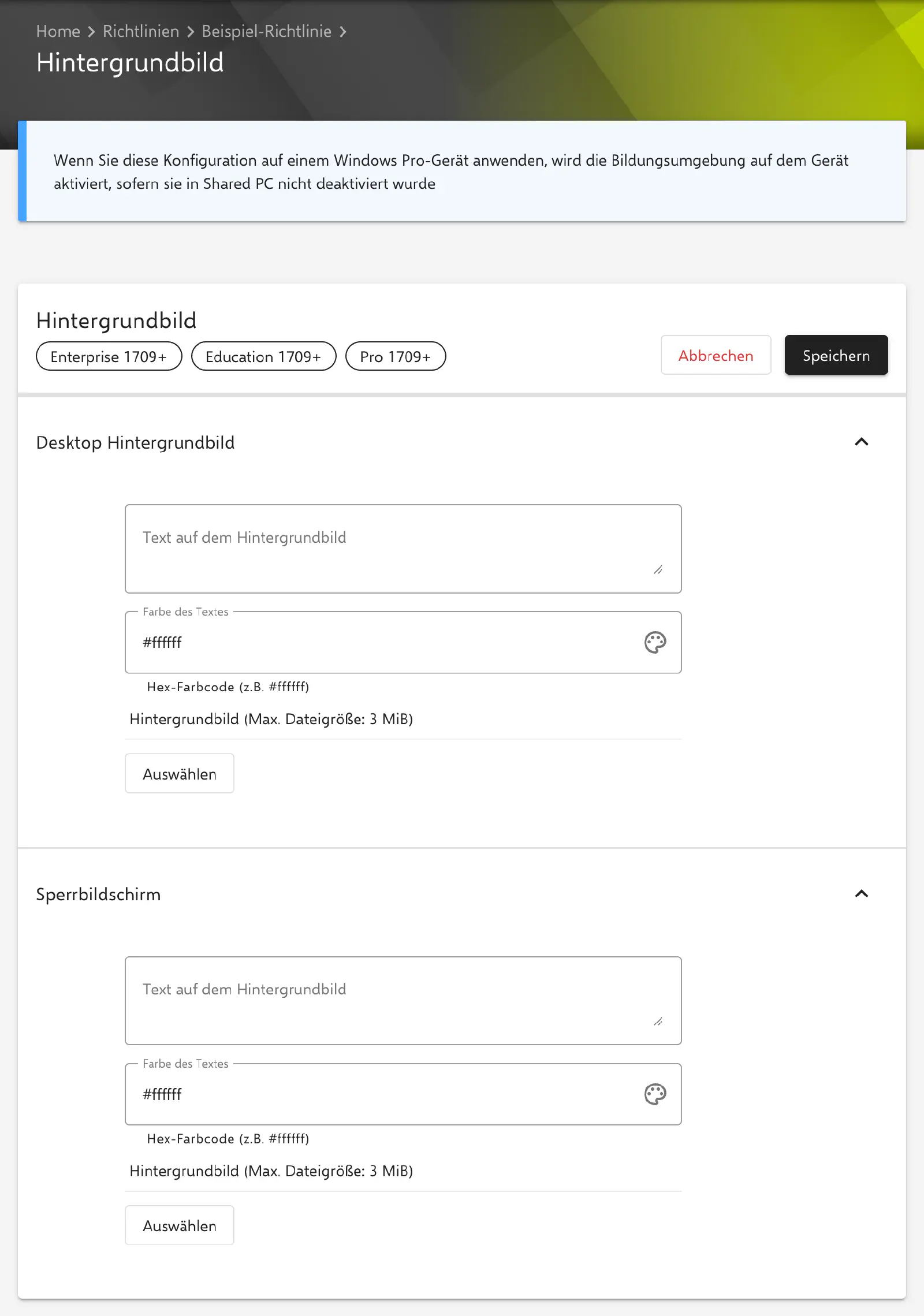
Das Formular gliedert sich in die Abschnitte Desktop Hintergrundbild und Sperrbildschirm mit jeweils denselben drei Feldern. Beide Abschnitte sind voneinander unabhängig: Ein Bild kann nur für den Desktop, nur für den Sperrbildschirm oder für beide hinterlegt werden. Kein Feld ist ein Pflichtfeld.
- Text auf dem Hintergrundbild: mehrzeiliger Text mit höchstens 512 Zeichen, den Relution auf das Bild schreibt (Standard: leer). Platzhalter wie
${device.name}werden für jedes Gerät ersetzt; die verfügbaren Platzhalter listet das Portal unterhalb des Formulars. Ohne Text erhält das Gerät das hochgeladene Bild unverändert. - Farbe des Textes: Farbe des Textes als Hex-Farbcode, z. B.
#000000(Standard:#ffffff). Der Wert wird über den Farbwähler neben dem Feld ausgewählt oder direkt eingetragen. Ein Wert in einem anderen Format wird als Fehler markiert, die Konfiguration lässt sich dann nicht speichern. - Hintergrundbild: Bilddatei für den jeweiligen Bildschirm. Nach dem Hochladen zeigt das Portal eine Vorschau. Die Datei darf standardmäßig höchstens 3 MB groß sein; in eigenen Installationen wird die Grenze in der
application.ymlüber den Schlüsselrelution.wallpaper.max-file-size.windowsangepasst. Laut Microsoft verarbeitet Windows Bilder im Format JPG, JPEG und PNG. Ist kein Bild hinterlegt, setzt Relution für diesen Bildschirm keine Einstellung, auch wenn ein Text eingetragen ist.
Seit Relution 26.5.5 ist die Textausgabe auf Hintergrundbildern standardmäßig serverseitig deaktiviert; Geräte erhalten dann das Bild ohne Text. Aktivierung, unterstützte Bildformate und weitere Hinweise zum Text beschreibt Text auf Hintergrundbildern →.
Windows Pro und Bildungsumgebung
Auf Windows Pro wertet Windows die Hintergrundbild-Einstellungen laut Microsoft nur aus, wenn die Bildungsumgebung (SetEduPolicies im SharedPC CSP) aktiviert ist. Das Formular weist mit einem Hinweis oberhalb der Felder darauf hin. Beim Anwenden auf ein Windows-Pro-Gerät richtet sich Relution nach dem Wert, den das Gerät meldet:
- Kein Wert gesetzt: Relution aktiviert die Bildungsumgebung zusammen mit dem Hintergrundbild.
- Aktiviert: Das Hintergrundbild wird ohne weitere Änderung gesetzt.
- Deaktiviert: Die Konfiguration Hintergrundbild wird nicht angewendet. Das ist der Fall, wenn auf dem Gerät eine Konfiguration Windows Shared PC → mit ausgeschaltetem Bildungsumgebung aktivieren (Standard) angewendet ist. Für ein Hintergrundbild wird dort Bildungsumgebung aktivieren eingeschaltet.
Auf Enterprise und Education verändert die Konfiguration die Bildungsumgebung nicht.
Verhalten auf dem Gerät
- Beim Anwenden der Richtlinie überträgt Relution je hinterlegtem Bild eine Adresse auf dem Relution-Server. Enthält das Feld Text auf dem Hintergrundbild einen Text, erzeugt der Server das Bild mit dem für das Gerät ersetzten Text.
- Wird ein Bild aus der Konfiguration entfernt, löscht Relution beim nächsten Anwenden die zugehörige Einstellung auf dem Gerät.
- Wird die Konfiguration oder die Richtlinie vom Gerät entfernt, löscht Relution beide Einstellungen. Auf Windows Pro wird zusätzlich die Einstellung der Bildungsumgebung entfernt, sofern auf dem Gerät keine Konfiguration Windows Shared PC angewendet ist. Welches Bild Windows danach anzeigt, entscheidet Windows.
Verwandte Themen
- Text auf Hintergrundbildern → — Textausgabe, Bildformate, Aufbewahrung gerenderter Bilder und Fehlerbehebung.
- Erweiterte Platzhalter → — Platzhalter für den Text auf dem Bild.
- Windows Shared PC → — Einstellung Bildungsumgebung aktivieren.
- Verfügbare Konfigurationen → — Übersicht aller Windows-Konfigurationen.
- Einschränkungen der Windows Home Edition → — Richtlinien, die auf Windows Home nicht angewendet werden.