 Customer Hub
Companion konfigurieren
Über die Richtlinienkonfiguration Windows Companion lässt sich das Verhalten des Relution Companion für Windows → auf verwalteten Windows-Geräten steuern. Die Konfiguration ist in vier Abschnitte unterteilt: Allgemein, Handhabung von Apps, Server-Kommunikation sowie Benutzerwechsel beim Anmelden.
Detaillevel der Log-Ausgabe
Legt fest, wie detailliert der Windows Companion Log-Einträge schreibt. Zur Auswahl stehen Kein, Kritisch, Fehler, Warnung, Informationen, Debug und Trace – mit jeder Stufe steigt die Ausführlichkeit der Protokollierung. Standardwert ist Informationen.
Maximaldauer für Aktionsausführung
Legt die maximale Dauer in Minuten fest, für die eine Aktion verarbeitet werden darf, bevor sie vom Windows Companion abgebrochen wird. Standardwert sind 45 Minuten, zulässig sind 15 bis 180 Minuten.
Maximaldauer für App-Installationen
Legt die maximale Dauer in Minuten fest, für die eine App-Installation verarbeitet werden darf, bevor sie vom Windows Companion abgebrochen wird. Standardwert sind 45 Minuten, zulässig sind 1 bis 150 Minuten.
Maximaldauer für das Entfernen von Apps
Legt die maximale Dauer in Minuten fest, für die eine App-Deinstallation verarbeitet werden darf, bevor sie vom Windows Companion abgebrochen wird. Standardwert sind 45 Minuten, zulässig sind 1 bis 150 Minuten.
WinGet und seine Abhängigkeiten verwalten
Legt fest, ob WinGet und seine Abhängigkeiten, wie Microsoft VC Redistributable, vom Windows Companion verwaltet und automatisch aktualisiert werden. Die Option ist standardmäßig aktiviert. Ist sie deaktiviert, aktualisiert der Companion WinGet nicht mehr; ein fehlendes Microsoft VC Redistributable wird aber weiterhin installiert, damit WinGet-Befehle funktionieren.
Server-Kommunikation
Die Kommunikation zwischen dem Relution Companion und dem Relution Server ist notwendig, damit Relution richtig funktioniert. Eine Kommunikation wird entweder eingeleitet durch:
- den Server, der dem Companion mitteilt, die Kommunikation zu starten
- den Companion, wenn für einige Zeit keine Interaktion zwischen Server und Companion stattgefunden hat
Mit den folgenden Einstellungen lässt sich das Verhalten dieser Mechanik optimieren, auch wenn dies in der Regel nicht notwendig ist. Nach der unter Prüfintervall definierten Zeit startet der Companion die Kommunikation, wenn die letzte Kommunikation mit dem Server älter ist als die unter Dauer seit letzter Kommunikation angegebene Zeit.
Prüfintervall
Legt das Intervall in Minuten fest, in dem der Windows Companion prüft, ob eine Anfrage an den Relution Server erforderlich ist. Standardwert sind 180 Minuten, zulässig sind 15 bis 1.440 Minuten.
Dauer seit letzter Kommunikation
Definiert die Mindestzeit in Minuten, die der Windows Companion wartet, um die nächste Anfrage an den Relution Server auszuführen. Standardwert sind 120 Minuten, zulässig sind 15 bis 600 Minuten.
Benutzerwechsel beim Anmelden
Ab Version 26.4 kann der Relution Companion für Windows den einem Gerät in Relution zugewiesenen Benutzer automatisch aktualisieren, sobald sich eine andere Person am Windows-Gerät anmeldet. Das ist besonders für Geräte nützlich, die sich mehrere Personen teilen, z. B. im Klassenzimmer oder Großraumbüro: Der in Relution hinterlegte Gerätebenutzer entspricht so stets der Person, die aktuell tatsächlich am Gerät angemeldet ist.
Aktivierung
Die Funktion muss an zwei Stellen aktiviert werden, bevor sie wirkt:
Organisationsweit unter
Einstellungen→Relution Client Apps→Windows companionüber den Schalter Gerätebenutzerwechsel aktivieren. Die Einstellung steht nur in Organisationen unterhalb der globalen Organisation zur Verfügung und setzt die Berechtigung für Relution Client Apps voraus.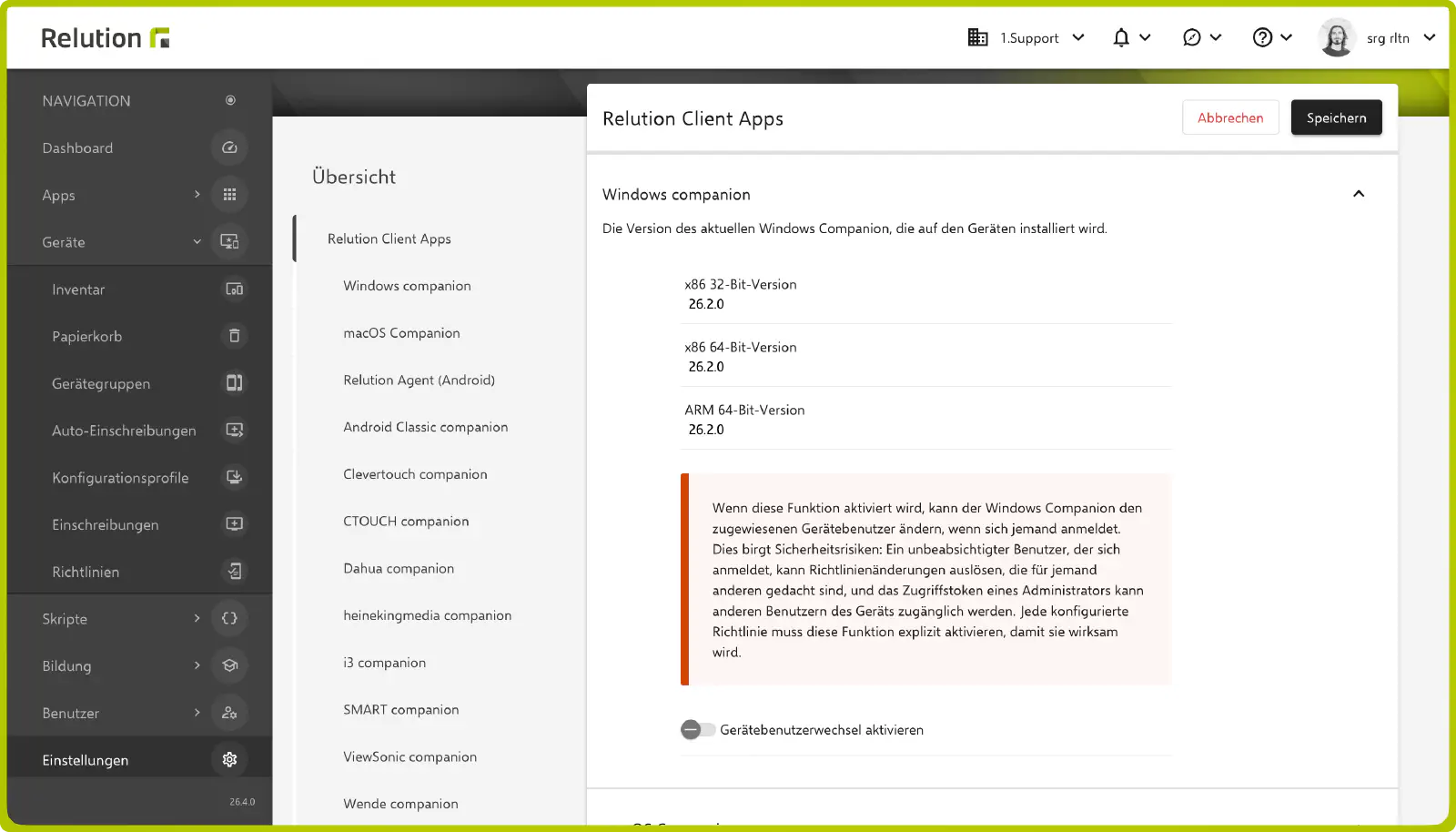
Zusätzlich in jeder Richtlinie, die dies nutzen soll, im Abschnitt
Windows Companion→Benutzerwechsel beim Anmeldenüber den Modus für Benutzerwechsel. Ist der Schalter auf Organisationsebene deaktiviert, lässt sich in der Richtlinie nur der Modus Deaktiviert speichern; wird der Schalter nachträglich ausgeschaltet, zeigen bestehende Richtlinien beim Öffnen einen entsprechenden Fehler.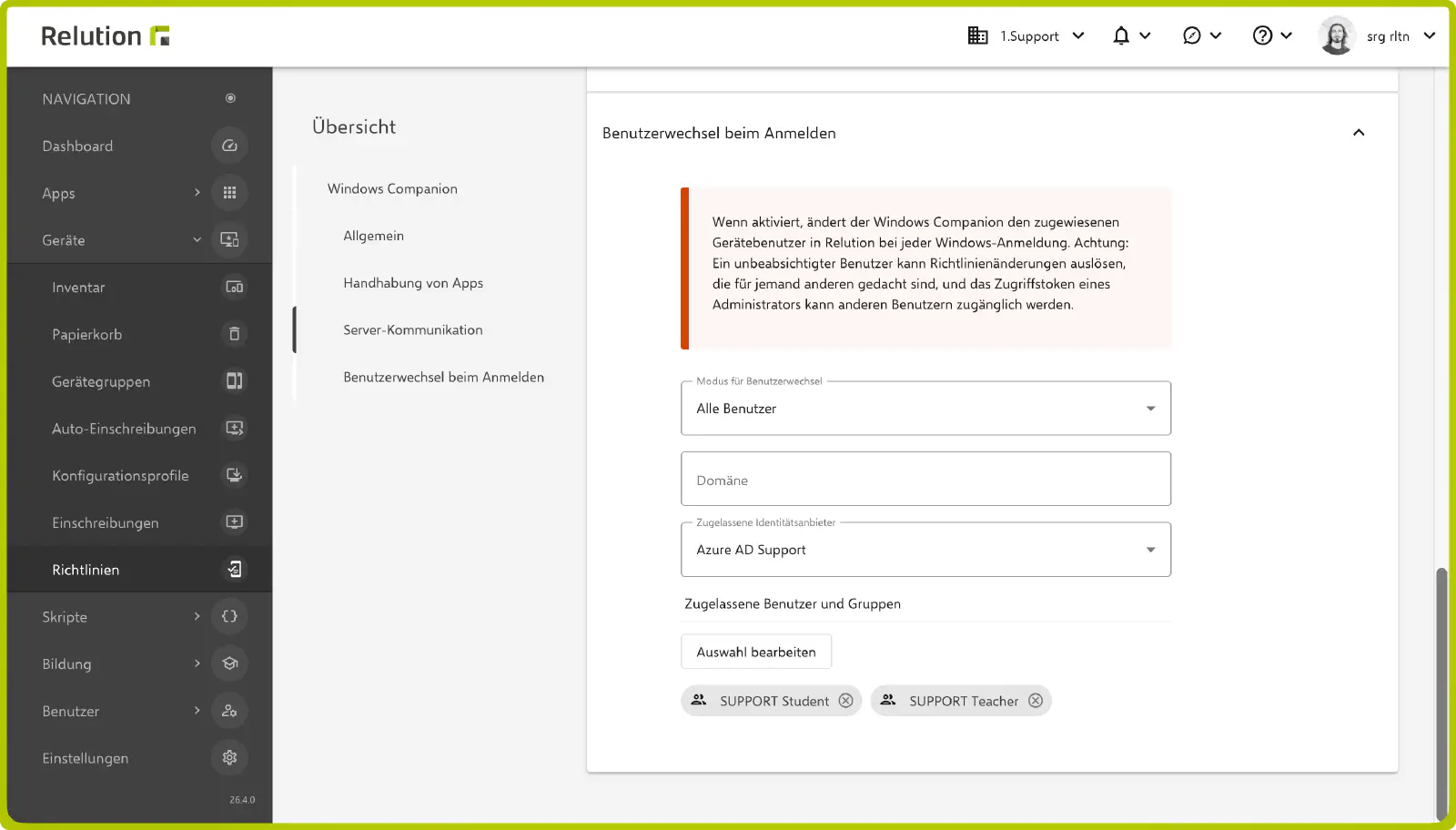
Modus für Benutzerwechsel
- Deaktiviert: Kein automatischer Benutzerwechsel.
- Nur Domänenbenutzer: Der Wechsel erfolgt nur, wenn der UPN der sich anmeldenden Person zu der im Feld Domäne angegebenen Domäne passt (ohne Beachtung der Groß-/Kleinschreibung) und die Person in Relution zu einem der unter Zugelassene Identitätsanbieter ausgewählten Anbieter gehört. Domäne und mindestens ein zugelassener Identitätsanbieter sind hierfür erforderlich. Voraussetzung ist mindestens ein aktiver Identitätsanbieter in der Organisation; ohne ihn ist das Feld Zugelassene Identitätsanbieter nicht auswählbar und die Richtlinie lässt sich in diesem Modus nicht speichern.
- Alle Benutzer: Domäne und Zugelassene Identitätsanbieter sind optional. Ist eine Domäne angegeben, erfolgt der Wechsel nur, wenn der UPN zu ihr passt (ohne Beachtung der Groß-/Kleinschreibung); sind Identitätsanbieter ausgewählt, muss die Person zu einem davon gehören. Bleiben beide Felder leer, wird nicht danach gefiltert.
In beiden aktiven Modi lässt sich der Wechsel zusätzlich über Zugelassene Benutzer und Gruppen (Schaltfläche Auswahl bearbeiten) einschränken. Zugelassen sind dann die ausgewählten Benutzer sowie Mitglieder der ausgewählten Gruppen. Bleibt das Feld leer, gilt keine zusätzliche Einschränkung.
Die Zuordnung erfolgt anhand des Windows-Anmeldenamens, der mit dem Benutzernamen in Relution innerhalb derselben Organisation abgeglichen wird. Ist die sich anmeldende Person in Relution nicht bekannt oder erfüllt sie die konfigurierten Bedingungen nicht, wird der zugewiesene Gerätebenutzer entfernt; es erfolgt jedoch keine Fehlermeldung auf dem Gerät. In den Gerätedetails wird bei jedem Wechsel das Feld Letzter verbundener Entra ID Benutzer aktualisiert; bei in Relution unbekannten Personen steht dort der Windows-Anmeldename im Format Domäne\Benutzer.