 Customer Hub
Inscription manuelle
Pour pouvoir gérer les appareils dans Relution, ils doivent être enregistrés.
Pour cela, l’administrateur crée une inscription (enregistrement), qui doit ensuite être effectuée sur l’appareil.
La création d’une inscription dans Relution est la même pour toutes les plateformes.
Le processus d’inscription ultérieur sur les appareils est spécifique à la plateforme Android Classic / Legacy.
Relution cesse la prise en charge des appareils Samsung équipés d’Android 15+ lorsqu’ils sont gérés via Android Classic. Il est recommandé de passer à Android Enterprise.
Les appareils Samsung équipés d’Android 15 peuvent toujours être gérés via Android Classic. Cependant, les fonctions de base telles que l’installation ou la mise à jour d’applications natives ne seront plus disponibles. Avec Android 16, le mode KIOSK sera également supprimé par Samsung.
Pré-requis pour les inscriptions
- Pour créer des inscriptions, les utilisateurs doivent être assignés au groupe d’utilisateurs
AdministratorouDevice Managerde l’organisation. - Pour effectuer l’inscription sur les appareils, les utilisateurs finals doivent être assignés au moins au groupe d’utilisateurs
Userde l’organisation. - Les inscriptions sont créées dans l’organisation dans laquelle l’appareil doit être géré. Il n’est pas possible d’inscrire des appareils dans l’organisation globale.
- Connaissances de base sur le type d’inscription utilisé pour chaque plateforme Android :
Android Classic / Legacyà distinguer deAndroid Enterprise.
Créer des inscriptions manuelles
- Naviguer vers
Appareils→Inventaireet cliquer sur le bouton d’inscription d’un appareil (libellé S’inscrire dans le portail), ou sur Ajouter sousAppareils→Inscriptions. - Sélectionner Android comme Plateforme ainsi que la Propriété, par exemple COD - Company Owned Device. Sous Type, Android reste sélectionné. Les autres types sont prévus pour l’inscription d’écrans interactifs, voir Whiteboards →.
- Cliquer sur Enregistrer pour créer l’inscription.
Facultatif
Nom de l’appareil et Description de l’appareil : l’appareil et l’inscription seront nommés. La description est affichée avec l’appareil dans l’inventaire. Les deux champs peuvent contenir des espaces réservés utilisateur comme
${user.givenName}, qui sont remplacés lors de l’inscription à partir de l’utilisateur attribué, voir Espaces réservés avancés →.Utilisateur : les utilisateurs Relution peuvent être attribués à des appareils, par exemple pour un équipement 1:1. Un seul utilisateur peut être assigné à un appareil à la fois.
Groupes d’appareils statiques : après l’inscription, l’appareil est ajouté aux groupes d’appareils → sélectionnés. Les politiques attribuées à ces groupes sont ensuite appliquées à l’appareil. Ce champ n’est visible qu’avec l’autorisation de modifier les groupes d’appareils.
Inscription à usages multiples : si cette option est activée, plusieurs appareils peuvent être inscrits avec une seule inscription.
Valable jusqu’au : date après laquelle l’inscription ne peut plus être utilisée. La fin du septième jour suivant la création est préréglée, et la date peut être modifiée selon les besoins. Si le champ reste vide, l’inscription n’expire pas.
Propriétés personnalisées de l’appareil : champs personnalisables pour des informations supplémentaires.
Notification : permet de choisir si l’utilisateur doit être informé de l’inscription par courriel ou par SMS. Cette section ne s’affiche que si la notification par courriel ou par SMS est activée sous
Paramètres→Notifications. Le courriel nécessite un utilisateur attribué disposant d’une adresse électronique. Le SMS nécessite un Numéro de téléphone ; si un numéro est enregistré pour l’utilisateur attribué, il est repris automatiquement.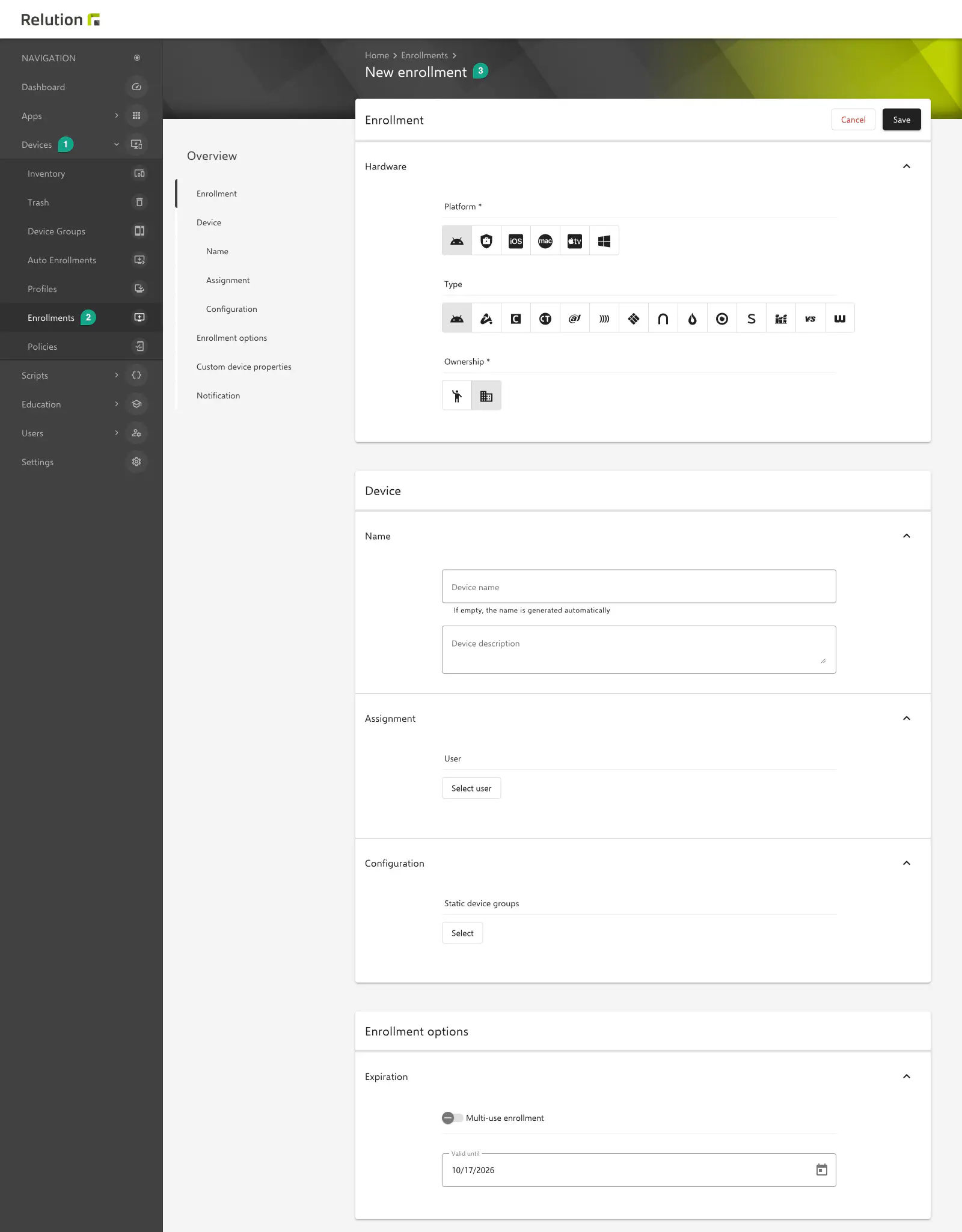
Notes supplémentaires
- Si aucun nom d’appareil n’a été spécifié, le nom de l’appareil est formé à partir du fabricant et du modèle après l’inscription réussie de l’appareil.
- Après l’enregistrement, la vue détaillée de l’inscription affiche le Code d’inscription et le Lien de l’inscription. Les deux peuvent être copiés dans le presse-papiers, par exemple pour transmettre l’inscription sans notification.
- Par défaut, le Code d’inscription comporte 16 caractères (depuis Relution 26.5.2, auparavant 6). La longueur peut être fixée entre 12 et 32 caractères à l’aide de la propriété de configuration globale suivante (nécessite le redémarrage de l’instance) ; les valeurs en dehors de cette plage sont ramenées à la limite correspondante :
  relution:
    enrollment:
      passcodeLength: 24
Effectuer un enrôlement manuel
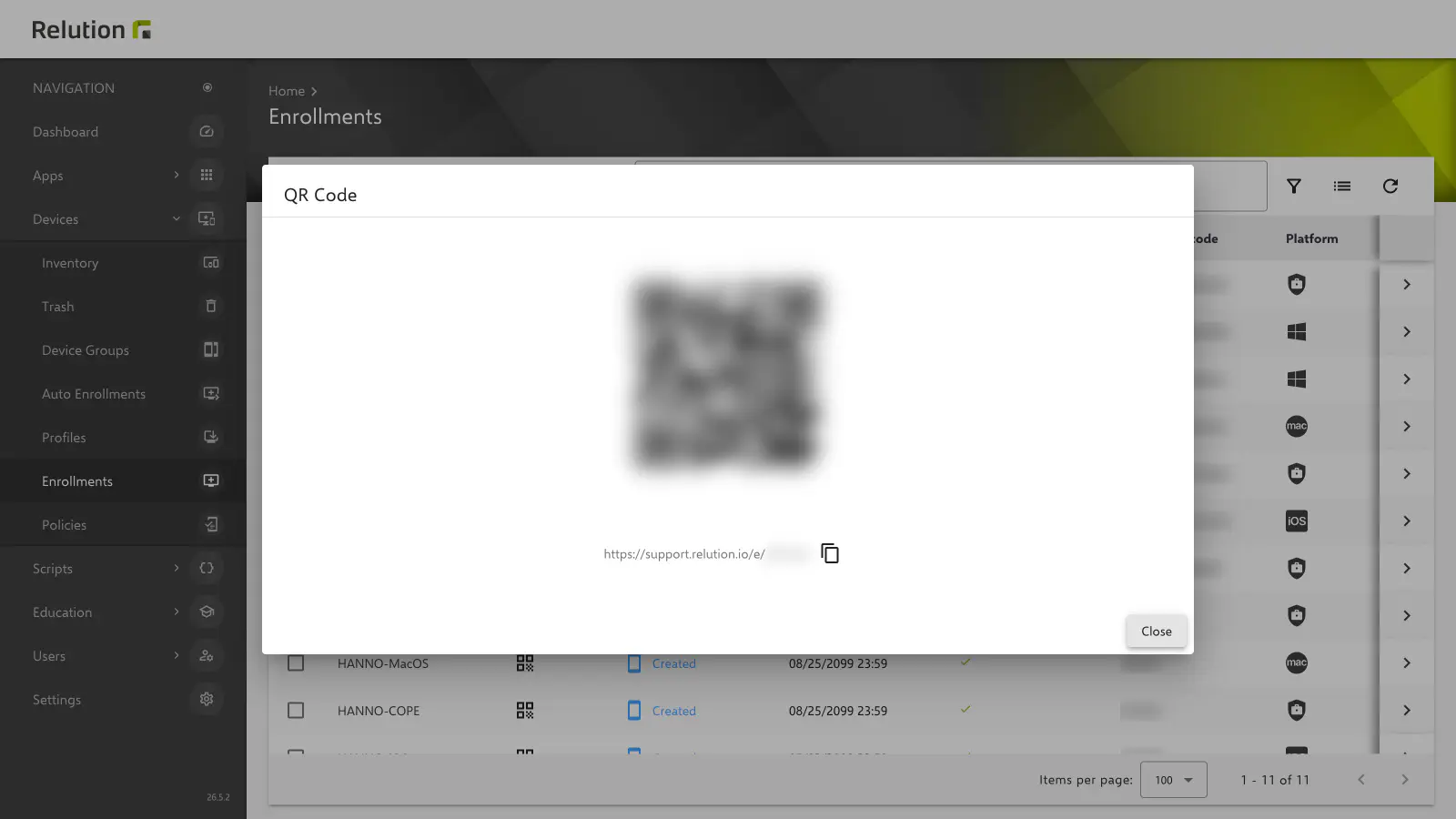
Les étapes suivantes doivent être effectuées par l’utilisateur de l’appareil Android. En fonction de l’option de notification sélectionnée, l’utilisateur de l’appareil sera notifié par email ou par SMS. Si l’utilisateur de l’appareil est également membre du groupe d’utilisateurs Device Manager, le code QR pour l’inscription peut également être scanné directement dans l’organisation. Le code QR s’affiche en cliquant sur l’icône de la colonne Code QR sous Appareils → Inscriptions (il figure également dans la vue détaillée de l’inscription). Il s’agit généralement de la méthode préférée pour l’inscription d’un appareil Android.
Ensuite les étapes suivantes doivent être exécutées :
Il faut s’assurer que l’appareil Android est connecté à l’Internet (WiFi ou réseau mobile).
Ouvrir le lien d’inscription :
- Par courriel : il faut ouvrir l’e-mail sur l’appareil Android et cliquer sur le lien, ou ouvrir l’e-mail sur un autre appareil et scanner le code QR avec l’appareil Android.
- Par SMS : il faut cliquer sur le lien contenu dans le SMS.
- Si aucun des deux n’a été reçu : il faut saisir manuellement l’URL de l’inscription dans le navigateur ou contacter l’administrateur compétent.
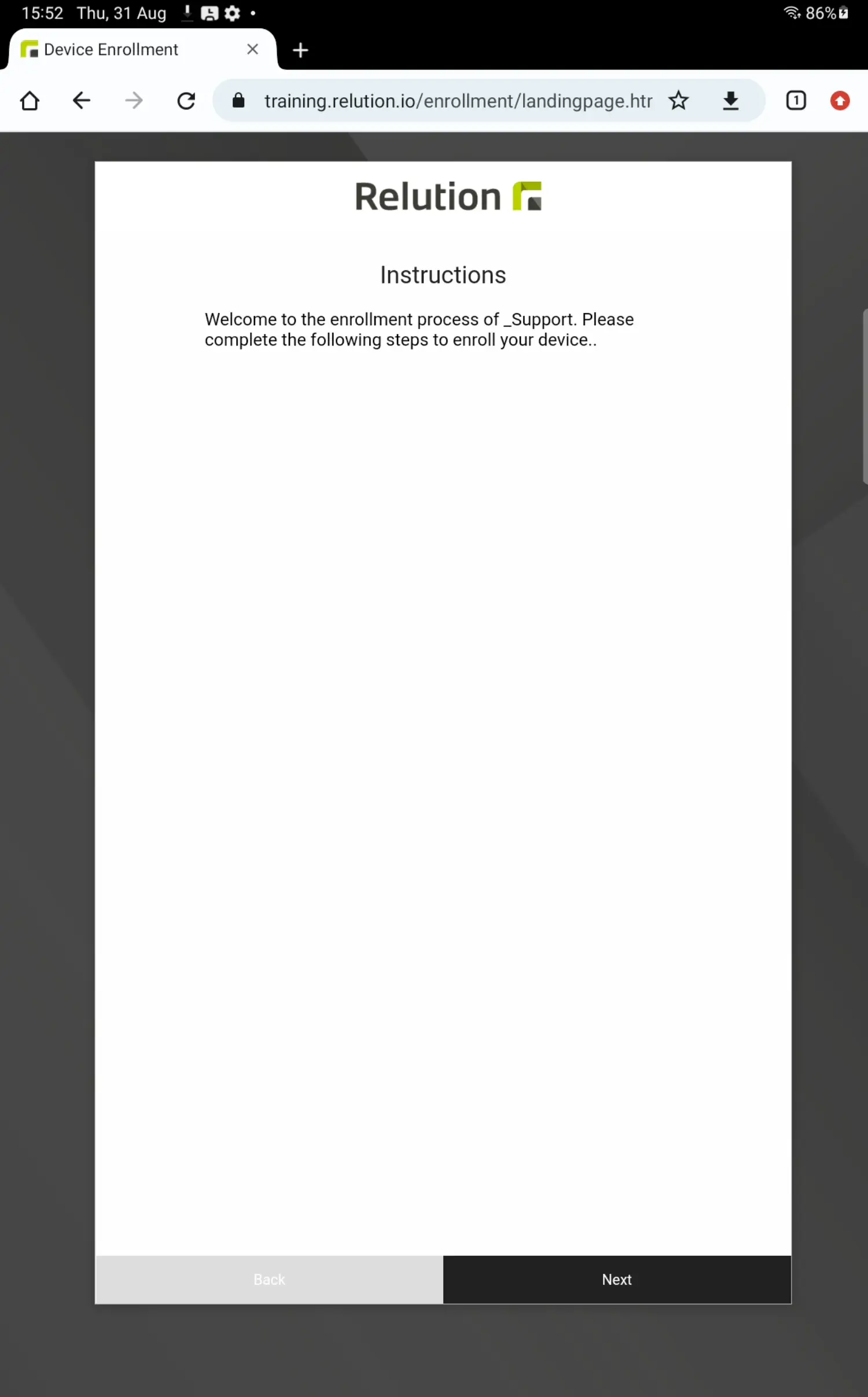
Sur le navigateur de l’appareil Android, cet écran de bienvenue devrait s’afficher. Pour continuer, appuyer sur
Suivant.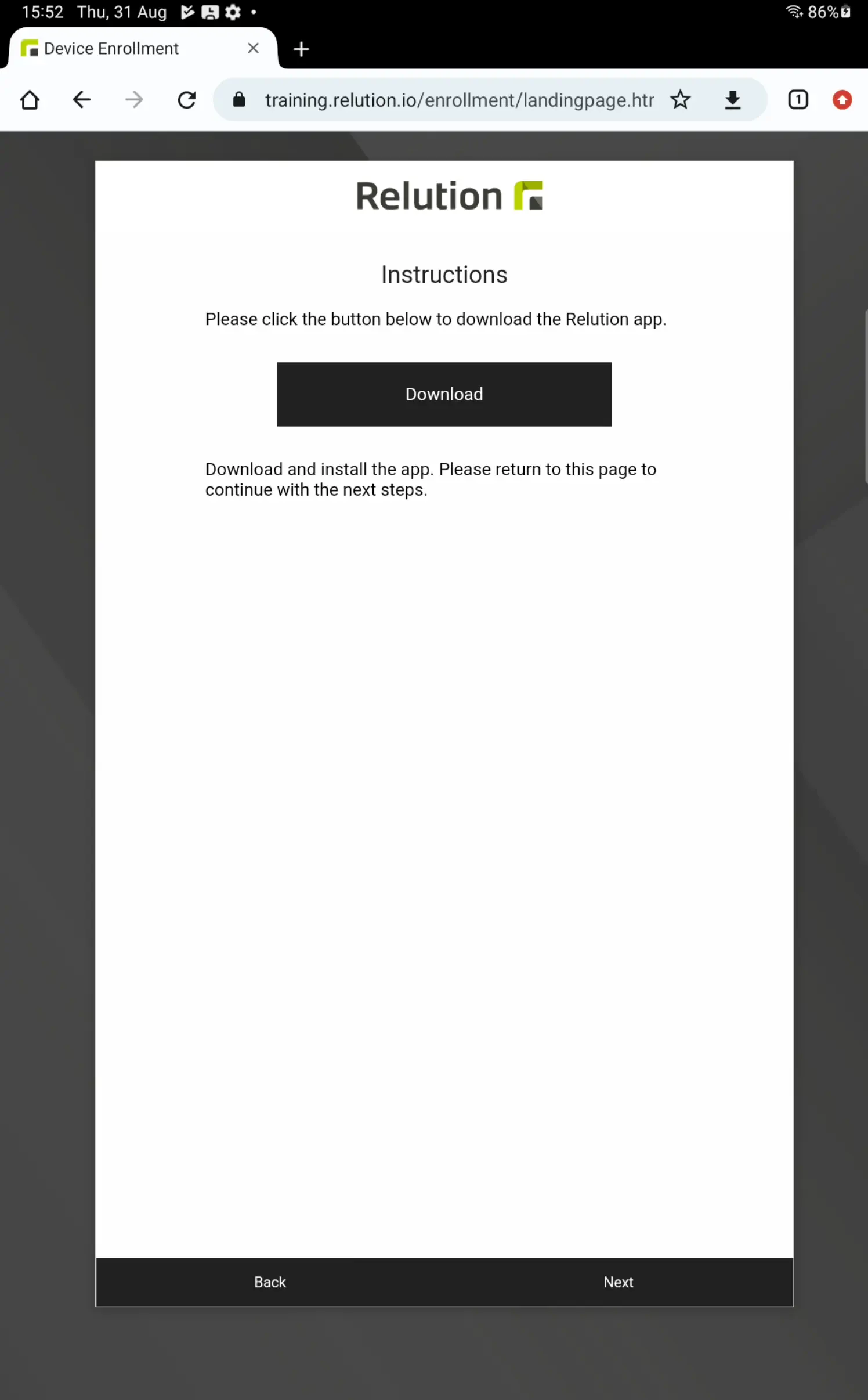
Il sera alors demandé de télécharger et d’installer le
Relution Companionpour Android (également disponible sous forme de *.apk sur notre serveur). Relution Companion APK →Une fois l’installation achevée, il faut revenir au navigateur pour continuer à se connecter. Si l’installation échoue, l’installation d’applications de sources inconnues n’est pas autorisée sur l’appareil Android. À partir d’Android 8, cette autorisation est accordée par application, à savoir pour l’application utilisée pour télécharger l’application Relution, par exemple le navigateur (Installer des applis inconnues, selon le fabricant sous
Paramètres→Applications→Accès spécifiques des applications). Jusqu’à Android 7, le paramètre se trouve sousParamètres→Sécurité→Sources inconnues.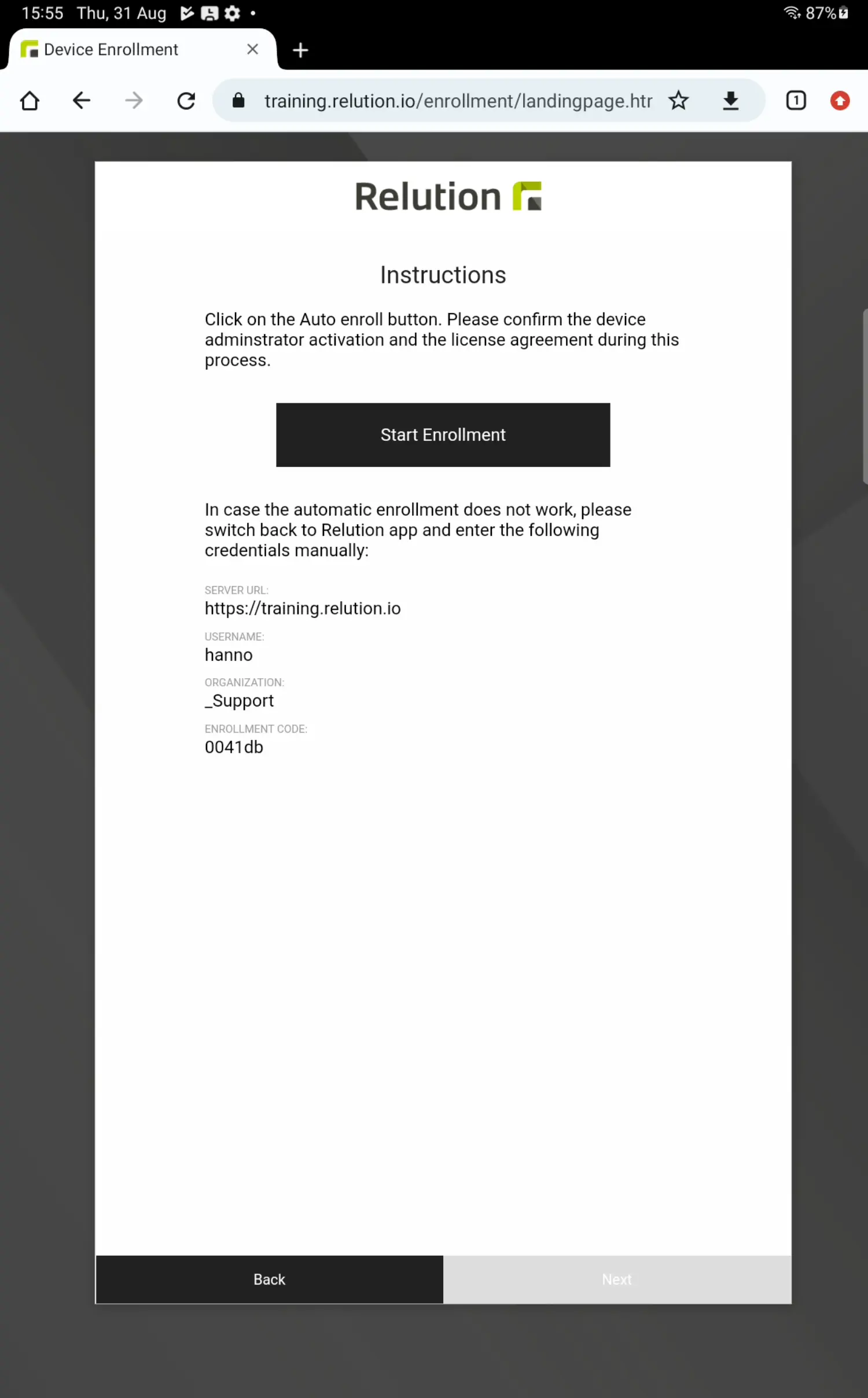
Appuyer sur le bouton Démarrer l’inscription pour ouvrir le
Relution Companionpour Android.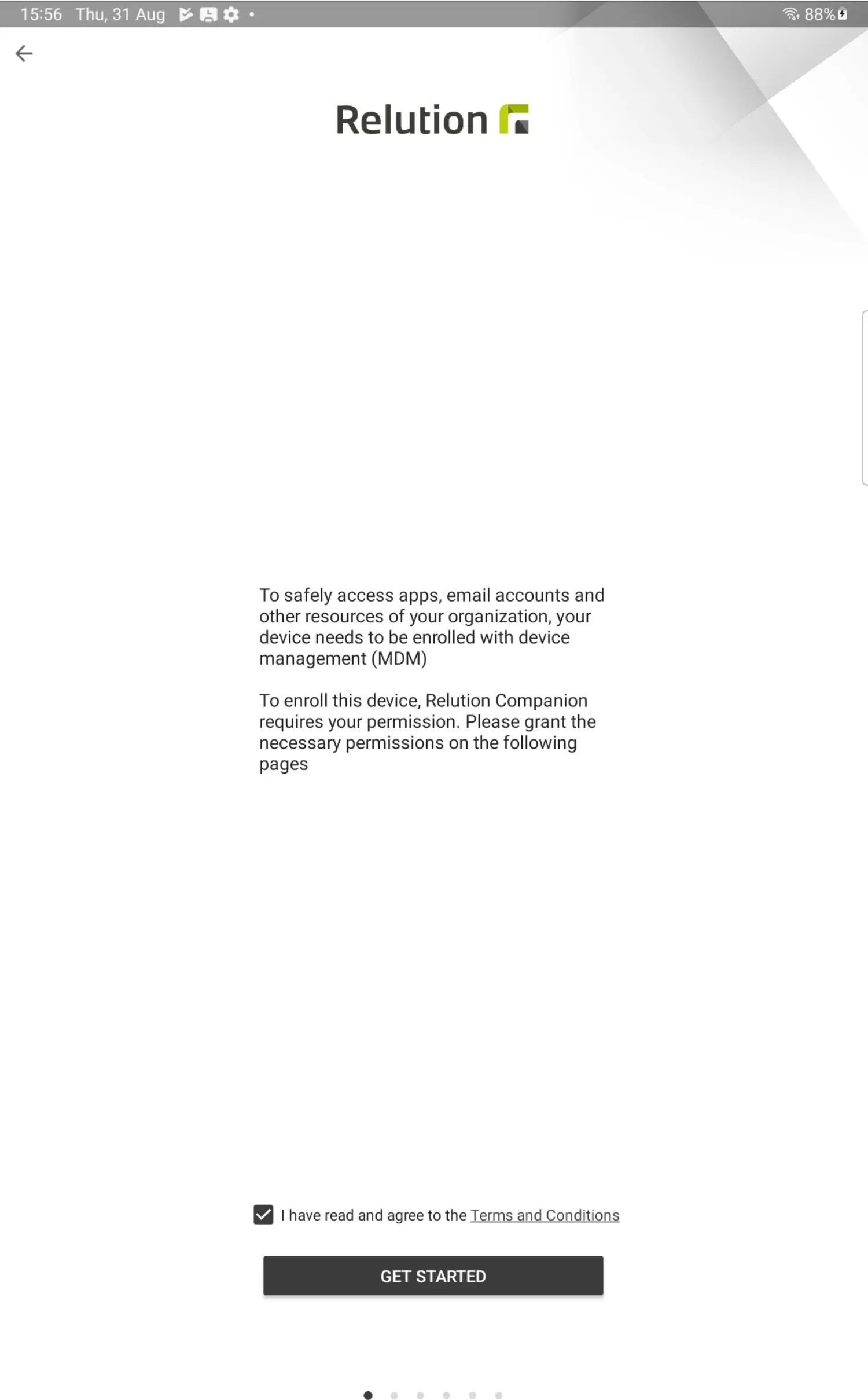
Accepter l’accord de licence et appuyer sur Get started (le libellé dépend de la langue de l’appareil).
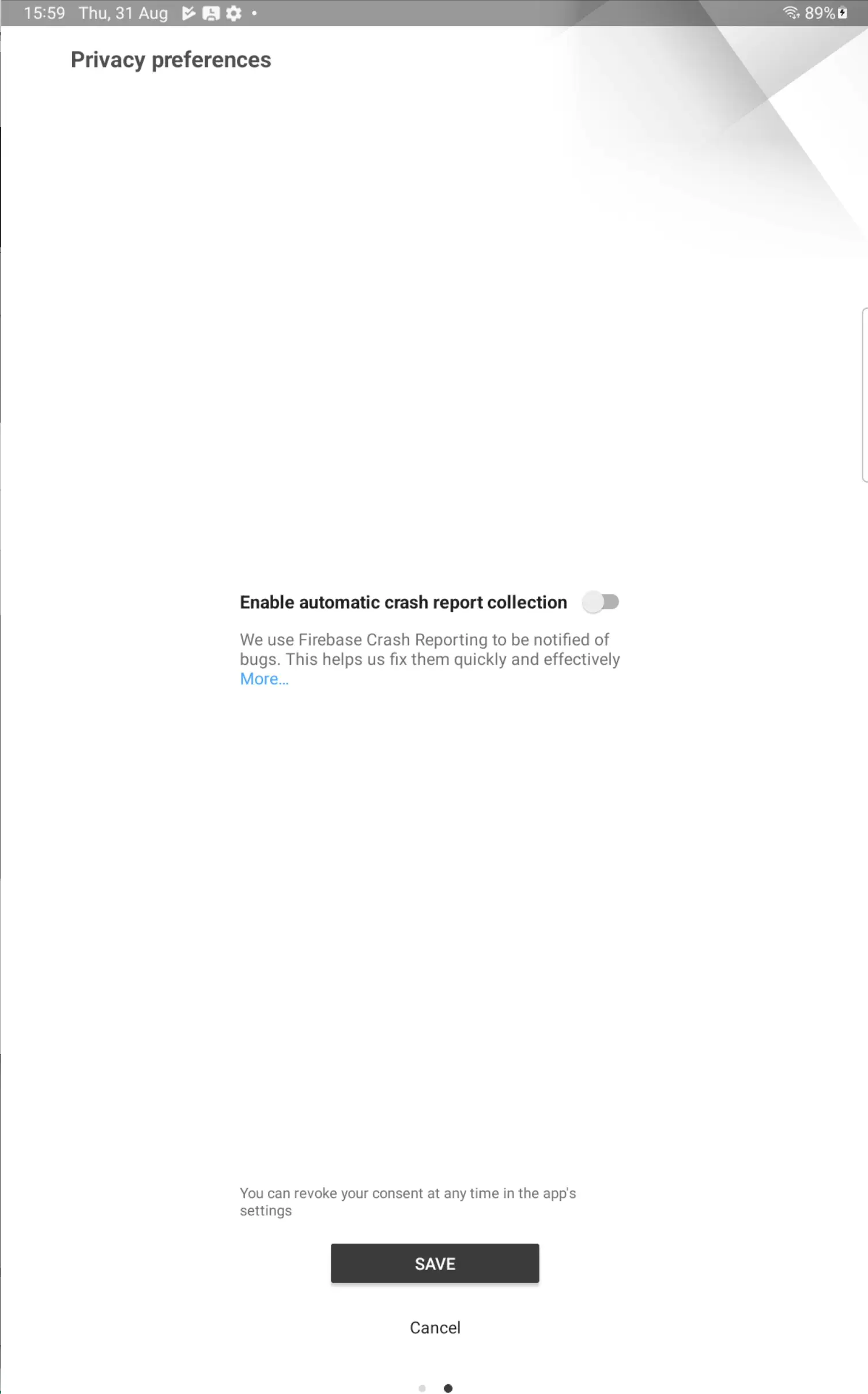
L’écran des préférences de confidentialité détermine quelles données facultatives le
Relution Companionpeut transmettre, par exemple les rapports de plantage automatiques. Le choix est enregistré par le bouton d’enregistrement et peut être révoqué ultérieurement dans les paramètres de l’application.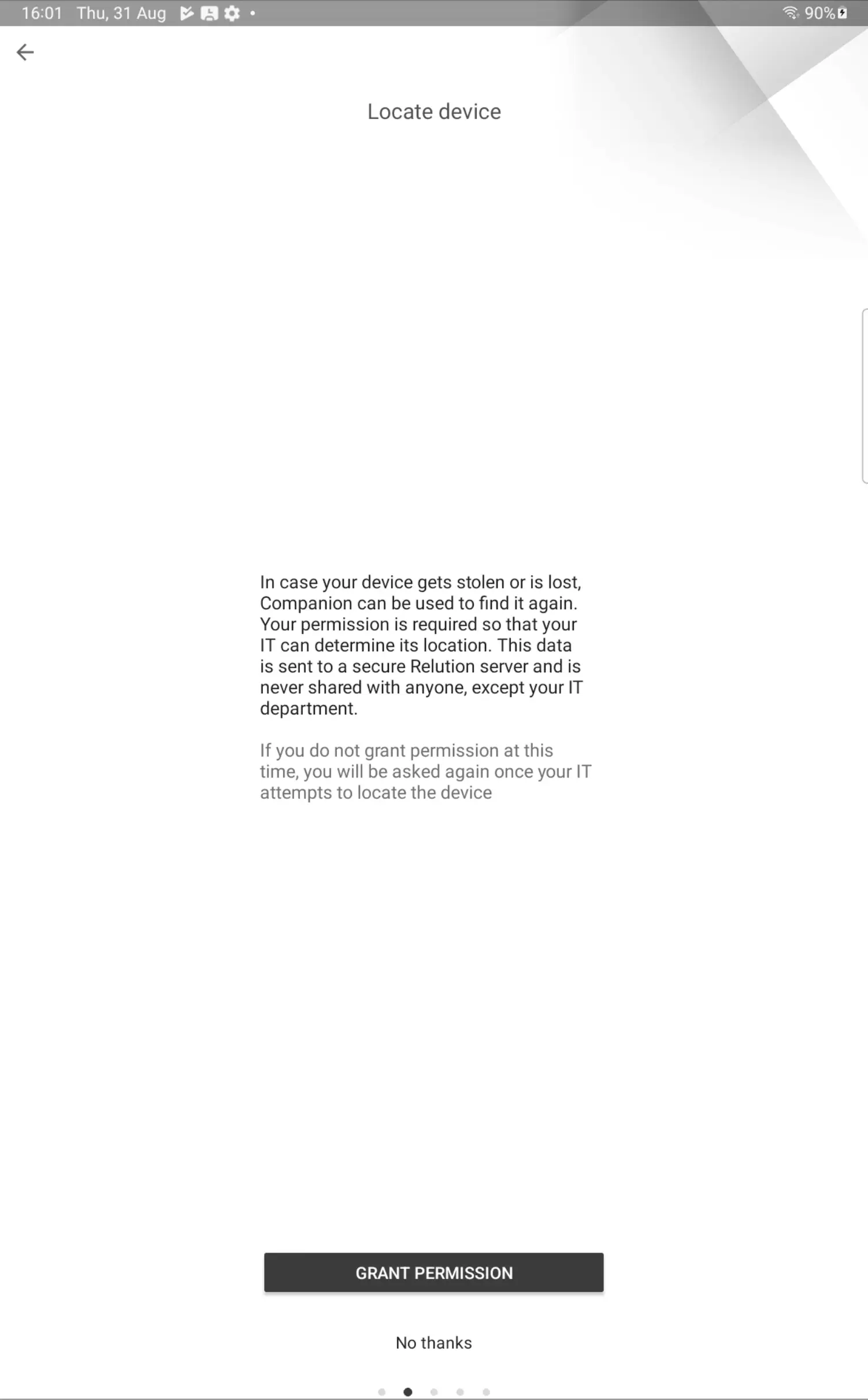
Ensuite, il est possible de donner l’autorisation de localiser l’appareil. Si cette autorisation n’est pas accordée, l’administrateur ne pourra pas localiser l’appareil Android en cas de vol ou de perte.
Il est également possible d’autoriser Relution à lire l’état de l’appareil pour partager le numéro de téléphone et l’IMEI avec l’administrateur. Ces informations sont transmises de manière cryptée et ne sont jamais partagées avec des tiers.
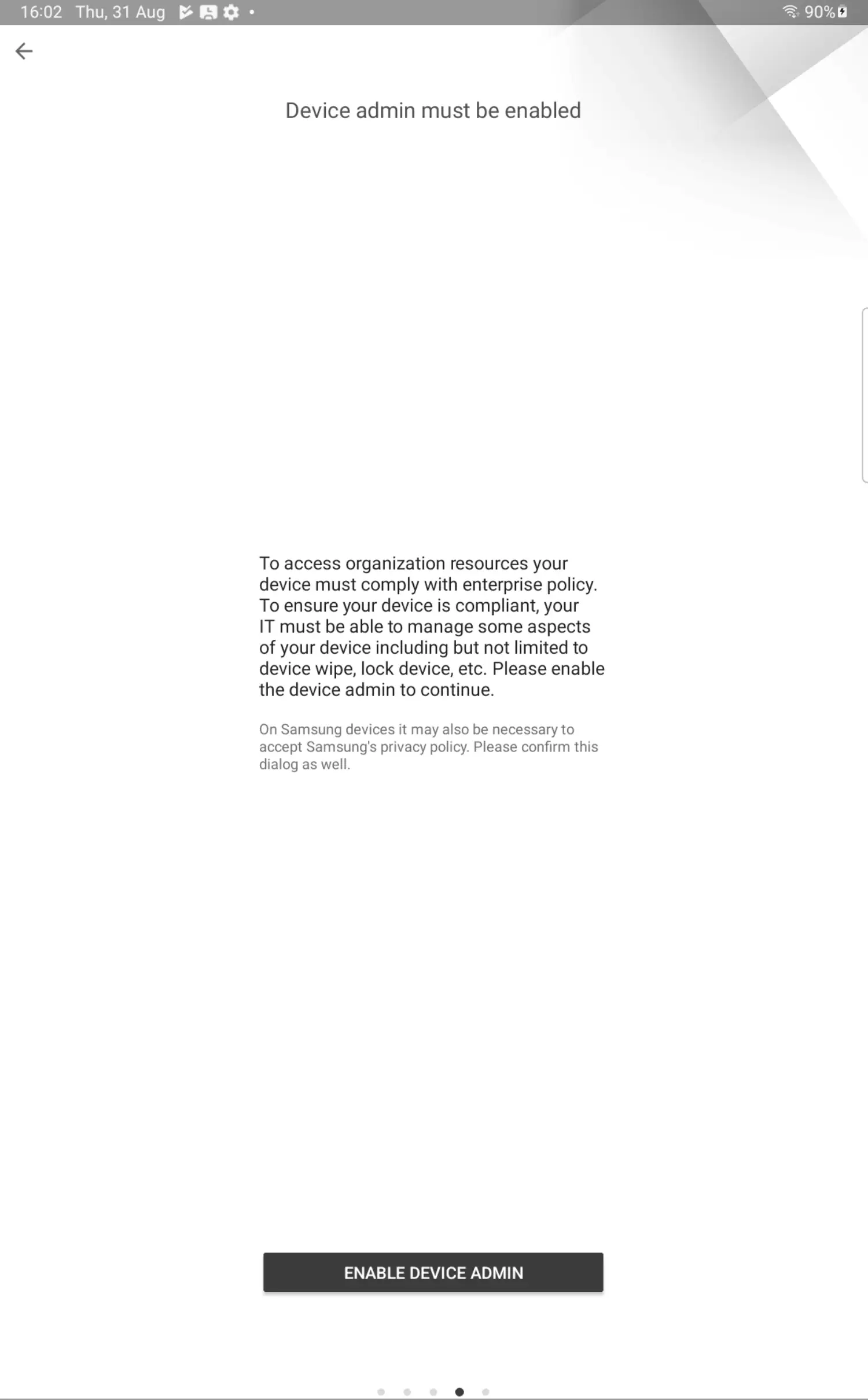
Il sera ensuite demandé d’accorder des droits d’administration à Relution. Cela est nécessaire pour s’assurer que l’appareil Android est conforme aux exigences de l’organisation, telles que les politiques de mot de passe. Si l’option Retirer les anciens appareils Android si l’autorisation de l’administrateur de l’appareil n’est pas accordée est activée sous
Paramètres→Gestion des appareils, la gestion de l’appareil est supprimée lorsque l’autorisation n’est pas accordée ou est révoquée ultérieurement.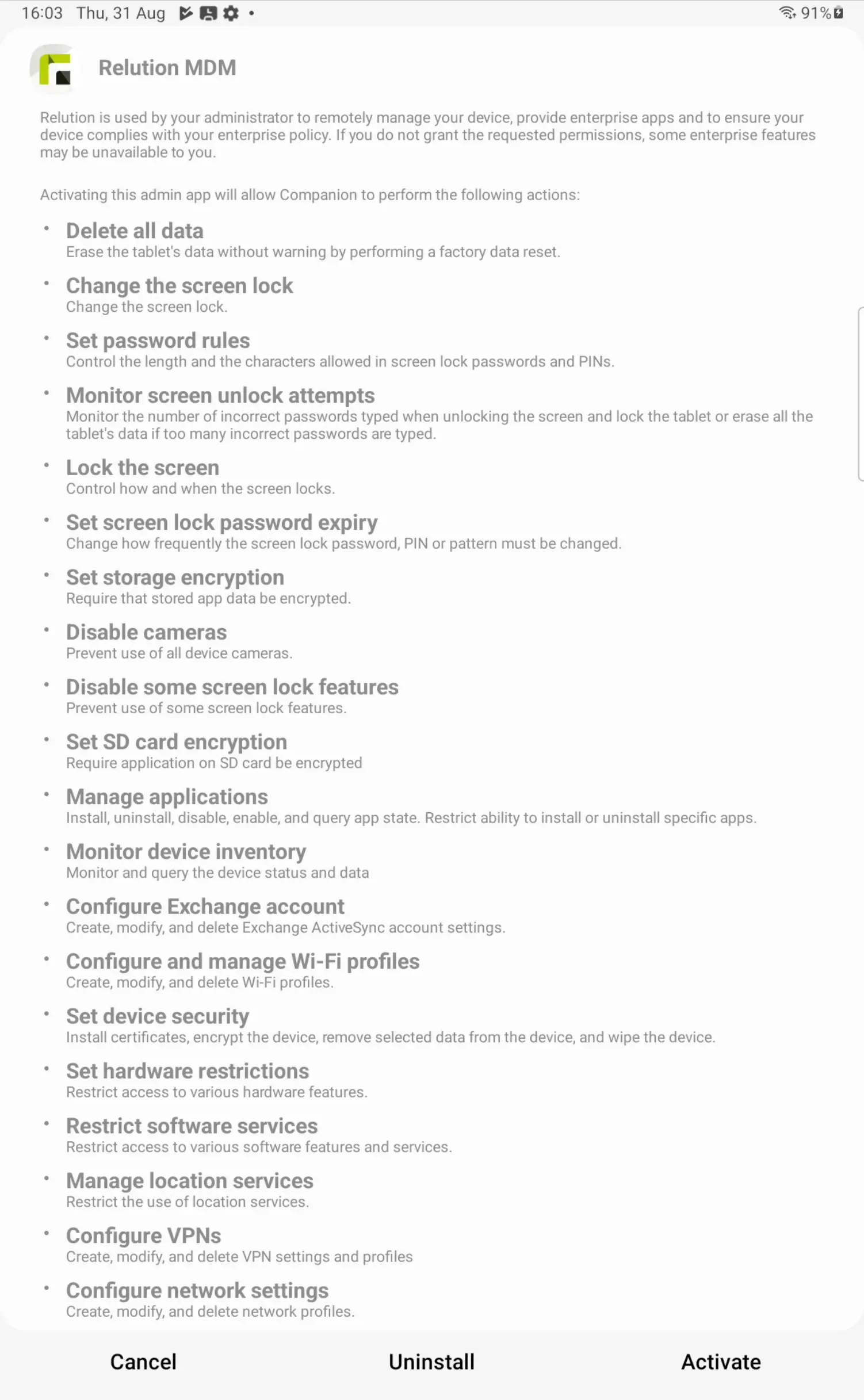
Il faut appuyer sur Activer pour accorder les autorisations administratives. Selon le fabricant et la version Android de l’appareil, la présentation de l’écran peut différer de la capture d’écran ci-dessus.
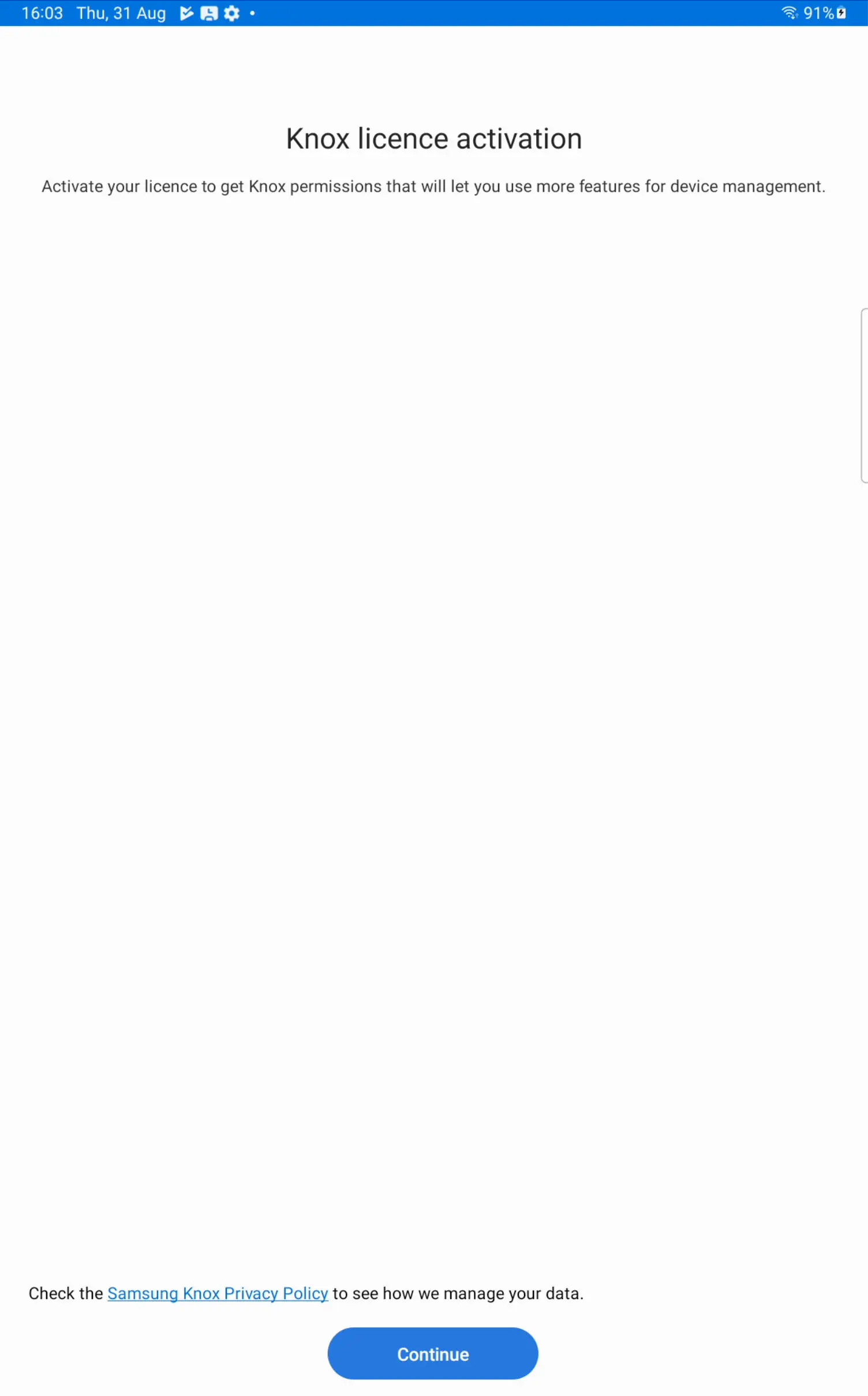
Sur les appareils Samsung, une boîte de dialogue d’activation de la licence Knox s’affiche également, avec un renvoi à la politique de confidentialité de Samsung Knox. Cette boîte de dialogue doit également être confirmée par Continuer.
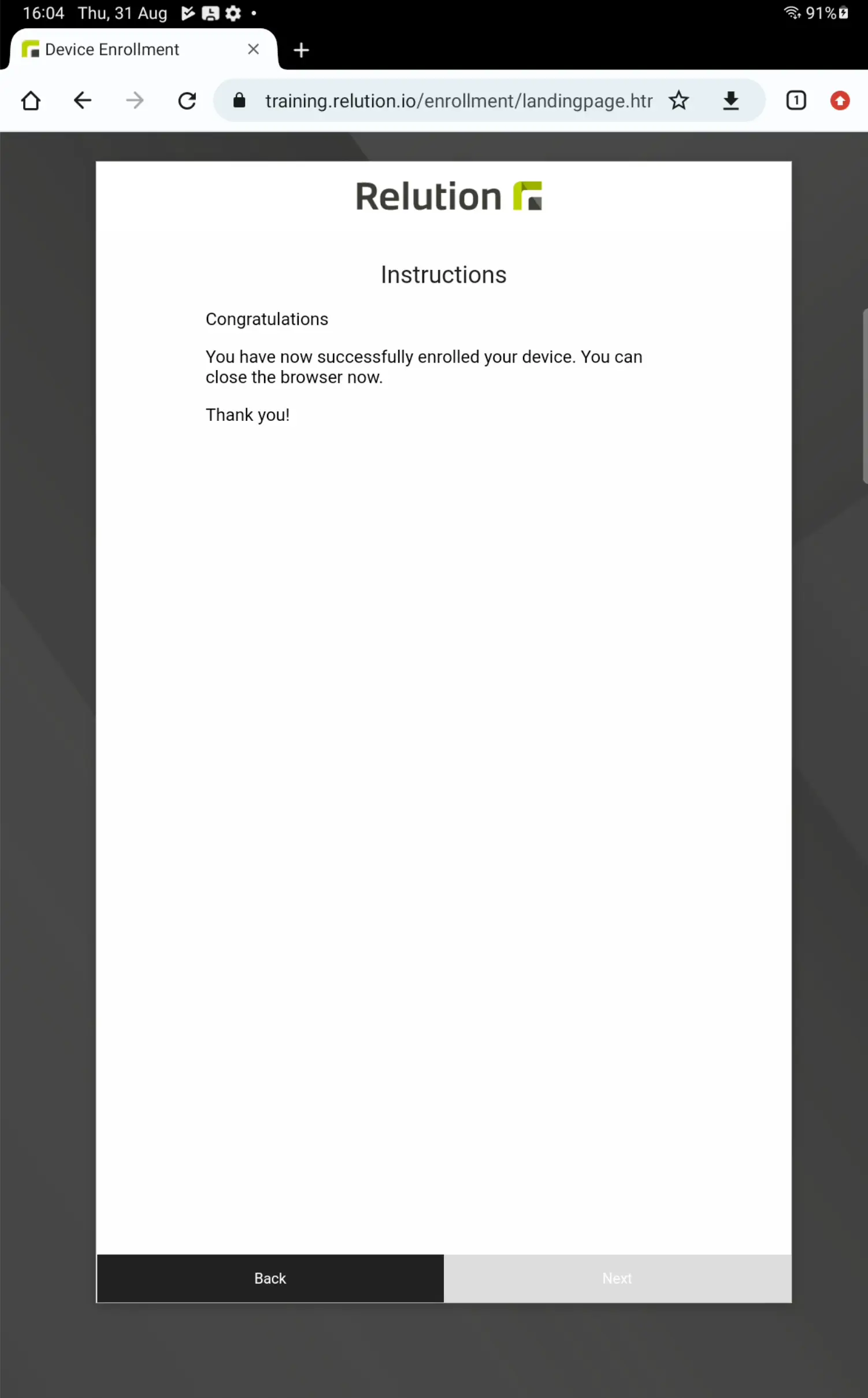
L’appareil Android va maintenant terminer le processus d’inscription et s’afficher dans l’inventaire des appareils de l’organisation Relution appropriée pour la gestion.