 Customer Hub
Appareil géré
Le type d’enrôlement Appareil géré (Managed Device) convient, par exemple, aux organisations ou aux écoles pour distribuer des appareils aux utilisateurs. Les administrateurs ont un accès complet aux appareils et peuvent, par exemple, consulter la liste des applications installées et réinitialiser les appareils aux paramètres d’usine. Une réinitialisation d’usine est nécessaire pour la mise en service. Relution n’empêche pas automatiquement l’ajout d’autres comptes, par exemple un identifiant Google privé. Pour cela, la configuration Restrictions → propose une option qui interdit l’ajout et la suppression de comptes. En règle générale, ce type d’enrôlement est utilisé pour les appareils appartenant à l’organisation, fournis aux employés ou aux étudiants pour être utilisés exclusivement à des fins professionnelles ou scolaires (pas d’utilisation privée).
Créer un enrôlement dans Relution
- Aller dans
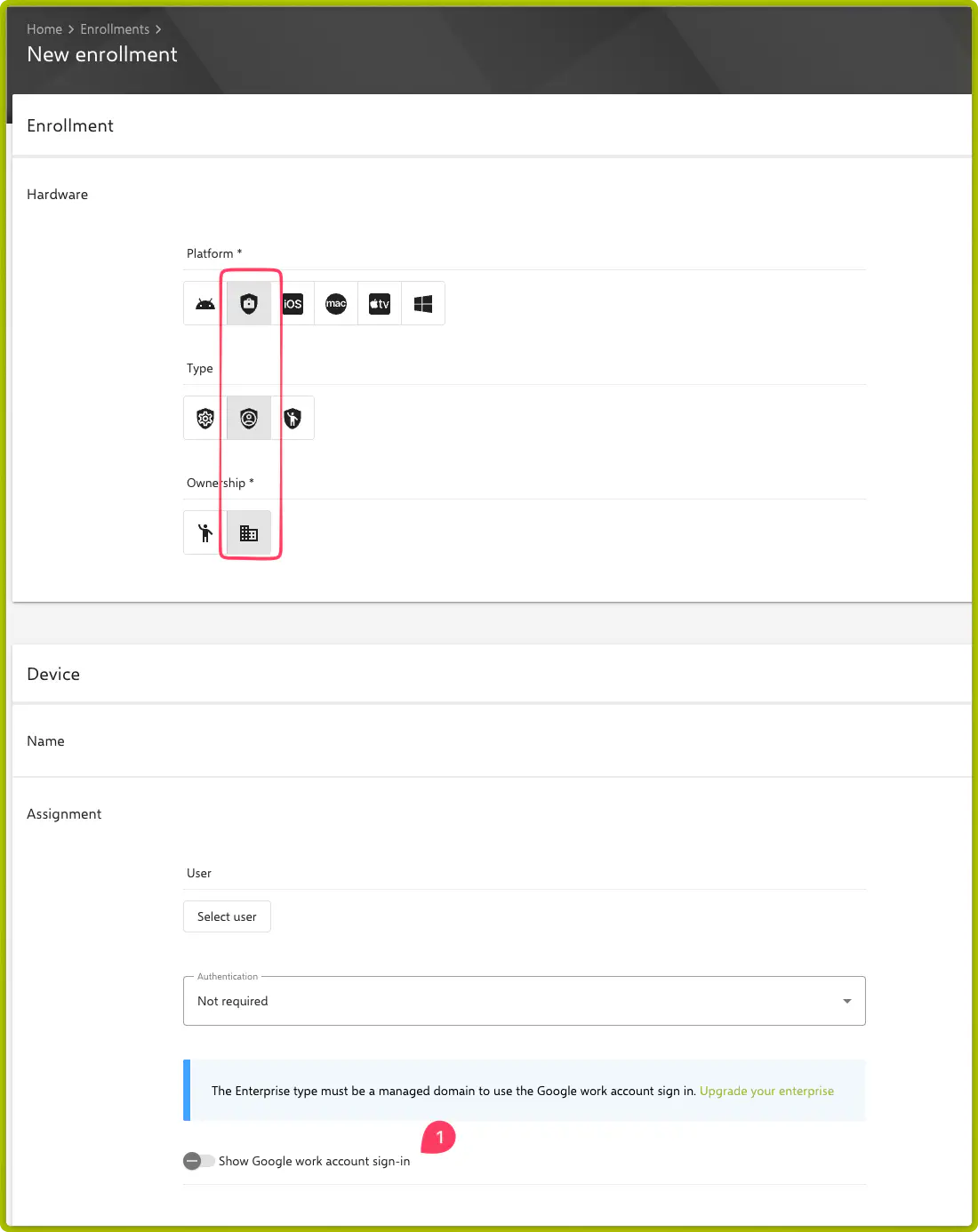
Appareils→Inscriptionspuis cliquer sur Ajouter. - Sélectionner Android Enterprise comme plateforme et, sous Type, l’icône Appareil géré (le nom s’affiche en info-bulle ; présélectionnée par défaut).
- La propriété serait dans ce cas COD (Company Owned Device).
- Attribuer un nom à l’appareil et enregistrer l’enrôlement.
La propriété est un champ obligatoire et est reprise sur l’appareil lors de l’inscription. Avec les paramètres sous Paramètres → Gestion des appareils → Inscription, elle détermine quelles actions sur l’appareil sont autorisées (Effacer l’appareil, Dispositif de verrouillage, Localiser l’appareil, Réinitialiser le code de verrouillage) et si la propriété peut encore être modifiée après l’inscription. Avec COD, toutes ces actions sont autorisées par défaut, et la propriété peut être modifiée par la suite.
Google Work-Account-Setup
Lors de l’enrôlement, l’option Afficher la connexion au compte Google professionnel est disponible. Lorsqu’elle est activée, l’appareil est toujours configuré à l’aide du code QR de l’enrôlement. Après le scan, la connexion s’effectue avec le compte Google professionnel (Google Workspace). Si l’option Avec l’app intégrée d’Android (impose l’usage multiple) est en outre sélectionnée sous Authentification, Relution connecte automatiquement l’utilisateur à l’aide de l’adresse e-mail du compte Google ; en cas d’échec, la page de connexion de Relution s’affiche. L’appareil est ainsi attribué à un utilisateur Relution nommé, voir Options d’inscription →. Les enrôlements avec cette option sont toujours utilisables pour plusieurs appareils et n’expirent pas.
Pour plus de détails sur la configuration de politique du compte professionnel, consulter Configuration du compte professionnel →.
Prérequis : domaine géré
Android Enterprise distingue deux types d’entreprise :
| Type d’entreprise | Configuration | Google Work-Account-Setup |
|---|---|---|
| Managed Google Play Accounts | Par défaut – enregistré avec n’importe quel compte Google. Les utilisateurs reçoivent automatiquement un compte Google géré lors de l’enrôlement. | Non disponible |
| Domaine géré | Nécessite une licence Google Workspace active avec un domaine d’entreprise vérifié. Les utilisateurs se connectent avec leur compte @entreprise.fr existant. | Disponible |
Si l’organisation Relution a été initialement liée avec un compte Google personnel (Managed Google Play Accounts), le formulaire affiche, pour le type Appareil géré, la notice suivante au-dessus de l’interrupteur Afficher la connexion au compte Google professionnel :
« Le type d’entreprise doit être un domaine géré pour utiliser la connexion au compte Google professionnel. »
Mettre à niveau l’entreprise
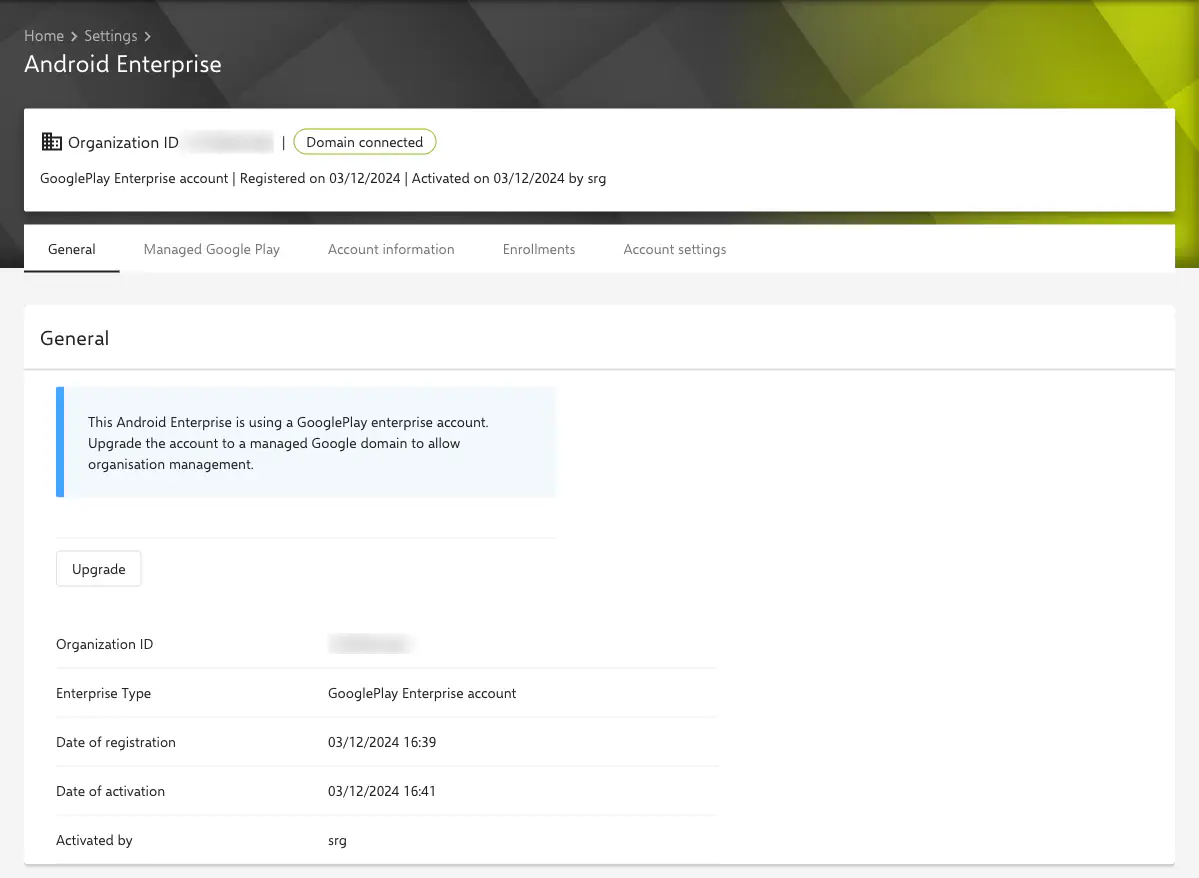
Le lien Mettre à niveau votre entreprise ouvre la page Paramètres → Android Enterprise. Dans l’onglet Général, le bouton Mise à niveau y lance, dans un nouvel onglet du navigateur, un assistant fourni par Google qui lie l’Android Enterprise existant à l’organisation Google Workspace. Le lien n’est affiché qu’aux utilisateurs disposant d’un droit de lecture sur les paramètres Android Enterprise ; les autres voient à la place une notice les invitant à contacter un administrateur pour la mise à niveau. Les prérequis suivants doivent être remplis :
- Une licence Google Workspace active (Business, Enterprise, Education, etc.)
- Accès administrateur à la Console d’administration Google Workspace
- Un domaine d’entreprise vérifié dans Google Workspace
Après une mise à niveau réussie, l’option Afficher la connexion au compte Google professionnel devient disponible dans l’enrôlement. En outre, l’authentification des utilisateurs doit être activée pour l’entreprise connectée dans le tableau de bord d’administration Google (admin.google.com). Si elle n’est pas activée, le formulaire d’enrôlement affiche la notice suivante :
« Le compte Enterprise connecté doit activer l’authentification des utilisateurs. Cela ne peut être fait que dans le tableau de bord d’administration à l’adresse admin.google.com. »
Une fois ces deux prérequis remplis, les utilisateurs peuvent s’enrôler avec leurs comptes @entreprise.fr existants.
Informations nécessaires pour effectuer l’enrôlement
Dans l’enrôlement créé, un code QR est affiché sous Informations sur l’inscription, qui peut être utilisé pour enrôler des appareils Android. Il est également accessible via la colonne Code QR dans l’aperçu Inscriptions. L’enrôlement est également possible via l’onglet Utilisation de l’identifiant DPC, voir Enrôler des appareils sans caméra →.
Réinitialiser les appareils Android
Pour démarrer l’enrôlement pour Appareil géré, les appareils Android doivent d’abord être réinitialisés aux paramètres d’usine.
Écran de bienvenue sur les appareils
Appuyer 6 fois rapidement sur un endroit de l’écran de bienvenue.
Scanner le code QR de Relution
Les appareils invitent ensuite à scanner le code QR de l’enrôlement créé.
Terminer l’enrôlement
Suivre les instructions supplémentaires pour configurer les appareils. Après un enrôlement réussi, les administrateurs ont un accès complet aux appareils gérés.
Actions
- Installer une application depuis le Google Play Store
- Supprimer une application
- Installer l’application depuis le Relution Store
- Effacer les données de l’application (à partir d’Android 9)
- Envoyer un fichier à l’appareil
- Supprimer l’eSIM
- Ajouter une eSIM
- Réinitialiser l’appareil aux paramètres d’usine
- Éteindre l’appareil
- Redémarrer l’appareil
- Localiser l’appareil →
- Verrouiller complètement l’appareil
- Mettre à jour les informations de l’appareil
- Activer le mode perdu (à partir d’Android 11)
- Désactiver le mode perdu
- Envoyer un message
- Réinitialiser le mot de passe
Configuration des politiques
Les configurations disponibles comprennent notamment :
- Configuration du compte professionnel →
- Gérer les applications →
- Gestion avancée des fonctionnalités du keyguard →
- Remplacements de sécurité avancés →
- Mot de passe de l’appareil →
- Proxy mondial →
- Mode kiosque →
- Gestion des autorisations d’exécution →
- Gestion du Play Store →
- Restrictions →
- Samsung Classroom Management →
- Mode de localisation →
- Mises à jour système →
- Wi-Fi →
Toutes les configurations sont décrites dans l’article Vue d’ensemble →.