 Customer Hub
Homescreen comme Launcher
Relution Homescreen peut être utilisé de deux manières :
- Mode kiosque → : via la configuration dédiée Relution Homescreen (strictement verrouillée).
- Lanceur séparé : en le définissant comme application par défaut.
L’utilisation comme lanceur par défaut permet d’afficher les notifications sur l’écran de verrouillage, d’ouvrir le menu système en haut de l’écran et d’afficher les applications système si nécessaire.
Solution
Relution Homescreen peut également être configuré comme une application dans la configuration Gérer les applications. L’inconvénient est que Relution Homescreen n’est pas sélectionné comme lanceur par défaut. Pour cela, il existe la configuration Activités préférées. Elle permet de changer le comportement par défaut d’Android dans certaines situations.
Deux configurations doivent donc être combinées dans une politique : Gérer les applications et Activités préférées.
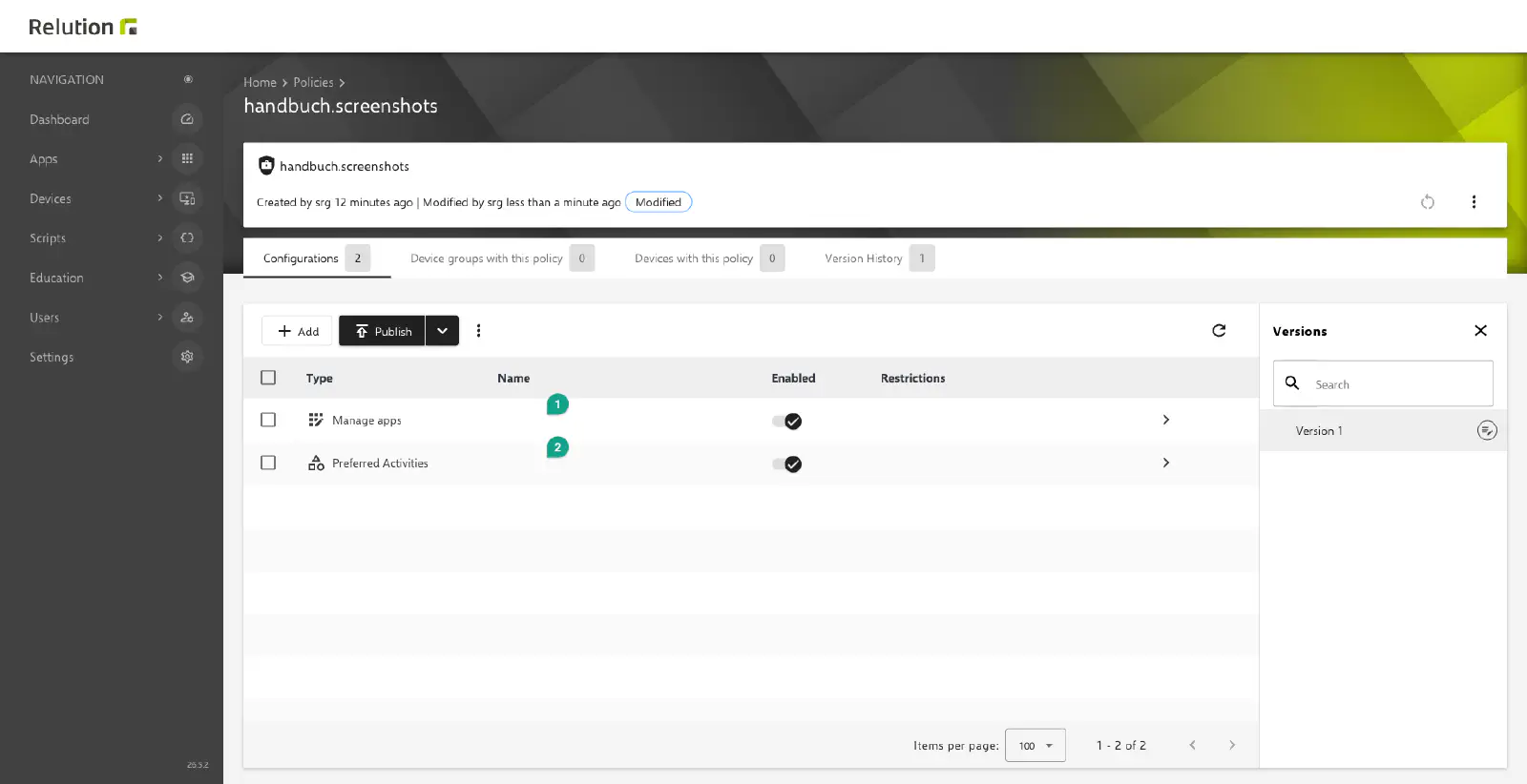
Gérer les applications
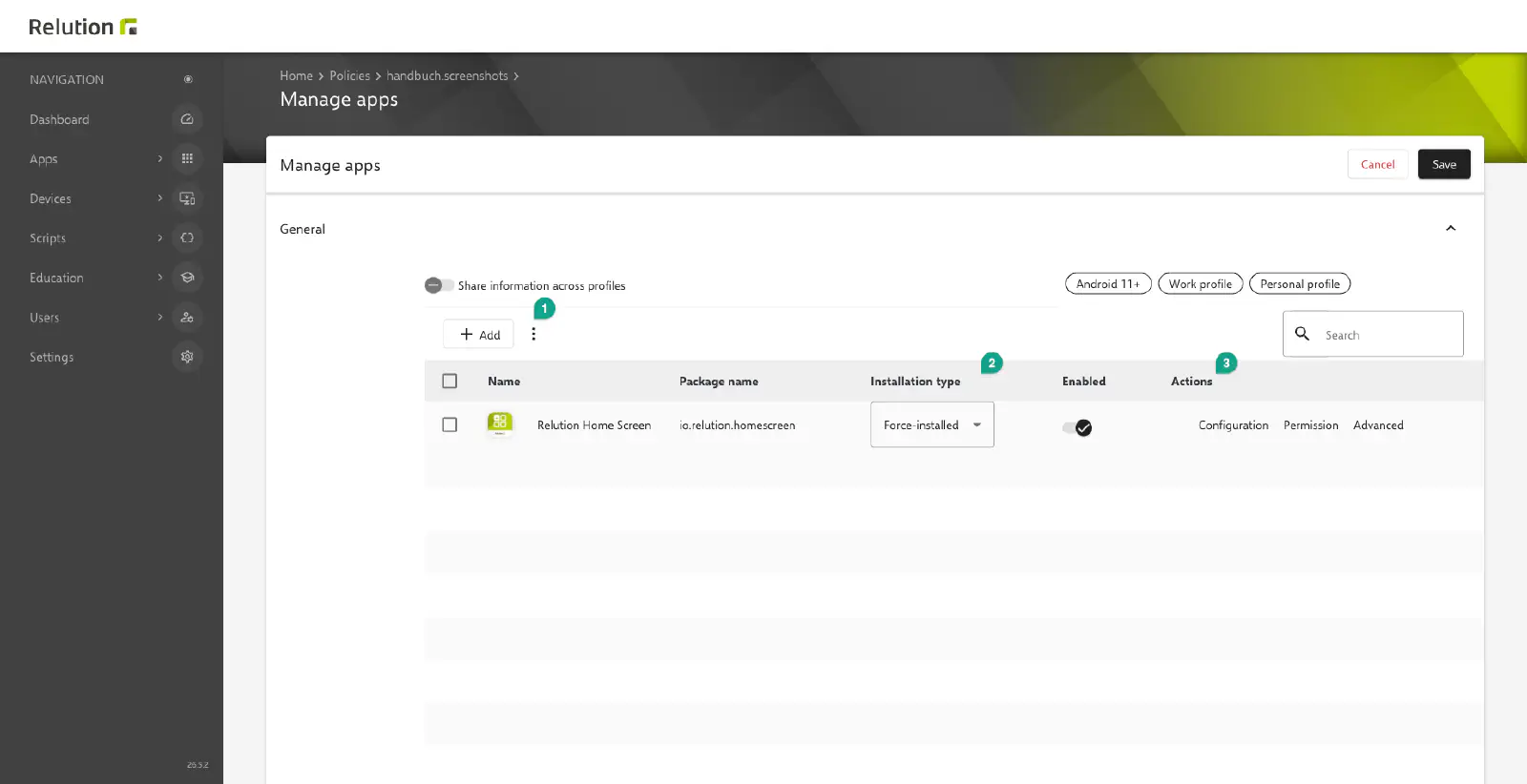
Cette configuration garantit que l’application est présente sur l’appareil et correctement configurée.
- L’application Relution Homescreen (
io.relution.homescreen) est ajoutée depuis le Google Play Store à la liste des applications via le bouton Ajouter (1). - Le Type d’installation est défini sur Installé de force (2).
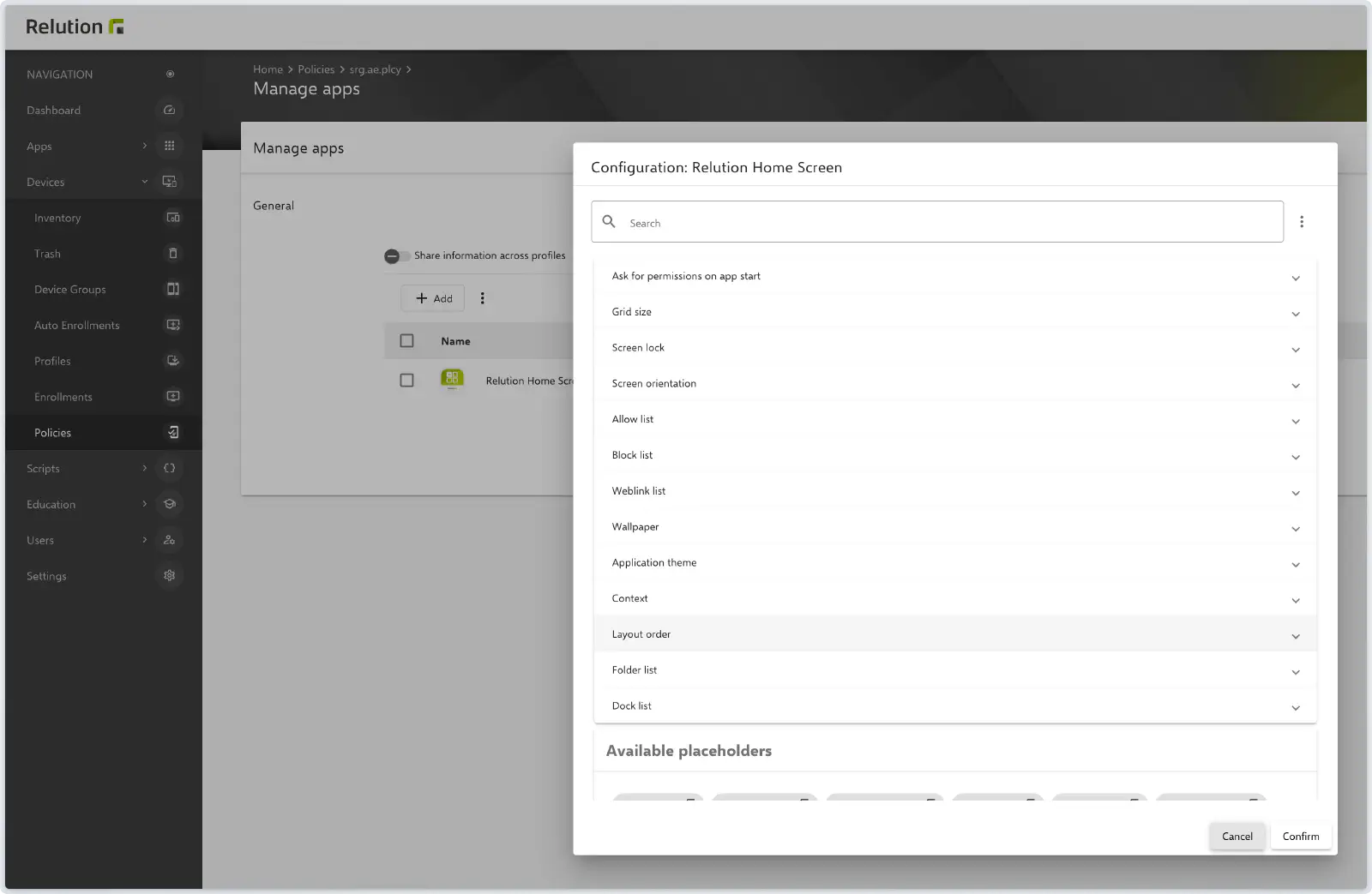
- Les paramètres souhaités pour la disposition et les fonctions de l’écran d’accueil peuvent être définis manuellement via le lien Configuration dans la colonne Actions (3).
Activités préférées
Tous les champs sont décrits dans l’article Activités préférées →.
Cliquer sur Ajouter dans la configuration et sélectionner Ajouter une application manuellement.
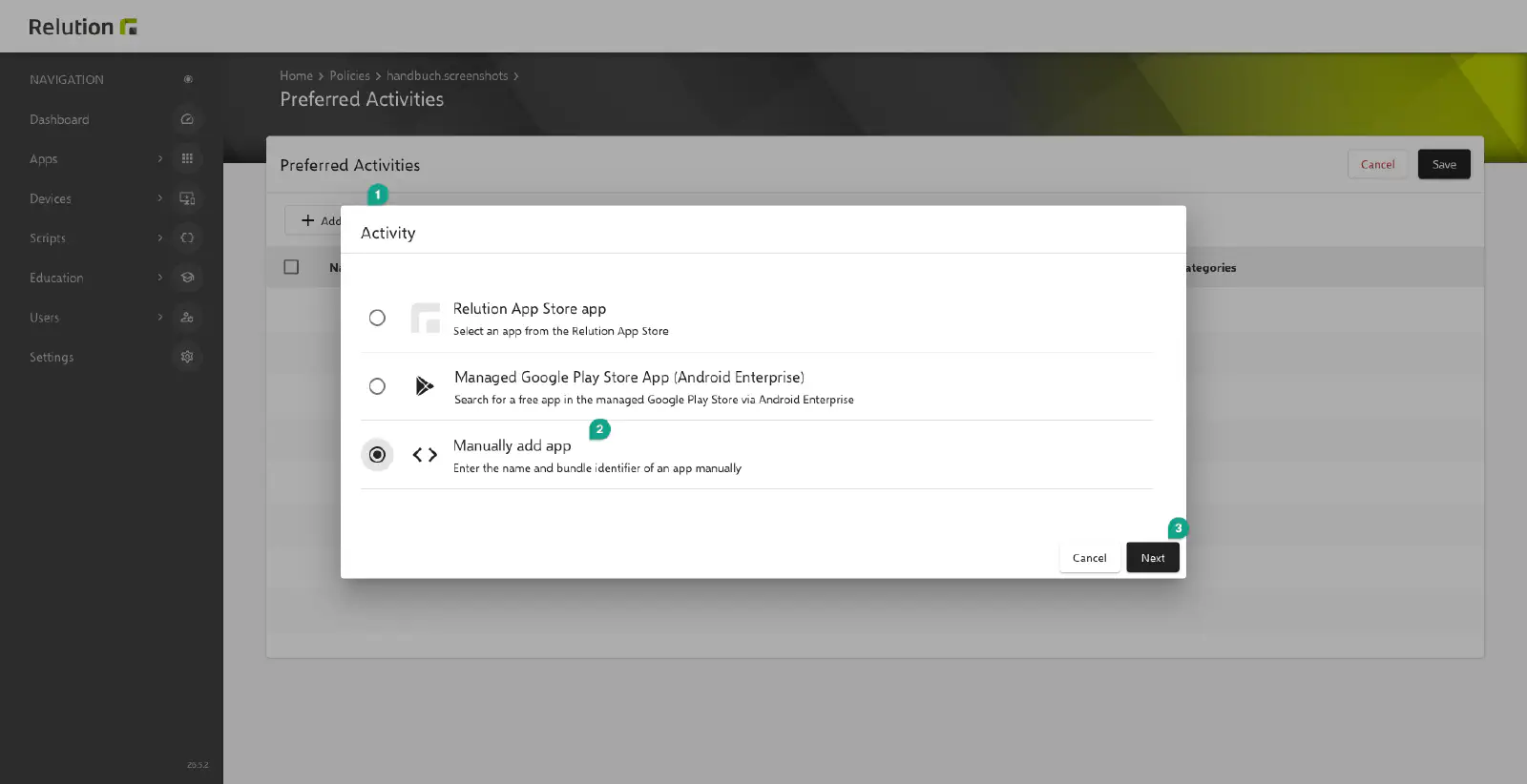
Entrer
Relution Homescreencomme nom etio.relution.homescreencomme nom interne.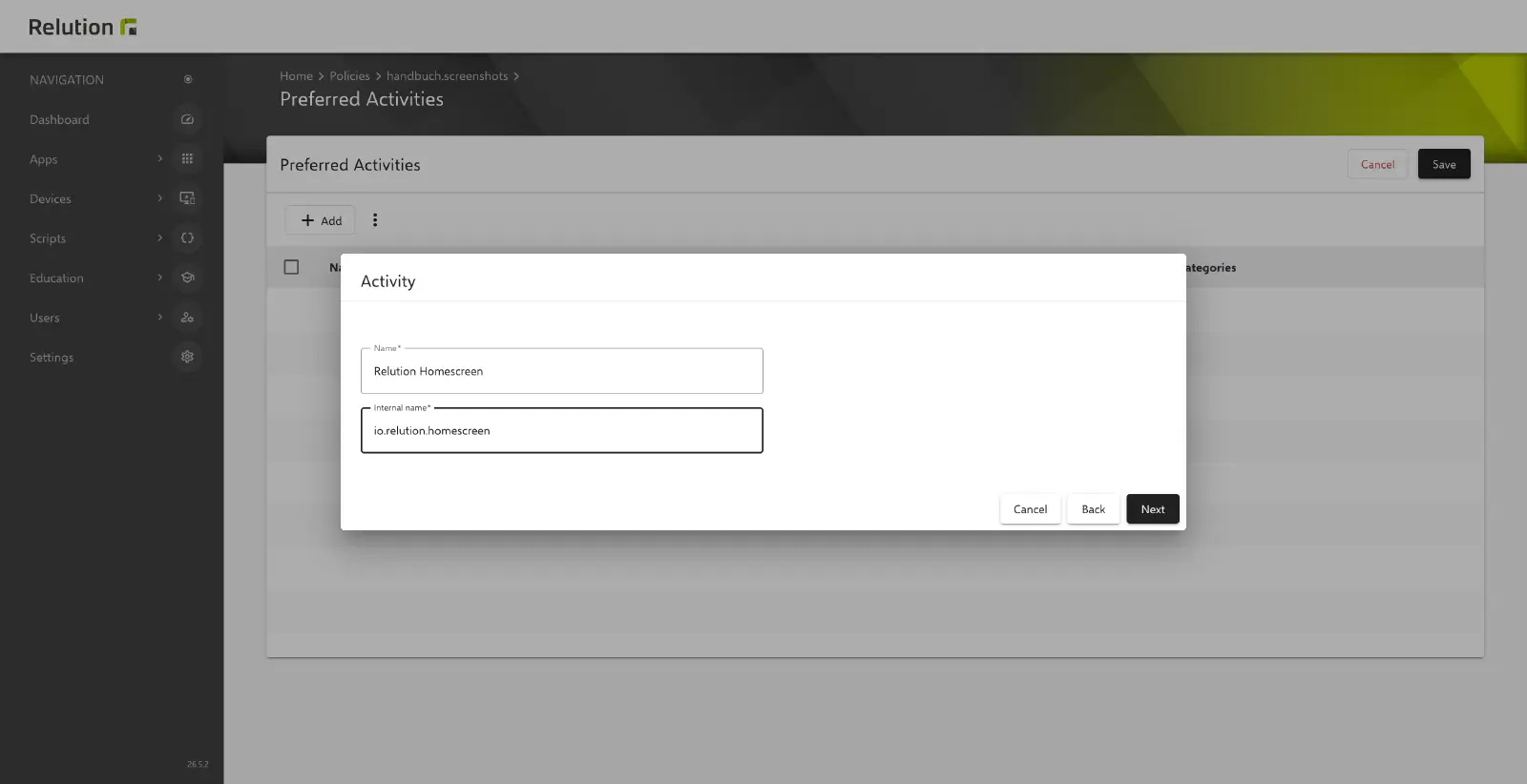
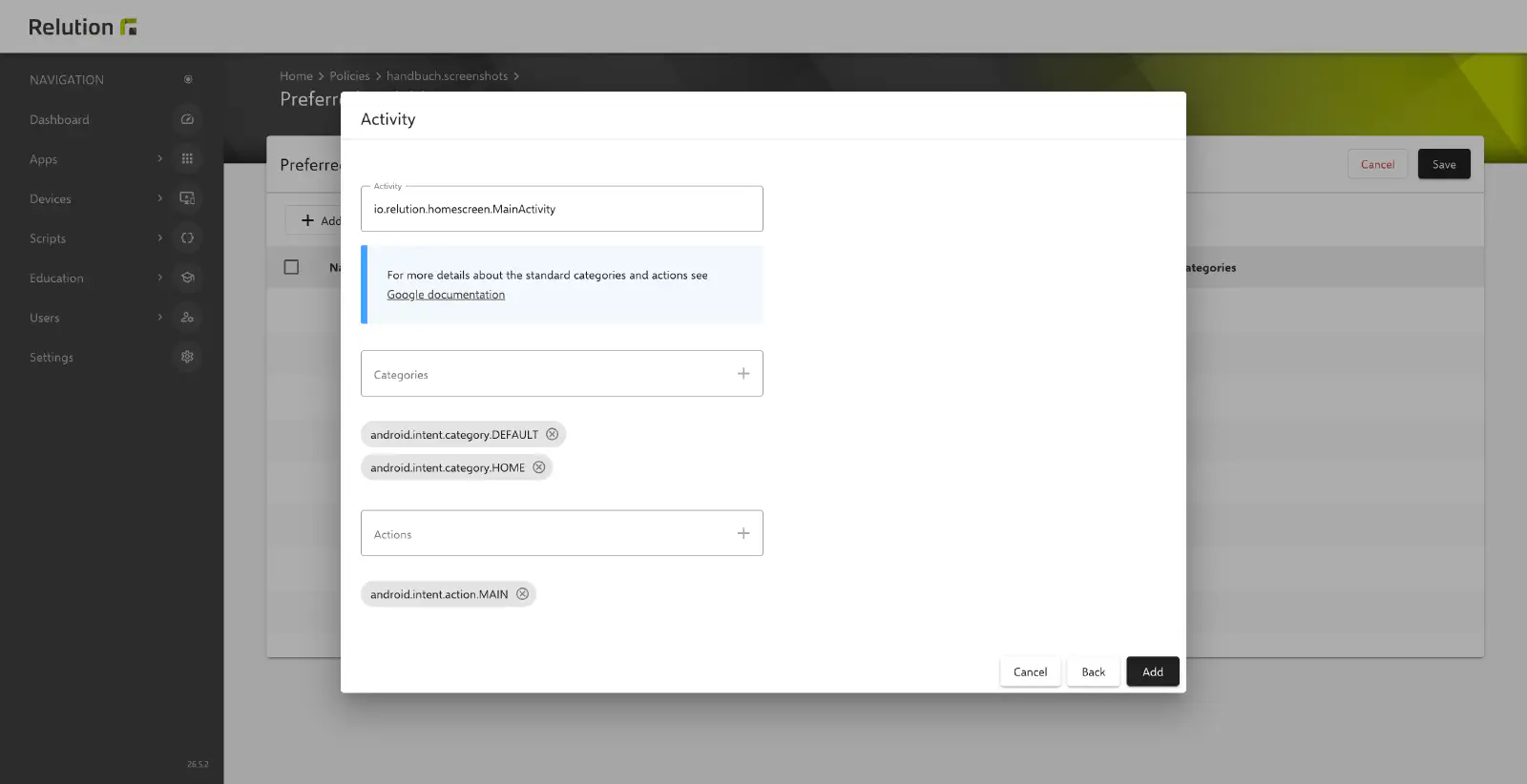
Remplir les paramètres exactement comme suit :
Activité :
io.relution.homescreen.MainActivityCatégories :
android.intent.category.DEFAULT
android.intent.category.HOME
Actions :
android.intent.action.MAIN
Attribution
Une fois les deux configurations enregistrées dans la politique, celle-ci doit être assignée à un groupe d’appareils correspondant. Après la transmission de la politique aux appareils, Relution Homescreen est automatiquement activé comme lanceur par défaut.