 Customer Hub
Gérer les apps APK
Il existe trois façons de déployer des applications d’entreprise développées par soi-même sur des appareils Android inscrits via Android Enterprise. La méthode officielle fournie par Google et recommandée par nous est la distribution via le Play Store géré.
Depuis Relution 26.2, les applications APK téléchargées dans le Relution App Store peuvent en outre être distribuées en tant qu’applications personnalisées sur les appareils entièrement gérés, y compris avec profil personnel. Il n’est pas nécessaire pour cela de désactiver les mécanismes de sécurité d’Android Enterprise. Cette méthode n’est pas disponible sur les appareils inscrits en tant que profil professionnel.
La troisième méthode est la distribution directe d’un fichier APK, par exemple via l’application Relution Legacy, le web ou le courrier électronique. Étant donné que divers mécanismes de sécurité d’Android Enterprise doivent être désactivés, cette méthode n’est pas recommandée et n’a de sens que dans des cas exceptionnels.
Distribution via le Play Store
Il existe deux façons de télécharger des applications sur le Play Store. Dans les deux cas, un compte de développeur est nécessaire. Un compte développeur Google coûte 25 $ en une seule fois.
Déployer l’application via la console Play Store (recommandé)
L’application est régulièrement téléchargée sur le Play Store via n’importe quel compte de développeur (Google Play Console →). Nous recommandons d’utiliser un compte d’entreprise officiel à cette fin.
Toutes les options de paramétrage du Play Store y sont disponibles, comme la possibilité de pré-publier des versions de développement de l’application uniquement pour certains groupes de personnes.
Si l’application ne doit pas être accessible au public, sa disponibilité peut en outre être limitée à l’entreprise elle-même. Attention : ce réglage ne peut pas être annulé par la suite. Si l’application doit être proposée au public à l’avenir, elle doit être publiée à nouveau sous un autre nom de paquet.
Le grand avantage est que l’application peut alors être publiée pour d’autres entreprises ou comptes d’entreprise. Cela peut être utile, par exemple, en cas de déménagement du serveur, mais aussi si les données d’accès au compte Google utilisé pour Android Enterprise sont perdues.
Afin de restreindre l’application à l’entreprise elle-même, son ID d’organisation peut être stocké sous Configuration → Paramètres avancés → Managed Play Store. L’ID commence par LC0.... Cet ID est visible par exemple dans Relution sous Paramètres → Spécifique à la plateforme de l'appareil → Android Enterprise.
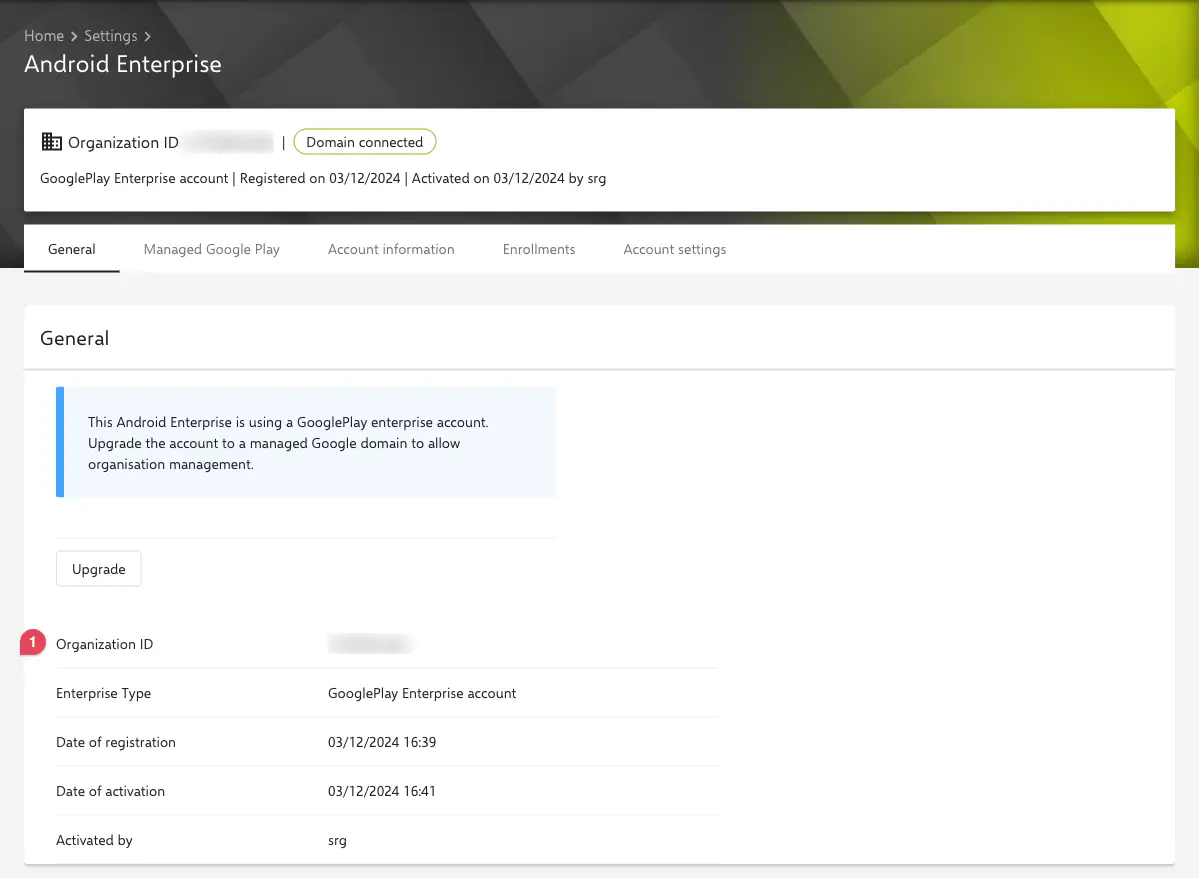
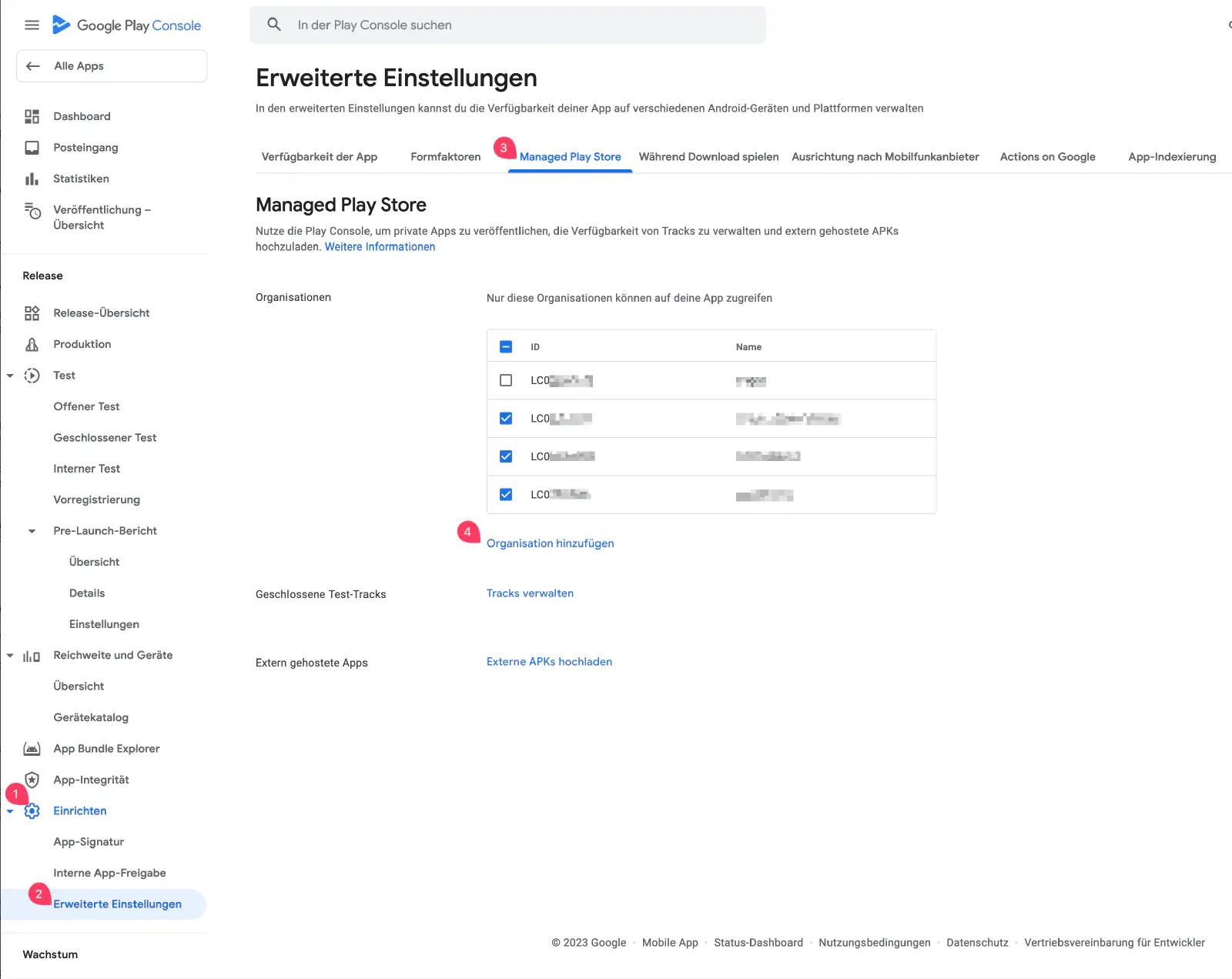
Télécharger via la boîte de dialogue Play Store dans Relution
Au lieu de télécharger l’application via la Google Play Console, il est également possible de la télécharger directement depuis Relution. Cependant, le compte Google utilisé pour configurer Android Enterprise doit être un compte développeur correspondant.
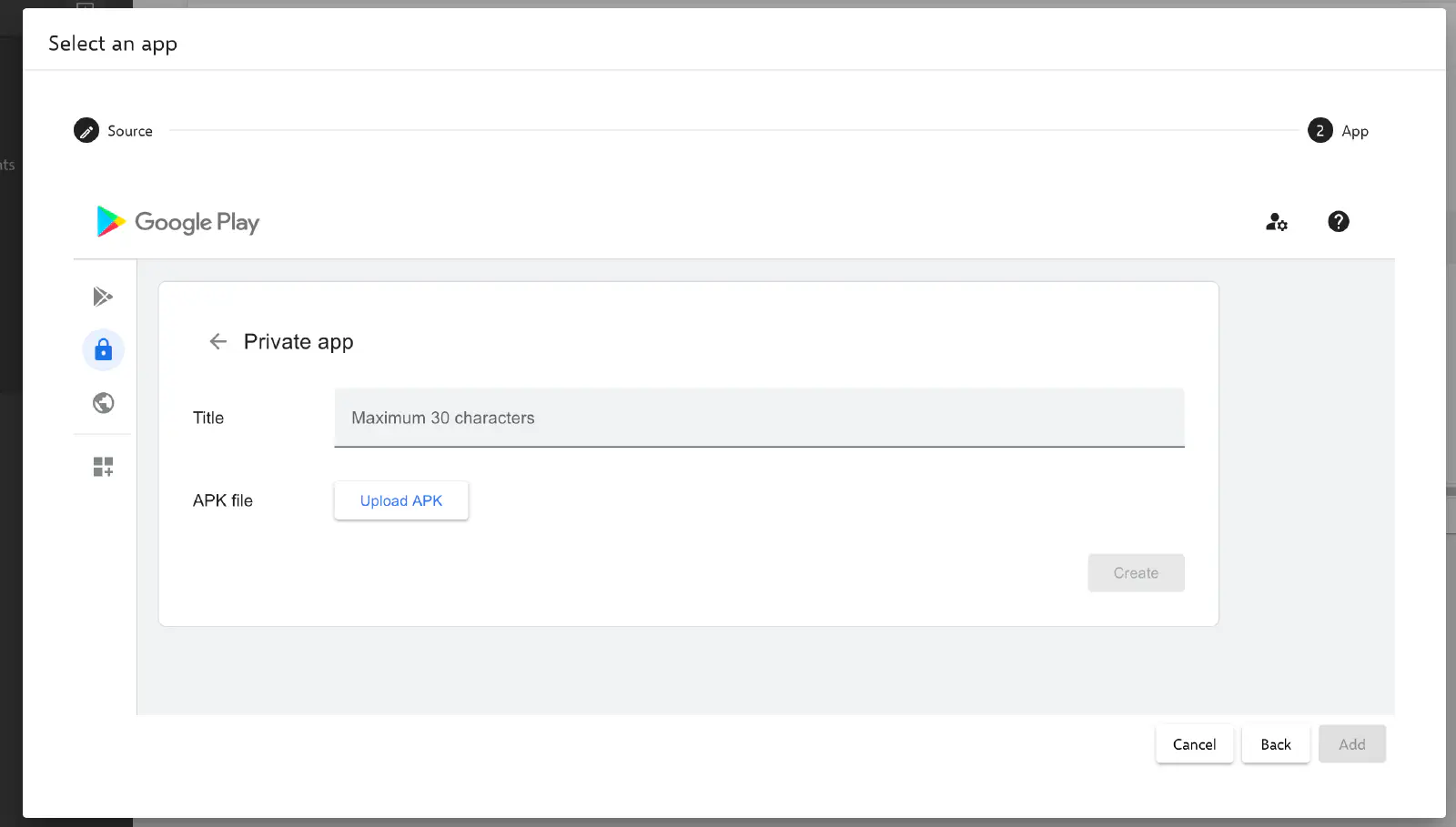
Hormis le nom de l’application, il n’est pas possible d’effectuer d’autres réglages et il n’est pas non plus possible d’activer l’application pour d’autres sociétés ou comptes d’entreprise par la suite. En raison de ces restrictions, nous déconseillons généralement cette option.
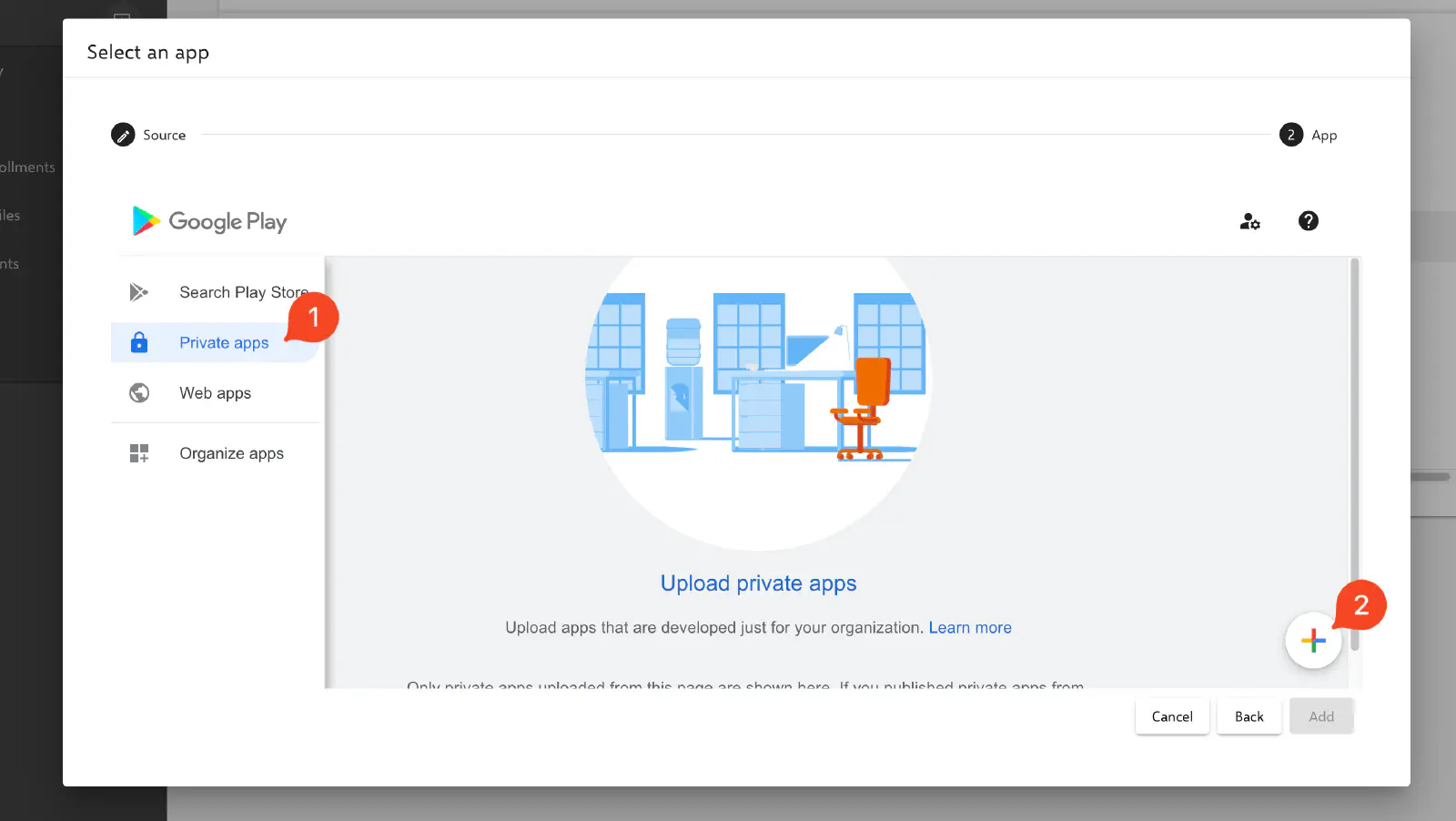
Pour télécharger une application en tant qu’application privée, procéder comme suit :
- Dans Relution, aller dans
Appareils→Politiques. - Ouvrir n’importe quelle politique Android Enterprise et ajouter une configuration Gérer les applications.
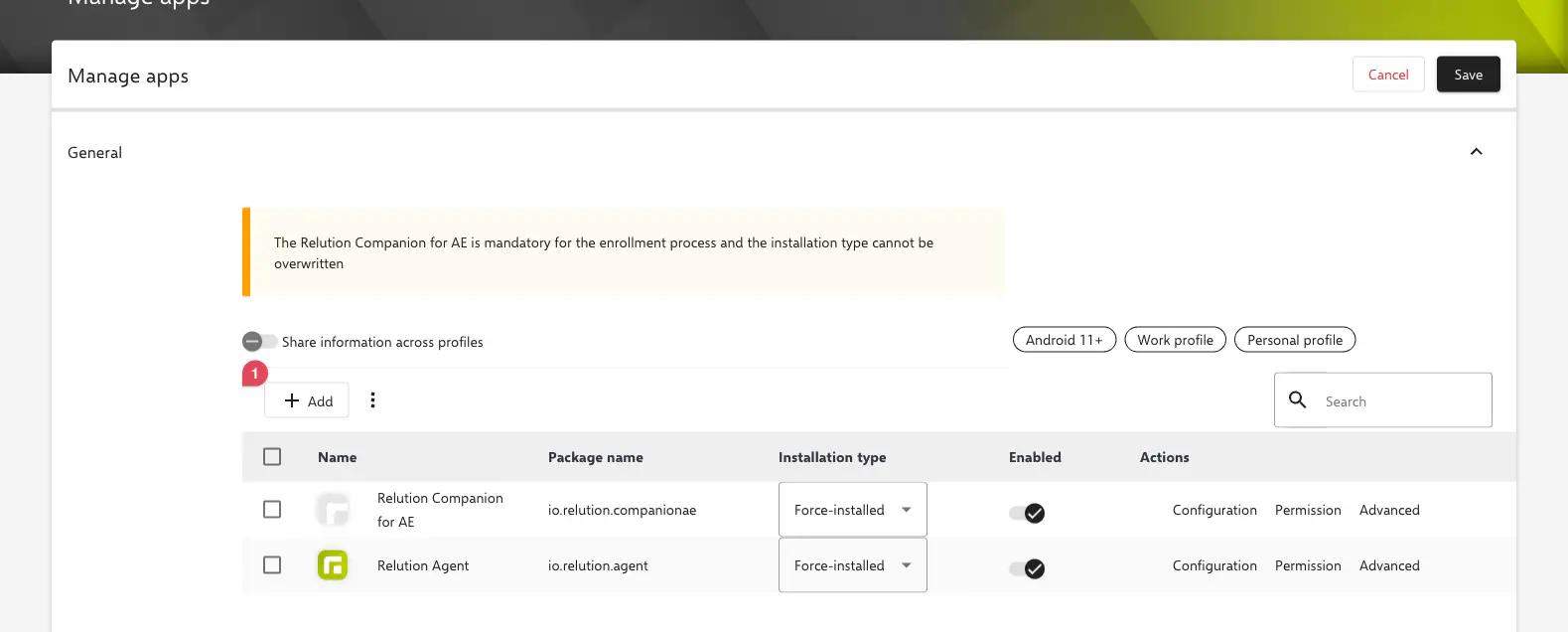
- Cliquer sur Ajouter dans la configuration.
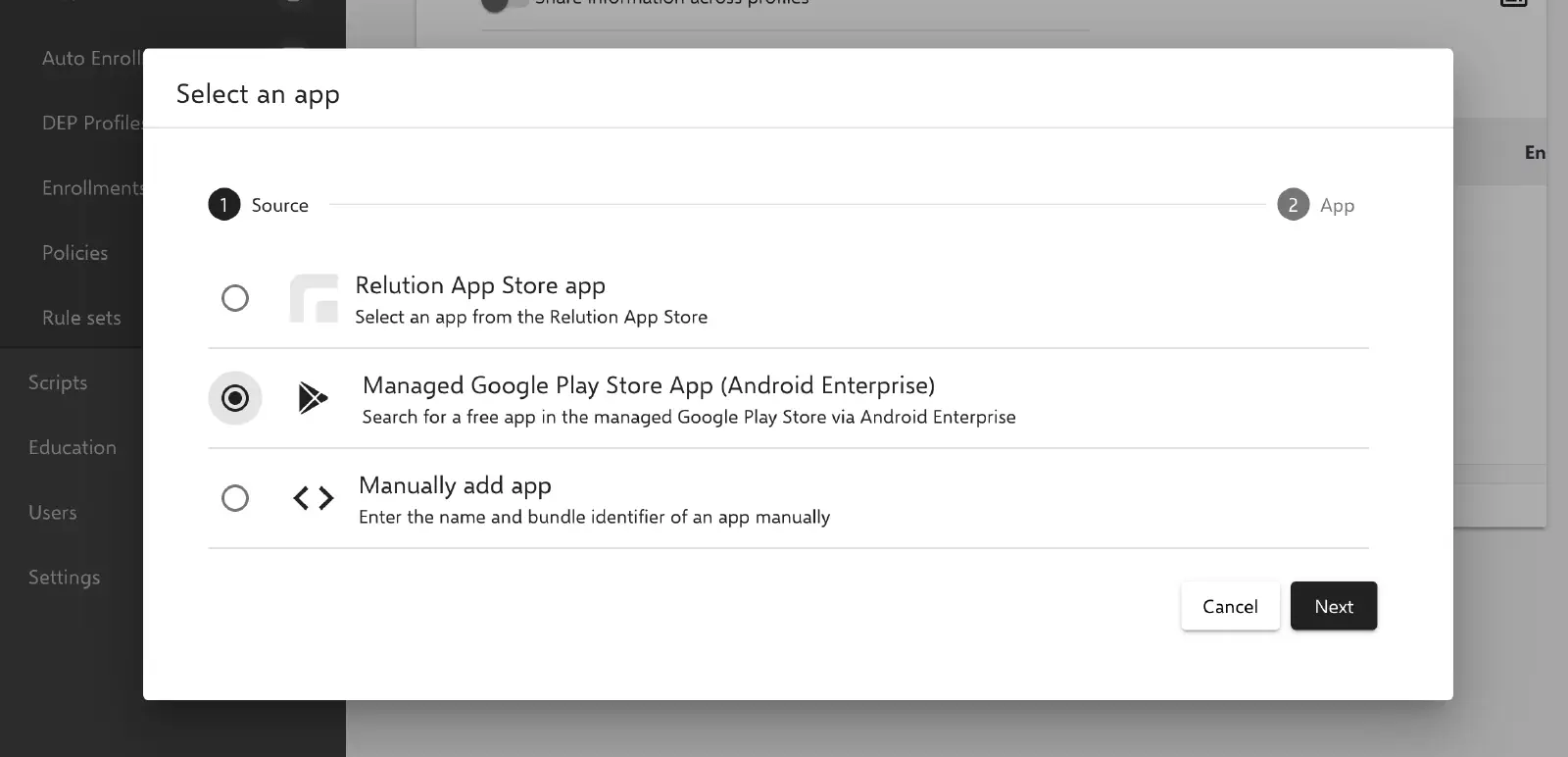
- Sélectionner Application Google Play Store gérée (Android Enterprise).
- Aller sur le lien Apps privées.
- Cliquer sur + pour ajouter une nouvelle application.
Attention : Le nom du paquet de l’application doit être unique. Si l’application est déjà disponible dans le Play Store, même en tant qu’application privée d’une autre société, elle ne peut pas être téléchargée à nouveau. Nous recommandons donc généralement le téléchargement via le Play Store, qui peut ensuite être utilisé pour déverrouiller l’application pour d’autres identifiants d’organisation.
Distribution d’un fichier APK
Depuis Relution 26.2, les applications natives téléchargées dans l’App Store de Relution au format .apk peuvent être distribuées directement sur les appareils entièrement gérés, y compris avec profil personnel :
- Dans la configuration de politique Gérer les applications via
Ajouter→Appli Relution App Store. L’application est ajoutée avec le type d’installation Sur mesure. - Via l’action Installer l’application depuis le Relution Store. Les applications natives ne peuvent y être sélectionnées que si seuls des appareils entièrement gérés sont sélectionnés.
Dans les deux cas, Relution doit avoir déterminé les certificats de signature de l’APK. Les assouplissements des paramètres de sécurité décrits ci-dessous ne sont pas nécessaires pour cette méthode.
Sur les appareils inscrits en tant que profil professionnel, les applications personnalisées ne sont pas installées. L’action Sélectionner l’application Play Store dans le Relution Store disponible sur ces appareils ne propose que des applications Play Store.
Pour ces appareils ainsi que pour l’installation de fichiers APK téléchargés (par ex. par courrier électronique ou depuis le web), les paramètres de politique suivants sont nécessaires :
Configuration Débrayages de sécurité avancés.
L’option Autoriser depuis des sources inconnues doit être réglée sur Autoriser les installations d’applications non fiables sur l’ensemble de l’appareil.
Cela permet aux utilisateurs d'installer des fichiers APK de n'importe quelle source sur l'appareil !
Configuration Gestion du Play Store
L’option Activer le Play Store restreint doit être désactivée.
Si l’option Play Store restreint est active, l’appareil supprimera les applications qui n’ont pas été installées sur l’appareil à l’aide de la configuration Gérer les applications ou qui font partie du système au bout d’environ 10 minutes.
Cela permet aux utilisateurs d'installer n'importe quelle application du Play Store dans le profil géré.
Une fois ces réglages effectués, il est à nouveau possible d’installer n’importe quel fichier APK sur l’appareil. Étant donné que les utilisateurs peuvent installer des fichiers APK de n’importe quelle source dans ce mode, nous déconseillons généralement d’activer ces paramètres. En outre, il n’existe aucun moyen simple de s’assurer que les applications sont à jour.
Il est également possible d’ajouter manuellement le nom du package de l’application correspondante dans une configuration Gérer les applications afin de l’autoriser. L’application ne devrait alors plus être supprimée automatiquement par l’appareil.
Il existe plusieurs options pour distribuer les fichiers APK, par exemple :
Installation via l’application Relution Legacy.
Pour cela, l’application Relution Legacy est installée sur l’appareil via une configuration Gérer les applications. Ensuite, les utilisateurs peuvent se connecter à l’application et accéder à toutes les applications Android natives stockées dans le Relution Store. Les utilisateurs peuvent télécharger et installer ces applications via l’application Legacy. En fonction de la version d’Android, les utilisateurs doivent également accorder à l’application Relution le droit de demander l’installation d’applications.
Si le Companion (Legacy) est inscrit en plus (nécessite une autre licence d’appareil !), les administrateurs peuvent alternativement installer des applications via une action sur les appareils inscrits en tant que profil professionnel. Selon le type d’appareil, les utilisateurs devront peut-être encore accepter l’installation manuellement. Sur les appareils entièrement gérés, y compris avec profil personnel, cela n’est pas nécessaire : l’action Installer l’application depuis le Relution Store y est disponible sans inscription ni licence d’appareil supplémentaire (voir ci-dessus).
Installation par courriel
Les utilisateurs reçoivent de l’entreprise le fichier APK à installer par courrier électronique.
Installation à partir du web
Les utilisateurs reçoivent le fichier APK à installer via un lien de téléchargement distribué par e-mail, Messenger ou SMS, par exemple.