 Customer Hub
Client de messagerie géré
Avec Relution Mobile Device Management (MDM), il est possible de configurer de manière centralisée des clients de messagerie courants tels que Google Mail ou Samsung Mail, puis de distribuer ces paramètres à tous les appareils attribués à l’aide d’une politique.
Ce guide décrit comment ajouter l’application de messagerie respective à la politique, puis la configurer avec des variables dynamiques pour une configuration automatique et spécifique à l’utilisateur.
Ajouter l’application Client de Messagerie à la Politique
Avant de pouvoir effectuer la configuration, l’application de messagerie souhaitée (Google Mail ou Samsung Mail) doit être ajoutée à la politique Android Enterprise (AE).
Ajouter l’Application
- Naviguer dans le Portail Relution jusqu’à la Politique Android Enterprise existante ou nouvelle.
- Sélectionner la configuration Gérer les applications.
- Ajouter l’application de messagerie souhaitée (par exemple, Google Mail ou Samsung Mail) depuis le Google Play Store, si elle n’est pas déjà incluse dans la liste.
- Chemin :
Portail→Politique AE→Gérer les applications→Ajouter→Application Google Play Store gérée (Android Enterprise)→Google Mail/Samsung Mail (ajouter si absent)
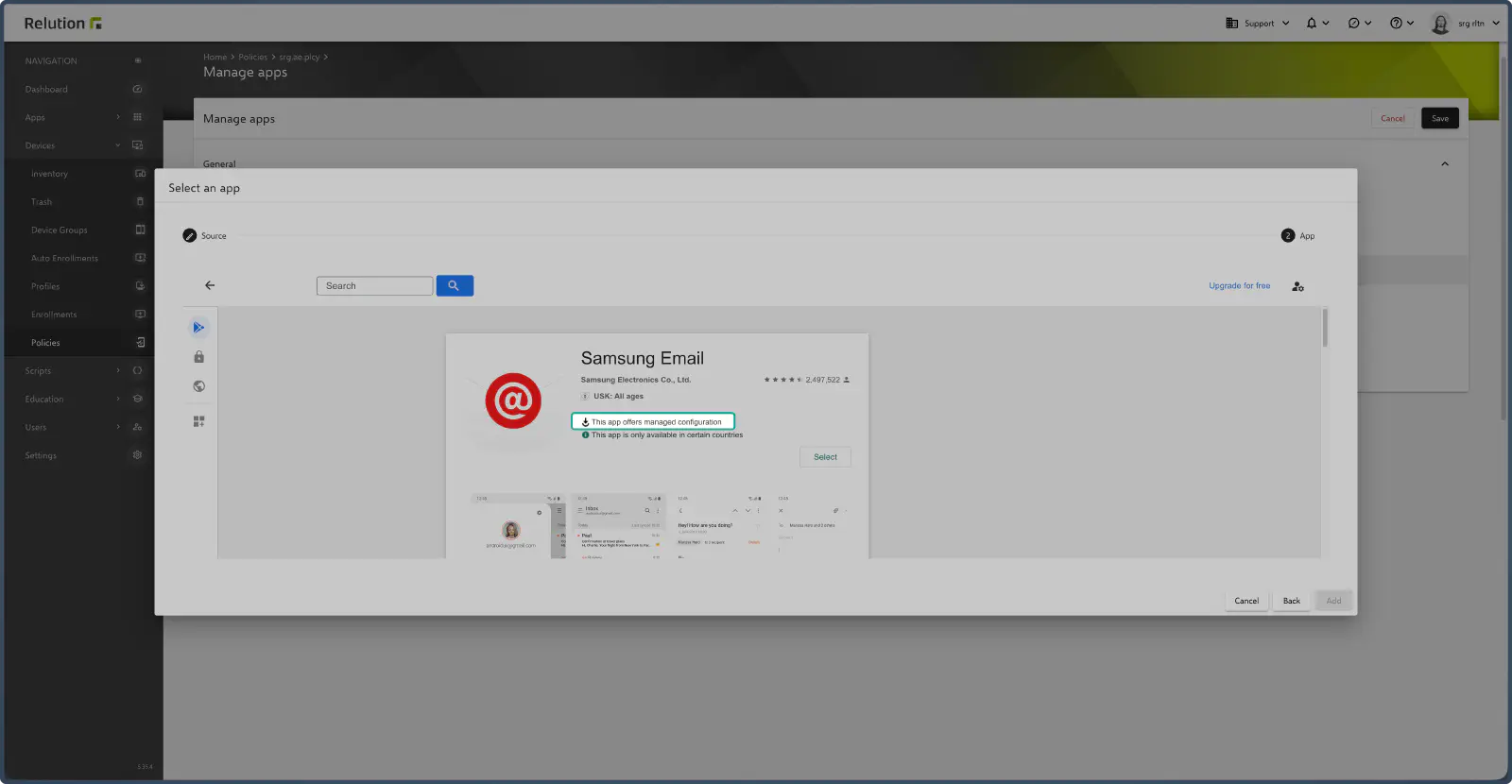
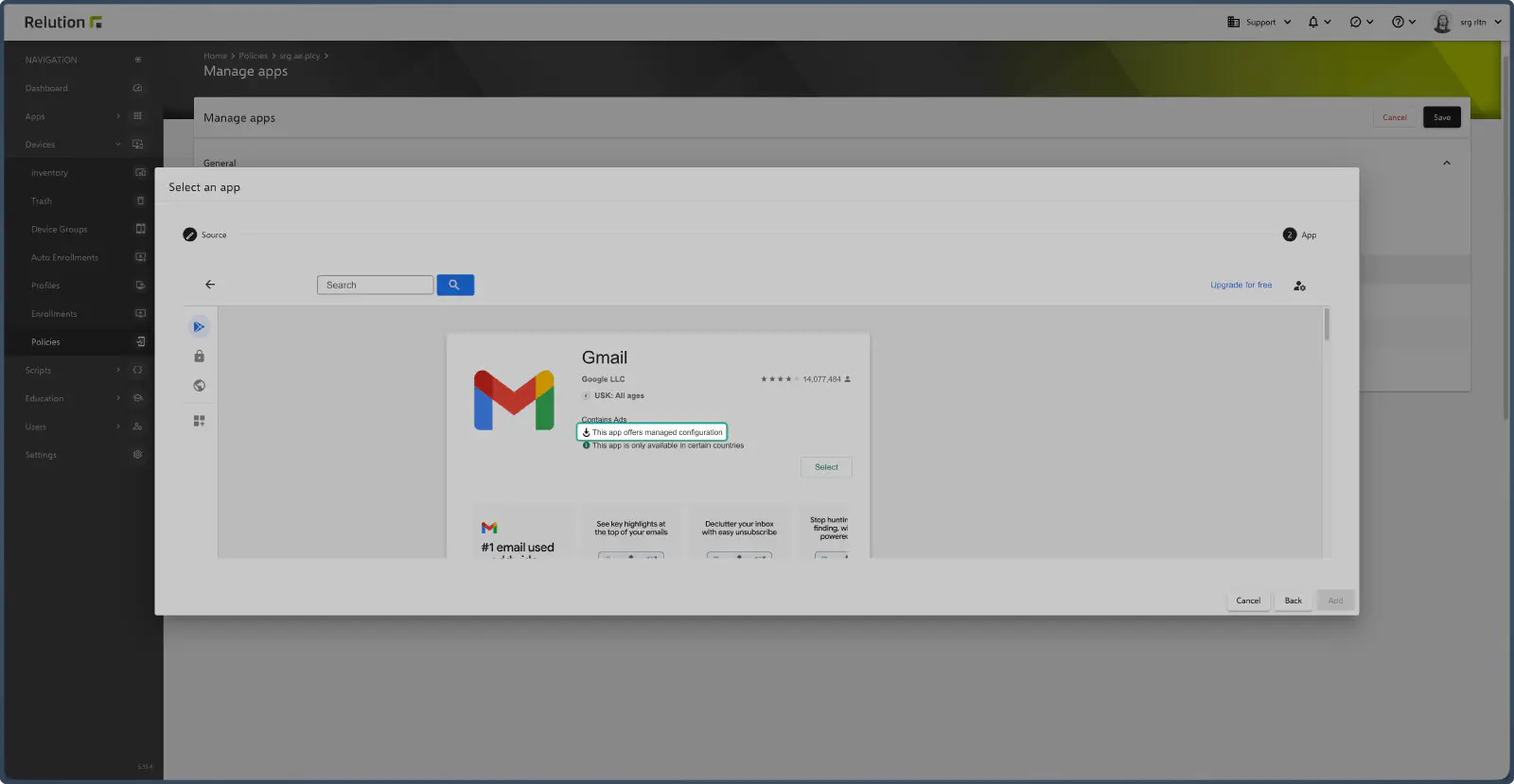
Les applications pour lesquelles des options de configuration gérées (Managed Configs) sont disponibles sont directement identifiables dans la sélection (comme illustré dans les captures d’écran).
À noter : L’étendue de ces configurations est déterminée exclusivement par le fabricant de l’application concernée. Relution n’a aucune influence sur les options fournies.
Démarrer la Configuration
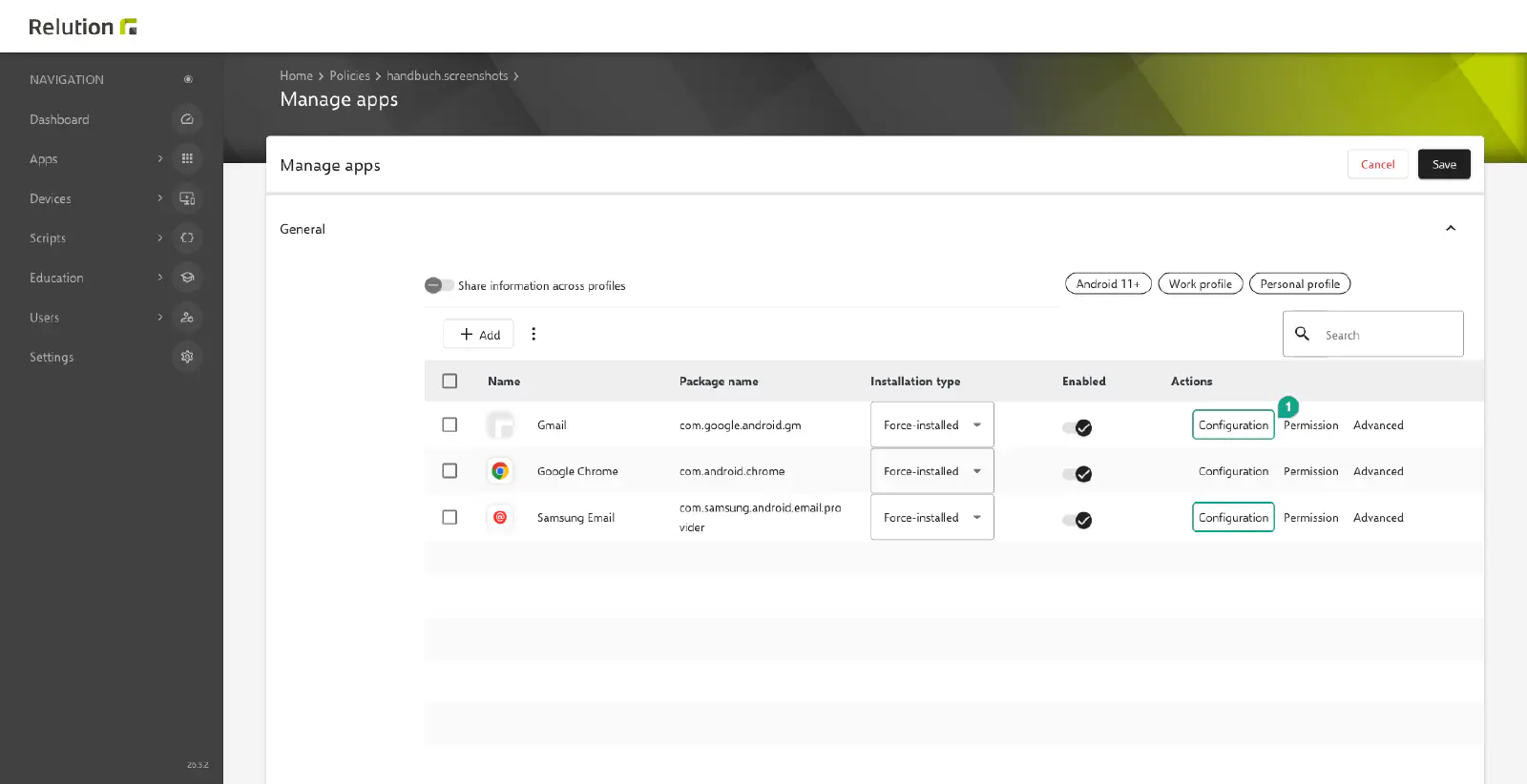
- Cliquer sur Configuration pour l’application de messagerie ajoutée.
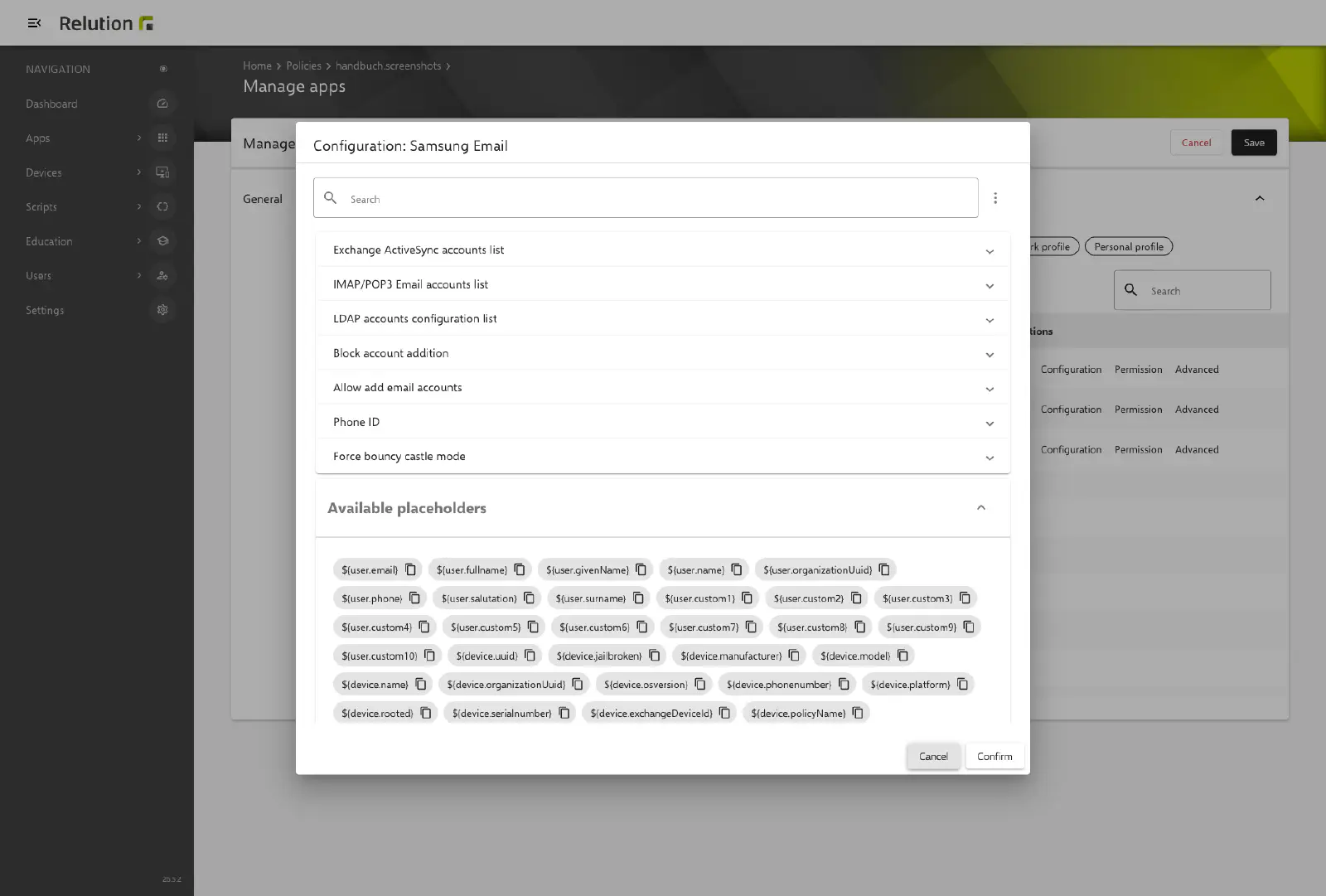
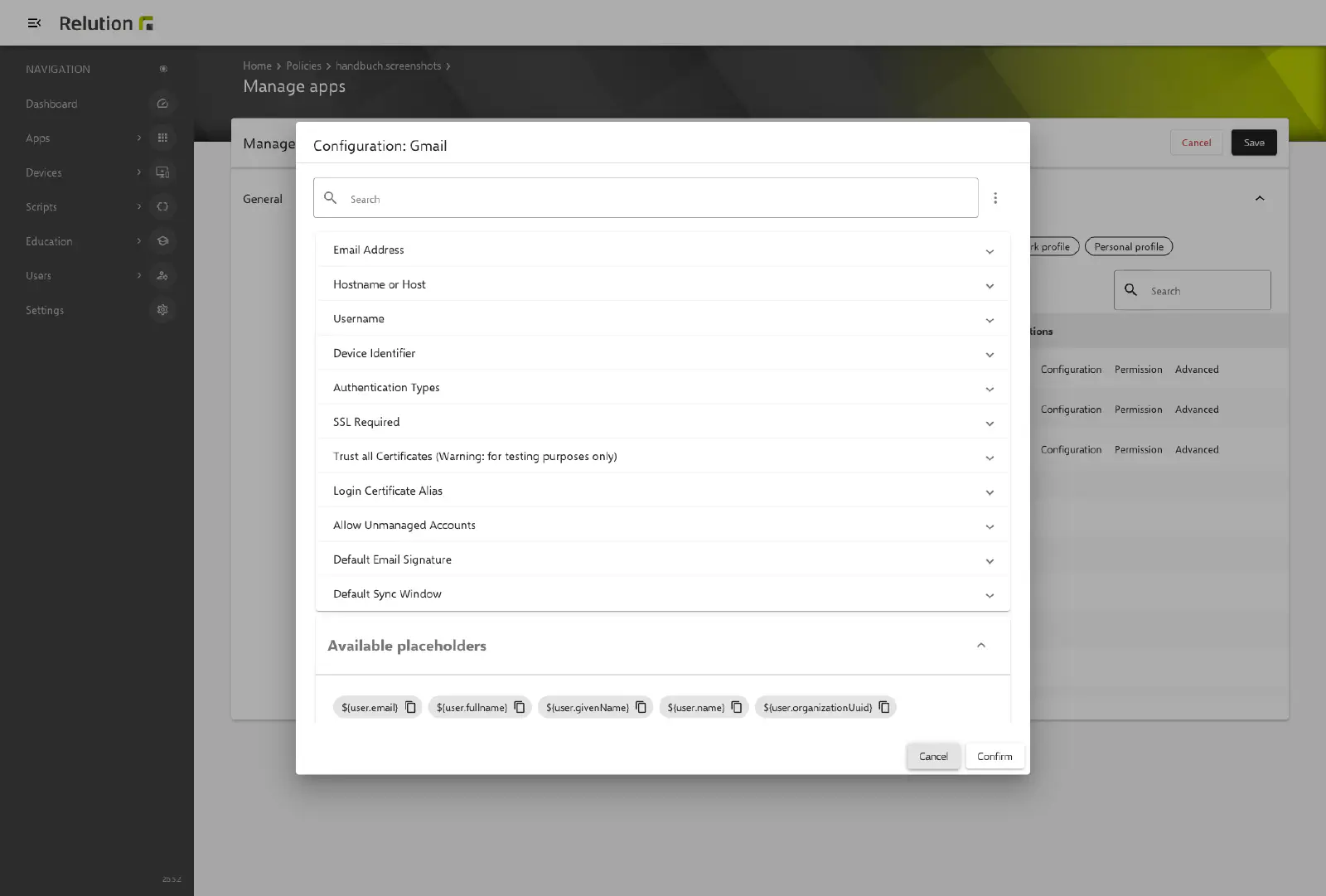
- Dans la boîte de dialogue, saisir les valeurs souhaitées (voir ci-dessous) et les appliquer avec Confirmer.
- Enregistrer ensuite la configuration Gérer les applications avec Enregistrer. Confirmer applique les valeurs uniquement à la configuration ouverte ; sans Enregistrer, elles sont perdues en quittant la page.
Les modifications ne sont possibles que dans la dernière version de la politique, non encore publiée. Si celle-ci est déjà publiée, une nouvelle version est d’abord créée.
Configuration d’Application avec Variables (Managed Configuration)
La configuration du client de messagerie s’effectue via la Managed Configuration (Configuration Gérée). Les données utilisateur et les informations de serveur y sont stockées, et des Variables (Placeholders) peuvent être utilisées pour adapter automatiquement les paramètres à l’utilisateur concerné.
Pour une configuration flexible et universelle, les variables Relution peuvent être utilisées (par exemple, ${user.email}).
- Affichage : Les variables disponibles sont affichées dans la vue de configuration respective.
- Conditions Préalables au Fonctionnement : Pour que ces variables soient correctement résolues, les conditions suivantes doivent être remplies dans le système Relution :
- Données Valides : Les informations requises (par exemple, une adresse e-mail pour
${user.email}) doivent être valides et enregistrées pour l’utilisateur. - Attribution d’Appareil : L’utilisateur doit être assigné à l’appareil en question.
- Données Valides : Les informations requises (par exemple, une adresse e-mail pour
Résumé et Distribution
Après avoir sauvegardé la Managed Configuration, l’application de messagerie sera automatiquement configurée et distribuée lors de la publication à tous les appareils auxquels la politique est attribuée (par exemple via des groupes d’appareils). Les variables sont alors remplies avec les données de l’utilisateur attribué à l’appareil concerné. Les utilisateurs n’ont qu’à ouvrir l’application, saisir leur mot de passe et peuvent immédiatement consulter leurs e-mails sans avoir à effectuer de réglages manuels de serveur.
Configuration de Google Mail et Samsung Mail avec Secure Mail Gateway (SMG)
Des ajustements de configuration spécifiques des applications de messagerie sont requis lors de l’utilisation d’une Secure Mail Gateway (SMG). Un guide détaillé pour la mise en œuvre de cette intégration et de ces ajustements se trouve dans la Base de Connaissances : Intégration SMG pour Gmail →