 Customer Hub
Applications auto-hébergées
Les applications Android auto-hébergées permettent aux entreprises et aux organisations de contrôler leurs données et d’accroître leur confidentialité et leur sécurité. En installant et en gérant ces applications sur leurs propres serveurs, elles conservent un contrôle total sur leurs informations sensibles tout en réduisant leur dépendance à l’égard des fournisseurs de services externes.
Cette fonction est disponible à partir de Relution Server 5.23
Conditions préalables
- Il est nécessaire de disposer d’une licence de développeur Android active.
- Les comptes gérés Google Play générés automatiquement ne peuvent pas être utilisés lors du téléchargement d’applications via le Managed Play Store, car ces comptes ne sont pas liés à un compte de développeur Android actif et ne peuvent pas l’être.
- Les applications privées auto-hébergées doivent être configurées dans le compte Google Play avec une licence de développeur Android active.
- Un compte Google doit être lié à Relution
Home→Paramètres→Android Enterprise.
App et métadonnées
Le fichier
apkdoit être téléchargé dans Relution sousHome→Apps→App Store→Ajouter(boîte de dialogue Ajouter une nouvelle application). Une application existante peut également être utilisée.La version de l’application doit avoir le statut publié dans Relution (Version dans le portail). La section Google Play : applications auto-hébergées n’apparaît dans l’onglet Informations que si la version sous Version y est sélectionnée.Les métadonnées doivent être chargées au format
jsonvia le bouton Télécharger dans la section Google Play : applications auto-hébergées de l’onglet Informations de l’application.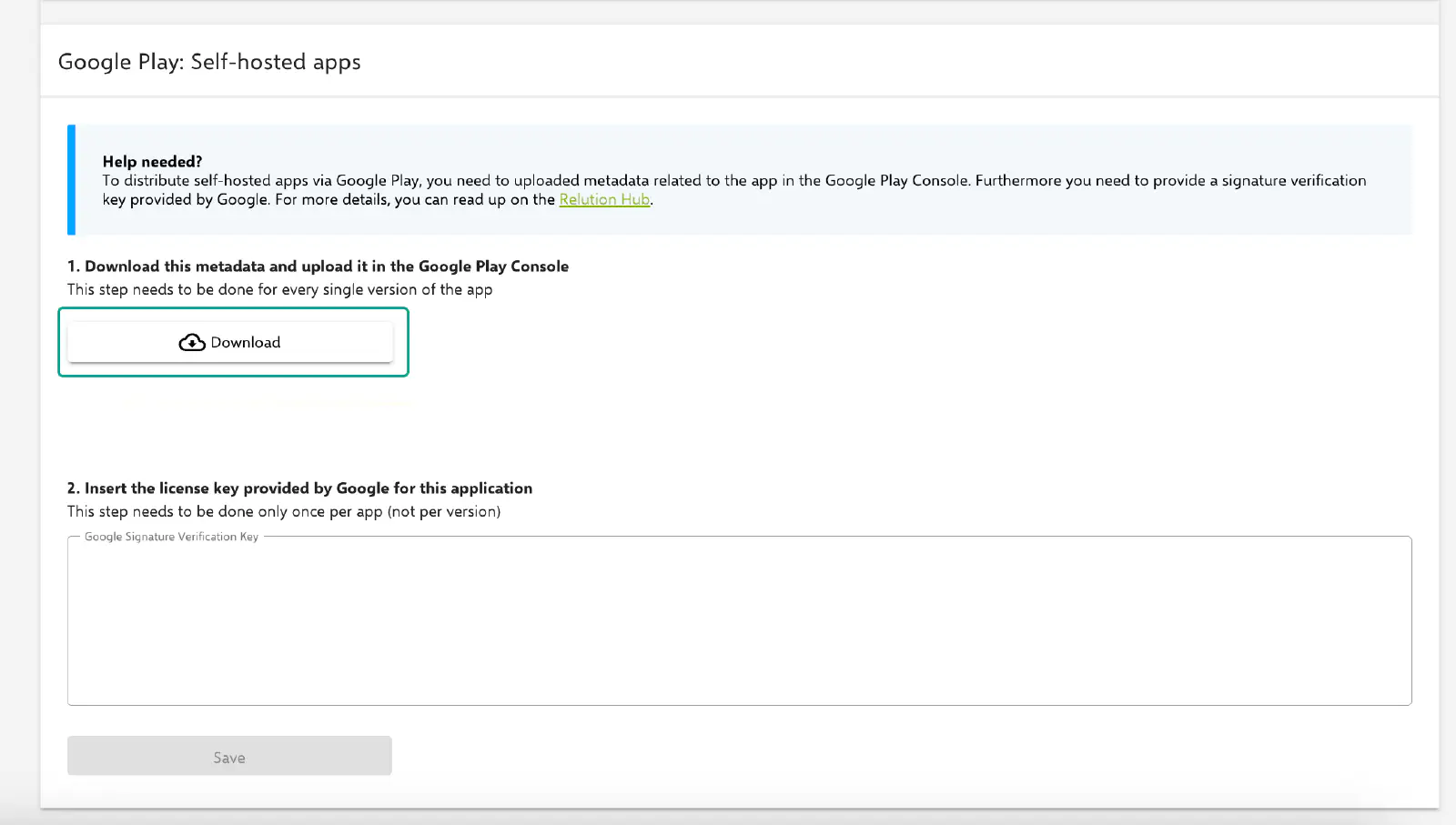
Créer une application
Basculer vers Google Play Console →
Créer une nouvelle application sous
Create app(Créer une application)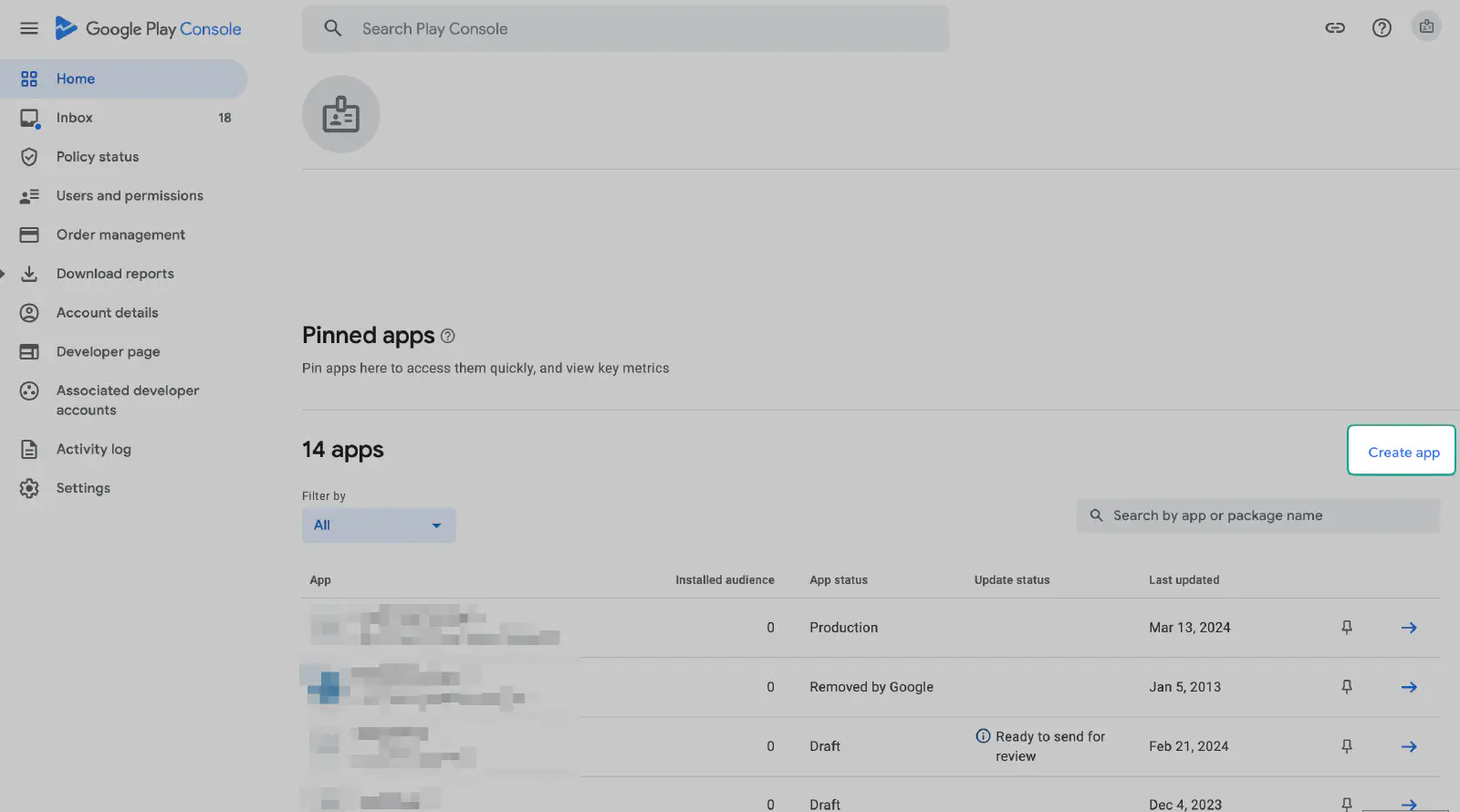
Ajouter les détails de l’application
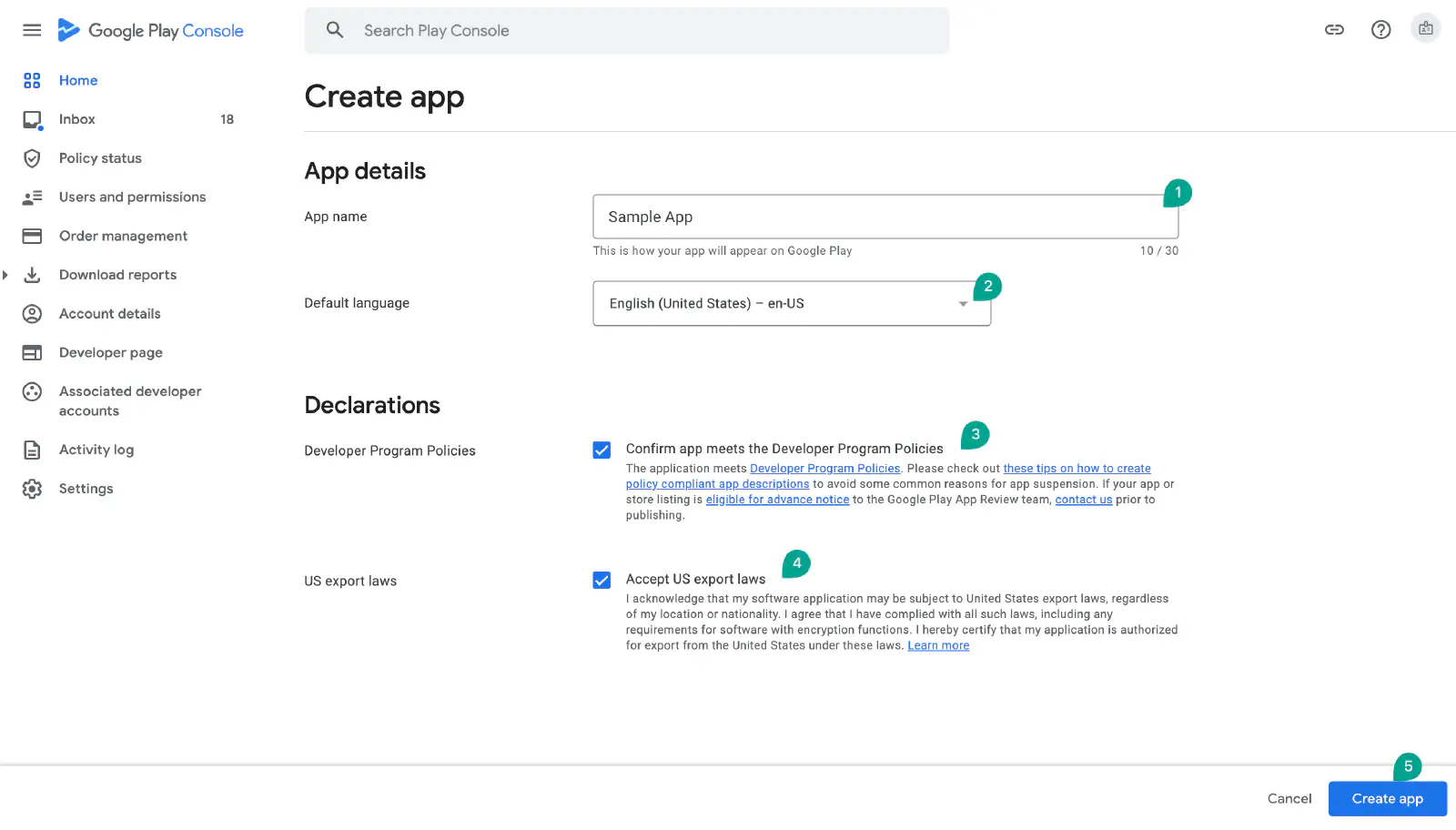
Une icône d’application peut être ajoutée sous Grow > Store presence > Main Store listing dans la section Graphics
Ajouter les pays dans lesquels l’application devrait être disponible
Release→Production→Add countries / regions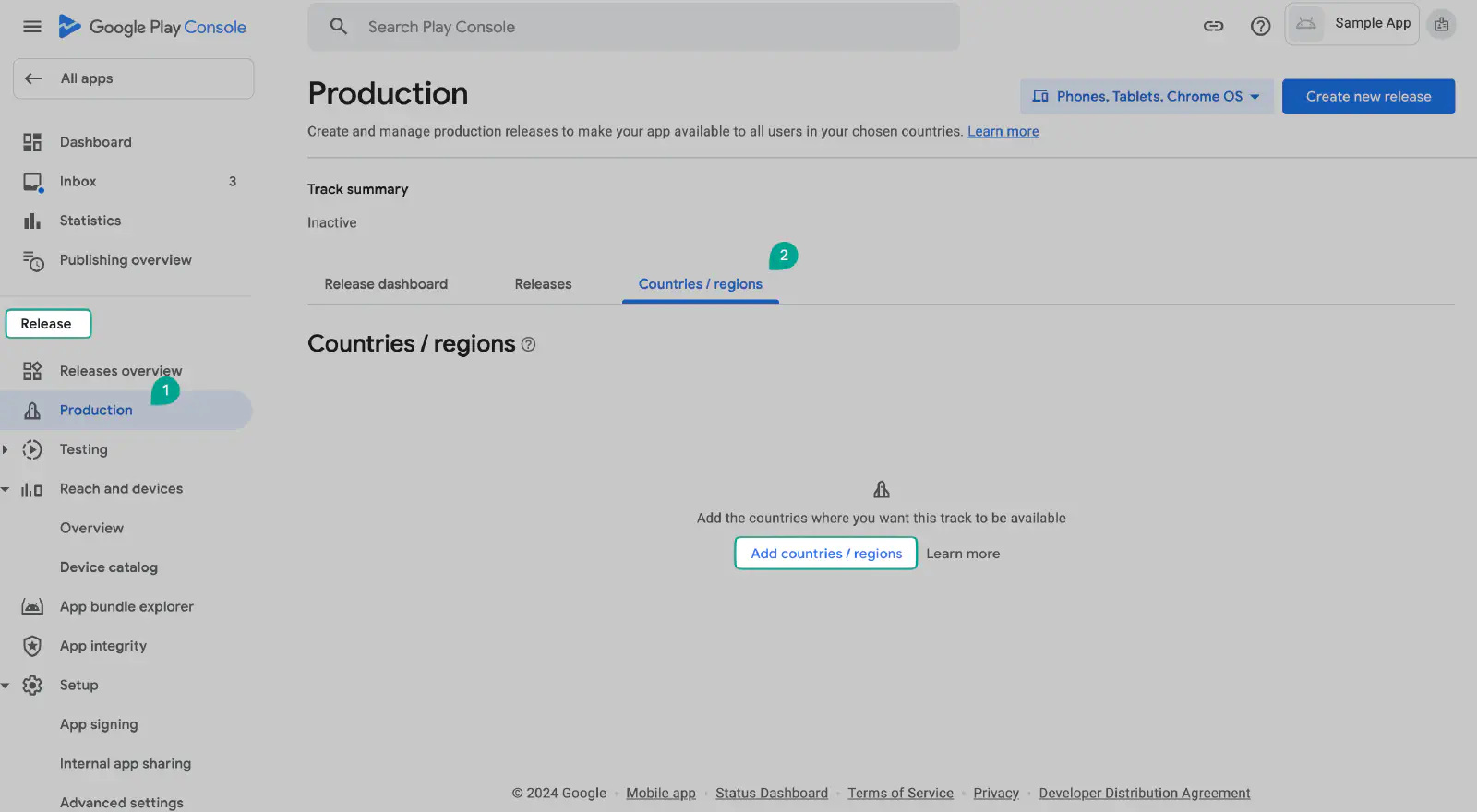
Créer une nouvelle version
Release→Production→Releases→Create new release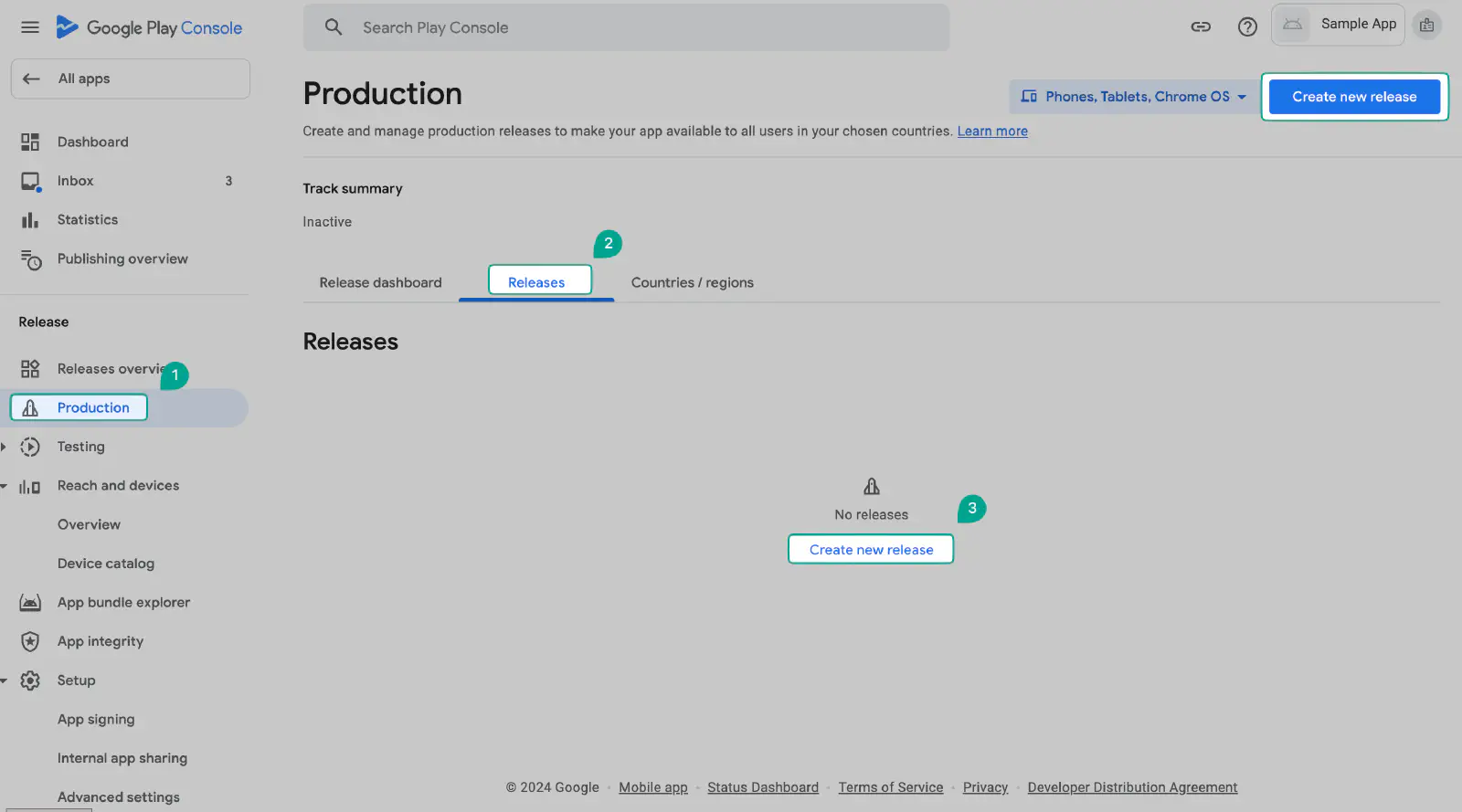
Signature
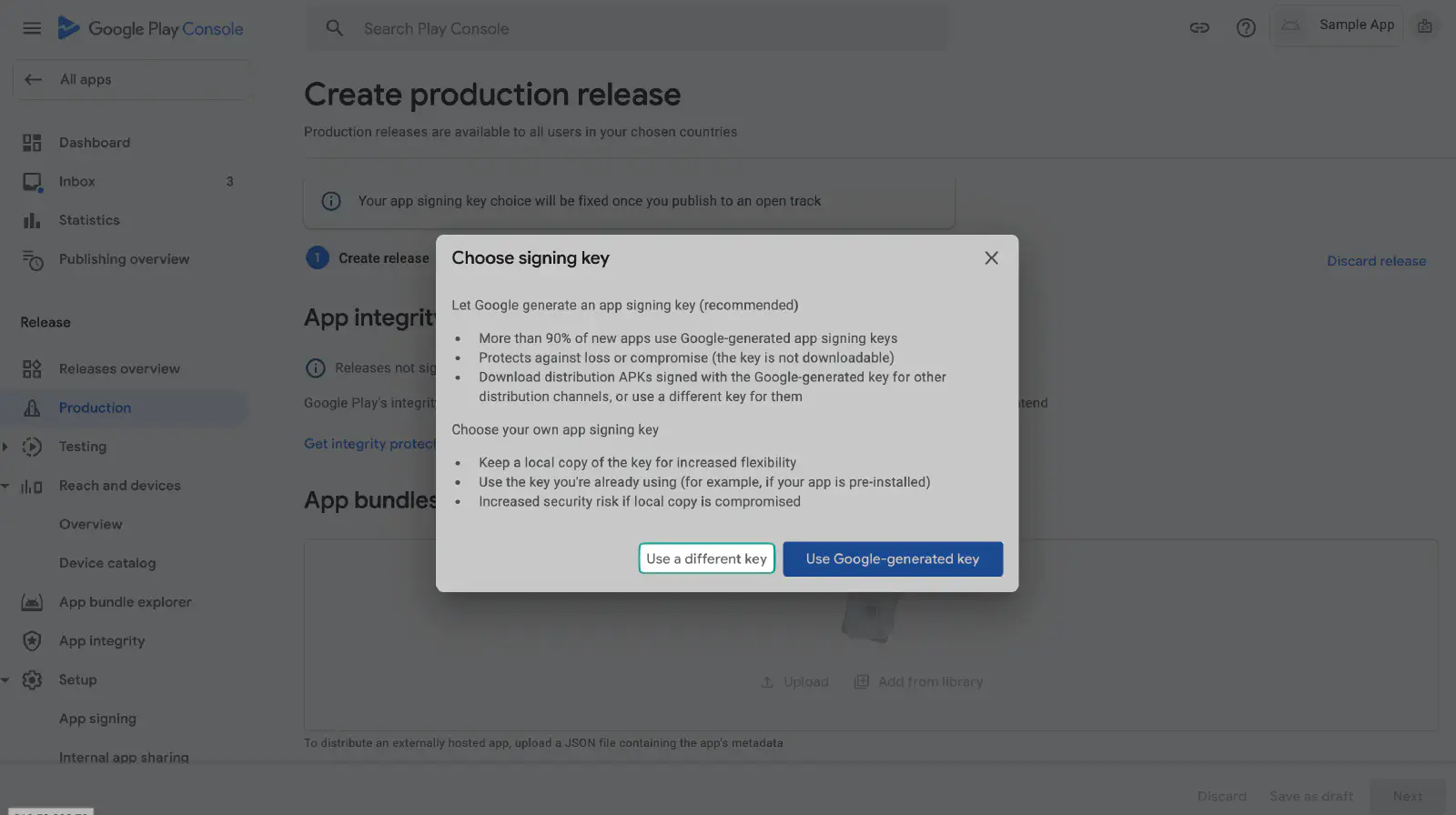
Sélectionner la clé de signature
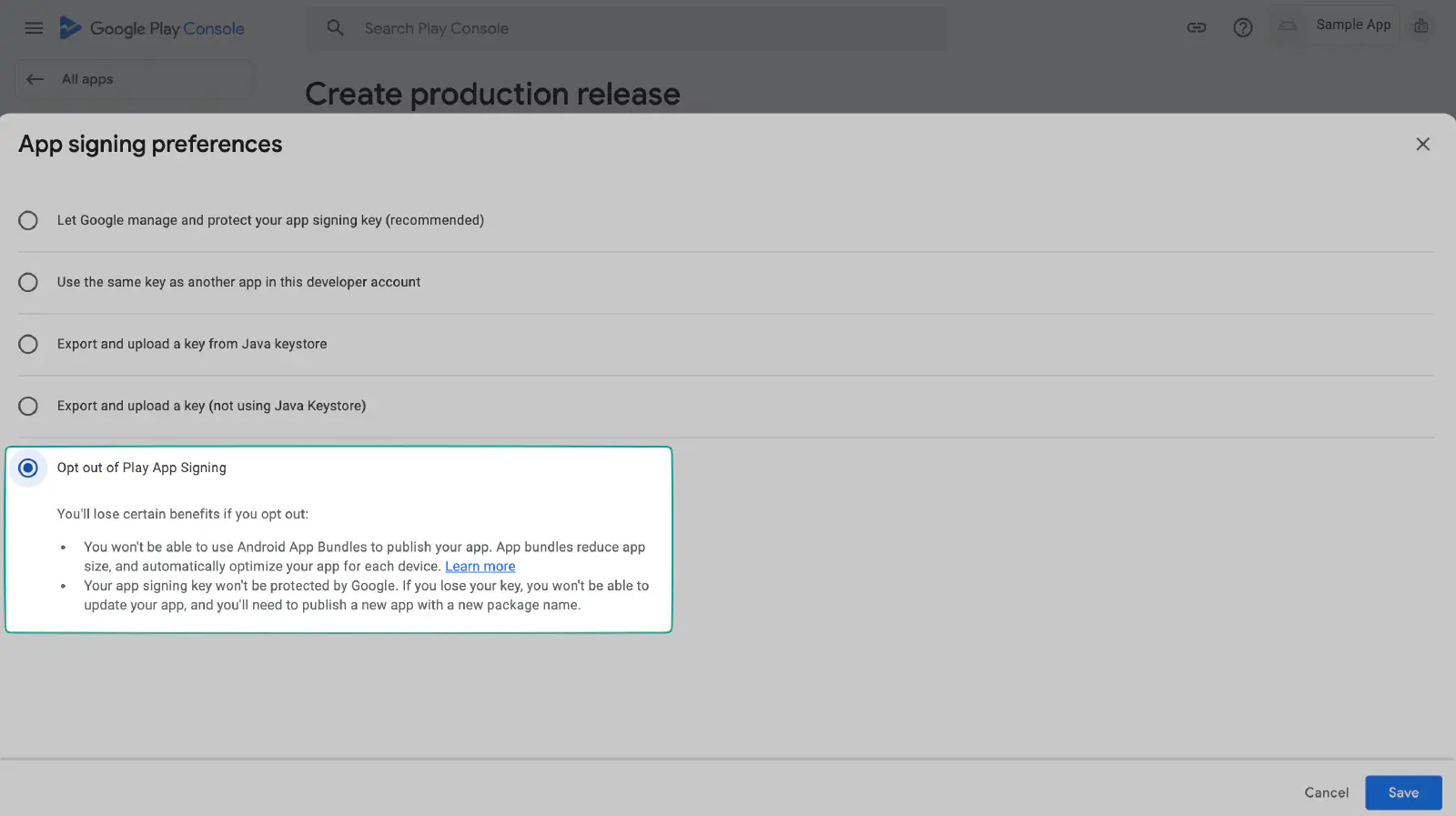
Use a different Key→Opt out of Play App Signing→Opt out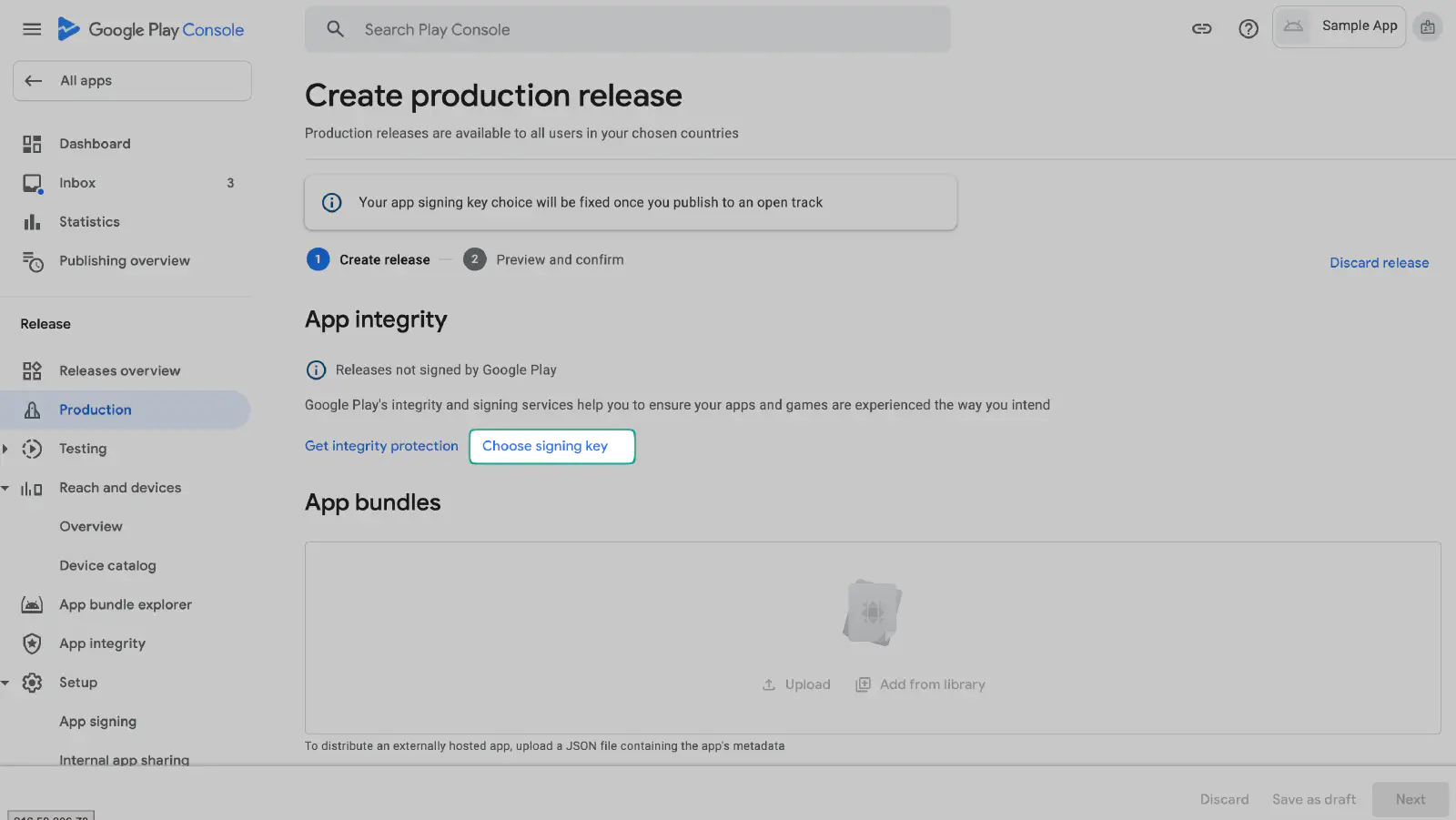
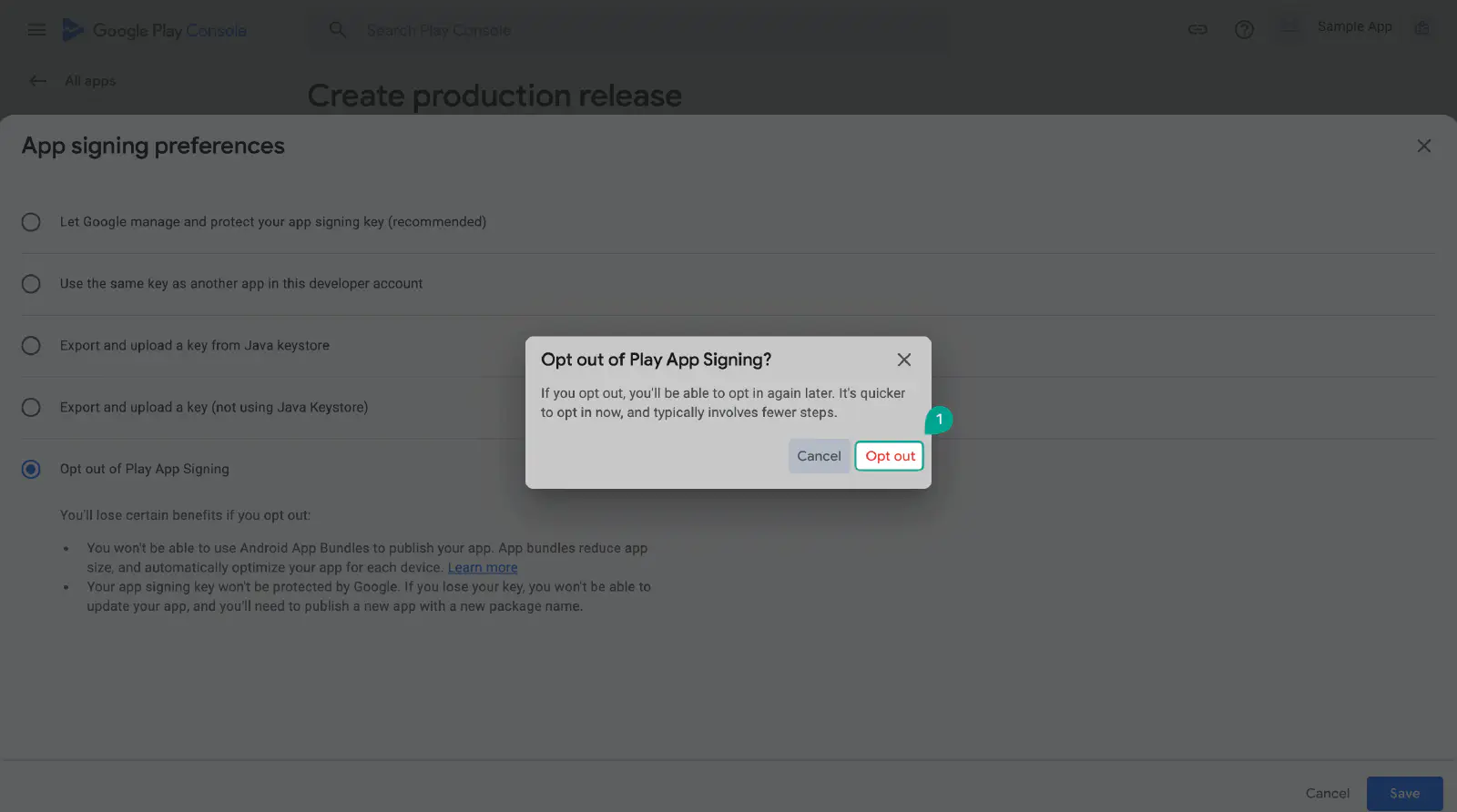
Téléverser dans la Google Play Console le fichier de métadonnées
jsonobtenu à l’étape 2 de la section « App et métadonnées », puis cliquer surNextetSave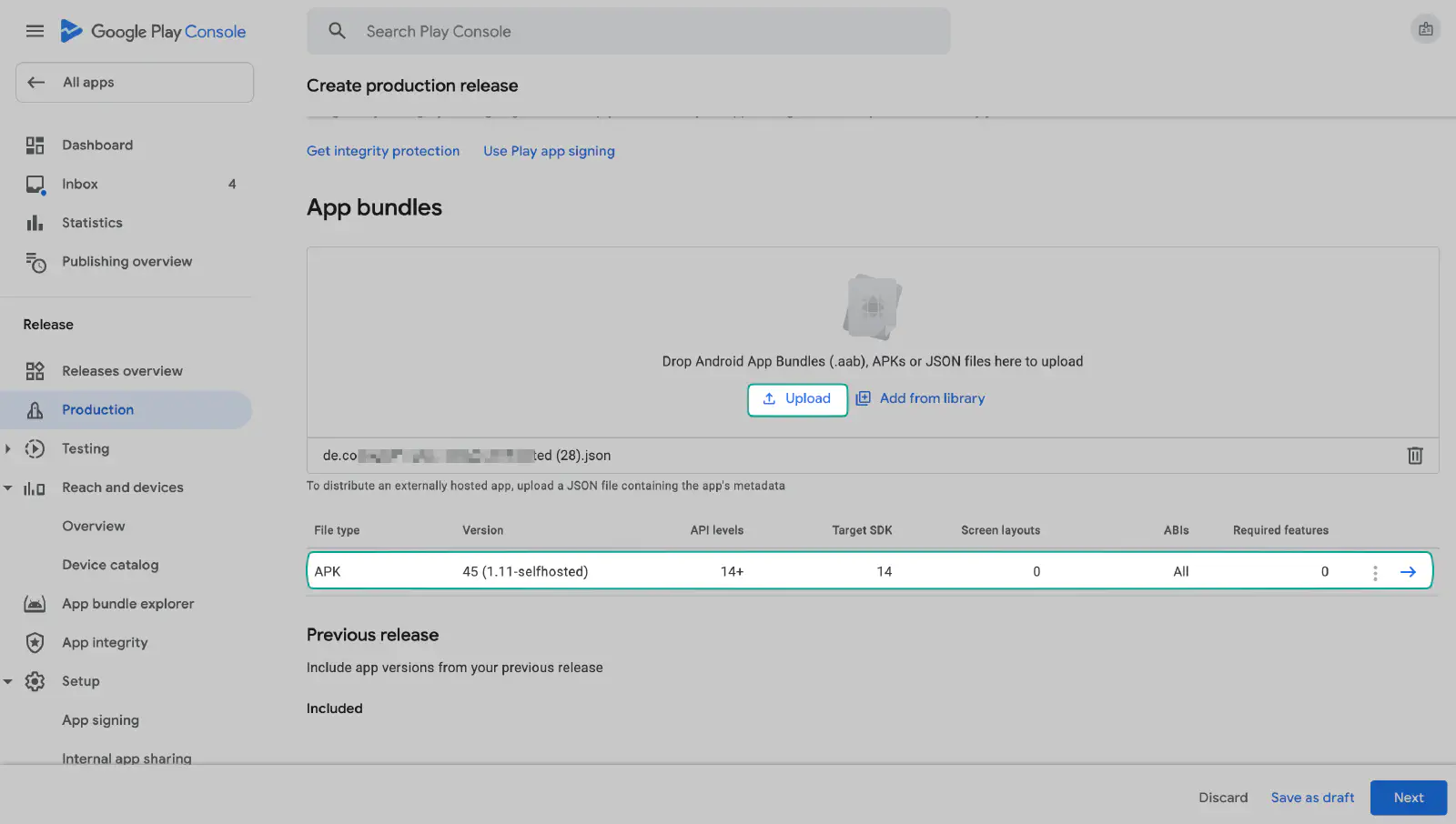
Soumettre la modification pour examen via
Send 1 change for review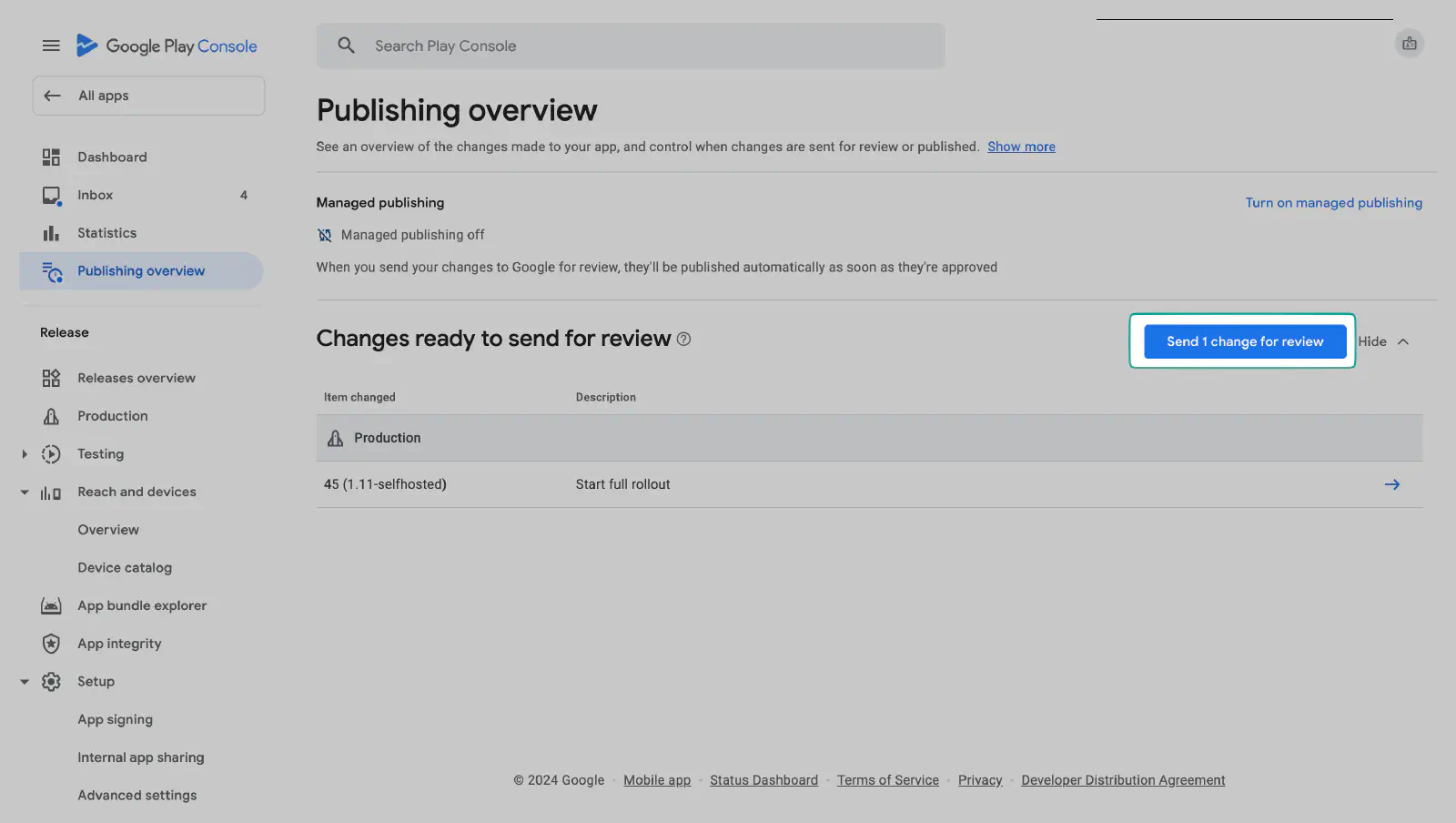
Publication de l’application pour l’organisation
Copier le Google OrganizationID depuis le Relution Portal sous
Home→Paramètres→Android Enterpriseet l’ajouter à la Google Play Console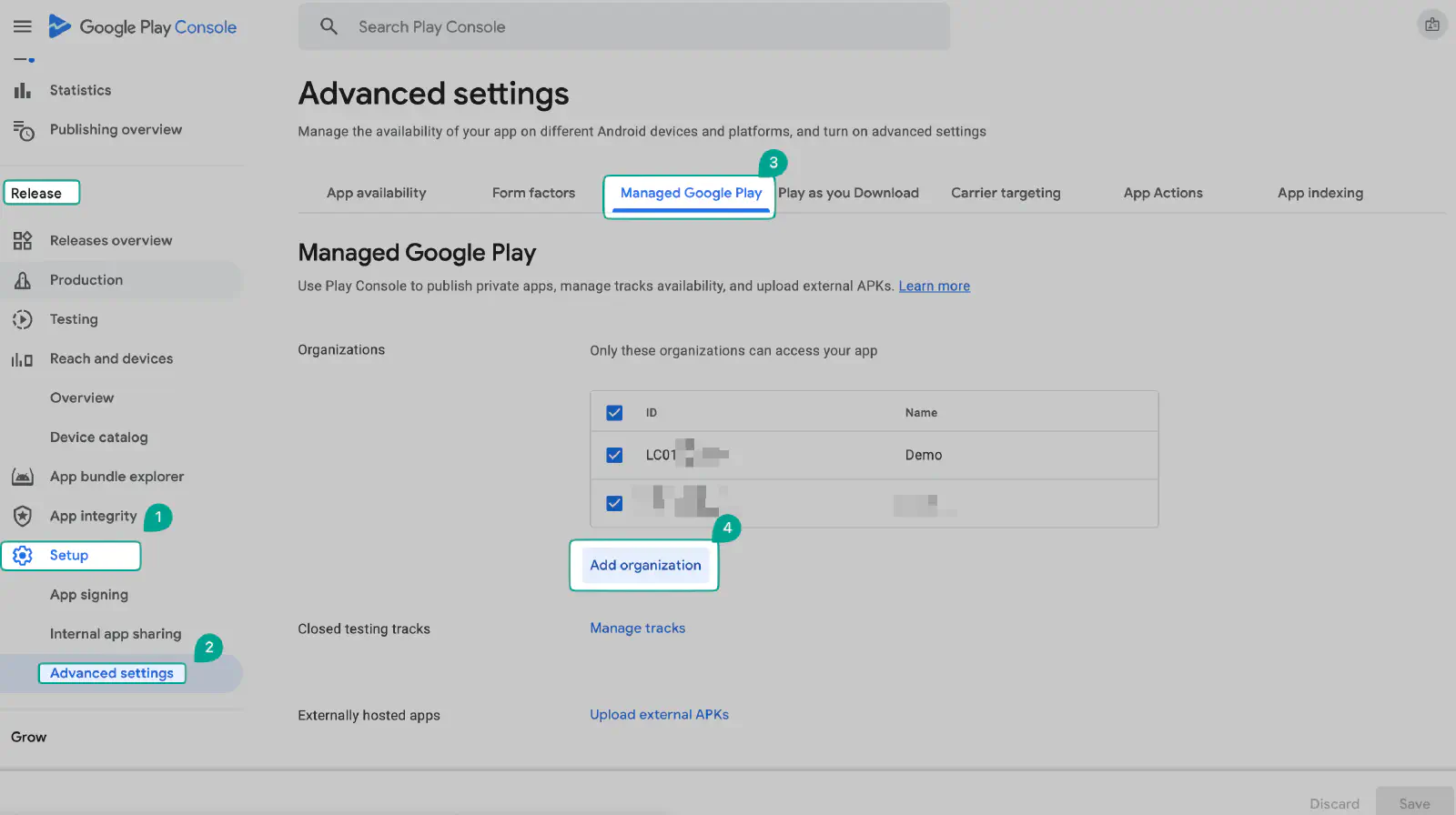
Copier la clé RSA de l’application et l’ajouter à l’application dans Relution
Monétiser→Configuration de la monétisation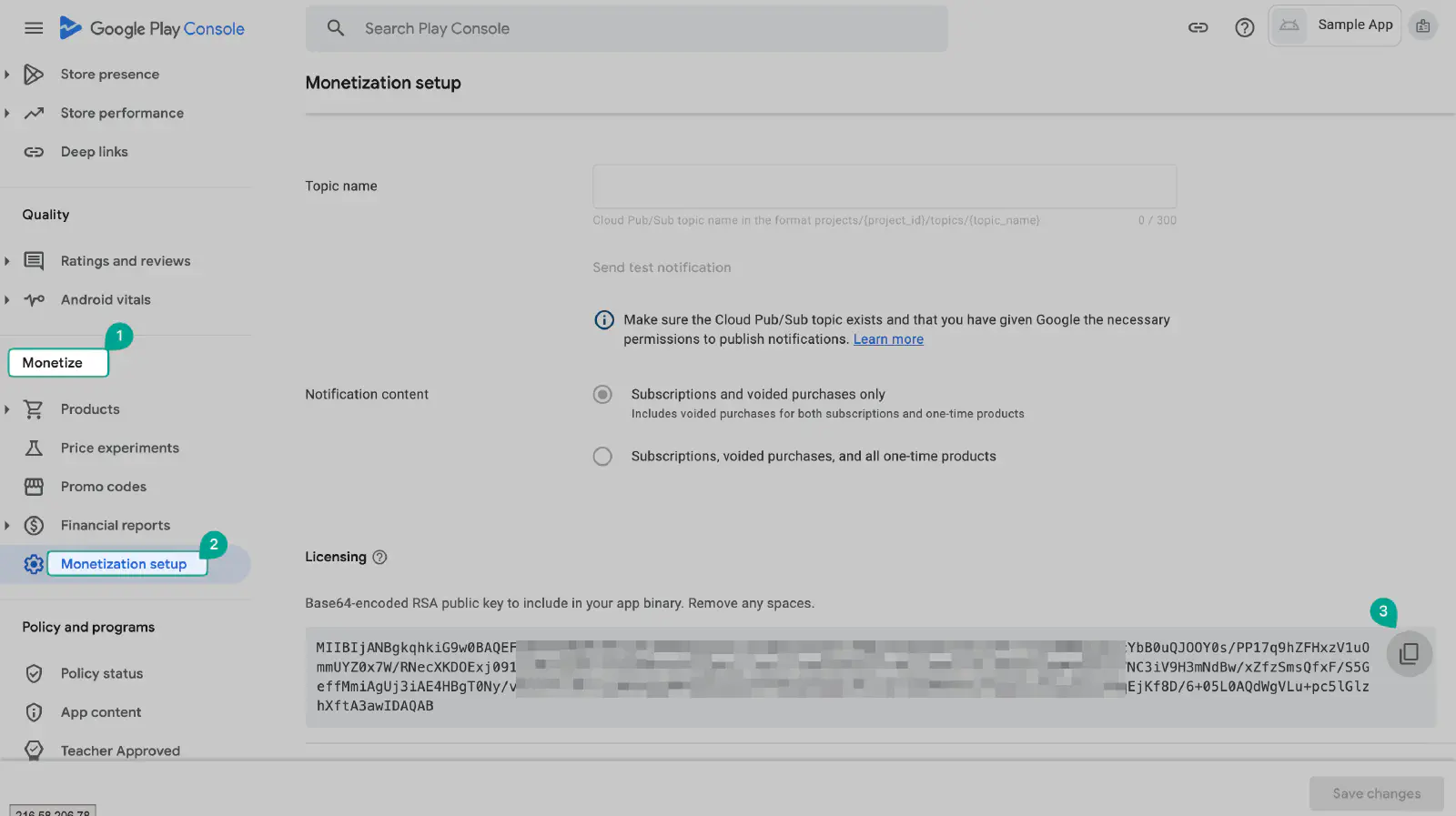
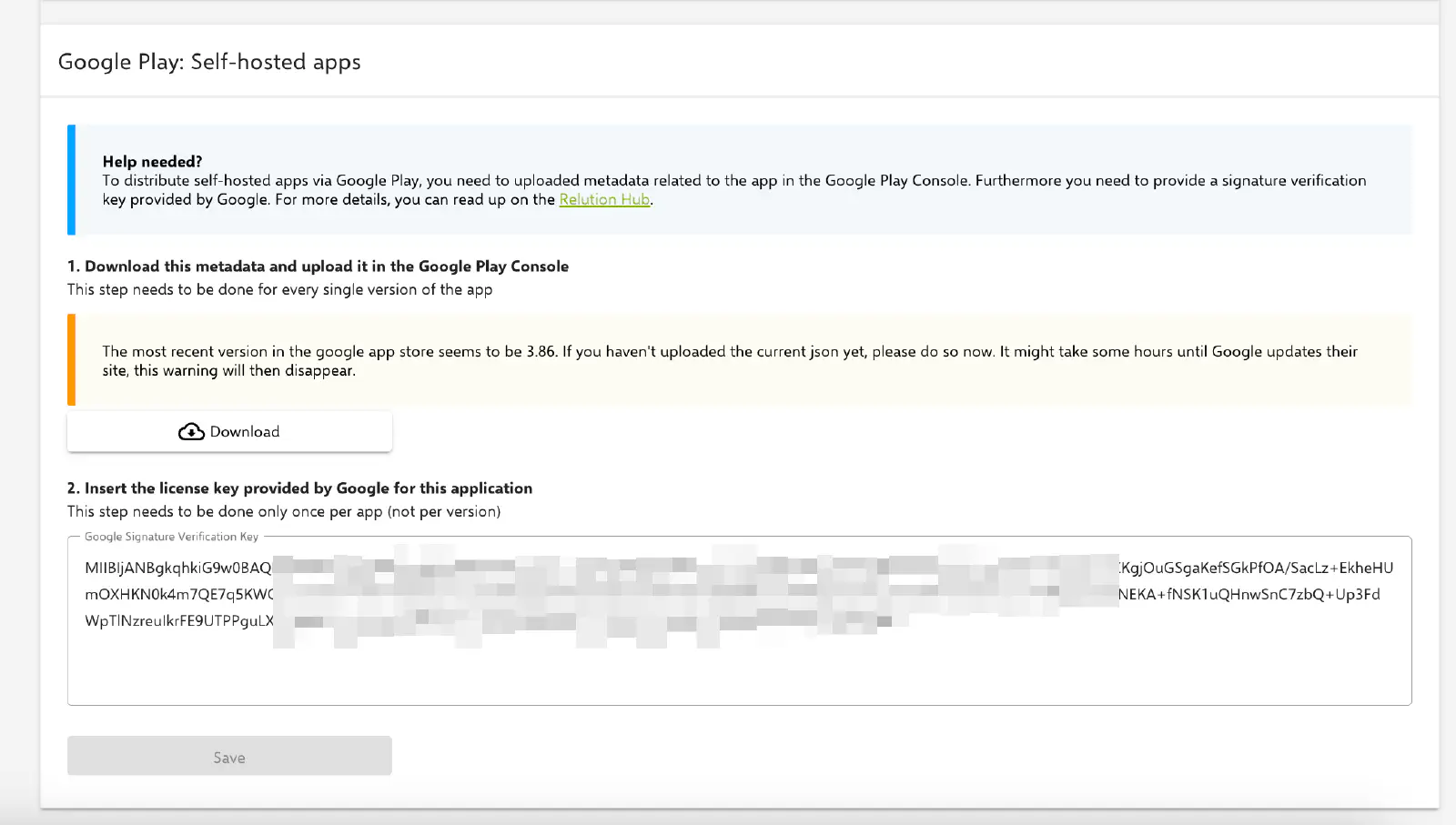
Coller la clé RSA dans Relution dans le champ Clé de vérification de la signature Google de la section Google Play : applications auto-hébergées, dans l’onglet Informations de la version publiée de l’application, puis l’enregistrer avec Enregistrer. Cette étape n’est nécessaire qu’une seule fois par application, et non par version.
Mettre à jour l’application existante
Télécharger la nouvelle version de
apkdans Relution App StoreHome→Apps→App Store→AppTélécharger les métadonnées
jsonLa version la plus récente dans le magasin d'applications de Google semble être x.xx . Si le json actuel n'a pas encore été téléchargé, le télécharger maintenant. Il peut s'écouler quelques heures avant que Google ne mette à jour son site, cet avertissement disparaîtra alorsCréer une nouvelle version de l’application dans la Google Play Console
Téléverser dans la Google Play Console les métadonnées
jsonde l’application obtenues depuis RelutionEnvoyer la révision des modifications
Sujets connexes
- Enrôlement Android Enterprise → — Configuration des appareils Android Enterprise.
- Gestion des applications MAM dans Relution → — Notions de base de la gestion des applications.