 Customer Hub
Applications par défaut
Cette politique permet aux administrateurs de définir des applications par défaut pour des fonctions spécifiques sur les appareils Android gérés.
La politique Applications par défaut permet aux administrateurs de configurer des applications par défaut pour diverses fonctions sur les appareils Android. Ces paramètres sont particulièrement utiles pour standardiser l’expérience utilisateur et garantir que seules les applications approuvées sont utilisées.
Cette fonctionnalité est disponible pour les appareils fonctionnant sous Android 16+.
Aperçu des fonctions
Les administrateurs peuvent configurer des applications par défaut pour les fonctions suivantes dans le tableau ci-dessous :
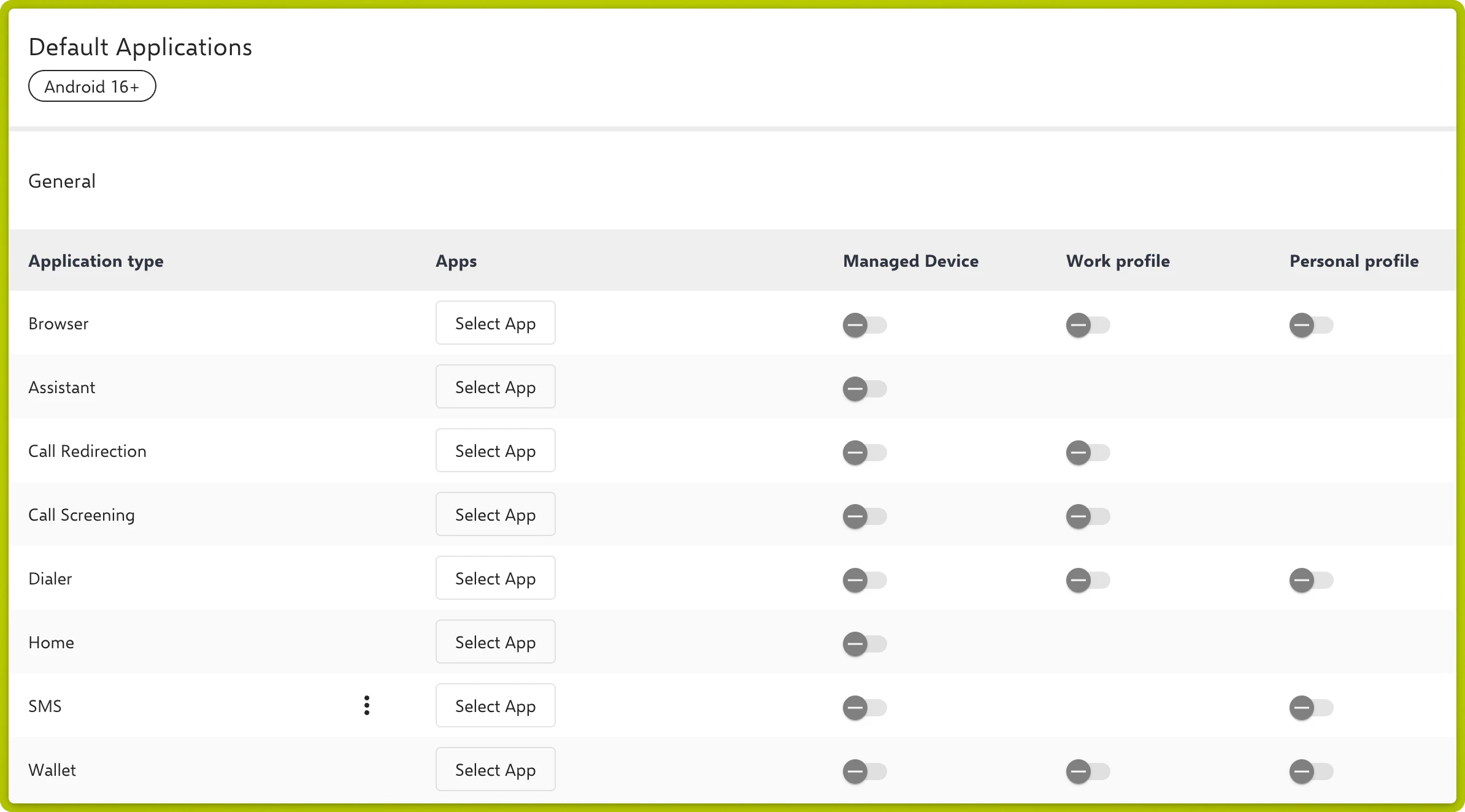
| Type d’application | Apps | Appareil géré | Profil de travail | Profil personnel |
|---|---|---|---|---|
| Navigateur | Brave, Google Chrome | ✅ | ✅ | ✅ |
| Assistant | Sélectionner une application | ✅ | ||
| Redirection d’appel | Sélectionner une application | ✅ | ✅ | |
| Filtrage d’appel | Sélectionner une application | ✅ | ✅ | |
| Composeur | Sélectionner une application | ✅ | ✅ | ✅ |
| Accueil | Sélectionner une application | ✅ | ||
| SMS | Sélectionner une application | ✅ | ✅ | |
| porte-monnaie (Wallet) | Sélectionner une application | ✅ | ✅ | ✅ |
Le tableau se trouve dans la section Général et comporte une ligne par fonction. Un ✅ signifie que la ligne propose un commutateur dans cette colonne. Dans une nouvelle configuration, aucune application n’est sélectionnée et tous les commutateurs sont désactivés. Dans une version de politique déjà publiée, le tableau est en lecture seule.
Options de configuration
- Sélectionner une application : Les administrateurs peuvent choisir l’application par défaut souhaitée pour chaque fonction. Le bouton ouvre la boîte de dialogue Sélectionnez une application (voir ci-dessous). Dès qu’une application est sélectionnée, la colonne Apps affiche les applications sélectionnées les unes sous les autres à la place du bouton.
- Appareil géré : Active ou désactive la configuration pour les appareils entièrement gérés. Le commutateur s’applique aux appareils du type d’inscription Appareil géré →. Sur ces appareils, Android applique la fonction Composeur dès Android 14, toutes les autres fonctions à partir d’Android 16.
- Profil de travail : Active ou désactive la configuration pour le profil de travail. Le commutateur s’applique au profil de travail des types d’inscription Profil de travail / BYOD → et Profil personnel (COPE) →. Android n’applique porte-monnaie (Wallet) que dans le profil de travail des appareils appartenant à l’entreprise (COPE).
- Profil personnel : Active ou désactive la configuration pour le profil personnel. Le commutateur ne s’applique qu’au profil personnel des appareils du type d’inscription Profil personnel (COPE). Seules des applications système préinstallées peuvent y être définies par défaut.
Selon l’Android Management API, un seul des deux commutateurs Profil de travail et Profil personnel peut être activé pour porte-monnaie (Wallet), car le portefeuille par défaut s’applique à tous les profils. Le portail n’empêche pas l’activation simultanée.
Dans le menu contextuel d’une ligne, Éditer ouvre la boîte de dialogue Sélectionnez une application pour ajouter d’autres applications à la ligne. Réinitialiser retire toutes les applications de la ligne, les commutateurs restant inchangés ; l’entrée n’apparaît que si au moins une application est sélectionnée. Il n’est pas possible de retirer une seule application de manière ciblée : pour cela, la ligne est réinitialisée et les autres applications sont sélectionnées à nouveau.
Relution ne transmet une ligne que si au moins une application est sélectionnée et au moins un commutateur est activé.
Boîte de dialogue Sélectionnez une application
Sélectionner une application et Éditer ouvrent la boîte de dialogue Sélectionnez une application. À l’étape La source, les sources suivantes sont proposées ; à l’étape App, l’application est sélectionnée ou saisie :
- Appli Relution App Store : application du Relution App Store. Seules des applications de store gratuites sont proposées, pas les applications APK téléversées dans le Relution App Store. Plusieurs applications peuvent être cochées à la fois ; Ajouter les reprend dans la ligne.
- Application Google Play Store gérée (Android Enterprise) : l’application recherchée et sélectionnée dans le Managed Google Play Store intégré est reprise directement dans la ligne. Cette source n’est proposée que si Android Enterprise est configuré dans l’organisation.
- Ajouter une application manuellement : les champs Nom et Nom interne sont renseignés, tous deux obligatoires ; Ajouter reprend l’application dans la ligne. Nom interne reçoit le nom du package, par exemple
com.android.chrome. Celui-ci se compose d’au moins deux parties séparées par des points, qui commencent chacune par une lettre et ne contiennent que des lettres, des chiffres et des traits de soulignement.
Une application dont le nom du package figure déjà dans la ligne n’est pas ajoutée une seconde fois.
Exemple : Chrome comme navigateur par défaut
Google Chrome doit être le navigateur par défaut sur les appareils entièrement gérés et dans le profil de travail. Pour cela, la ligne Navigateur est configurée comme suit :
- Sélectionner une application : source Application Google Play Store gérée (Android Enterprise), application Google Chrome (nom du package
com.android.chrome) - Appareil géré : activé
- Profil de travail : activé
- Profil personnel : désactivé
En outre, Chrome est ajouté dans la configuration Gérer les applications → avec le type d’installation Installé de force. Sur les appareils à partir d’Android 16, Android ouvre alors les liens web dans Chrome, et le navigateur par défaut ne peut plus être modifié dans le profil concerné.
Remarque sur plusieurs applications par défaut
Plusieurs applications peuvent être sélectionnées pour la même fonction, par exemple Brave et Google Chrome comme navigateurs, comme indiqué ci-dessus. Si plusieurs de ces applications sont installées sur l’appareil, Android utilise la première application de la liste. L’ordre déterminant est celui affiché après l’enregistrement et la réouverture de la configuration. Il ne correspond pas nécessairement à l’ordre de sélection et ne peut actuellement pas être modifié manuellement.
Comportement sur l’appareil
- Dès qu’au moins une application par défaut a été définie avec succès dans un profil, les utilisateurs ne peuvent plus, selon Google, y modifier aucune application par défaut, même pour les fonctions que la configuration ne définit pas. Pour porte-monnaie (Wallet) sur les appareils entièrement gérés, Google signale un problème connu en raison duquel les utilisateurs peuvent éventuellement modifier tout de même le portefeuille par défaut.
- Si aucune des applications d’une ligne n’est installée, si l’appareil ne prend pas en charge la fonction dans sa version d’Android ou son type d’inscription, ou si aucun des commutateurs activés ne s’applique à l’appareil, l’application par défaut n’est pas définie. Relution l’affiche dans les détails de l’appareil sous forme de violation de conformité du type Configuration des restrictions avec le statut Avis. Ses détails indiquent le paramètre Applications par défaut avec Raison et, le cas échéant, Raison spécifique et Portée de l’application par défaut.
- Google déconseille de configurer en plus des Activités préférées → pour le même usage, par exemple le navigateur, car l’appareil peut alors se comporter de manière imprévisible.