 Customer Hub
Ajouter à l'ADE rétroactivement
Ce guide décrit comment des appareils iOS, iPadOS et tvOS sont ajoutés rétroactivement à Apple Business Manager (ABM) ou Apple School Manager (ASM) à l’aide d’Apple Configurator 2, afin d’être gérés avec Relution via l’Inscription automatisée des appareils (ADE, DEP dans le portail).
À quoi sert Apple Configurator 2 ?
Apple Configurator 2 est une application Mac gratuite, disponible sur le Mac App Store, destinée à la configuration manuelle des appareils Apple via USB. Elle permet :
- La création et l’installation de profils de configuration.
- L’ajout rétroactif à l’Inscription automatisée des appareils (ADE) d’appareils qui n’ont pas déjà été attribués par un revendeur agréé.
L’ajout rétroactif avec Apple Configurator 2 n’est possible que pour l’iPhone, l’iPad et l’Apple TV ; les appareils macOS ne peuvent pas être ajoutés de cette manière. Comme l’ajout rétroactif implique un travail manuel, il est recommandé d’acquérir les appareils directement auprès d’un revendeur agréé qui les attribue à ABM/ASM.
Préparations
Après le redémarrage, l’appareil a besoin d’une connexion Internet pour transmettre l’enregistrement aux serveurs d’Apple. Pour qu’il l’établisse automatiquement, un profil Wi-Fi doit être créé au préalable :
- Dans Apple Configurator : menu
Fichier→Nouveau profil→Wi-Fi. - Les identifiants du réseau sont saisis.
- Le profil est enregistré sous forme de fichier sur le Mac.
Il convient de vérifier que les valeurs saisies fonctionnent.
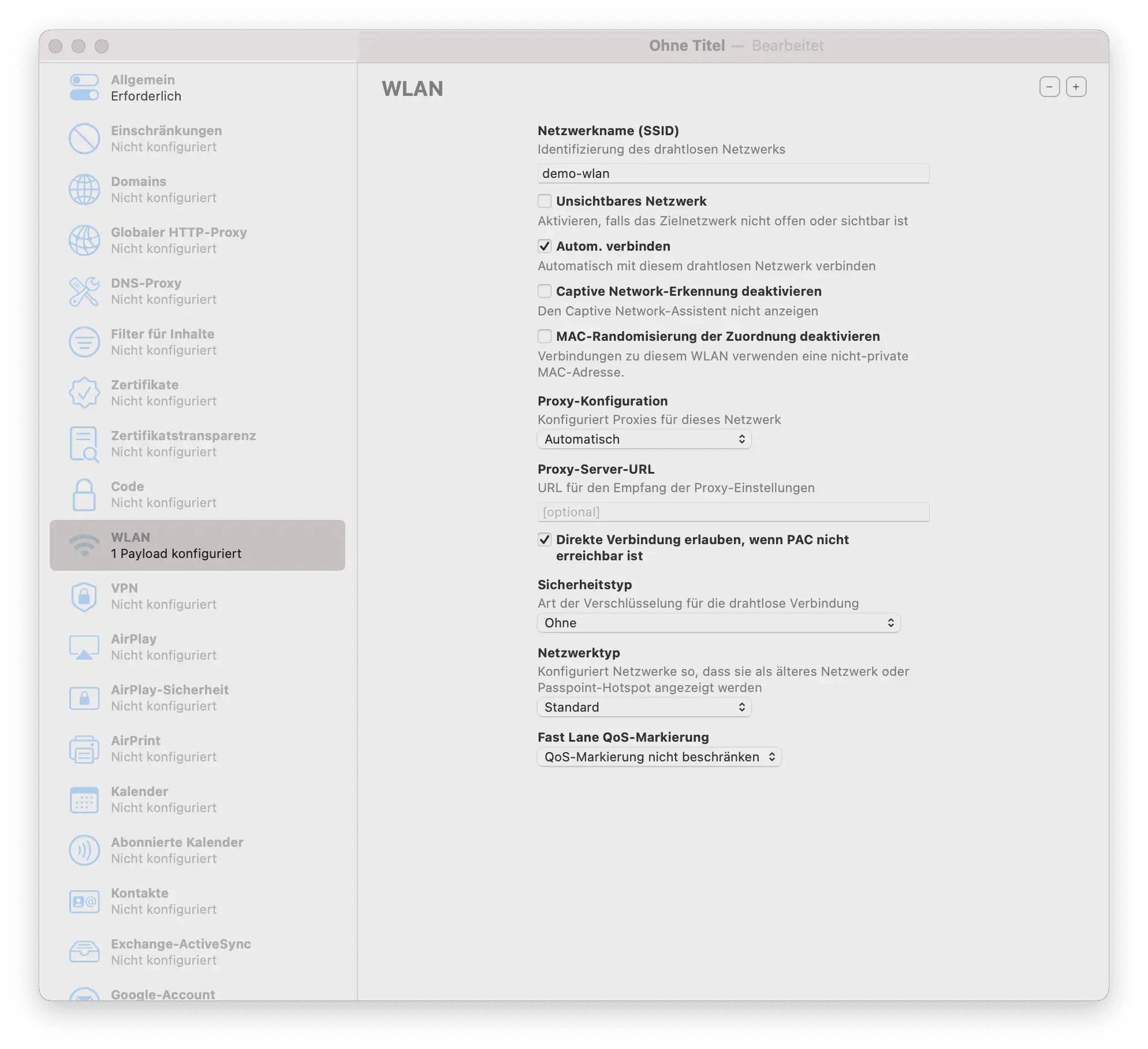
Au lieu du profil Wi-Fi, la connexion Internet du Mac peut également être partagée avec l’appareil connecté via la connexion USB. Si ni profil Wi-Fi ni connexion partagée ne sont disponibles, les réglages Wi-Fi sont saisis manuellement sur l’appareil après le redémarrage.
Procédure : ajouter des appareils à l’ADE
- Connecter l’appareil : l’appareil Apple est connecté au Mac via USB et Apple Configurator 2 est lancé.
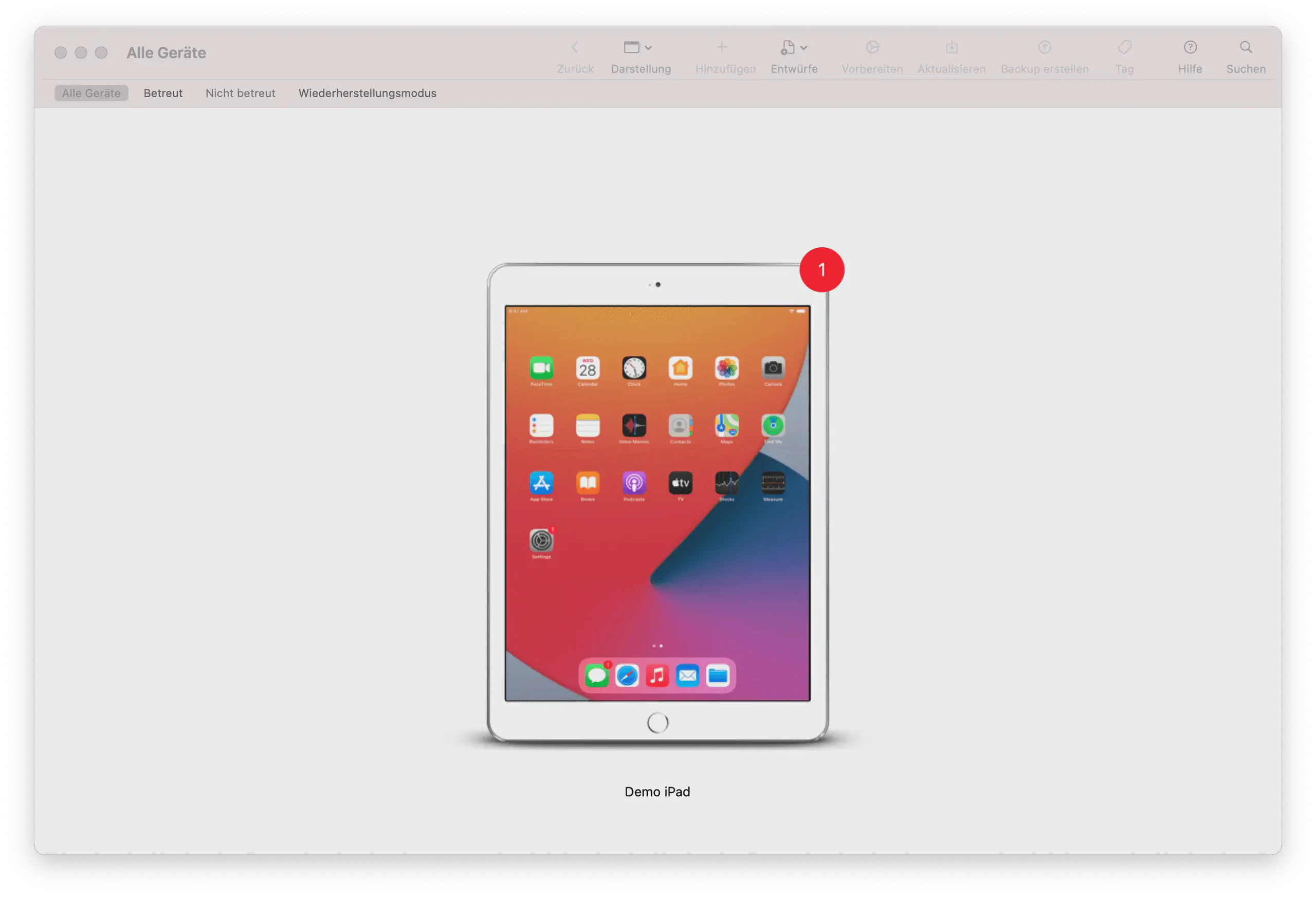
- Réinitialisation : un clic droit sur l’appareil, puis
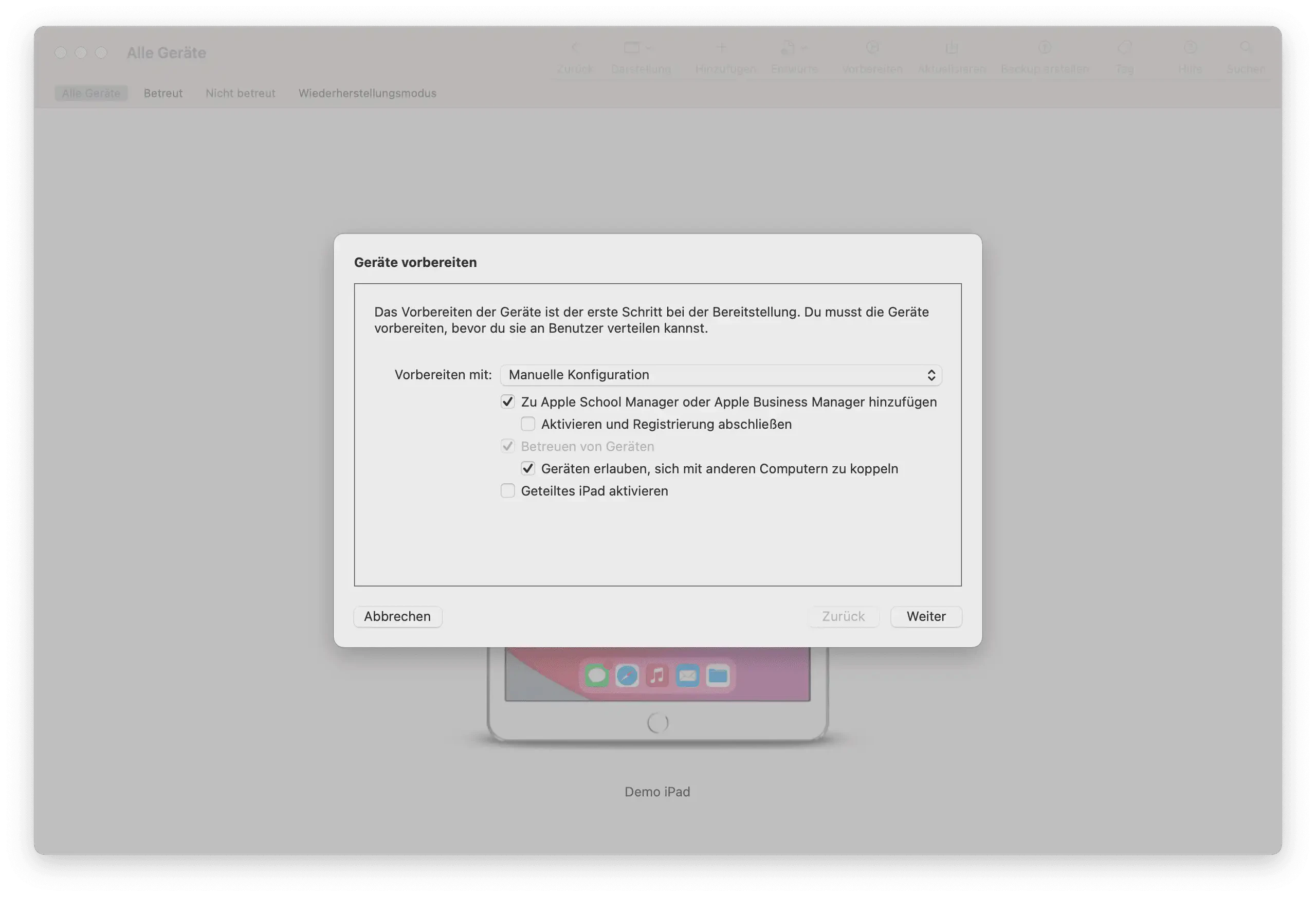
Avancé→Effacer contenu et réglages. - Préparer : un clic droit sur l’appareil, puis Préparer….
- Choisir les options :
- Ajouter à Apple Business Manager ou Apple School Manager.
- Autoriser les appareils à se jumeler avec d’autres ordinateurs (activer).
- Important : l’option Activer et terminer l’inscription ne doit PAS être sélectionnée. Sinon, l’appareil tente immédiatement de s’inscrire alors que l’attribution dans ABM/ASM et dans Relution fait encore défaut.
- Configuration du serveur : Nouveau serveur… est sélectionné, puis un nom librement choisi et l’URL du propre serveur Relution sont indiqués (commençant par
https://) :- iOS/iPadOS :
https://<serveur Relution>/, par ex.https://live.relution.io/ - tvOS :
https://<serveur Relution>/api/enrollment/v1/appleMdm/depenroll, par ex.https://live.relution.io/api/enrollment/v1/appleMdm/depenroll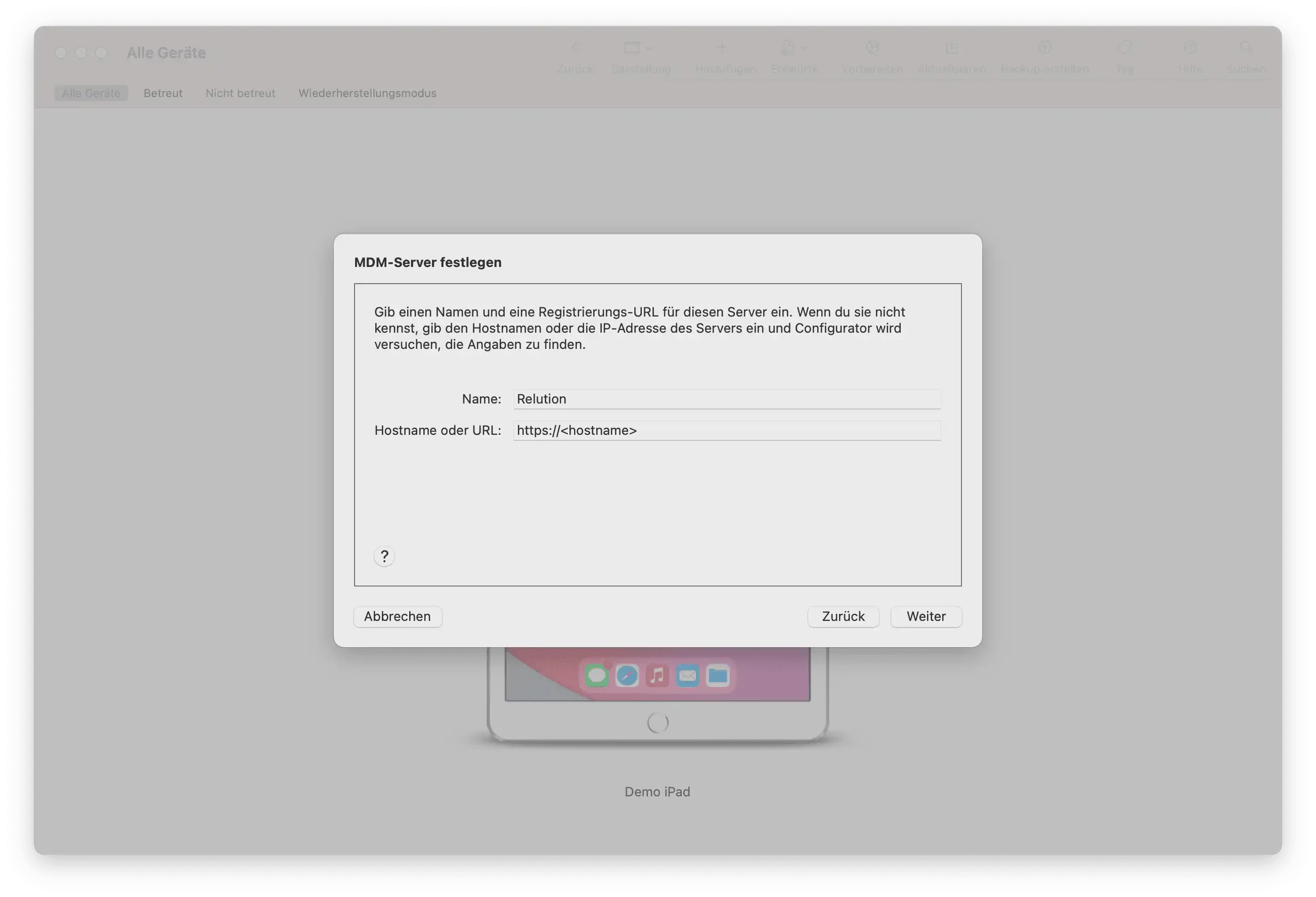
- iOS/iPadOS :
- Certificat : à l’étape suivante, le certificat affiché est sélectionné ; s’il y a plusieurs certificats, le premier. Apple Configurator 2 enregistre le serveur, qui reste ainsi disponible pour d’autres appareils.
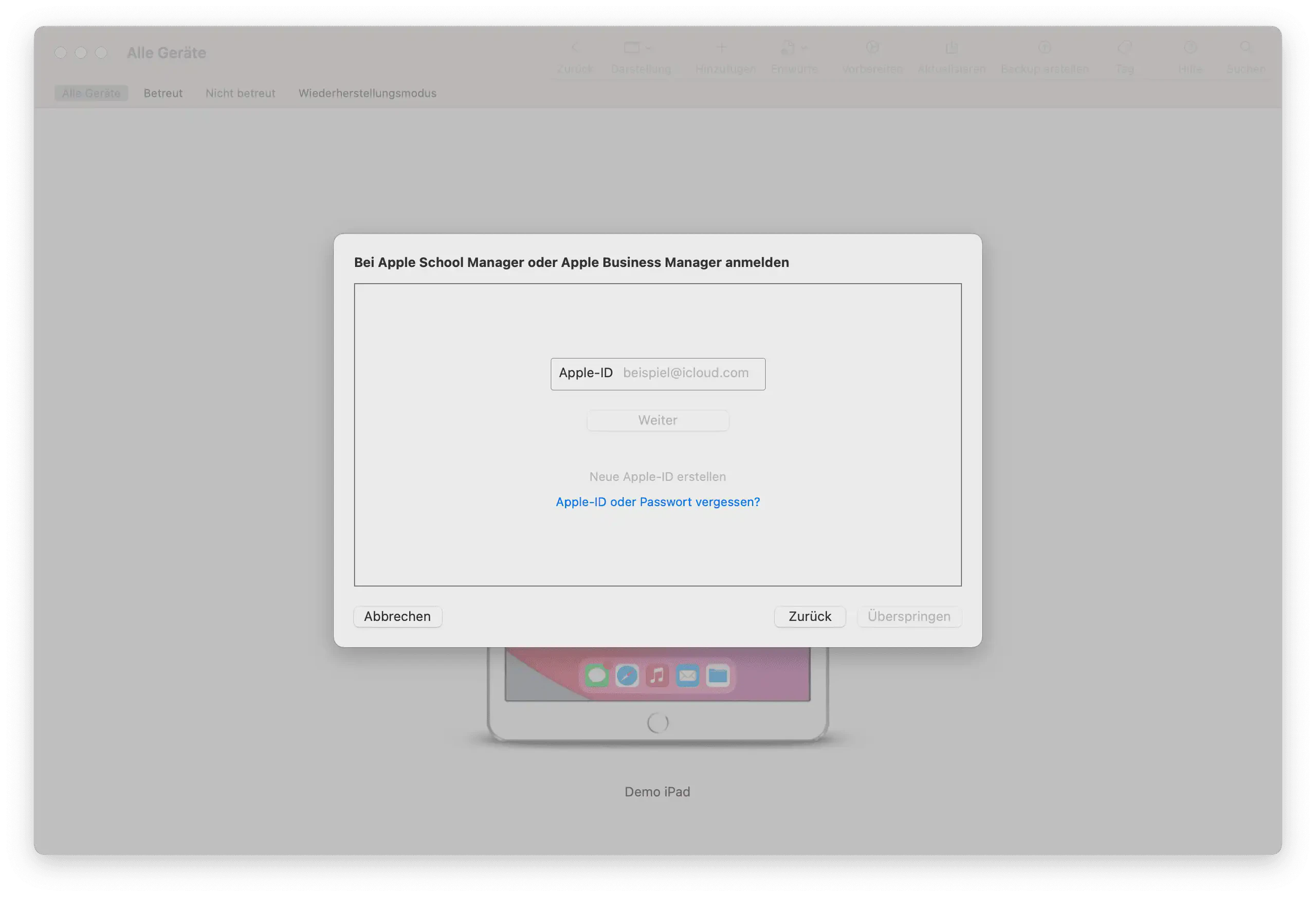
- Organisation : Nouvelle organisation… est sélectionné et la connexion s’effectue avec le compte Apple géré (Identifiant Apple géré dans le portail) du compte ABM/ASM (rôle Administrateur, Gestionnaire de site ou Gestionnaire des inscriptions d’appareils ; authentification à deux facteurs requise).
- Identité de supervision : Créer une nouvelle identité de supervision est sélectionné et confirmé avec Suivant. Apple Configurator 2 enregistre également l’organisation, qui peut ainsi être réutilisée pour d’autres appareils.
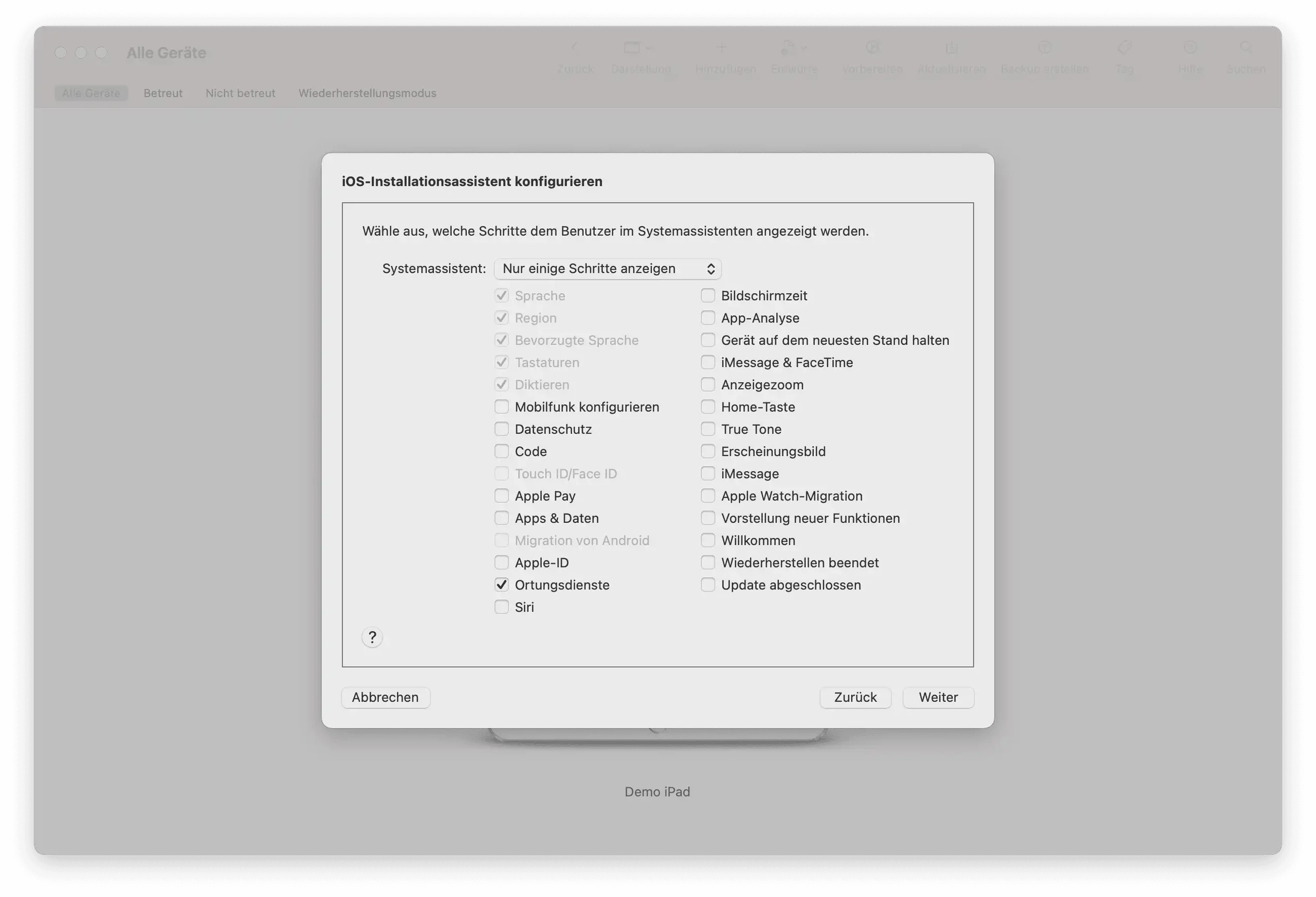
- Étapes de configuration : les étapes qui ne doivent pas être ignorées sur l’appareil sont sélectionnées (recommandation : Services de localisation pour un fuseau horaire correct).
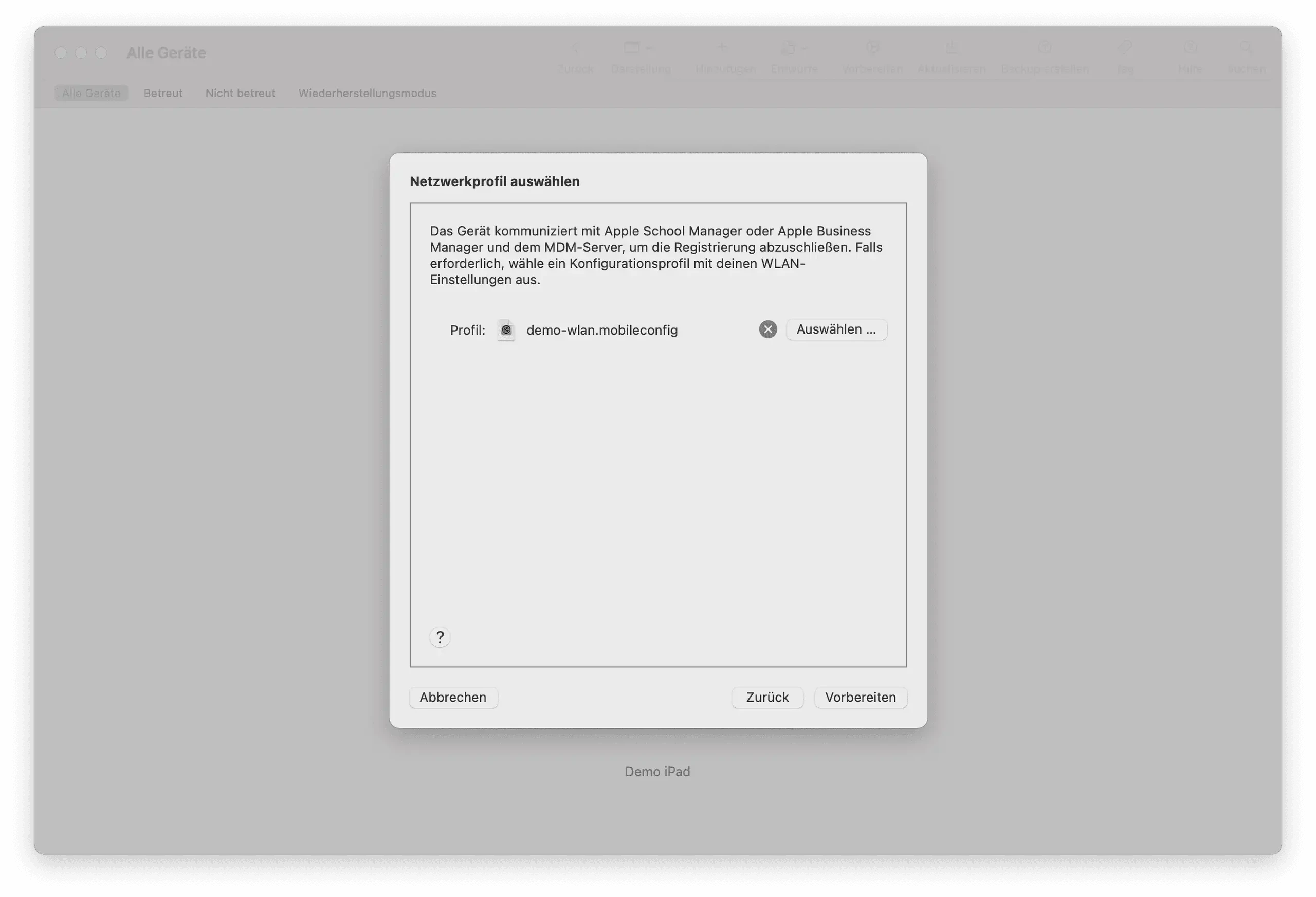
- Attribution du réseau : le profil de configuration Wi-Fi créé précédemment est sélectionné. Il permet à l’appareil de transmettre l’enregistrement ADE aux serveurs d’Apple après le redémarrage. Si la connexion Internet du Mac est partagée via USB, aucun profil n’est nécessaire.
- Finalisation : un clic sur Préparer redémarre l’appareil et l’enregistre dans ABM/ASM.
Terminer l’inscription
- Attribution dans le portail Apple : dans Apple Business Manager ou Apple School Manager, les nouveaux appareils, qui y sont d’abord attribués à Apple Configurator 2, sont attribués au serveur MDM Relution. Alternativement, une attribution par défaut peut être configurée dans ABM/ASM afin d’attribuer automatiquement les nouveaux appareils à un serveur MDM défini.
- Synchronisation : dans Relution, un clic sur Synchroniser les appareils sous
Appareils→Inscriptions automatiquesrécupère les nouveaux appareils depuis ABM/ASM. Sans déclenchement manuel, Relution synchronise les appareils automatiquement une fois par jour par défaut. - Attribution du profil : si un profil pour l’ADE est marqué comme profil par défaut (Utiliser comme profil par défaut), Relution l’attribue automatiquement lors de la synchronisation à toutes les inscriptions automatiques qui n’ont pas encore de profil. Sinon, le Profil du DEP est attribué dans la liste via Définir le profil, voir Profil pour l’ADE →.
- Activation : l’appareil est redémarré et l’assistant de configuration est parcouru jusqu’à l’application de la configuration automatique.
Comportement des appareils ajoutés rétroactivement
Les appareils ajoutés rétroactivement via Apple Configurator 2 ne se comportent pas, pendant les 30 premiers jours suivant leur mise en service, comme des appareils attribués à ABM/ASM par un revendeur agréé.
Limites d’Apple Configurator 2
- Durée et interruption : la préparation peut prendre plusieurs minutes par appareil. Si un processus en cours est interrompu, Apple Configurator 2 a besoin d’un certain temps pour terminer toutes les opérations en toute sécurité. Le Mac ne doit pas être éteint pendant la préparation.
- Uniquement via USB : Apple Configurator 2 transfère les profils de configuration sur les appareils uniquement via une connexion USB ; une gestion à distance n’est pas possible de cette manière. Pour de nombreux appareils, cela entraîne un travail manuel important. La gestion courante est donc assurée par Relution en tant que système MDM.
Dépannage : Unexpected Error 33007
Si le message d’erreur « Provisional Enrollment failed. Network communication error [MCCloudConfigErrorDomain – 0x80EF (33007)] » apparaît pendant la procédure, l’une des causes suivantes en est généralement à l’origine :
1. L’appareil est encore géré par un autre MDM
Un appareil ne peut pas être ajouté à un nouvel ABM/ASM pour l’Inscription automatisée des appareils tant qu’il est encore inscrit ou verrouillé dans une autre instance MDM.
- Solution : l’appareil doit être entièrement supprimé de l’ancien système MDM et, si nécessaire, réinitialisé aux réglages d’usine avant de relancer la procédure dans Apple Configurator.
2. Absence de connexion Internet pendant la préparation
Pendant le « Provisional Enrollment », l’appareil a impérativement besoin d’un accès aux serveurs d’Apple.
- Solution : un profil Wi-Fi est attribué à l’appareil lors de l’étape de préparation, ou la connexion Internet du Mac est partagée via USB, afin qu’il puisse se connecter immédiatement après le redémarrage. Sans connexion Internet active, la communication avec le Cloud Config Domain échoue.