 Customer Hub
Migrer des appareils Apple
Avec la sortie d’iOS 26, Apple propose désormais la migration d’appareils Apple gérés d’une solution de gestion des appareils mobiles (MDM) comme Jamf ou iServ vers Relution. L’objectif est de reprendre entièrement les appareils sans les réinitialiser, sans nouvel enregistrement manuel et sans perte des configurations, applications ou identifiants Apple gérés existants.
Conditions relatives à l’appareil
- Un iPhone, iPad ou Mac géré (profil MDM actif) via DEP par l’intermédiaire d’Apple Business Manager (ABM) ou d’Apple School Manager (ASM).
- L’appareil doit être en mode Supervisé (supervision complète).
- Version du système d’exploitation iOS/iPadOS 26+ ou macOS 26+.
- L’iPad ne doit pas être exploité en mode iPad partagé (Shared iPad) – la migration n’est pas disponible pour les iPad partagés ; ces appareils doivent être réinitialisés et réinscrits.
- L’appareil ne doit pas être en mode application unique (Single App Mode / mode kiosque) – ce mode doit être désactivé avant la migration, sinon la migration ne peut pas être effectuée.
Conditions relatives au MDM
- La solution MDM tierce existante doit autoriser l’attribution d’appareils ou le transfert via ABM/ASM. Cette fonctionnalité est prise en charge dans Relution depuis la version
5.34. - Relution est enregistré comme serveur MDM dans ABM/ASM et est opérationnel.
Vérifier les appareils dans le MDM tiers
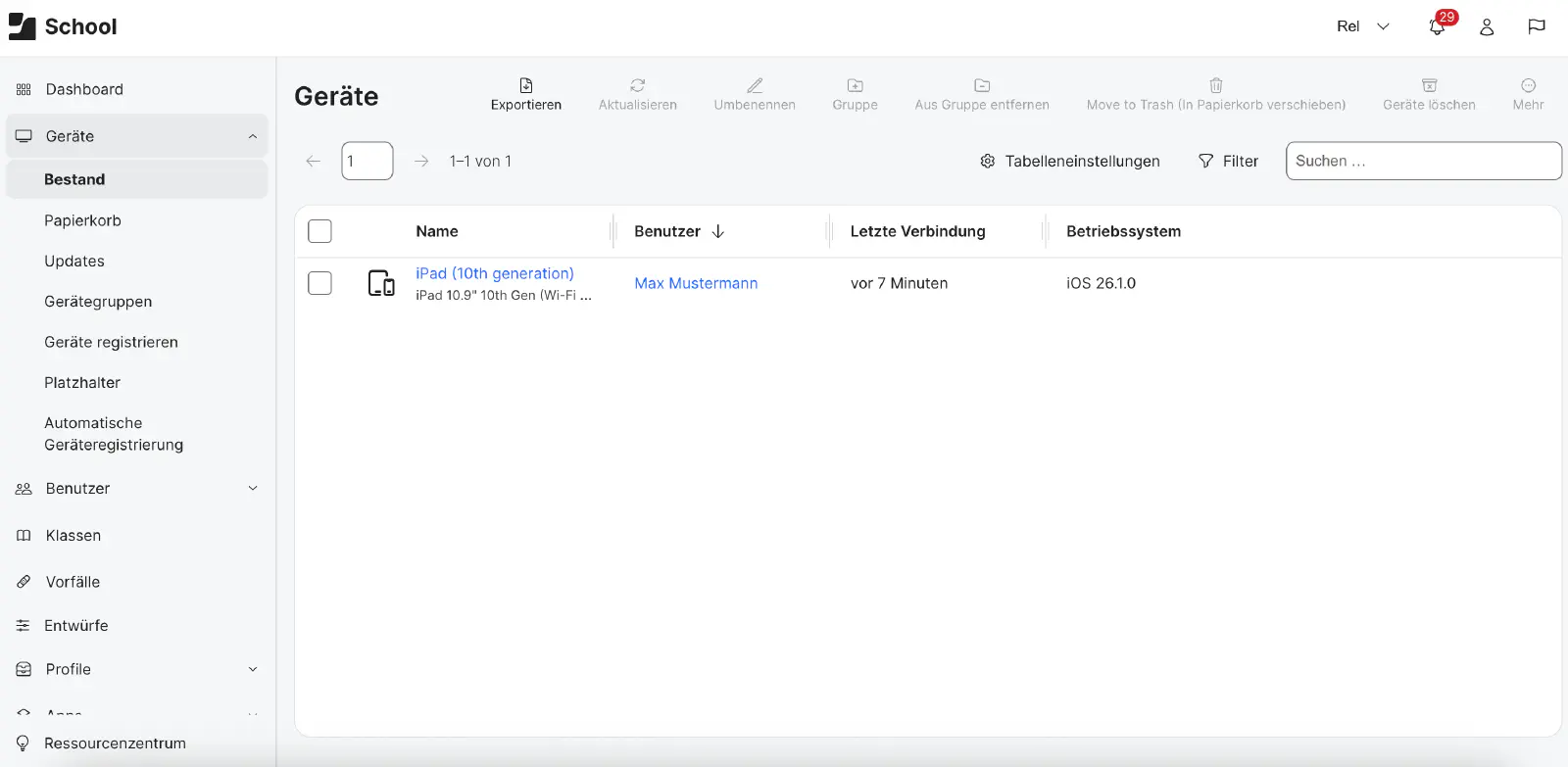
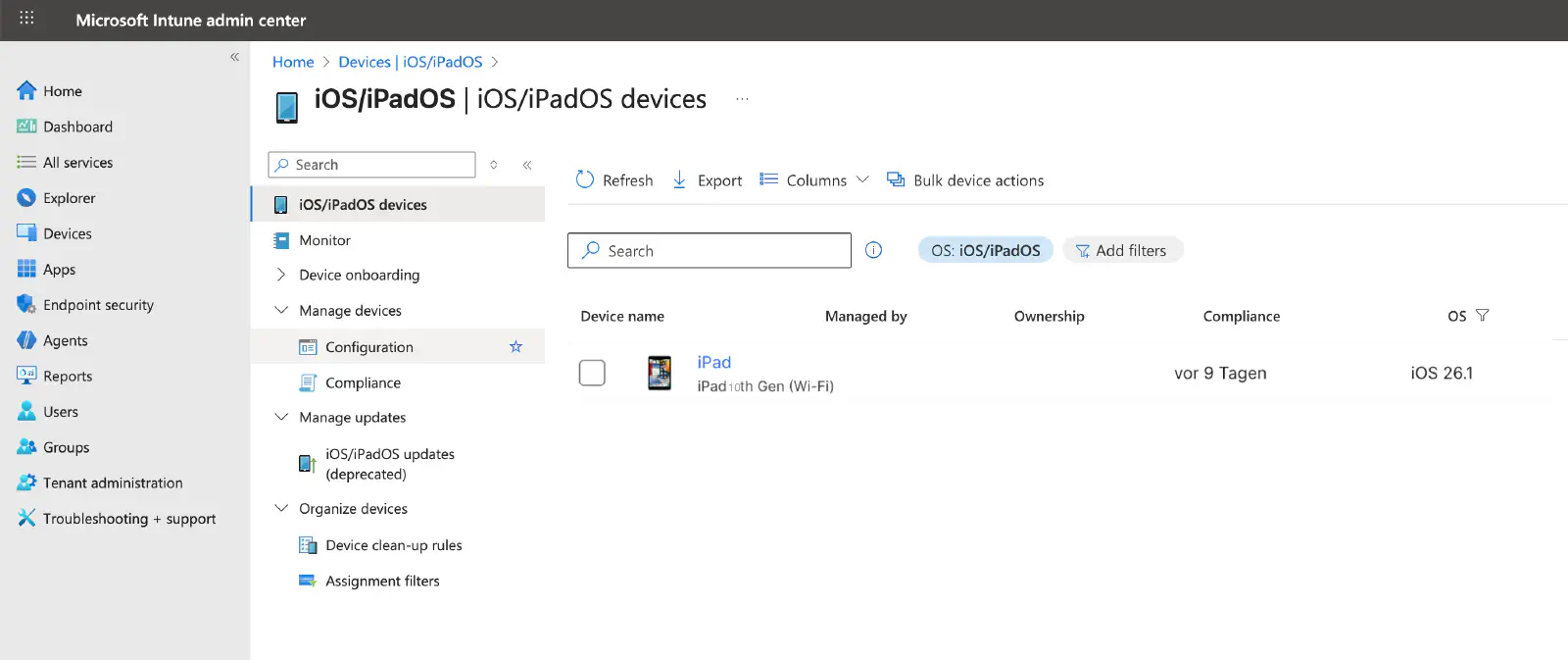
- Les appareils devant être migrés vers Relution doivent être visibles dans le MDM tiers, comme illustré dans les exemples suivants.
- Aucune configuration supplémentaire dans l’ancien MDM n’est nécessaire pour la migration des appareils vers Relution.
Préparation dans Relution
- Dans Relution, vérifier que les jetons DEP → et VPP → sont disponibles et valides.
- Créer ou identifier un groupe d’appareils devant contenir les appareils à migrer.
- Créer dans Relution toutes les configurations nécessaires (profils, certificats, applications).
- Pour éviter les erreurs de configuration, il est recommandé d’effectuer d’abord la migration avec des appareils de test.
- Adapter dans le profil DEP le réglage Installer et configurer les applications avant de continuer avec l’assistant de configuration. Sinon, aucun profil ne sera automatiquement attribué à l’appareil lors de l’inscription.
Attribution dans l’ABM/ASM
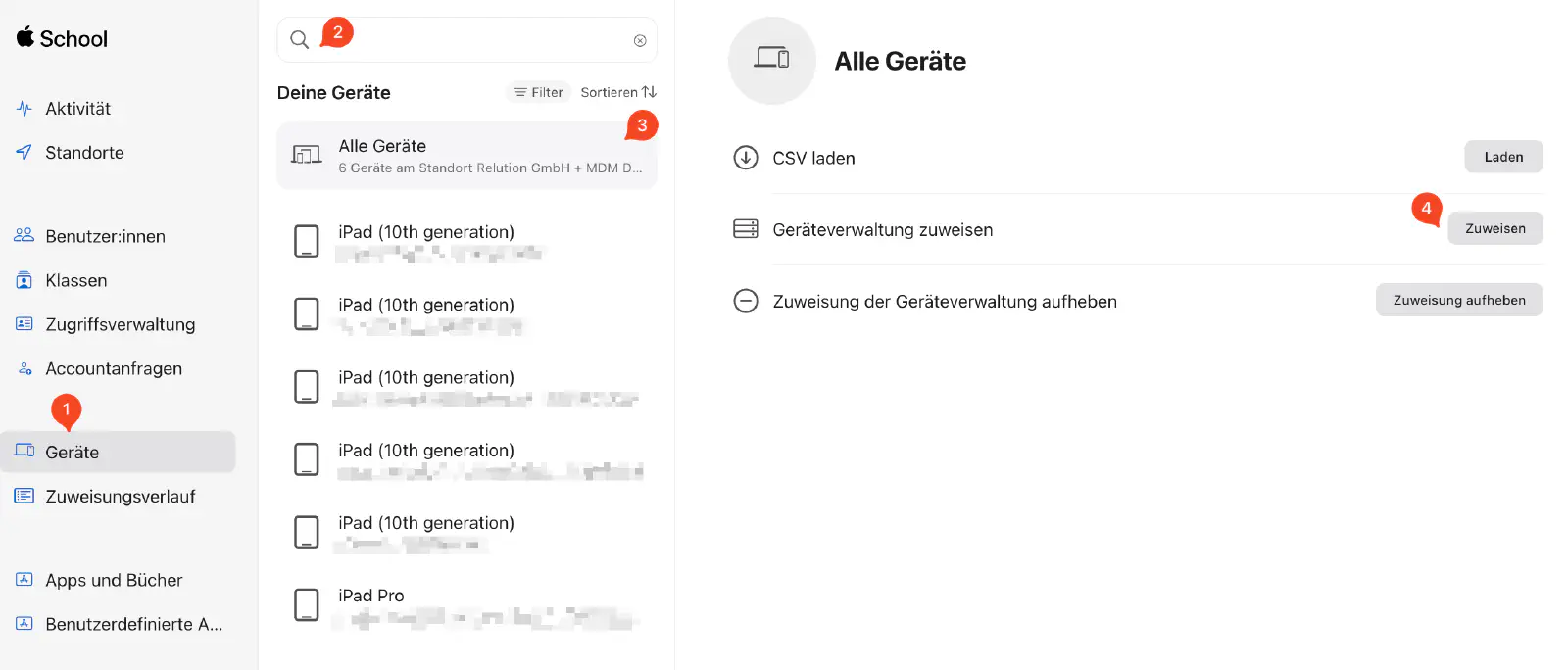
- Se connecter à Apple Business Manager ou à Apple School Manager.
- Accéder à
Appareils→Tous les appareilset filtrer selon les numéros de série des appareils à migrer. - Sélectionner les appareils → Attribuer la gestion des appareils.
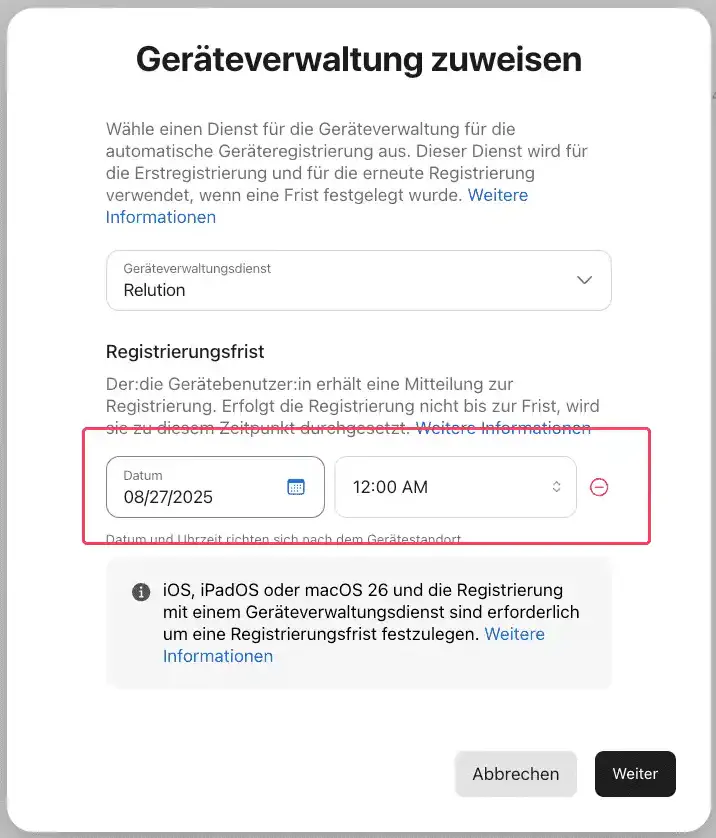
- Dans la boîte de dialogue : sélectionner Relution comme nouveau serveur.
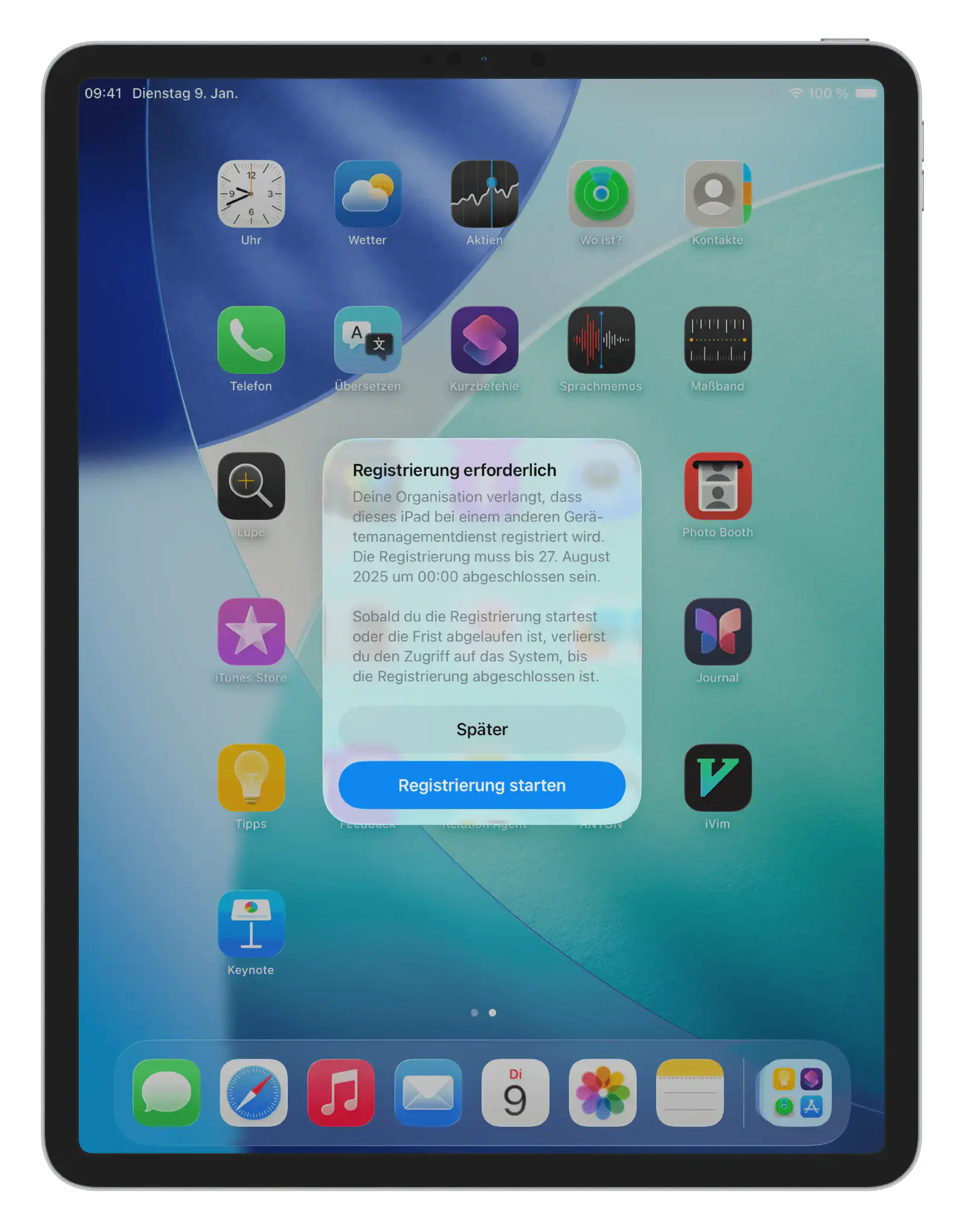
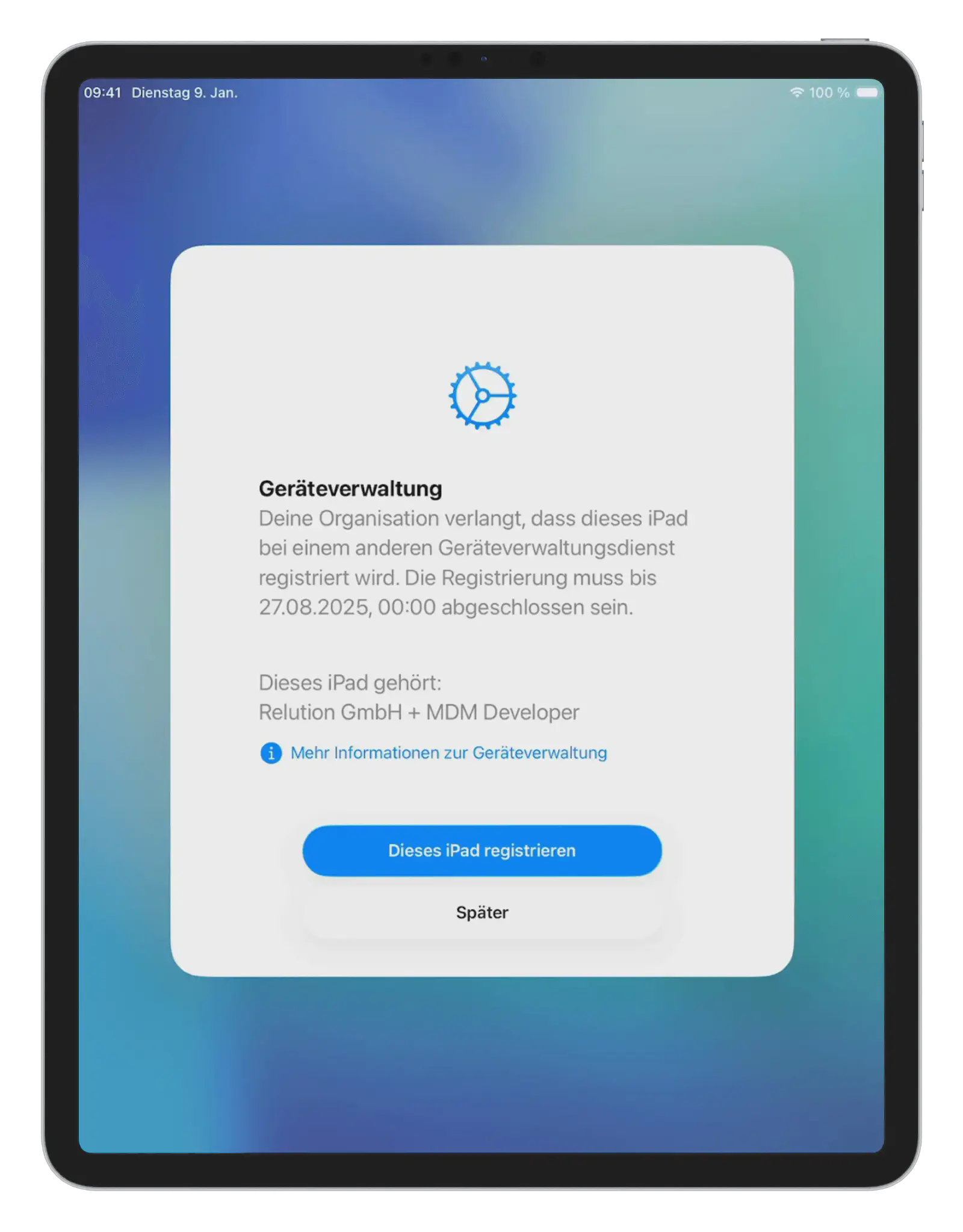
- Un délai de migration doit être défini ; l’utilisateur dispose ainsi de temps jusqu’à ce délai pour terminer la migration, après quoi il doit effectuer la migration pour continuer à utiliser l’appareil.
- Confirmer la modification – Apple marque désormais les appareils pour Relution.
Migration sur l’appareil
- Pour une migration directe, il est possible de démarrer la migration sur l’appareil via
Réglages→Général→VPN et gestion de l'appareilen cliquant sur Démarrer l’inscription. - Lorsque la procédure est lancée, l’appareil est retiré de l’ancien MDM et ajouté à Relution, sans réinitialisation aux réglages d’usine.
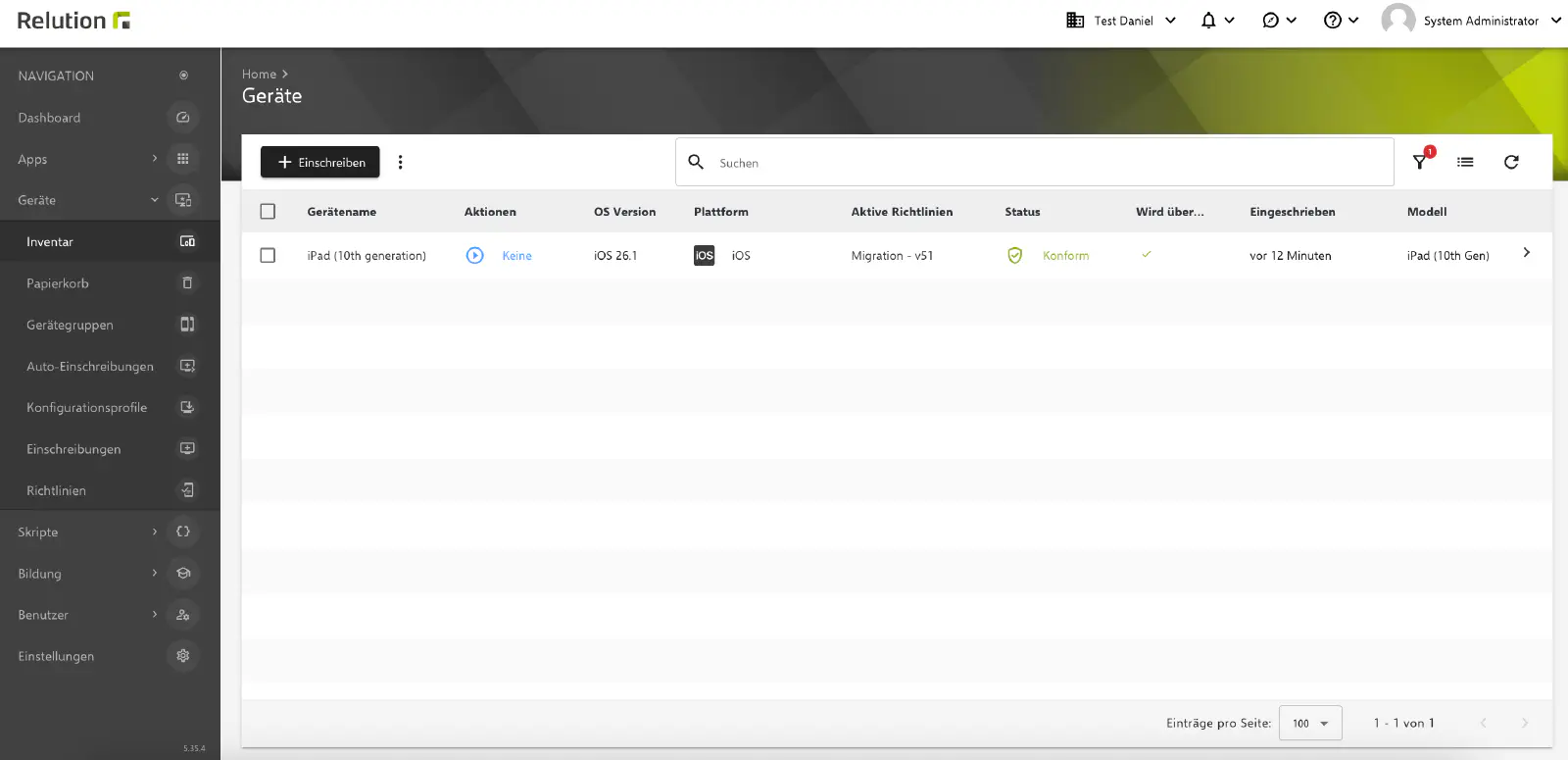
- Une fois terminé, l’appareil apparaît comme géré dans Relution.
Limites et remarques
- Les appareils qui ne sont pas supervisés via DEP et ne sont pas gérés dans l’ABM/ASM doivent être réinscrits.
- Pour que la migration fonctionne sous iOS 26, un délai doit être défini dans l’ASM/ABM. Si l’option est grisée, la migration n’est pas disponible.
- L’option de migration dans l’ASM/ABM peut n’apparaître que jusqu’à deux jours après la mise à jour vers iOS 26.