 Customer Hub
Attribuer des livres achetés
Les livres achetés par l’intermédiaire d’Apple peuvent être attribués à des utilisateurs individuels dans Relution. Il ne suffit pas de créer un Apple ID géré pour ces utilisateurs ; ils doivent recevoir une invitation via Relution et suivre les instructions à l’écran.
Comment faire
Créer les utilisateurs souhaités dans Relution, si cela n’a pas encore été fait.
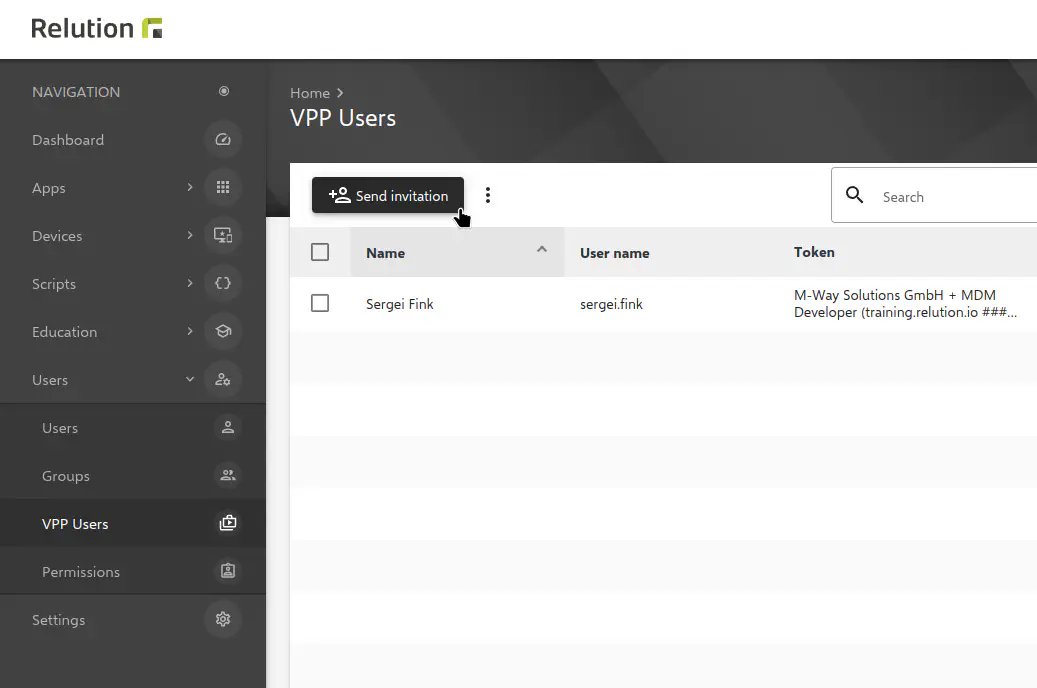
Aller dans la section
Utilisateurs→Utilisateurs VPP.Sélectionner “Envoyer l’invitation”.
Sélectionner le jeton VPP souhaité et cliquer sur
Suivant.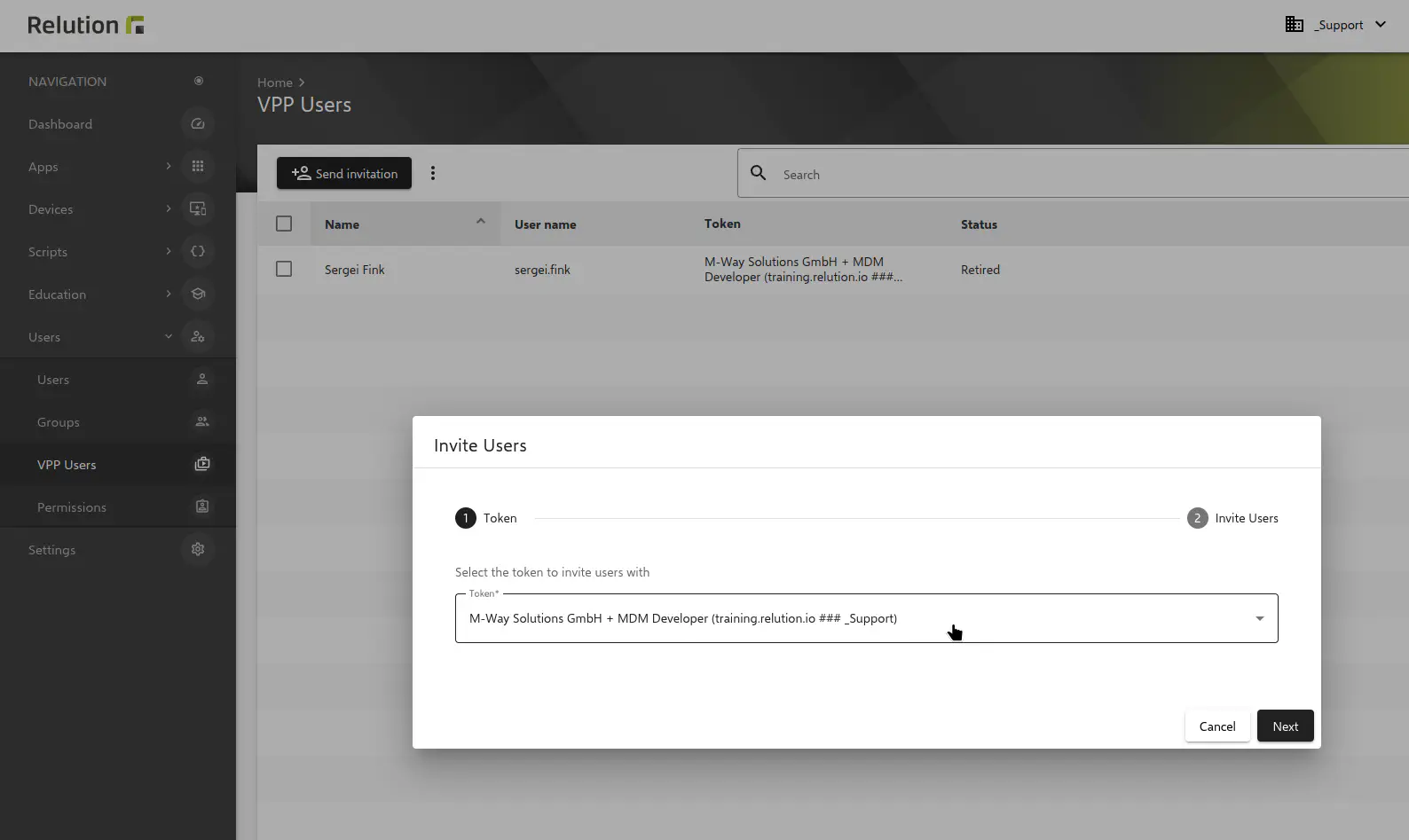
Sélectionner l’utilisateur à inviter et cliquer sur
Confirm.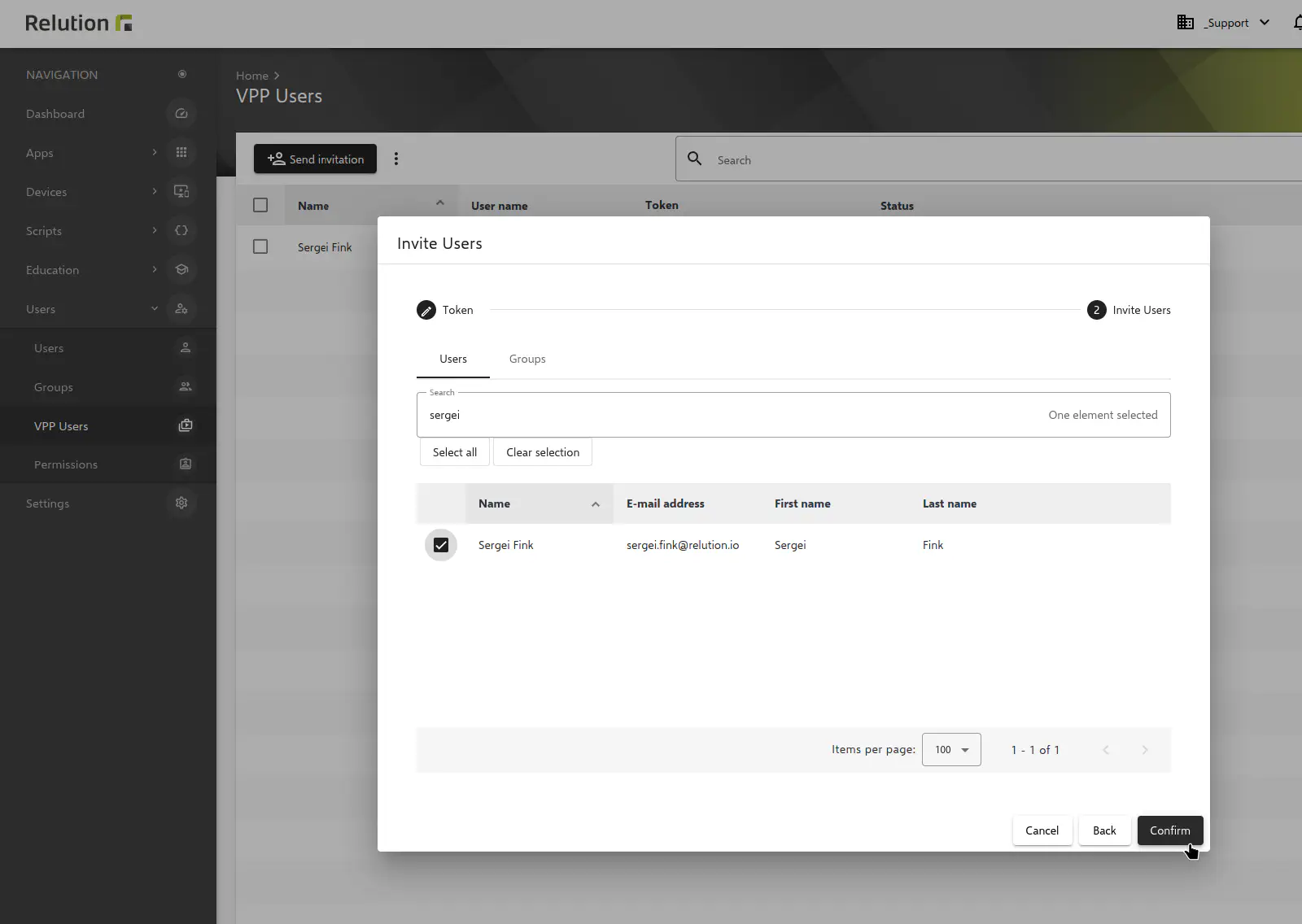
L’utilisateur sera ajouté à la liste avec le statut “Enregistré”. L’utilisateur devrait recevoir un courrier électronique.
Dans l’email, il y a un lien qui doit être ouvert - soit avec
iTunes, soit avecApple Music. L’utilisateur doit y accepter et confirmer les termes et conditions. Si aucun utilisateur n’est encore connecté sur l’appareil, il peut être nécessaire de saisir un nom d’utilisateur et un mot de passe.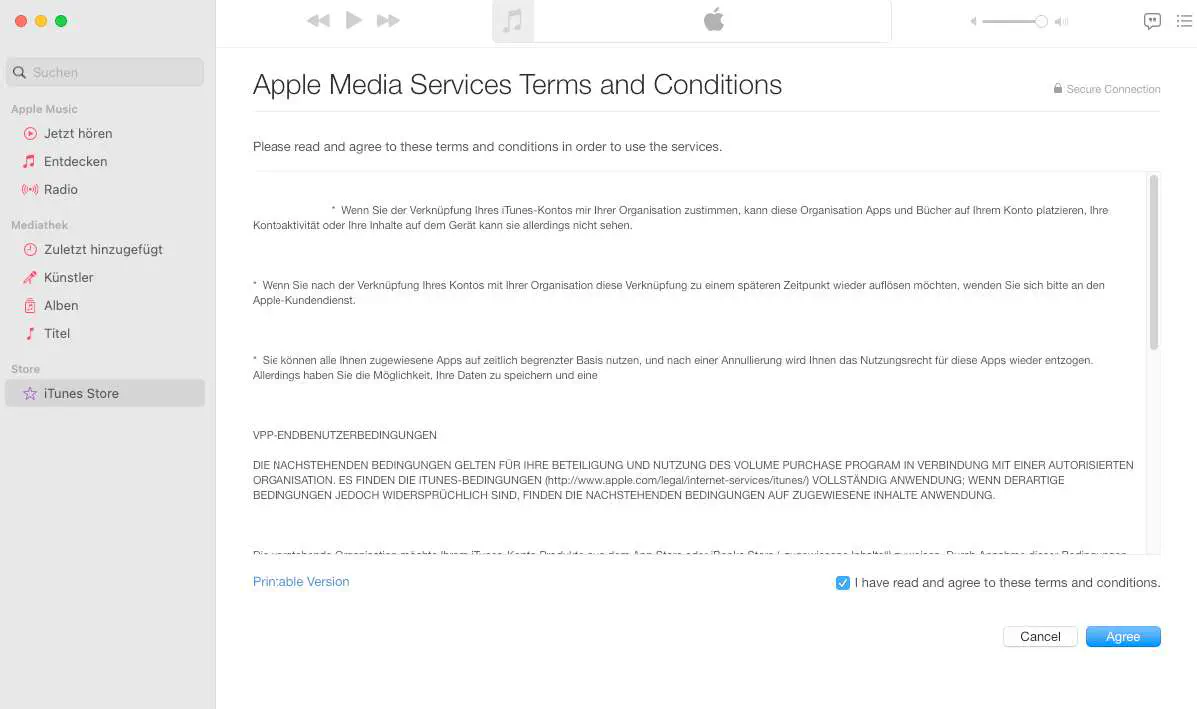
Dans Relution, l’attribution d’applications doit être à nouveau autorisée.
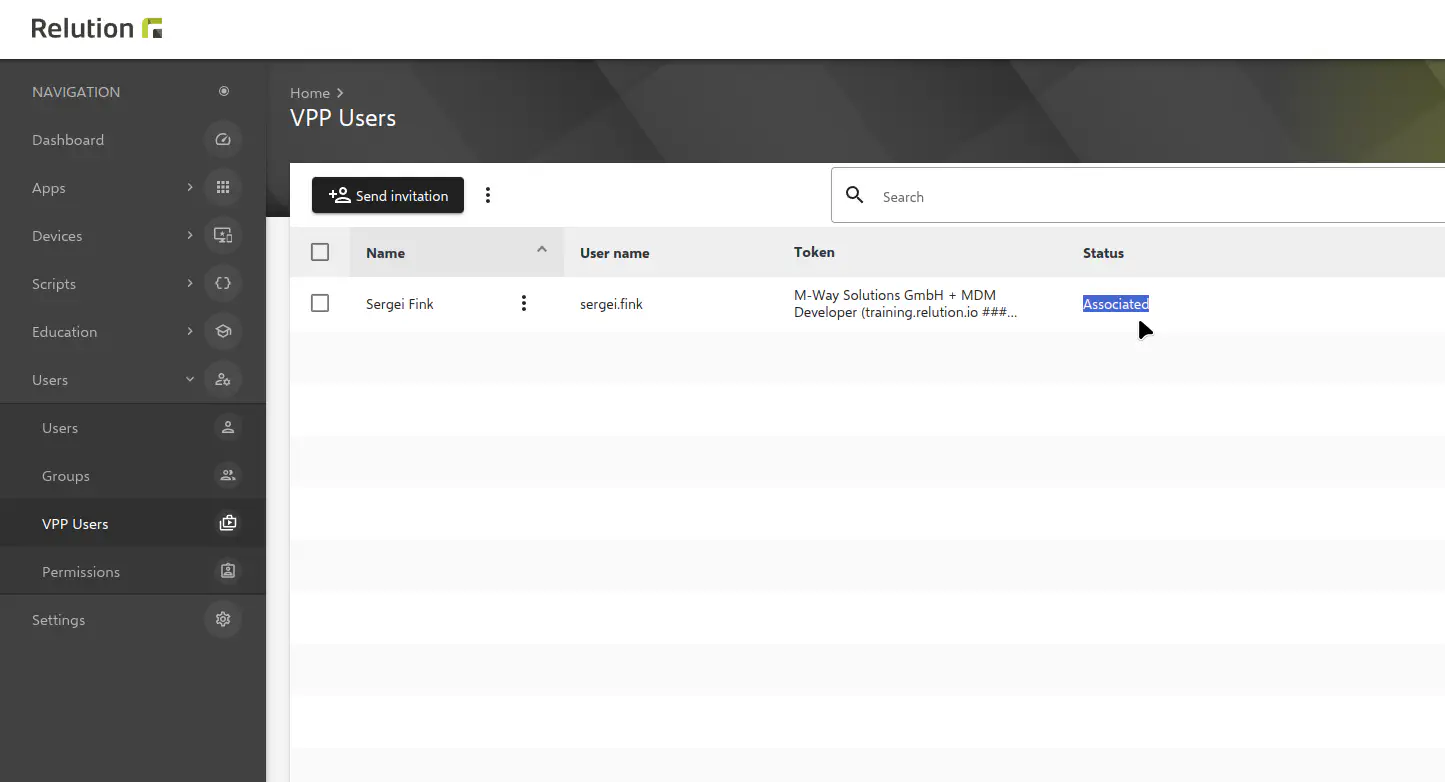
Dans Relution, les utilisateurs VPP doivent maintenant être synchronisés.
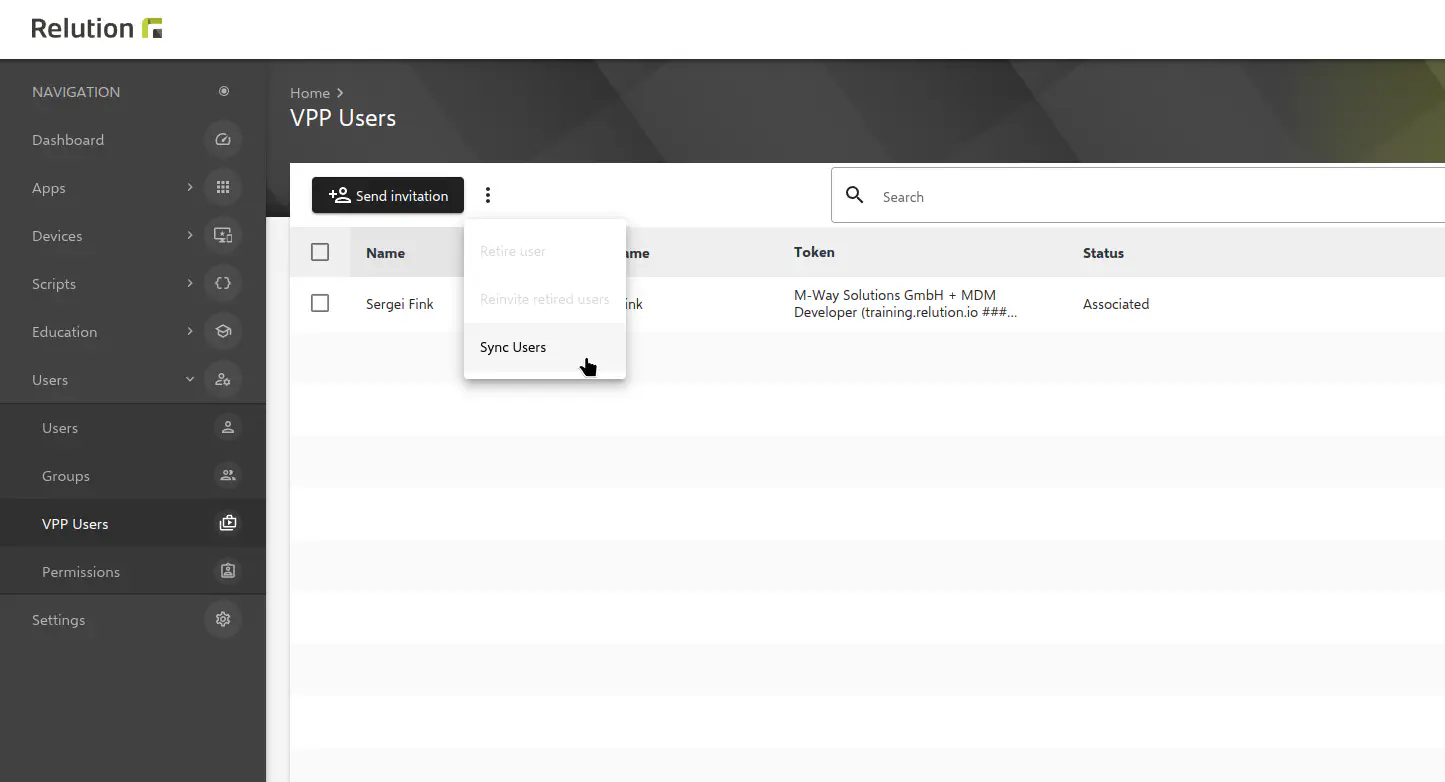
Si l’affichage est mis à jour par la suite, l’utilisateur est indiqué comme étant “assigné”.
Sous
Livres achetés, cliquer sur le livre à assigner.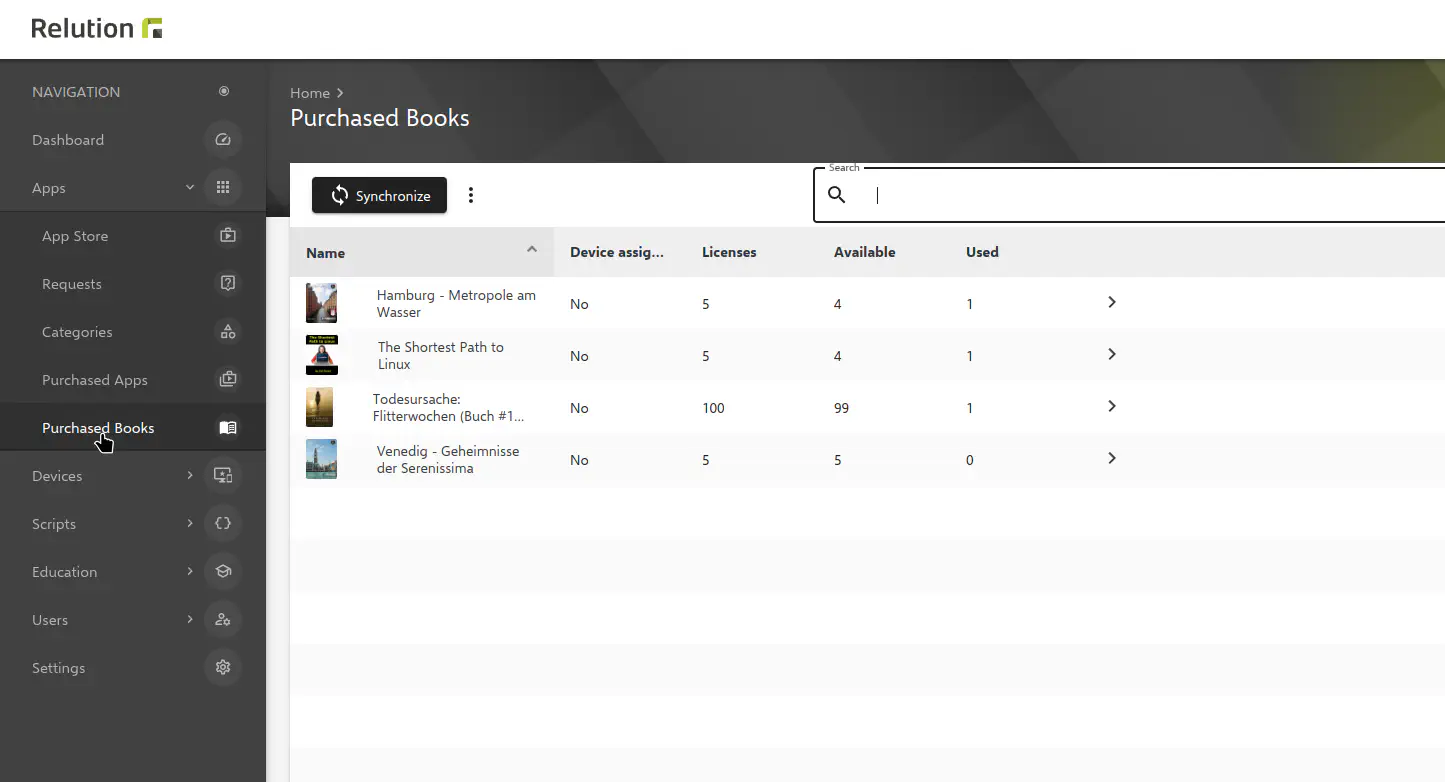
Dans l’étape suivante, cliquer sur
Assigner une licence, sélectionner le jeton correspondant et ensuite l’utilisateur désiré. Terminer la sélection en cliquant sur “Confirmer”.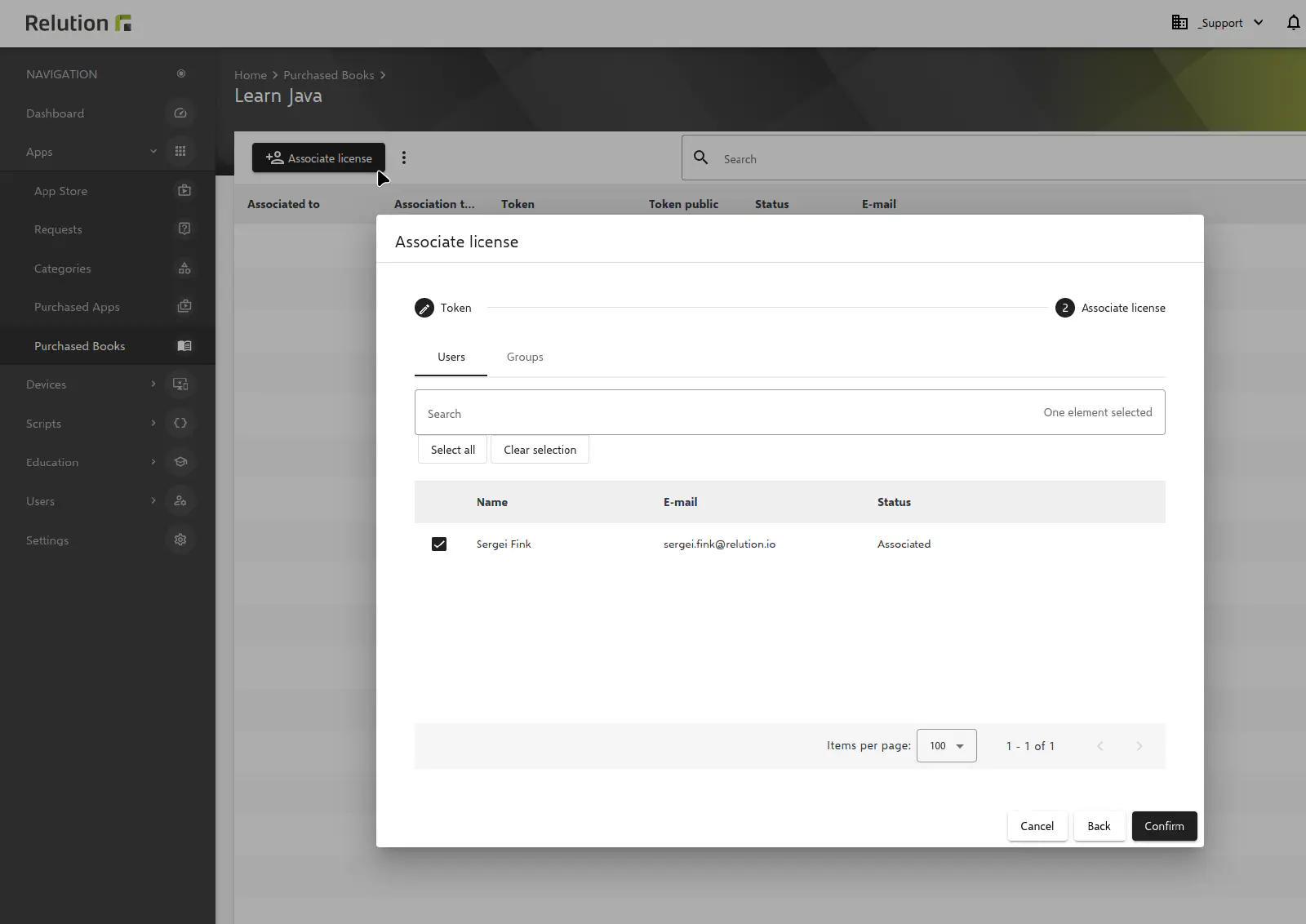
Un livre est maintenant attribué à l’utilisateur.