Customer Hub
Liens web
Weblink peut être déployé comme une application dans Relution. Ceci est utile si, par exemple, un lien web doit être déployé de manière spécifique à l’utilisateur ou au groupe (auto-déploiements) ou placé dans la configuration de la politique “Disposition de l’écran d’accueil”.
1. Créer un lien web
- Cliquer sur “Ajouter” dans Relution sous “App Store”.
- Sélectionner
Web Link. - Cliquer sur
Suivant. - Entrer l’URL du lien.
- Cliquer sur
Add details. - Activer le statut de partage
Productif - Attribuer un nom
- Cliquer sur “Enregistrer” dans le coin supérieur droit.
2. Distribuer le lien Web via des déploiements automatiques
Weblink ne peut pas être déployé en tant qu’“Application Requise” dans la configuration de la politique de “Conformité des Applications”. Cependant, il est possible de déployer automatiquement Weblink vers des utilisateurs ou des groupes d’utilisateurs spécifiques via les Déploiements Automatiques.
- Ouvrir le compte utilisateur ou le groupe correspondant.
- Cliquer sur le bouton “Ajouter” en bas de la section “Auto Deployments”.
- Sélectionner les liens web créés et cliquer sur “Ajouter”.
- Cliquer sur “Sauvegarder” en haut.
Les liens web ajoutés seront immédiatement affichés sur les appareils où l’utilisateur correspondant ou un membre du groupe d’utilisateurs correspondant s’est connecté.
3. Fournir un lien web via la politique
Les liens web peuvent également être fournis avec la configuration Lien web, pour cela, une configuration via les politiques doit être créée comme suit :
- Dans la navigation de la page, aller à
Devices>Policies>Addou ouvrir une politique existante. - Cliquer sur le bouton
Add>Weblink>Add Detailspour créer une configuration de lien web. - Le
Labelet leURL(e.g. https://relution.io) sont des champs obligatoires. Application pour ouvrir le lien web- Une application de navigateur tierce peut être sélectionnée ici, comme Firefox. Si aucune entrée n’est faite, Safari sera utilisé.Removable- Le lien web peut être supprimé par l’utilisateur.Icône préparée- L’icône du lien web téléchargée est utilisée, ou bien celle du site web si elle est disponible.Full Screen- Le lien web s’ouvre en mode plein écran.
Avec RELUTION 5.32.0, l’espace réservé peut être utilisé sur les liens Web pour inclure un nom d’utilisateur.
4. Optionnel : Disposer le lien Web dans la disposition de l’écran d’accueil
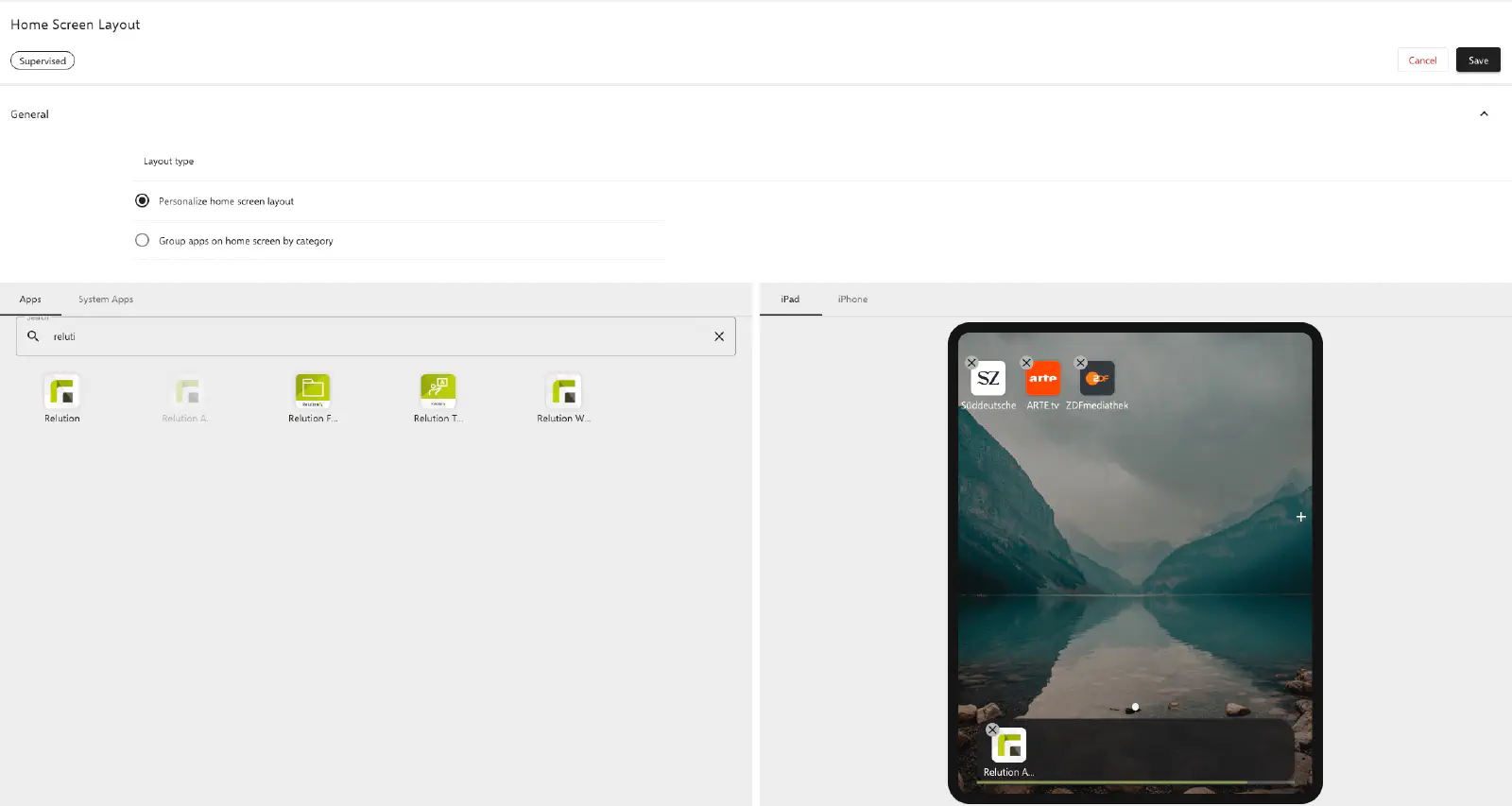
La configuration de la politique Homescreen Layout peut être utilisée pour placer des applications et des liens web spécifiquement sur l’écran d’accueil des appareils iOS.
- Naviguer vers l’élément de menu
Devices→Policiesdans le portail Relution et cliquer surAdd. - Créer une politique iOS et attribuer un
nom. Cliquer surSave. - Après avoir cliqué sur
Add, sélectionner l’optionHomescreen Layoutet passer àAdd Details. - Si des liens web existants ont été précédemment assignés à une catégorie, ils peuvent être automatiquement placés dans des dossiers créés sur l’écran d’accueil. Pour les arranger manuellement, décocher l’option
Grouper les icônes par catégorie. - Placer ensuite les applications et les liens Web pertinents dans l’ordre souhaité en utilisant la fonction glisser-déposer.
- Cliquer sur “Enregistrer” et publier la version actuelle de la politique.
- Pour appliquer la politique aux appareils iOS, ajouter les appareils souhaités en utilisant l’onglet “Appareils avec cette stratégie”. Les paramètres sélectionnés seront alors automatiquement appliqués aux appareils.
Liens Web sur les dispositifs partagés de Relution
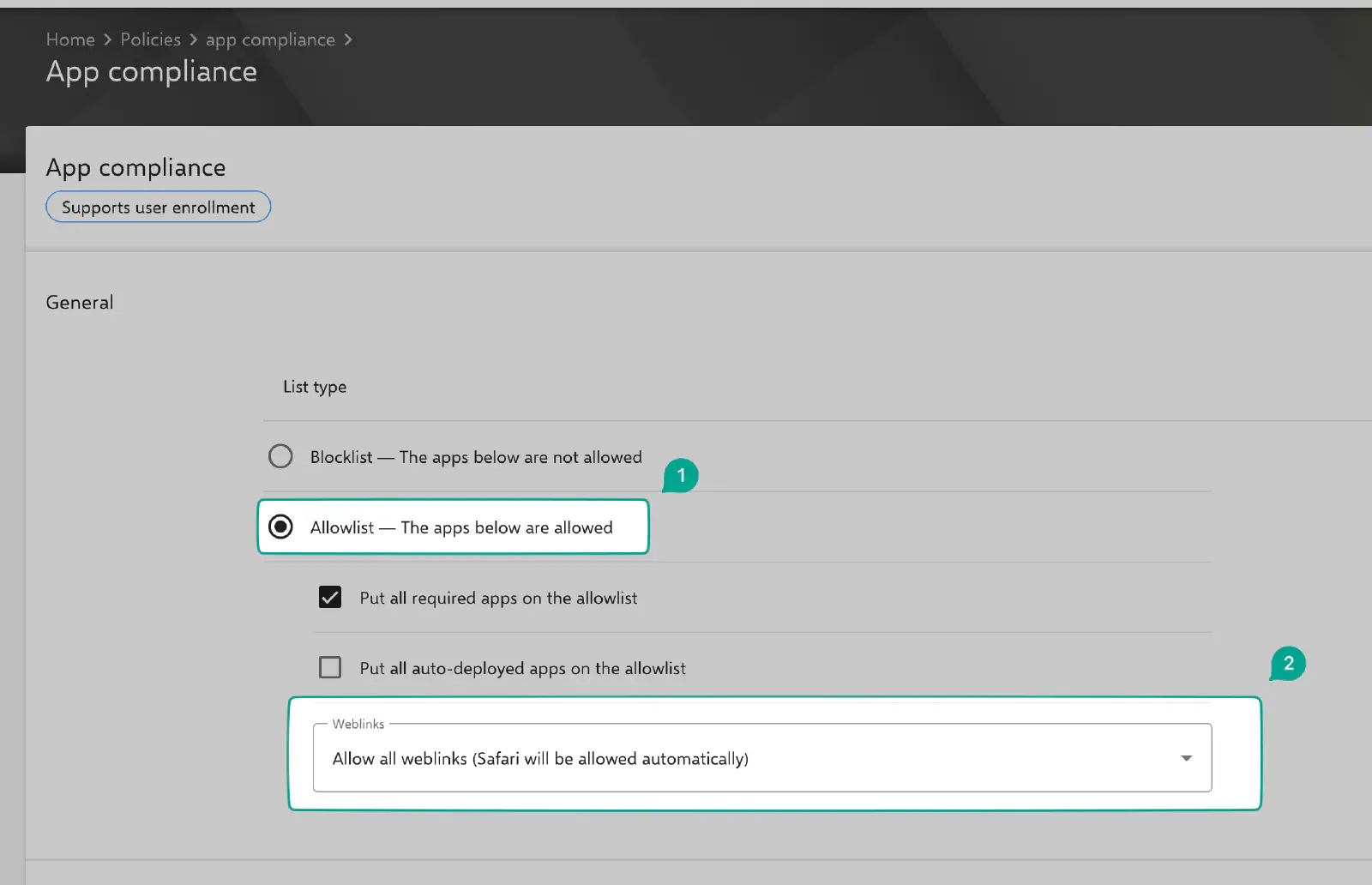
Pour afficher et utiliser des liens Web sur les périphériques partagés de Relution, une politique de conformité d’application doit être attribuée aux périphériques. Cette politique doit être configurée comme suit :
- Définir List Type sur
Allowed(Autorisé) - Régler Liens Web sur
Autoriser tous les liens Web (Safari sera automatiquement autorisé)