 Customer Hub
Disposition de l'écran d'accueil
La configuration Disposition d’écran d’accueil permet aux administrateurs de contrôler l’agencement des applications, des clips web et des dossiers sur les appareils iOS et iPadOS. La configuration ne s’applique qu’aux appareils supervisés (voir Mode supervisé / Supervision →). Dans le portail, elle porte donc la mention Supervisé.
Le champ Type de disposition propose deux options :
- Personnaliser la disposition de l’écran d’accueil
- Grouper les applications sur l’écran d’accueil par catégorie
Le champ se trouve dans la section Général ; pour une nouvelle configuration, Personnaliser la disposition de l’écran d’accueil est sélectionné. L’éditeur de la disposition suit en dessous.
Personnaliser la disposition de l’écran d’accueil
Il est possible de personnaliser la disposition en classant les applications individuellement. Des dossiers peuvent être créés pour catégoriser les applications.
L’éditeur comporte des onglets distincts pour iPhone et iPad ; les deux dispositions sont gérées indépendamment l’une de l’autre. Les appareils dont le modèle commence par « iPad » reçoivent la disposition iPad, tous les autres appareils la disposition iPhone. Deux onglets sources sont disponibles :
- Apps – les applications iOS disposant d’une version au statut de production (Version dans le portail), y compris les Liens web →, qui sont placés sous forme de clips web
- Apps système – les applications préinstallées par Apple
Le champ Rechercher au-dessus de la liste filtre les applications de l’onglet sélectionné par nom, identifiant de bundle ou URL. Les applications et clips web déjà présents dans la disposition ouverte (iPhone ou iPad) apparaissent grisés dans la liste et ne peuvent pas être ajoutés une seconde fois. Sous les icônes, les noms longs sont abrégés ; l’info-bulle affiche le nom complet avec l’identifiant de bundle ou l’URL.
Les applications sont glissées sur les pages ou dans le Dock. Le nom d’un dossier peut être modifié directement dans le dossier. L’icône plus (Ajouter une nouvelle page) au bord droit de la dernière page ajoute une page supplémentaire ; jusqu’à 12 pages sont possibles. Les pages et dossiers vides sont supprimés lors de l’enregistrement.
Un nouveau dossier s’appelle d’abord untitled et apparaît aussi sous ce nom sur l’appareil tant que le nom n’est pas modifié. Le nom d’un dossier comporte jusqu’à 25 caractères ; un champ de nom laissé vide est remis à untitled.
Les flèches sur les bords gauche et droit (Page précédente, Page suivante) ou les points sous la page permettent de passer d’une page à l’autre. Si une application est maintenue environ 0,7 seconde au bord de la page pendant le glisser-déposer, l’éditeur passe à la page voisine ; au bord droit de la dernière page, une nouvelle page est ainsi créée. L’icône plus et cette nouvelle page ne sont disponibles que si la dernière page contient au moins une icône. Les dossiers possèdent leurs propres pages, qui se créent et se parcourent de la même manière. La croix sur une icône retire de la disposition l’application, le clip web ou le dossier avec son contenu.
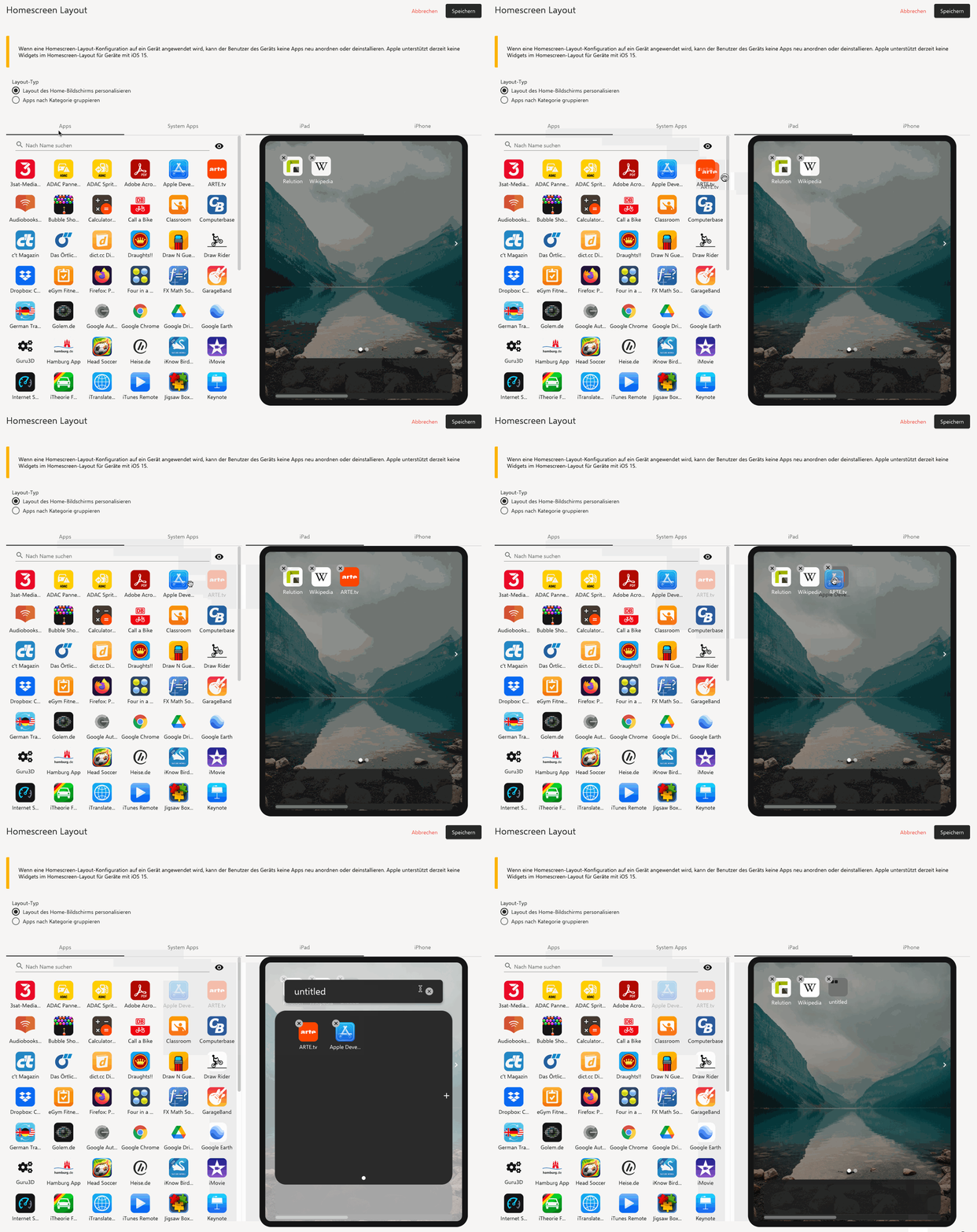
D’autres détails sur la création de dossiers figurent dans l’article Créer des dossiers dans la disposition d’écran d’accueil →.
Grouper les applications sur l’écran d’accueil par catégorie
Cette disposition génère automatiquement, pour chaque appareil, des dossiers à partir des applications définies comme requises dans la configuration Conformité des applications → ou attribuées à l’utilisateur de l’appareil via les Déploiements automatiques. Chaque application est rangée selon sa catégorie ; si une application possède plusieurs catégories, la première par ordre alphabétique s’applique. Les catégories sont créées sous Apps → Catégories et attribuées dans les paramètres de l’application concernée (voir Gestion des applications →).
- Les dossiers portent le nom de la catégorie et sont triés par ordre alphabétique.
- Les applications sans catégorie suivent individuellement après les dossiers.
- Les applications système avec catégorie sont rangées dans le dossier de catégorie correspondant ; les applications système sans catégorie sont regroupées en première position dans un dossier portant le logo Apple comme nom.
- Réglages, Fichiers, Safari et l’application Relution se trouvent en permanence dans le Dock.
Avec ce type de disposition, l’éditeur est verrouillé. Une disposition créée manuellement auparavant est supprimée lors de l’enregistrement. Le tri correct de toutes les icônes sur l’appareil peut prendre plusieurs minutes.
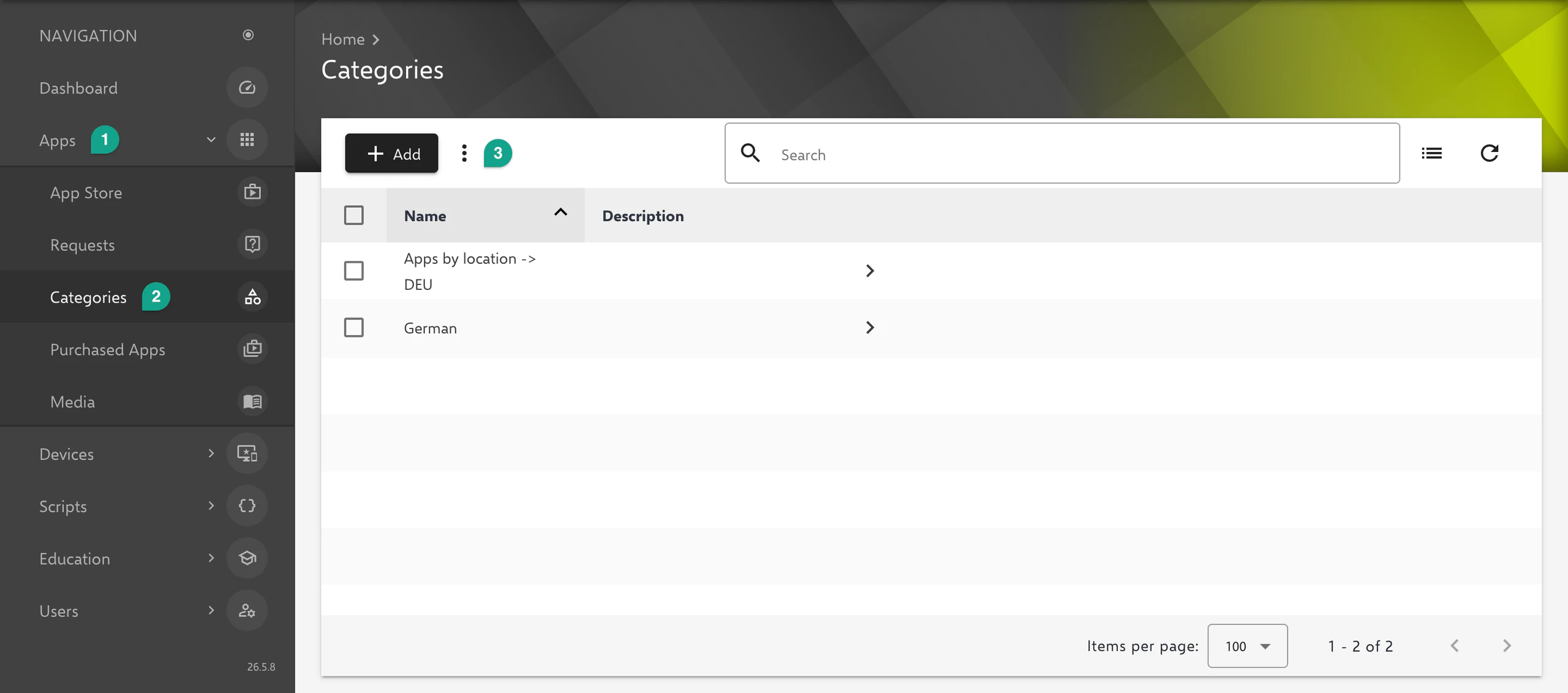
Exemple : dossiers par matière scolaire
Sur des iPad scolaires, les applications d’apprentissage doivent apparaître triées par matière. Pour cela, les catégories Langues et Mathématiques ont été créées sous Apps → Catégories. Trois applications sont définies comme requises dans la configuration Conformité App ; les catégories suivantes leur sont attribuées dans leurs paramètres :
| Application | Catégorie |
|---|---|
| Entraîneur de calcul | Mathématiques |
| Entraîneur de vocabulaire | Langues |
| Plateforme d’apprentissage | aucune |
- Type de disposition : Grouper les applications sur l’écran d’accueil par catégorie
La première page de l’appareil affiche dans cet ordre le dossier portant le logo Apple (applications système sans catégorie), les dossiers Langues et Mathématiques ainsi que l’application Plateforme d’apprentissage ; le Dock contient Réglages, Fichiers, Safari et l’application Relution.