 Customer Hub
Supprimer le mode supervisé
De temps en temps, il peut être nécessaire de révoquer ce mode sur les appareils Apple qui fonctionnent en mode supervisé.
Mode supervisé qu’à partir de la version 11.Identifier les appareils surveillés
Les appareils surveillés peuvent être localisés comme suit :
Afficher la colonne
Sera surveillédans l’inventaire. Les appareils correspondants sont marqués d’une coche.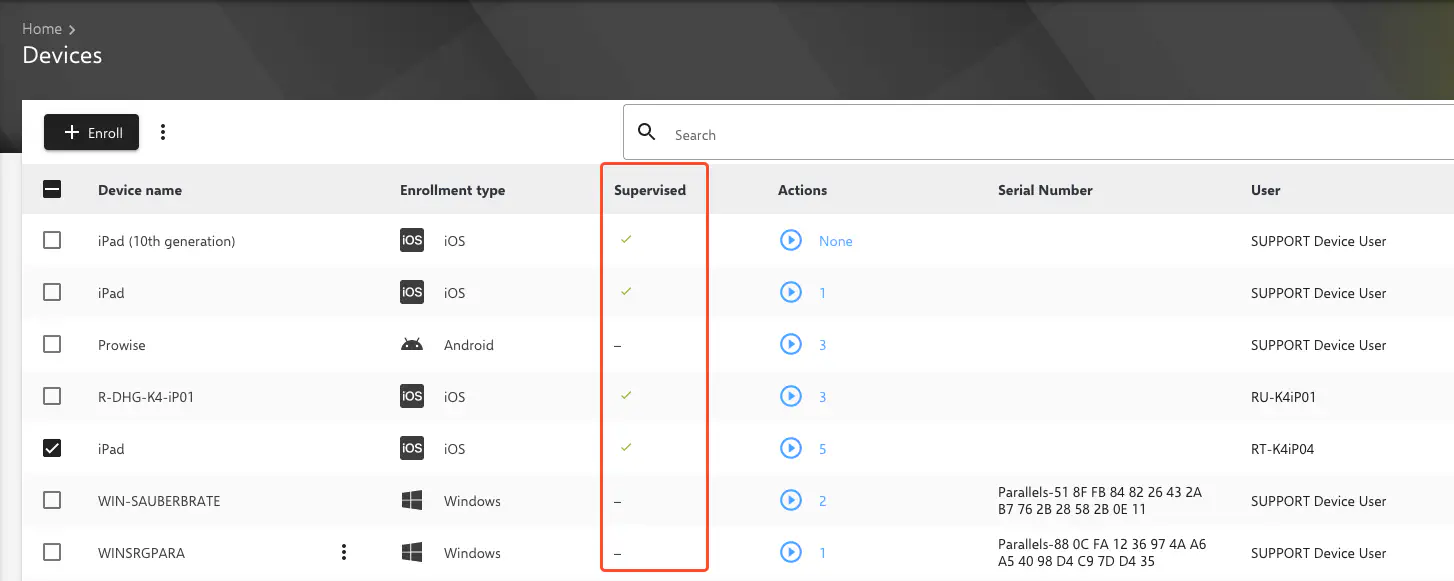
Dans les détails de l’appareil, le statut peut être vu par le badge correspondant
Will be superviseddans l’infobox.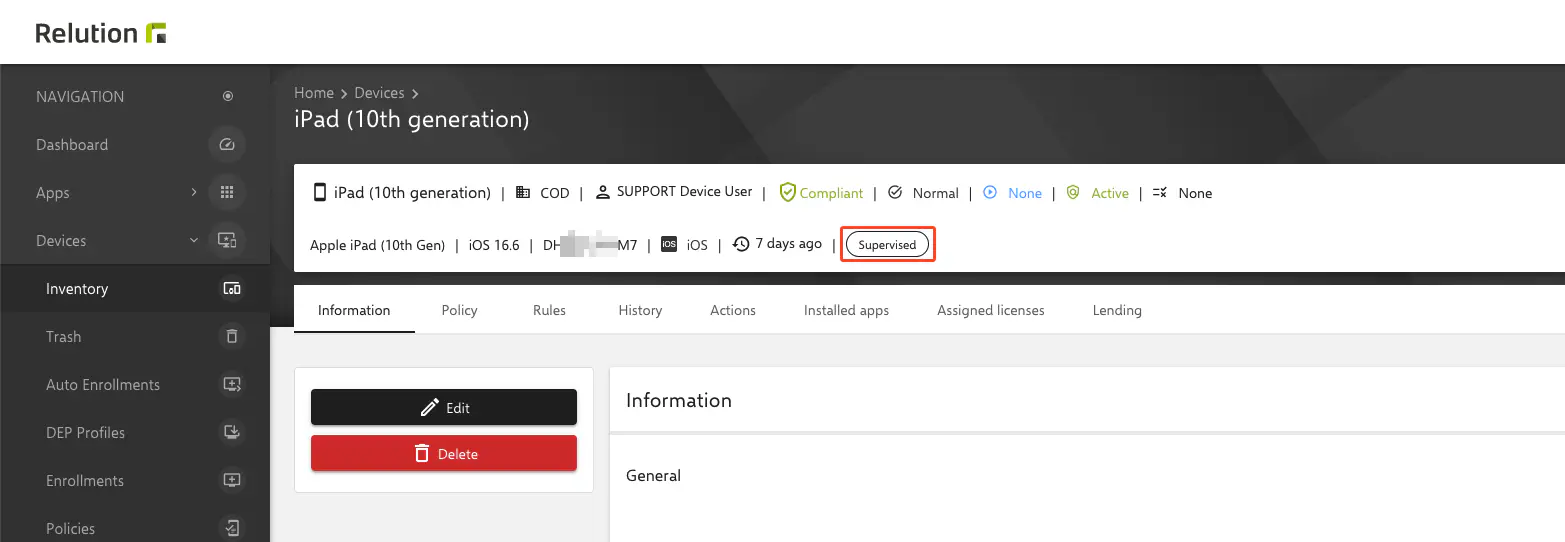
Appareils enrôlés via Apple Configurator
Réinitialiser les appareils en utilisant l’une des options suivantes :
- Envoyer une action “réinitialisation d’usine” aux appareils.
- Aller dans les réglages de l’appareil sous
Général→Transférer/Réinitialiser l'iPad→Effacer tout le contenu et les réglages. - Connecter les appareils à l’ordinateur Mac et ouvrir l’application
Apple Configurator 2. Faire un clic droit sur les appareils et sélectionner “Avancé”, puis sélectionner “Effacer tout le contenu et les réglages”.
Il est possible que les utilisateurs finaux ne soient pas autorisés à effectuer une Réinitialisation d'usine sur les appareils car cela a été interdit dans les restrictions.
Appareils DEP inscrits via Apple School/ Business Manager par l’intermédiaire d’un revendeur agréé
Si des appareils ont été ajoutés au système MDM via Apple School / Business Manager, le lien doit être annulé à cet endroit, sinon les appareils se rapporteront toujours automatiquement au système MDM après une Réinitialisation d'usine et obtiendront le Mode supervisé.
- Se connecter à Apple School / Business Manager et cliquer sur “Appareils”.
- Sélectionner l’appareil approprié et cliquer sur “Modifier l’affectation de l’appareil” sur le côté droit.
- Cliquer sur “Désassigner”.
- Réinitialiser l’appareil aux paramètres d’usine.
Appareils DEP ajoutés ultérieurement via Apple Configurator
La suppression du “mode supervisé” des appareils ajoutés à Apple School / Business Manager via Apple Configurator fonctionne de la même manière que les appareils DEP inscrits via un revendeur agréé.
Toutefois, les utilisateurs finaux peuvent supprimer manuellement le profil MDM sur les appareils dans les 30 premiers jours suivant l’ajout des appareils au DEP. Cela entraînera la perte de l’inscription MDM ainsi que du mode surveillé.