 Customer Hub
Accessibilité
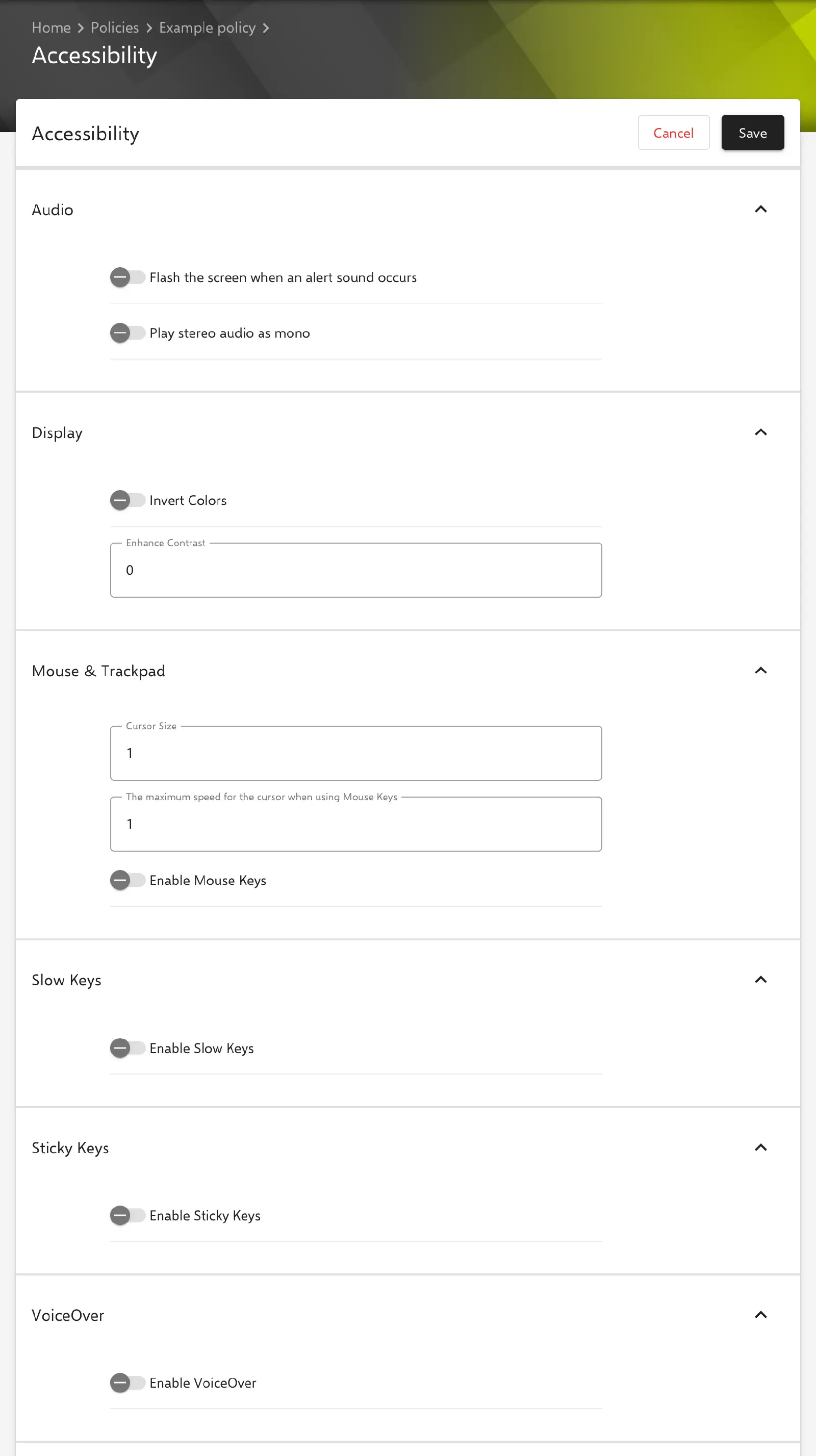
La configuration Accessibilité définit les fonctions d’accessibilité des Mac gérés, par exemple l’inversion des couleurs, l’audio mono, le pilotage du pointeur au clavier, les touches rémanentes, VoiceOver et la fonction de zoom. Relution transmet les paramètres sous forme de profil avec le type de payload com.apple.universalaccess.
Prérequis
- La configuration n’est possible qu’une fois par politique.
- Elle n’est disponible que pour les appareils avec inscription de l’appareil, pas pour les appareils avec inscription utilisateur (User Enrollment) →.
- Relution propose la configuration à partir de macOS 10.9.
- Un appareil supervisé n’est pas nécessaire.
Valeurs transmises
Le formulaire est divisé en sections Audio, Affichage, Souris et Trackpad, Touches lentes (dans le portail : Clés lentes), Touches rémanentes (dans le portail : Touches autocollantes), VoiceOver et Options de zoom. La clé dans le profil est indiquée entre parenthèses.
- Tous les interrupteurs sont désactivés par défaut et sont transmis avec leur valeur actuelle, donc également avec
false. - Les champs numériques ayant une valeur par défaut sont toujours transmis. Les deux champs de zoom sont vides par défaut ; un champ numérique vide n’est pas transmis.
- Certains champs ne s’affichent dans le formulaire que lorsque la fonction correspondante est activée. Leur valeur est néanmoins transmise, même si la fonction est désactivée.
Audio et affichage
Section Audio :
- Clignotement de l’écran lorsqu’un son d’alerte se fait entendre (
flashScreen) : l’écran clignote en plus lorsqu’un son d’alerte retentit. - Lecture d’un son stéréo en mode mono (
stereoAsMono) : le son stéréo est restitué en mono sur les deux canaux.
Section Affichage :
- Inverser les couleurs (
whiteOnBlack) : les couleurs de l’affichage sont inversées. - Améliorer le contraste (
contrast, valeur par défaut :0) : contraste de l’affichage sous forme de valeur comprise entre0et100. Relution transmet la valeur sous forme de fraction entre0et1;50devient donc0.5. Si le champ reste vide,0est transmis.
Souris et Trackpad
- Taille du curseur (
mouseDriverCursorSize, valeur par défaut :1) : taille du pointeur, valeur comprise entre1(normale) et4. Le champ s’applique indépendamment des touches de la souris. - Vitesse maximale du curseur lors de l’utilisation des touches de la souris (
mouseDriverMaxSpeed, valeur par défaut :1) : vitesse maximale du pointeur piloté par les touches de la souris, valeur comprise entre1et32. - Activer les touches de la souris (
mouseDriver) : le pointeur peut être déplacé au clavier.
Lorsque Activer les touches de la souris est activé, le formulaire affiche deux champs supplémentaires :
- Ignorer le trackpad intégré (
mouseDriverIgnoreTrackpad) : le trackpad intégré est ignoré tant que les touches de la souris sont actives. - Délai initial en millisecondes (
mouseDriverInitialDelay, valeur par défaut :1) : temps d’attente avant que le pointeur ne commence à se déplacer lorsqu’une touche est maintenue enfoncée. La valeur doit être au moins0.
Touches lentes et touches rémanentes
Section Touches lentes (dans le portail : Clés lentes) :
- Activer les touches lentes (
slowKey) : une frappe n’est acceptée que si la touche est maintenue pendant un certain temps. Lorsque l’interrupteur est activé, le formulaire affiche deux champs supplémentaires :- Utiliser le son de clic des touches (dans le portail : Utiliser des sons de touches cliquables,
slowKeyBeepOn) : un son de clic retentit lorsqu’une touche est enfoncée et lorsqu’elle est acceptée. - Le délai d’acceptation, en millisecondes (
slowKeyDelay, valeur par défaut :250) : durée pendant laquelle une touche doit être maintenue avant que la frappe ne soit acceptée. La valeur doit être au moins0.
- Utiliser le son de clic des touches (dans le portail : Utiliser des sons de touches cliquables,
Section Touches rémanentes (dans le portail : Touches autocollantes) :
- Activer les touches rémanentes (
stickyKey) : les touches de modification comme Maj, Commande ou Option restent actives après avoir été enfoncées, de sorte que les combinaisons de touches sont saisies l’une après l’autre plutôt que simultanément. Lorsque l’interrupteur est activé, le formulaire affiche deux interrupteurs supplémentaires :- Bip lorsqu’une touche de modification est activée (
stickyKeyBeepOnModifier) : un bip retentit lorsqu’une touche de modification est activée. - Affichage à l’écran de la touche enfoncée (
stickyKeyShowWindow) : les touches de modification activées sont affichées à l’écran.
- Bip lorsqu’une touche de modification est activée (
VoiceOver et zoom
Section VoiceOver :
- Activer VoiceOver (
voiceOverOnOffKey) : active le lecteur d’écran VoiceOver, qui lit à voix haute le contenu de l’écran.
Section Options de zoom :
- Activer le zoom via le clavier (
closeViewHotkeysEnabled) : l’agrandissement peut être piloté par des raccourcis clavier. - Activer le zoom via la molette de défilement (
closeViewScrollWheelToggle) : l’agrandissement peut être piloté par un geste de défilement en maintenant une touche de modification enfoncée. - Permettre des images fluides (
closeViewSmoothImages) : les contenus agrandis sont lissés. - Zoom maximum (
closeViewNearPoint) : niveau de zoom le plus élevé, valeur comprise entre1et40. - Zoom minimum (
closeViewFarPoint) : niveau de zoom le plus bas, valeur comprise entre1et40.
Si Zoom minimum est supérieur à Zoom maximum, la configuration ne peut pas être enregistrée ; le formulaire affiche alors « La valeur du zoom minimum doit être inférieure à celle du zoom maximum. » Des valeurs identiques sont autorisées.
Particularités
- Réglages système : la configuration définit les valeurs des fonctions d’accessibilité. La manière dont macOS affiche ces réglages et la possibilité de les modifier dans les Réglages système relèvent de macOS.
- Configuration initiale : l’affichage de la sous-fenêtre d’accessibilité lors de la configuration initiale du Mac n’est pas défini par cette configuration, mais par l’option Sauter l’accessibilité de l’Assistant d’installation →.
Sujets connexes
- Vue d’ensemble → — Toutes les configurations pour macOS en un coup d’œil.
- Assistant d’installation → — Ignorer certaines étapes de la configuration initiale, dont l’accessibilité.
- Paramètres du clavier → — Autres paramètres pour le clavier.