 Customer Hub
Conformité App
La configuration Conformité App définit les applications qui doivent être présentes sur un Mac. Relution peut installer ces applications automatiquement et signale comme non conformes les appareils sur lesquels une application requise manque. Contrairement à iOS, la configuration macOS ne propose ni liste de blocage ni liste d’autorisation, mais uniquement la liste Apps requises.
Prérequis
- La configuration est créée sous
Appareils→Politiquesdans une politique macOS via Ajouter une configuration → Conformité App. - Une seule configuration de ce type est possible par politique.
- La configuration est également disponible pour les Mac avec inscription utilisateur (User Enrollment) →.
- Un appareil supervisé n’est pas nécessaire.
- Relution installe les applications natives au format
.dmgvia le macOS Companion. Celui-ci nécessite macOS 12 ou une version ultérieure et n’est pas disponible avec l’inscription utilisateur (voir Installer des applications macOS natives →).
Applications requises
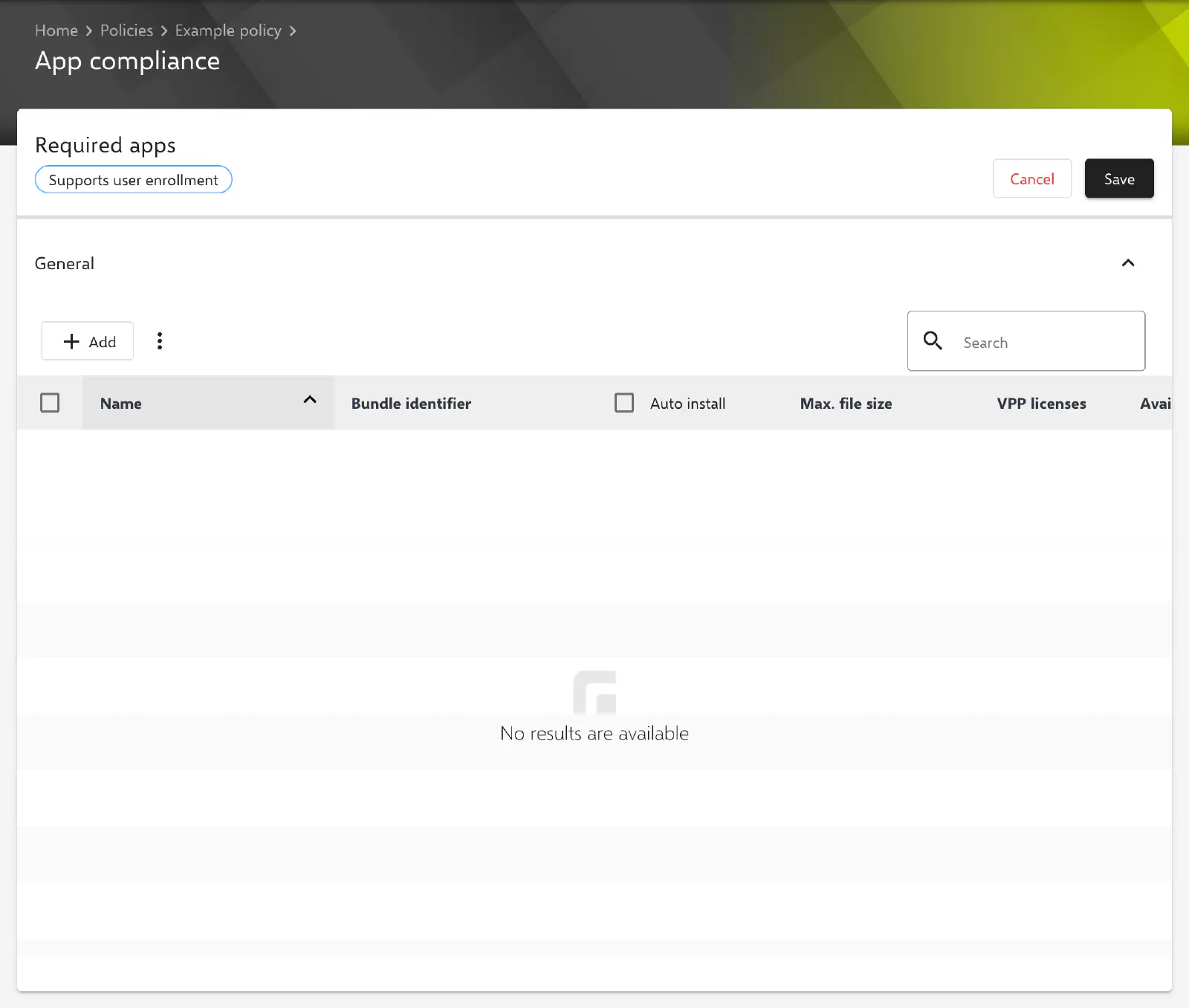
Dans la section Général, les applications requises sont saisies via Ajouter. Deux sources sont disponibles :
- Appli Relution App Store : sont proposées les applications macOS du Relution App Store disposant d’une version publiée. Les applications natives (
.pkg,.dmg) apparaissent toujours, les applications de l’App Store uniquement si des licences Apps et livres (VPP dans le portail) sont disponibles pour elles dans l’organisation. - Ajouter une application manuellement : Nom et Nom interne (identifiant de bundle, par exemple
com.editeur.nomapp) sont saisis. Si l’identifiant de bundle correspond à une application macOS du Relution App Store, Relution associe l’entrée à cette application lors de l’enregistrement.
Une application figurant déjà dans la liste n’est pas ajoutée une seconde fois. Les entrées sont supprimées via le menu contextuel d’une ligne ou, après sélection de plusieurs lignes, via Supprimer.
La liste contient les colonnes suivantes :
- Nom et Identifiant du bundle : nom et identifiant de bundle de l’application.
- Installation automatique : si la case est cochée, Relution installe automatiquement l’application sur les appareils où elle manque. Elle est cochée lors de l’ajout d’une application. La case de l’en-tête de colonne active ou désactive l’option pour toutes les applications à la fois.
- Taille maximale du fichier : taille du téléchargement par application. La ligne Taille totale du fichier sous la liste indique la somme de toutes les applications.
- Licences VPP et Licences VPP disponibles : indiquent, pour chaque application, les licences Apps et livres existantes et celles encore libres.
Les colonnes Verrouillable et Cachable (masquable) ainsi que les options de désinstallation automatique et d’ajout à une liste d’autorisation n’existent que dans la configuration iOS.
Installation automatique
Sont installées automatiquement les applications natives du Relution App Store ainsi que les applications de l’App Store pour lesquelles des licences Apps et livres sont disponibles. Relution attribue lui-même la licence lors de l’installation (voir Gérer les apps de l’App Store →). Les applications ajoutées manuellement sans association à une application du Relution App Store ne sont pas installées, mais seulement contrôlées quant à leur présence.
Relution détecte si une application native est déjà installée à l’aide des règles de détection de l’application. Sans règle de détection correspondante, l’installation est planifiée à nouveau à chaque contrôle.
Si une application installée automatiquement n’est plus requise après la modification ou la suppression d’une politique, Relution la désinstalle de l’appareil. Les applications encore attribuées à l’utilisateur de l’appareil via un déploiement automatique sont exclues. La configuration macOS ne propose aucune option pour désactiver cette désinstallation (voir Installer des applications macOS natives →).
Contrôle de conformité
Si une application de cette liste manque sur un appareil, l’appareil est affiché comme Non conforme dans l’inventaire des appareils, à condition que l’option Ajouter une violation de conformité lorsque des applications requises sont manquantes soit activée sous Paramètres → Gestion des appareils → Gestion des appareils (par défaut). Toutes les applications de la liste sont contrôlées, y compris celles sans Installation automatique. La configuration convient donc aussi à la simple surveillance de l’état d’applications installées par d’autres moyens, par exemple par script (voir Applications Adobe Creative Cloud →).
Les applications de l’App Store et les applications ajoutées manuellement sont considérées comme installées si leur identifiant de bundle figure dans la liste des applications installées de l’appareil. Les applications natives sont considérées comme installées si toutes leurs règles de détection sont remplies.
Plusieurs configurations sur un appareil
Si plusieurs configurations Conformité App issues de politiques différentes s’appliquent à un appareil, les applications requises de toutes les configurations sont regroupées. Si Installation automatique est cochée pour une application dans l’une des configurations, elle est installée automatiquement.
Sujets connexes
- Vue d’ensemble → — Toutes les configurations pour macOS en un coup d’œil.
- Installer des applications macOS natives → — Chargement des applications PKG et DMG, création des règles de détection et analyse des erreurs.
- Gérer les apps de l’App Store → — Distribution des applications de l’App Store avec des licences Apps et livres.
- Conformité des applications (iOS) → — La même configuration pour iOS avec liste de blocage et liste d’autorisation.