 Customer Hub
Dock
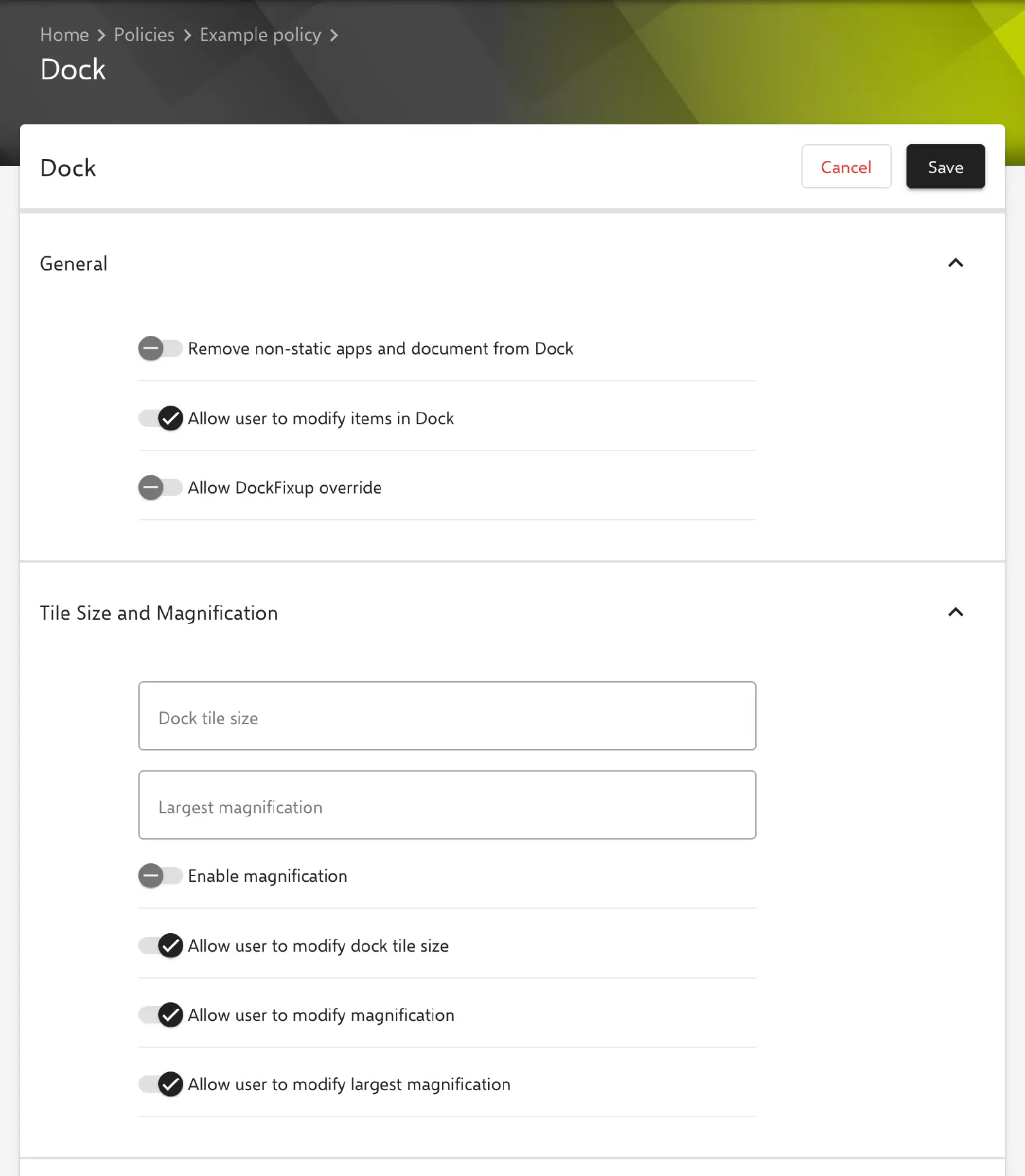
La configuration Dock permet de configurer le Dock des Mac gérés. Elle définit la taille, l’agrandissement et la position du Dock, les animations et le comportement des fenêtres ainsi que les applications, dossiers, fichiers et liens qui apparaissent dans le Dock. Pour la plupart des réglages, il est également possible de définir si les utilisateurs peuvent les modifier dans les Réglages Système. Relution transmet les paramètres sous forme de profil avec le type de payload com.apple.dock.
Prérequis
- La configuration n’est possible qu’une fois par politique.
- Elle n’est disponible que pour les appareils avec inscription de l’appareil, pas pour les appareils avec inscription utilisateur (User Enrollment) →.
- Relution propose la configuration à partir de macOS 10.7. Selon Apple, l’option Autoriser l’annulation de DockFixup nécessite macOS 10.12.
- Un appareil supervisé n’est pas nécessaire.
Réglages et autorisations
Le formulaire contient deux types d’interrupteurs. La clé dans le profil figure entre parenthèses.
- Les réglages tels que Activer l’agrandissement sont inactifs par défaut. Relution les transmet toujours avec leur valeur actuelle, y compris
false. Un interrupteur inactif désactive donc la fonction sur le Mac, même si macOS l’aurait activée sans profil. - Les autorisations dont le libellé commence par Permettre à l’utilisateur de modifier ou Autoriser l’utilisateur à modifier sont actives par défaut. Tant qu’une autorisation est active, l’utilisateur peut modifier le réglage correspondant sur le Mac. Si elle est inactive, macOS verrouille le réglage ; Relution transmet à cet effet la clé se terminant par
-immutableavec la valeurtrue.
Les champs de sélection sans sélection ne sont pas transmis ; macOS conserve alors le réglage existant. Une sélection effectuée ne peut plus être vidée dans le formulaire, seulement modifiée.
Général
- Supprimer les applications non statiques et les documents du Dock (
static-only, valeur par défaut : inactif) : le Dock contient uniquement les éléments de Applications statiques et Autres statiques ; les éléments de Applications persistantes et Autres persistants sont ignorés. Si l’option est inactive, les deux types sont fusionnés, les éléments statiques en premier. - Permettre à l’utilisateur de modifier des éléments dans le Dock (
contents-immutable, valeur par défaut : actif) : si l’autorisation est inactive, les éléments du Dock ne peuvent être ni ajoutés, ni supprimés, ni déplacés. - Autoriser l’annulation de DockFixup (
AllowDockFixupOverride, valeur par défaut : inactif) : pour les nouveaux utilisateurs et les utilisateurs migrés, le fichier/Library/Preferences/com.apple.dockfixup.plistest utilisé lors de la première connexion. L’option n’a aucun effet sur les utilisateurs existants.
Taille et agrandissement
Le portail intitule cette section Taille et grossissement des carreaux.
- Taille des carreaux de quai (
tilesize) : taille des icônes dans le Dock. Les valeurs de 16 à 128 sont autorisées. Si le champ reste vide, la clé n’est pas transmise. - Grossissement le plus important (
largesize) : taille maximale à laquelle les icônes sont agrandies au survol du pointeur de la souris. Les valeurs de 16 à 128 sont autorisées. Si le champ reste vide, la clé n’est pas transmise. - Activer l’agrandissement (
magnification) : active l’agrandissement des icônes au survol du pointeur de la souris. - Permettre à l’utilisateur de modifier la taille des tuiles de la station d’accueil (
size-immutable) : curseur de taille du Dock. - Permettre à l’utilisateur de modifier le grossissement (
magnify-immutable) : activation et désactivation de l’agrandissement. - Permettre à l’utilisateur de modifier l’agrandissement le plus important (
magsize-immutable) : curseur d’intensité de l’agrandissement.
Position sur l’écran
- Position sur l’écran (
orientation) : Le fond (en bas), Gauche ou Droit (à droite). - Réduire les fenêtres en utilisant (
mineffect) : animation lors de la réduction d’une fenêtre, Effet Génie ou Effet d’échelle. - Double-cliquez sur la barre de titre d’une fenêtre pour (
dblclickbehavior) : action lors d’un double-clic sur la barre de titre d’une fenêtre, Zoom, Minimiser ou Ne rien faire. - Réduire les fenêtres dans l’icône de l’application (
minimize-to-application) : les fenêtres réduites sont placées dans l’icône de l’application correspondante plutôt qu’à droite du Dock. - Permettre à l’utilisateur de modifier la position de la station d’accueil à l’écran (
position-immutable) - Permettre à l’utilisateur de modifier l’effet de la fenêtre de minimisation (
mineffect-immutable) - Permettre à l’utilisateur de modifier Double-cliquer sur la barre de titre d’une fenêtre (
dblclickbehavior-immutable) - Permettre à l’utilisateur de modifier la minimisation des fenêtres dans l’icône de l’application (
minintoapp-immutable)
Animation
- Masquer et afficher automatiquement le Dock (
autohide) : le Dock est masqué et n’apparaît que lorsque le pointeur de la souris est déplacé vers le bord de l’écran. - Animer les demandes d’ouverture (
launchanim) : les icônes rebondissent au lancement d’une application. - Afficher les indicateurs pour les applications ouvertes (
show-process-indicators) : un point apparaît sous les icônes des applications ouvertes. - Afficher les applications suggérées et récentes dans le Dock (
show-recents) : le Dock contient une zone distincte avec les applications suggérées et récemment utilisées. - Permettre à l’utilisateur de modifier le masquage automatique Dock (
autohide-immutable) - Permettre à l’utilisateur de modifier l’animation des applications d’ouverture (
launchanim-immutable) - Permettre à l’utilisateur de modifier les indicateurs de spectacle (
showindicators-immutable) : affichage des indicateurs pour les applications ouvertes. - Autoriser l’utilisateur à modifier les applications suggérées et récentes dans le Dock (
showrecents-immutable)
Fenêtres
Le portail intitule cette section Windows.
- Préférer les onglets lors de l’ouverture de documents (
windowtabbing) : définit si les documents s’ouvrent dans des onglets plutôt que dans de nouvelles fenêtres, Toujours, En plein écran ou Jamais. - Permettre à l’utilisateur de modifier les onglets préférés lors de l’ouverture de documents (
windowtabbing-immutable)
Dossiers spéciaux
Le champ Gestion des dossiers spéciaux des clients permet de sélectionner des dossiers qui sont créés lors de la connexion d’un utilisateur et placés dans le Dock (MCXDockSpecialFolders). Plusieurs dossiers peuvent être sélectionnés en même temps ; sans sélection, la clé n’est pas transmise.
- Documents
- Mes applications : selon Apple, utilisé uniquement dans les environnements Simple Finder.
- Réseau original Accueil (dossier de départ réseau d’origine) : selon Apple, utilisé uniquement pour les utilisateurs de comptes mobiles.
- Partagé
Éléments du Dock
Quatre listes définissent les éléments qui apparaissent dans le Dock. Le côté Applications est la zone contenant les icônes des applications, le côté Documents est la zone à droite du séparateur avec les dossiers, fichiers et liens.
| Section | Zone du Dock | Supprimable par l’utilisateur | Clé |
|---|---|---|---|
| Applications statiques | Côté Applications | non | static-apps |
| Autres statiques | Côté Documents | non | static-others |
| Applications persistantes | Côté Applications | oui | persistent-apps |
| Autres persistants | Côté Documents | oui | persistent-others |
Ajouter crée un élément. Éditer est disponible lorsqu’un seul élément est sélectionné, Supprimer également pour plusieurs éléments. Les nouveaux éléments sont ajoutés à la fin de la liste ; cet ordre est transmis. Le formulaire ne prévoit pas de réorganisation. Les modifications des listes ne sont prises en compte qu’à l’enregistrement de la configuration. Les listes vides ne sont pas transmises.
Champs d’un élément
Pour les éléments du côté Applications (Applications statiques, Applications persistantes), seuls Étiquette, Type de chemin et Chemin d’accès sont disponibles ; l’élément est toujours transmis en tant que fichier. Pour le côté Documents (Autres statiques, Autres persistants), les autres champs s’y ajoutent.
- Type de fichier (côté Documents uniquement, valeur par défaut : Fichier) : type d’élément, Fichier, Annuaire (dossier) ou URL. Relution en déduit le type de vignette
file-tile,directory-tileouurl-tile. - Étiquette (obligatoire) : nom affiché dans le Dock.
- Type de chemin (valeur par défaut : Chemin) : Chemin pour un chemin dans le système de fichiers, URL du fichier pour une URL. Avec Chemin, Relution transmet la valeur dans l’entrée
file-data, avec URL du fichier dans l’entréeurl. Pour les éléments du type de fichier URL, par exemple un lien vers une page web, macOS attend l’adresse dans l’entréeurl; il convient donc de choisir URL du fichier. - Chemin d’accès (obligatoire) : chemin vers l’application, le fichier ou le dossier, par exemple
/System/Applications/Notes.appou/Applications/Safari.app, ou l’URL. - Afficher comme (côté Documents uniquement) : Dossier ou Pile (
displayas). Transmis uniquement pour le type de fichier Annuaire. - Montrer en tant que (côté Documents uniquement) : Ventilateur (éventail), Grille ou Liste (
showas). Transmis uniquement pour le type de fichier Annuaire. - Répertoire d’accueil (côté Documents uniquement, facultatif) : valeur que Relution ajoute à l’élément sous la clé
home directory relative. Si le champ reste vide, la clé n’est pas transmise.
Particularités
- Espaces réservés : Relution remplace les espaces réservés comme
${user.name}ou${device.serialnumber}dans les champs de texte, par exemple Étiquette et Chemin d’accès, lors de la génération du profil pour chaque appareil. Le formulaire n’affiche pas de liste des espaces réservés disponibles. Plus d’informations : Espaces réservés avancés → - Vérification des chemins : Relution ne vérifie pas si les applications, fichiers et dossiers indiqués existent sur le Mac. La manière dont macOS traite les cibles manquantes relève du système d’exploitation.
Sujets connexes
- Vue d’ensemble → — Toutes les configurations pour macOS en un coup d’œil.
- Bureau → — Fond d’écran des Mac gérés.
- Fenêtre de connexion → — Présentation de la fenêtre de connexion.
- Configuration d’Apple Configurator 2 → — Profils personnalisés avec des payloads que Relution ne propose pas sous forme de formulaire.
- Espaces réservés avancés →