 Customer Hub
Éléments de connexion
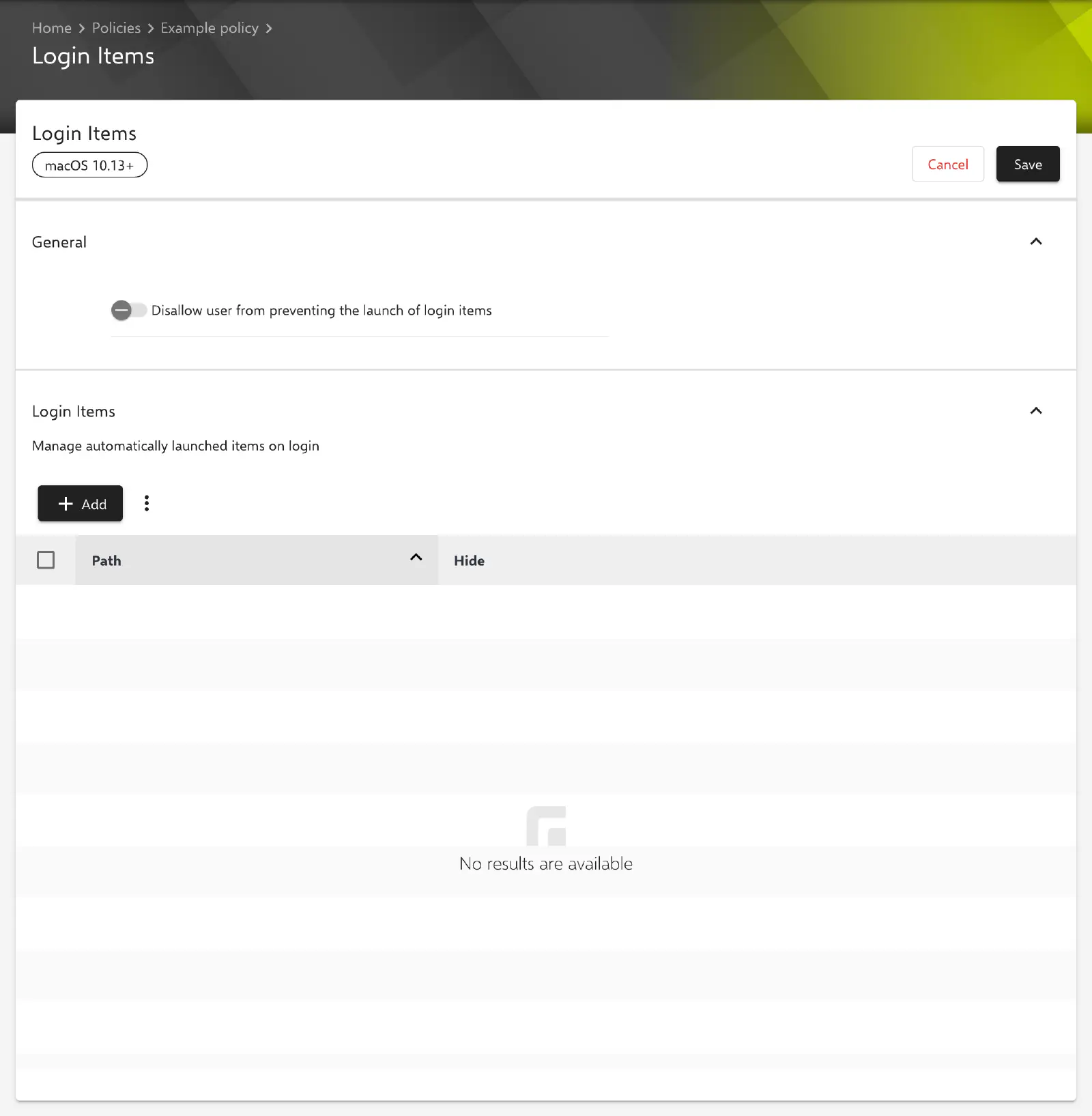
La configuration Éléments de connexion définit les apps, fichiers ou dossiers que macOS ouvre automatiquement dès qu’un utilisateur se connecte. Elle permet en outre d’empêcher les utilisateurs de supprimer le lancement des éléments de connexion avec la touche Maj lors de la connexion. Relution transmet les paramètres sous forme d’un profil comportant deux payloads : com.apple.loginitems.managed pour la liste des éléments et loginwindow pour la touche Maj.
Prérequis
- La configuration n’est possible qu’une fois par politique.
- Relution propose la configuration à partir de macOS 10.13 ; le formulaire porte l’indication macOS 10.13+.
- Relution propose également la configuration pour les appareils avec inscription utilisateur (User Enrollment) →. Les contenus de profil que macOS applique lors d’une inscription utilisateur sont définis par Apple.
- Un appareil supervisé n’est pas nécessaire.
- Les apps à lancer doivent déjà être présentes sur le Mac. La configuration n’installe aucun logiciel.
Général
La section Général contient une seule option. La clé du profil figure entre parenthèses.
- Interdire à l’utilisateur d’empêcher le lancement des éléments de connexion (
DisableLoginItemsSuppression, valeur par défaut : inactif) : normalement, le lancement de tous les éléments de connexion peut être ignoré en maintenant la touche Maj enfoncée lors de la connexion. Si l’option est active, cette possibilité n’est plus disponible. La valeur est toujours transmise, y comprisfalse.
Éléments lancés automatiquement
La section Éléments de connexion contient la liste des éléments ouverts lors de la connexion (AutoLaunchedApplicationDictionary-managed). Le tableau affiche pour chaque entrée les colonnes Parcours (chemin d’accès) et Masquer. Ajouter ouvre la boîte de dialogue Modifier l’élément de connexion ; les entrées existantes sont modifiées via Éditer ou supprimées via Supprimer après avoir été sélectionnées.
La boîte de dialogue contient les champs suivants :
- L’URL ou le chemin d’accès à l’emplacement de l’élément. (
Path, obligatoire) : chemin complet de l’élément sur le Mac, par exemple/Applications/Safari.app. Sans saisie, la boîte de dialogue ne peut pas être confirmée. - Masquer l’élément dans la liste des éléments de connexion des utilisateurs et des groupes. (
Hide, valeur par défaut : inactif) : l’élément n’apparaît pas dans la liste des éléments de connexion des réglages système du Mac.
Lors de l’ajout, le portail vérifie si le chemin figure déjà dans la liste et refuse une entrée en double avec le message L’application figure déjà dans la liste des éléments de connexion. La liste peut également rester vide ; Relution ne transmet alors que l’option de la section Général. Un ordre de lancement ne peut pas être défini ; le tableau est trié par chemin.
Particularités
- Espaces réservés : Relution remplace les espaces réservés comme
${user.name}ou${device.serialnumber}dans le chemin lors de la génération du profil pour chaque appareil. Le formulaire n’affiche pas de liste des espaces réservés disponibles. Plus d’informations : Espaces réservés avancés → - Éléments en arrière-plan : depuis macOS 13, macOS affiche également les services en arrière-plan des apps parmi les éléments de connexion. La possibilité pour les utilisateurs de les désactiver est régie par Apple via un payload distinct (
com.apple.servicemanagement). Cette configuration ne gère pas ces éléments en arrière-plan ; Relution ne propose pas de configuration dédiée. - Fenêtre de connexion : l’apparence et le comportement de la fenêtre de connexion elle-même sont définis par la configuration Fenêtre de connexion →.
Sujets connexes
- Vue d’ensemble → — Toutes les configurations pour macOS en un coup d’œil.
- Fenêtre de connexion → — Texte d’information, liste des utilisateurs et connexion automatique.
- Installer des applications macOS natives → — Distribution des apps à lancer ensuite lors de la connexion.
- Script → — Exécution de scripts shell sur les Mac gérés.
- Espaces réservés avancés →