 Customer Hub
Fenêtre de connexion
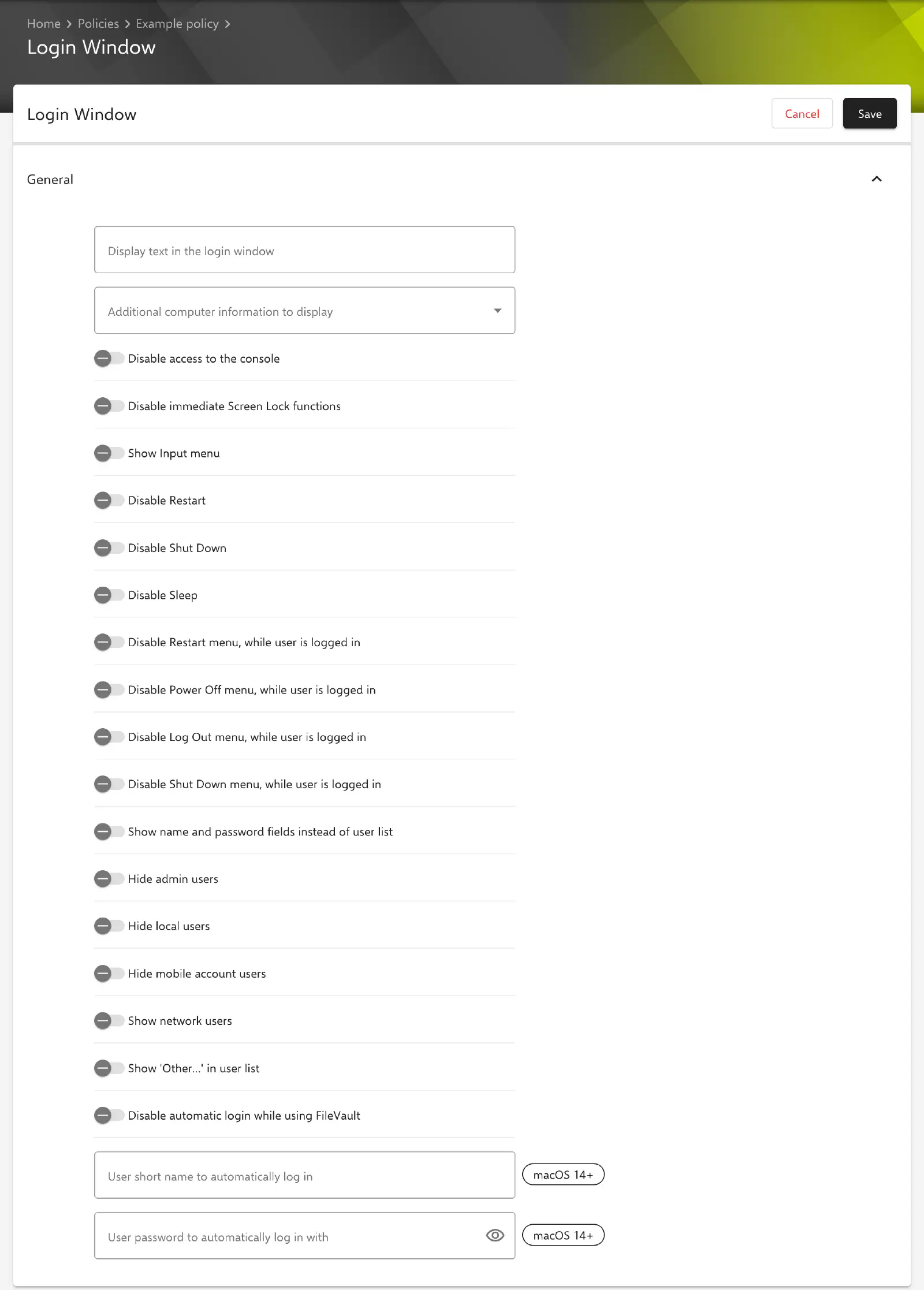
La configuration Fenêtre de connexion définit l’apparence de la fenêtre de connexion des Mac gérés ainsi que les fonctions disponibles dans celle-ci et pendant la session. Cela comprend un texte d’information, l’affichage de la liste des utilisateurs, le blocage de l’arrêt, du redémarrage et de la suspension d’activité ainsi que la connexion automatique d’un utilisateur. Relution transmet les paramètres sous forme de profil avec le type de payload com.apple.loginwindow.
Prérequis
- La configuration n’est possible qu’une fois par politique.
- Elle n’est disponible que pour les appareils avec inscription de l’appareil, pas pour les appareils avec inscription utilisateur (User Enrollment) →.
- Relution propose la configuration à partir de macOS 10.7. Certaines options nécessitent des versions plus récentes ; elles sont indiquées ci-dessous.
- Un appareil supervisé n’est pas nécessaire.
Fenêtre de connexion et liste des utilisateurs
Tous les paramètres se trouvent dans la section Général. La clé du profil figure entre parenthèses. Tous les commutateurs sont inactifs par défaut et sont transmis avec leur valeur actuelle, y compris false.
- Affichage du texte dans la fenêtre de connexion (
LoginwindowText) : texte affiché dans la fenêtre de connexion, par exemple une mention d’utilisation ou une adresse de contact. Si le champ reste vide, aucun texte n’est transmis. - Informations supplémentaires à afficher sur l’ordinateur (
AdminHostInfo) : affiche en plus le Nom d’hôte, la Version du système ou l’Adresse IP dans la fenêtre de connexion. Sans sélection, la clé n’est pas transmise. Une fois une valeur sélectionnée, elle peut être modifiée dans le formulaire, mais pas effacée. Selon Apple, à partir de macOS 10.10, les informations peuvent être parcourues en cliquant sur l’heure dans la barre des menus de la fenêtre de connexion, quelle que soit la valeur sélectionnée. - Afficher le menu d’entrée (
showInputMenu) : affiche dans la fenêtre de connexion le menu de saisie, qui permet de changer la disposition du clavier. - Afficher les champs nom et mot de passe au lieu de la liste des utilisateurs (
SHOWFULLNAME) : des champs de saisie pour le nom d’utilisateur et le mot de passe sont affichés au lieu d’une liste des utilisateurs. - Masquer les utilisateurs administrateurs (
HideAdminUsers) : les administrateurs n’apparaissent pas dans la liste des utilisateurs. - Masquer les utilisateurs locaux (
HideLocalUsers) : la liste des utilisateurs n’affiche que les utilisateurs réseau et système. - Masquer les utilisateurs de comptes mobiles (
HideMobileAccounts) : les comptes mobiles n’apparaissent pas dans la liste des utilisateurs. Selon Apple, les comptes mobiles sont affichés dans certains cas comme utilisateurs réseau. - Afficher les utilisateurs du réseau (
IncludeNetworkUser) : la liste des utilisateurs contient aussi les utilisateurs réseau, par exemple ceux d’un service d’annuaire. - Afficher “Autres…” dans la liste des utilisateurs (
SHOWOTHERUSERS_MANAGED) : la liste des utilisateurs reçoit l’entrée Autre…, qui permet la connexion d’utilisateurs ne figurant pas dans la liste. - Désactiver l’accès à la console (
DisableConsoleAccess) : le nom d’utilisateur spécial>console, qui ouvre une ligne de commande au lieu de l’interface graphique, est ignoré dans la fenêtre de connexion.
La connexion avec des comptes d’un Active Directory nécessite Afficher les champs nom et mot de passe au lieu de la liste des utilisateurs, Afficher les utilisateurs du réseau et Afficher “Autres…” dans la liste des utilisateurs (voir Active Directory →).
Arrêt, redémarrage et déconnexion
Les trois premières options concernent les boutons de la fenêtre de connexion ; les autres s’appliquent tant qu’un utilisateur est connecté.
- Désactiver le redémarrage (
RestartDisabled) : le bouton de redémarrage n’est pas disponible dans la fenêtre de connexion. - Désactiver l’arrêt (
ShutDownDisabled) : le bouton d’arrêt n’est pas disponible dans la fenêtre de connexion. - Désactiver le sommeil (
SleepDisabled) : le bouton de suspension d’activité n’est pas disponible dans la fenêtre de connexion. - Désactiver le menu de redémarrage lorsque l’utilisateur est connecté (
RestartDisabledWhileLoggedIn) : l’élément de menu de redémarrage est désactivé pendant une session. - Désactiver le menu de mise hors tension lorsque l’utilisateur est connecté (
PowerOffDisabledWhileLoggedIn) : l’élément de menu de mise hors tension est désactivé pendant une session. - Désactiver le menu d’arrêt lorsque l’utilisateur est connecté (
ShutDownDisabledWhileLoggedIn) : l’élément de menu d’arrêt est désactivé pendant une session. - Désactiver le menu de déconnexion lorsque l’utilisateur est connecté (
LogOutDisabledWhileLoggedIn) : l’élément de menu de déconnexion est désactivé pendant une session. Selon Apple, à partir de macOS 10.13. - Désactiver les fonctions de verrouillage immédiat de l’écran (
DisableScreenLockImmediate) : les fonctions de verrouillage immédiat de l’écran ne sont pas disponibles. Selon Apple, à partir de macOS 10.13.
Connexion automatique
Les champs suivants pilotent la connexion automatique d’un utilisateur défini au démarrage, par exemple sur des Mac de présentation ou en mode kiosque. Les deux premiers champs portent l’indication macOS 14+ dans le formulaire.
- Nom court de l’utilisateur pour la connexion automatique (
AutologinUsername) : nom court (nom de compte) de l’utilisateur connecté automatiquement. Si le champ reste vide, la clé n’est pas transmise. - Mot de passe de l’utilisateur pour la connexion automatique (
AutologinPassword) : mot de passe de cet utilisateur. Le champ est facultatif. Selon Apple, sans mot de passe, macOS configure la connexion automatique lors de la prochaine connexion de cet utilisateur sur le Mac. - Désactiver la connexion automatique lors de l’utilisation de FileVault (
DisableFDEAutoLogin, valeur par défaut : inactif) : lorsque FileVault est activé, macOS connecte normalement directement l’utilisateur qui déverrouille le Mac au démarrage. Si l’option est active, cette connexion n’a pas lieu et la fenêtre de connexion s’affiche.
Le mot de passe est enregistré de manière chiffrée dans Relution et n’est plus affiché dans le formulaire après l’enregistrement ; le champ affiche alors *****. S’il reste inchangé, le mot de passe enregistré est conservé, y compris dans les nouvelles versions de la politique. Le mot de passe parvient au Mac en tant que partie du profil.
Particularités
- Espaces réservés : Relution remplace les espaces réservés comme
${user.name}ou${device.serialnumber}dans les champs de texte lors de la génération du profil pour chaque appareil. Le formulaire n’affiche pas de liste des espaces réservés disponibles. Plus d’informations : Espaces réservés avancés → - Éléments de connexion : la possibilité pour les utilisateurs d’empêcher le lancement des éléments de connexion avec la touche Maj n’est pas définie par cette configuration, mais par la configuration Eléments de connexion.
Sujets connexes
- Vue d’ensemble → — Toutes les configurations pour macOS en un coup d’œil.
- Active Directory → — Connexion à un Active Directory, qui nécessite cette configuration.
- FileVault → — Chiffrement du disque, qui interagit avec la connexion automatique.
- Platform SSO (PSSO) → — Connexion avec un compte Microsoft Entra ID directement dans la fenêtre de connexion.
- Espaces réservés avancés →