 Customer Hub
Assistant Migration
L’Assistant Migration est un outil intégré à macOS qui facilite la configuration d’un nouveau Mac. Il transfère les données utilisateur, les applications, les paramètres et les fichiers de l’ancien appareil vers le nouveau — sans avoir à tout reconfigurer manuellement.
À partir de macOS 26.4, Apple prend en charge la gestion de l’Assistant Migration via la Gestion Déclarative des Appareils (DDM). Relution 26.3 implémente entièrement cette prise en charge : les paramètres peuvent être transmis aux appareils via une stratégie, et l’état actuel de la migration est renvoyé à Relution sous forme de rapport de statut.
Déclaration de paramètres
Nouveau dans 26.3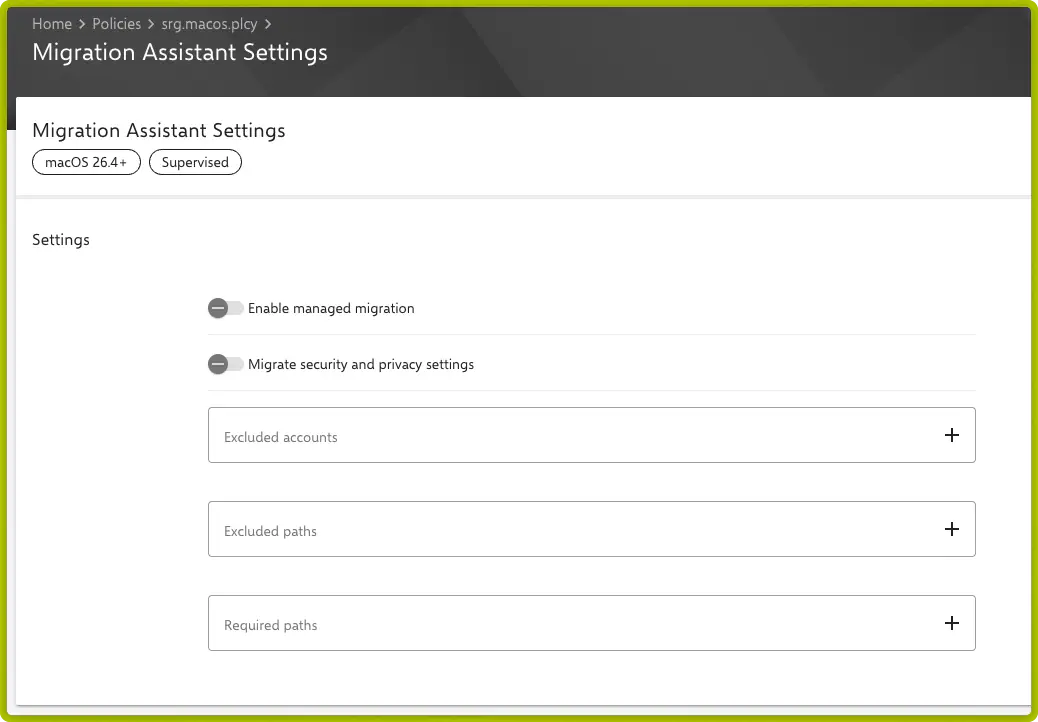
Activer la migration gérée
Active la migration gérée sur l’appareil. Tant que ce commutateur est désactivé, aucune restriction supplémentaire ne s’applique.
Migrer les paramètres de sécurité et de confidentialité
Détermine si les paramètres de sécurité et de confidentialité sont transférés de la source vers le nouvel appareil. Lorsque cette option est désactivée, seules les données utilisateur sont migrées ; les paramètres de sécurité à l’échelle du système conservent leur état par défaut.
Comptes exclus
Liste des comptes utilisateur à exclure du processus de migration. Utiliser le bouton + pour ajouter des noms de compte individuellement.
Exemples :
| Nom du compte | Cas d’usage |
|---|---|
administrator | Le compte administrateur local ne doit pas être transféré |
utilisateurinvite | Compte invité temporaire à exclure |
Chemins exclus
Liste des chemins de fichiers et répertoires qui ne seront pas migrés. Utiliser le bouton + pour ajouter des chemins individuellement.
Exemples :
| Chemin | Cas d’usage |
|---|---|
/Users/Shared | Le dossier partagé est géré de manière centralisée |
~/Library/Caches | Les données de cache seront reconstruites sur l’appareil cible |
~/Downloads | Les téléchargements temporaires ne sont pas transférés |
Chemins requis
Liste des chemins de fichiers et répertoires qui doivent obligatoirement être migrés. Si un chemin requis est absent de l’appareil source, la migration est interrompue. Utiliser le bouton + pour ajouter des chemins.
Exemples :
| Chemin | Cas d’usage |
|---|---|
~/Documents | Les documents de travail doivent être entièrement transférés |
~/Library/Keychains | Les trousseaux sont nécessaires au fonctionnement |
/Library/Preferences | S’assurer que les paramètres d’application système sont présents |
Rapports de statut
Relution lit automatiquement deux rapports de statut depuis l’appareil et les met à disposition sous Appareils → Sélectionner un appareil → Rapports de statut. L’onglet est visible dès que l’Assistant Migration a été exécuté sur l’appareil.
État de la migration
Indique l’état actuel de l’Assistant Migration sur l’appareil :
| État | Signification |
|---|---|
NotStarted | Aucune migration n’a été démarrée |
InProgress | La migration est en cours |
Completed | Migration terminée avec succès |
Failed | Échec de la migration |
Rapport de migration
Contient des informations détaillées sur la migration effectuée :
- Source : Type et nom de l’appareil source
- Horodatages : Heure de début et de fin de la migration
- Taille des données transférées : Taille totale des données migrées
- Messages d’erreur : Description des erreurs éventuelles
Configuration dans Relution
- Accéder à
Stratégies→Nouvelle stratégie. - Ajouter la configuration Paramètres de l’Assistant Migration.
- Activer l’option Activer la migration gérée.
- Configurer les comptes et chemins souhaités.
- Enregistrer et distribuer la stratégie aux appareils cibles.