 Customer Hub
Supprimer le mode supervisé
De temps en temps, il peut être nécessaire de révoquer ce mode sur les appareils Apple qui fonctionnent en mode supervisé.
Identifier les appareils supervisés
Les appareils supervisés peuvent être localisés comme suit :
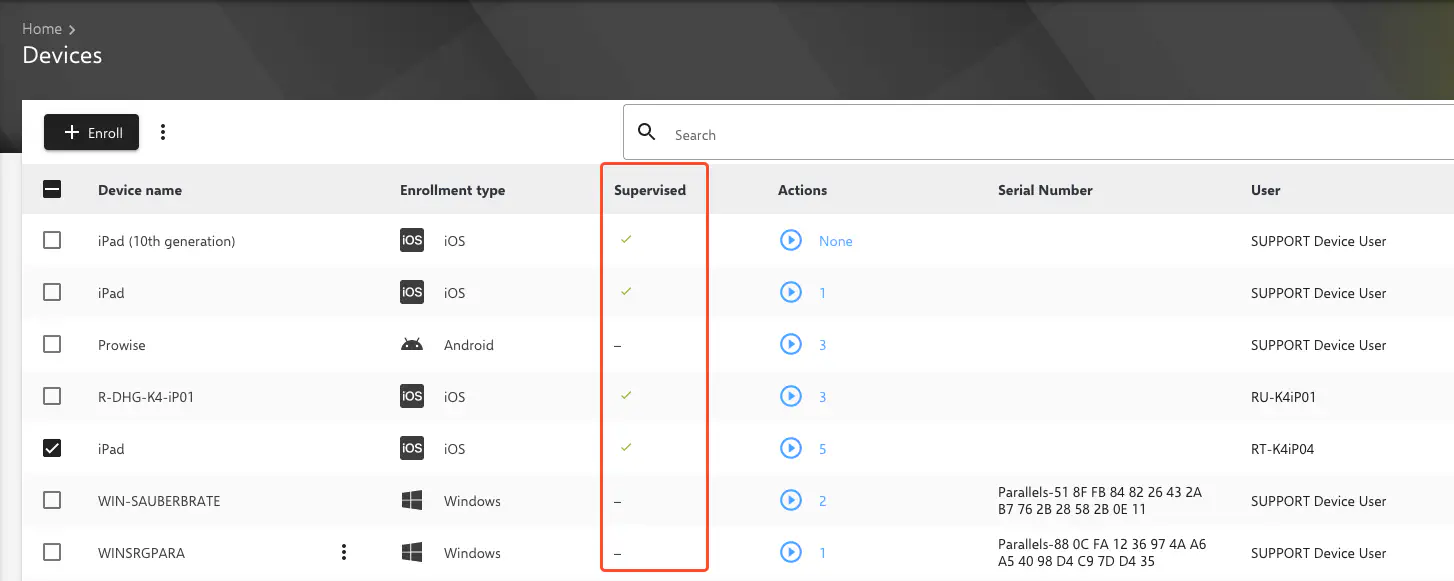
Dans l’inventaire, la colonne Supervisé peut être affichée. Les appareils concernés sont marqués d’une coche. La liste peut également être filtrée à l’aide du filtre Supervisé.
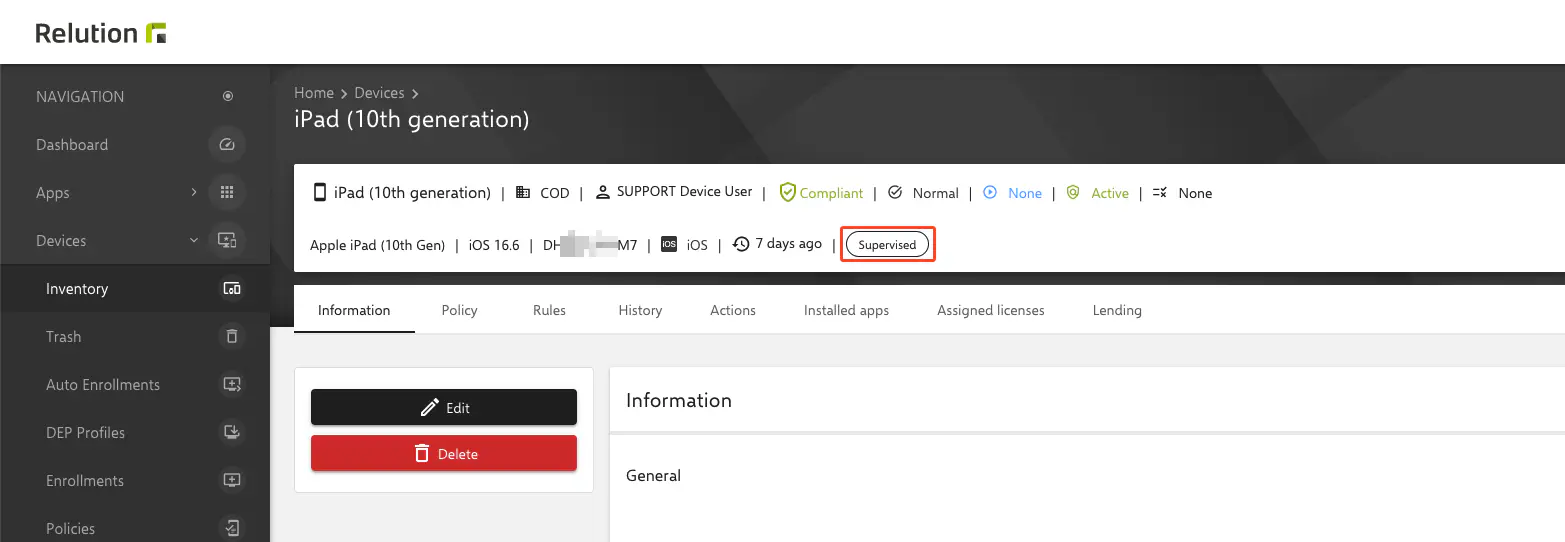
Dans les détails de l’appareil, le statut est indiqué par le badge Supervisé dans l’encadré d’informations.
Appareils enrôlés via Apple Configurator
Les appareils peuvent être réinitialisés en utilisant l’une des options suivantes :
- Une action Effacer l’appareil est envoyée aux appareils.
- Les appareils sont réinitialisés directement sur l’appareil : sur iPhone et iPad sous
Réglages→Général→Transférer ou réinitialiser l'iPhone/iPad→Effacer tout le contenu et les réglages, sur Apple TV sousRéglages→Système→Réinitialiser. - Les appareils sont connectés à un ordinateur Mac et l’application Apple Configurator 2 est ouverte. Un clic droit est effectué sur les appareils, puis Avancé → Effacer tout le contenu et les réglages est sélectionné.
L’action Return to Service ne convient pas pour supprimer le mode supervisé : elle réinitialise certes l’appareil, mais le réinscrit ensuite automatiquement (voir Actions disponibles →).
Appareils inscrits par ADE via Apple School/Business Manager
Si les appareils ont été ajoutés au système MDM via l’Inscription automatisée des appareils (ADE, DEP dans le portail) dans Apple School/Business Manager, le lien doit être annulé à cet endroit. Sinon, les appareils se rapporteront toujours automatiquement au système MDM après une réinitialisation d’usine et repasseront en mode supervisé. Cela vaut également pour les appareils ajoutés par l’intermédiaire d’un revendeur agréé.
- Après la connexion à Apple School/Business Manager, Appareils est sélectionné.
- L’appareil concerné est sélectionné, puis Edit Device Assignment est cliqué sur le côté droit.
- Désassigner est cliqué.
- L’appareil est réinitialisé aux paramètres d’usine.
Appareils ADE ajoutés ultérieurement via Apple Configurator
La suppression du mode supervisé des appareils ajoutés à Apple School/Business Manager via Apple Configurator fonctionne de la même manière que pour les appareils ADE inscrits par l’intermédiaire d’un revendeur agréé.