 Customer Hub
Restrictions
La configuration Restrictions limite certaines fonctions de l’Apple TV, par exemple la modification du nom de l’appareil, les demandes AirPlay entrantes, l’utilisation de l’app Remote ou la mise en veille, et définit les limites d’âge pour les applications, les films et les séries télévisées. Elle n’est disponible que dans les politiques tvOS et ne peut être ajoutée qu’une seule fois par politique.
Dans le formulaire, certaines restrictions portent des indications supplémentaires : Supervisé (ne s’applique qu’aux appareils supervisés), Obsolète, Obsolète sur tvOS 10.2+ ainsi que la version minimale de tvOS, par exemple tvOS 13+. Ces indications sont précisées ci-dessous pour chaque restriction, de même que la version de tvOS à partir de laquelle Apple prend en charge le réglage.
Avec les valeurs par défaut, l’appareil reste en grande partie sans restriction. Seule exception : Autoriser les demandes de proximité de mots de passe, qui est désactivé dans une configuration nouvellement créée.
L’icône de téléchargement en haut du formulaire permet d’exporter les valeurs configurées, y compris les modifications non enregistrées, dans un fichier CSV.
Ajouter la configuration
La configuration est créée dans le portail Relution via Appareils → Politiques → {politique tvOS} → Ajouter → Les restrictions → Ajouter des détails. Les configurations ne peuvent être ajoutées qu’à une version brouillon de la politique. La politique est ensuite publiée afin de pouvoir être attribuée aux appareils.
Préférences système
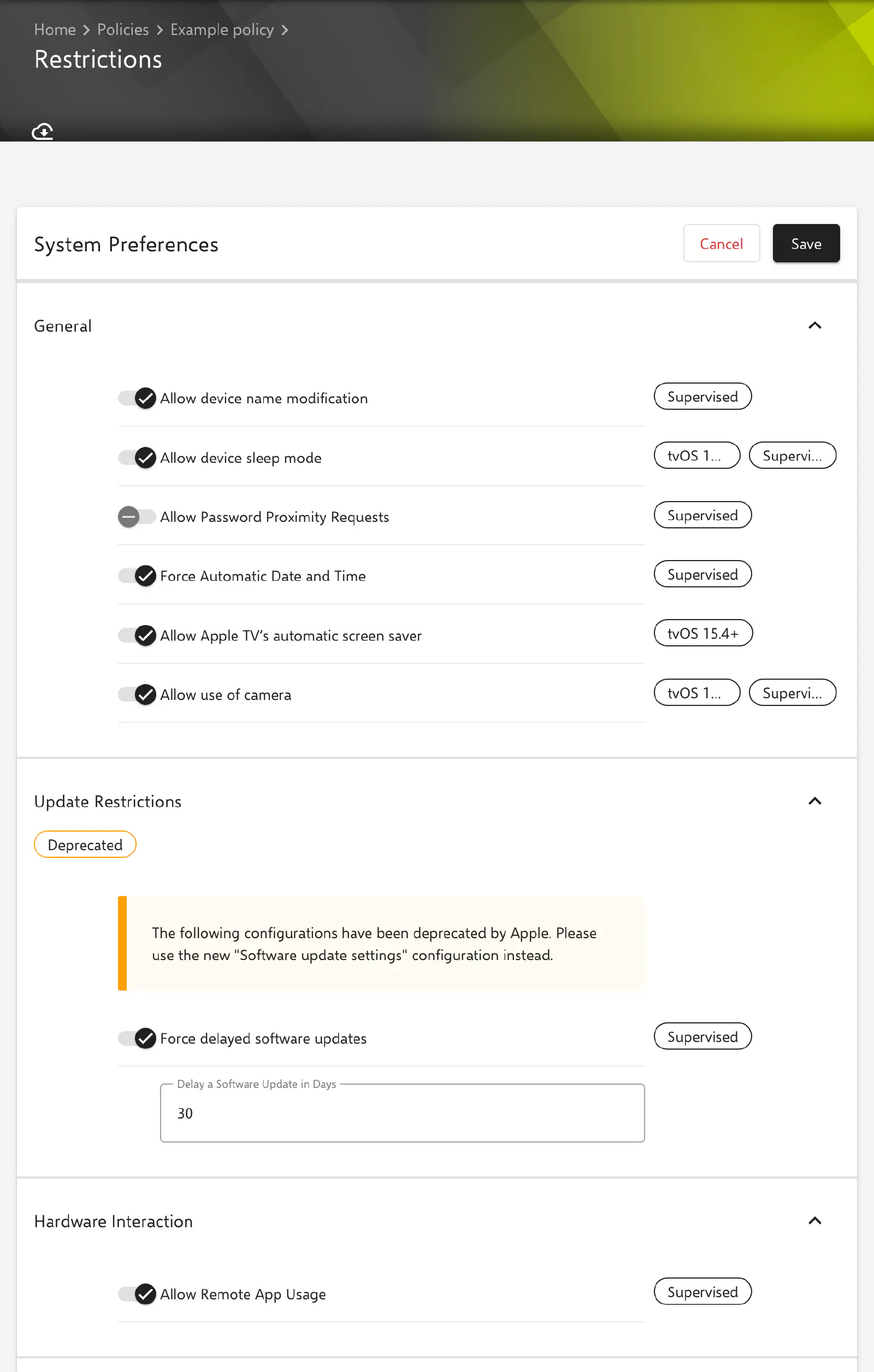
La zone Préférences système est divisée en sections Général, Restrictions de mise à jour (dans le portail : Mise à jour des restrictions), Interaction matérielle et Réglages AirPlay.
Général
- Autoriser la modification du nom de l’appareil (par défaut : activé ; Supervisé ; à partir de tvOS 11) – si cette option est désactivée, le nom de l’appareil ne peut pas être modifié sur l’Apple TV.
- Autoriser le mode veille (par défaut : activé ; tvOS 13+, Supervisé) – si cette option est désactivée, l’Apple TV ne passe pas en veille.
- Autoriser les demandes de proximité de mots de passe (par défaut : désactivé ; Supervisé ; à partir de tvOS 12) – si cette option est activée, l’Apple TV peut demander des mots de passe aux appareils à proximité, par exemple pour les saisir sur un iPhone. Si elle est désactivée, aucune demande de ce type n’est effectuée.
- Forcer la date et l’heure automatiques (par défaut : désactivé ; Supervisé ; à partir de tvOS 12.2) – si cette option est activée, la date et l’heure sont réglées automatiquement et l’option ne peut pas être désactivée sur l’appareil. Le fuseau horaire n’est mis à jour que si l’appareil peut déterminer sa position.
- Autoriser l’économiseur d’écran automatique de l’Apple TV (par défaut : activé ; tvOS 15.4+) – si cette option est désactivée, l’économiseur d’écran automatique ne démarre pas.
- Autoriser l’utilisation de la caméra (par défaut : activé ; tvOS 17+, Supervisé) – si cette option est désactivée, la caméra est bloquée. Sur l’Apple TV, cela concerne l’utilisation d’un iPhone ou d’un iPad comme caméra, par exemple pour FaceTime ; le comportement exact est défini par Apple.
Restrictions de mise à jour
La section porte dans le portail la mention Obsolète : Apple a déclaré ces réglages obsolètes. Les mises à jour logicielles sont désormais pilotées par la configuration Paramètres de mise à jour logicielle →.
- Mise à jour logicielle retardée forcée (par défaut : désactivé ; Supervisé ; à partir de tvOS 12.2) – si cette option est activée, les nouvelles versions de tvOS ne sont pas affichées pendant le nombre de jours défini après leur publication.
- Retarder une mise à jour logicielle de quelques jours (par défaut :
30) – nombre de jours, les valeurs de0à90sont autorisées. Le champ n’est modifiable et n’est transmis à l’appareil que si Mise à jour logicielle retardée forcée est activé.
Interaction matérielle
- Autoriser l’utilisation d’une application Remote (par défaut : activé ; Supervisé ; à partir de tvOS 10.2) – si cette option est désactivée, l’app Remote, par exemple la télécommande sur iPhone ou iPad, ne peut pas être jumelée avec l’Apple TV.
Réglages AirPlay
- Autoriser les demandes AirPlay entrantes (par défaut : activé ; Supervisé ; à partir de tvOS 10.2) – si cette option est désactivée, les demandes AirPlay entrantes sont rejetées. Le partage d’écran via AirPlay, par exemple en mode conférence, n’est alors plus possible.
- Oblige tous les appareils envoyant des requêtes AirPlay à cet appareil à utiliser un mot de passe d’appairage (par défaut : désactivé ; Obsolète sur tvOS 10.2+) – ne s’applique qu’aux appareils dont la version de tvOS est antérieure à 10.2. À partir de tvOS 10.2, l’accès est sécurisé via la configuration Sécurité AirPlay →.
Restrictions relatives à l’âge
La zone Restrictions relatives à l’âge (dans le portail, le titre est tronqué en Restrictions relatives) contient dans la section Général les réglages pour les contenus du Store. Apple les prend en charge à partir de tvOS 11.3.
- Autoriser la musique explicite, les podcasts et iTunes U (par défaut : activé) – si cette option est désactivée, les contenus musicaux et vidéo marqués comme explicites sont masqués. Le marquage est effectué par les fournisseurs de contenu.
- Autoriser les téléchargements de médias marqués comme Erotica (par défaut : activé ; Supervisé, Obsolète) – si cette option est désactivée, les médias marqués comme érotiques ne peuvent pas être téléchargés.
- Le niveau de limite d’âge maximum autorisé pour le contenu de l’application (par défaut : Tous) – classification par âge maximale autorisée pour les applications. Les options sont Aucun, 4+, 9+, 12+, 17+ et Tous.
- La limite d’âge maximale pour le contenu d’un film (par défaut : Tous) – classification par âge maximale autorisée pour les films. Les options sont Aucun, G, PG, PG-13, R, NC-17 et Tous.
- La limite d’âge maximale autorisée pour le contenu télévisé sur l’appareil (par défaut : Tous) – classification par âge maximale autorisée pour les séries télévisées. Les options sont Aucun, TV-Y, TV-Y7, TV-G, TV-PG, TV-14, TV-MA et Tous.
- La clé de la région pour les évaluations – région dont le système de classification s’applique. Les options sont us - États-Unis, au - Australie, ca - Canada, de - Allemagne, fr - France, ie - République d’Irlande, jp - Japon, nz - Nouvelle-Zélande et gb - Royaume-Uni. Dans une nouvelle configuration, la région de la langue par défaut de l’organisation est présélectionnée si elle figure dans la liste, sinon de - Allemagne.
Les niveaux pour les films et les séries télévisées portent dans le formulaire les désignations américaines et sont transmis avec la même valeur numérique, quelle que soit la région choisie. La manière dont tvOS interprète ces valeurs pour une région autre que us est définie par Apple. Il est donc recommandé de vérifier l’effet sur un appareil de test.
Liste d’autorisation et liste de blocage des applications
Le formulaire ne contient pas de champs propres pour les applications autorisées ou bloquées. La liste d’autorisation ou de blocage de la configuration Conformité de l’application → est reprise dans les restrictions lors de leur transmission aux appareils supervisés. Si aucune configuration de restrictions active n’est attribuée à l’appareil, Relution génère automatiquement, pour les appareils supervisés soumis à la conformité des applications, une restriction qui contient uniquement cette liste.
Les restrictions sont transmises de nouveau à l’appareil à chaque mise à jour de la configuration de l’appareil, afin que les modifications de la conformité des applications prennent effet.
Plusieurs politiques
Si plusieurs politiques contenant la configuration Les restrictions sont attribuées à un appareil, chacune est transmise à l’appareil sous forme de profil distinct. En cas de réglages contradictoires, c’est tvOS qui décide de la valeur appliquée ; en règle générale, le réglage le plus restrictif l’emporte.
Sujets connexes
- Sécurité AirPlay →
- Conformité de l’application →
- Mode conférence →
- Paramètres de mise à jour logicielle →
- Mode supervisé / Supervision →
- Vue d’ensemble →