 Customer Hub
Configurer le profil DEP
Si les appareils Apple doivent être enrôlés via DEP, le profil DEP est utilisé. Ce profil est transféré de Relution au serveur Apple et est appliqué aux appareils avant l’inscription proprement dite.
Un profil DEP ne peut être créé que si le DEP est configuré dans l’organisation Relution et qu’un jeton DEP valide est enregistré.
Configurer DEP dans Relution →
Pour créer un nouveau profil DEP, cliquer sur Devices → DEP Profiles.
Il est ainsi possible d’y créer de nouveaux profils DEP et d’avoir une vue d’ensemble des profils existants.
Un profil DEP peut être défini comme “profil par défaut”. Il est toujours utilisé si aucun autre profil DEP n’a été défini dans les appareils eux-mêmes. Il est recommandé de définir un profil par défaut. Le nom du profil doit être significatif afin qu’il puisse être facilement identifié. Le nom de l’appareil par défaut est appliqué aux appareils dans les “inscriptions automatiques” lors de l’inscription. Des espaces réservés peuvent également être utilisés et combinés ici. Les caractères génériques disponibles se trouvent au bas de la page. Les autres lignes sont des informations qui seront affichées aux utilisateurs lors de l’inscription.
Forcer l’inscription MDM
Cette option rend obligatoire l’enrôlement des appareils au démarrage. Il n’est pas possible d’ignorer ou d’annuler le processus d’enrôlement. Par exemple, si les appareils sont volés, ils ne peuvent pas être mis en service sans l’inscription MDM.
Authentification de l’utilisateur lors de l’inscription
Nouveau dans 26.4Le champ Authentification utilisateur détermine si et comment les utilisateurs doivent s’authentifier lors de l’inscription. Trois options sont disponibles :
- Désactivé : aucune authentification utilisateur n’a lieu.
- Nom d’utilisateur + mot de passe : l’inscription doit être authentifiée avec un compte utilisateur Relution. Un Apple ID n’est pas nécessaire pour cela et n’est pas pris en charge ici.
- Nom d’utilisateur + Code d’inscription (depuis la version 26.4) : au lieu d’un mot de passe, un code d’inscription à usage unique généré par Relution est demandé.
Si des appareils sont attribués à des utilisateurs individuels dans la liste Inscription automatique, seuls ces derniers pourront s’authentifier et mettre en service les appareils correspondants.
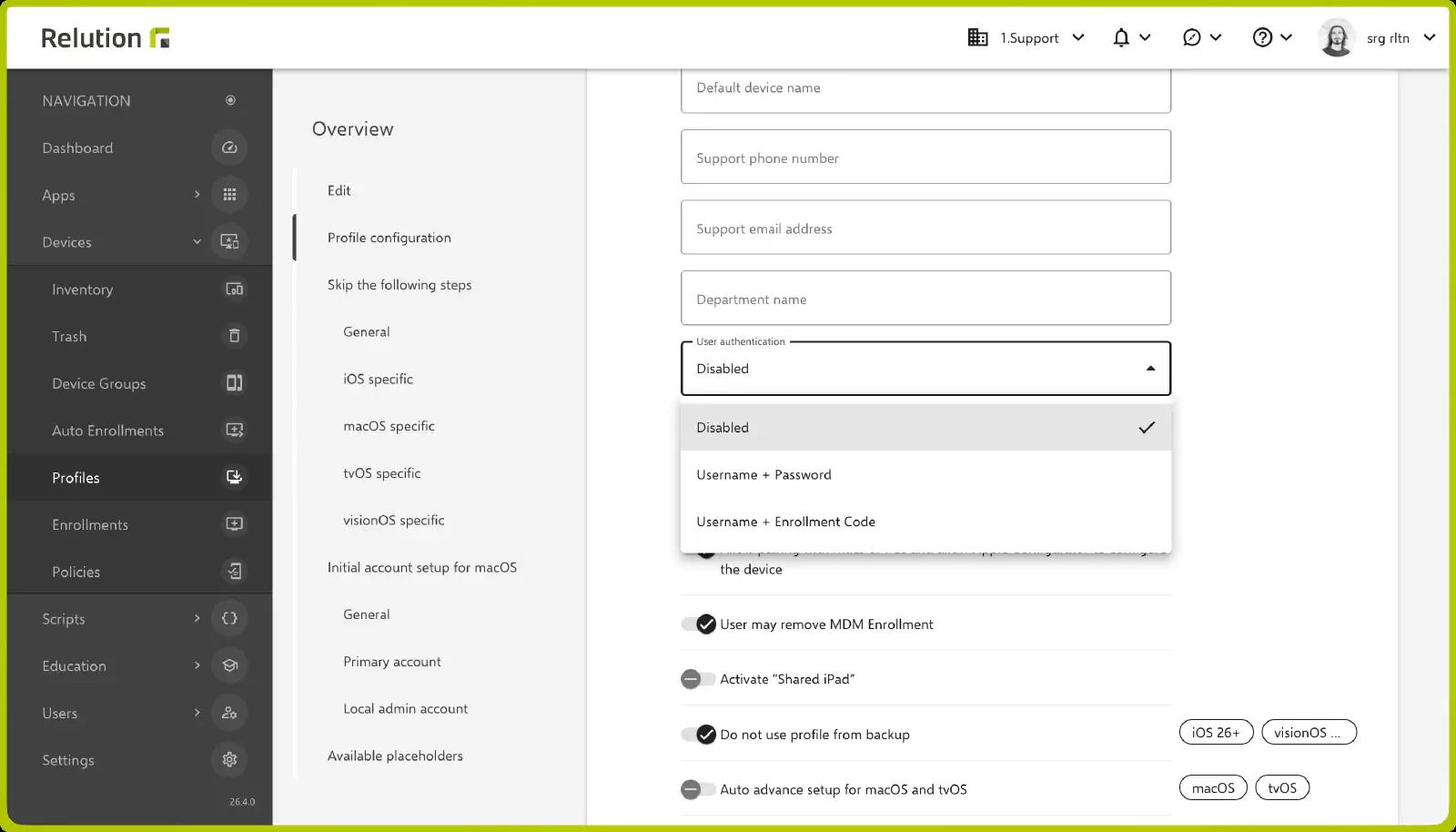
Nom d'utilisateur + Code d'inscription nécessite qu’un compte utilisateur avec une adresse e-mail renseignée soit affecté à l’inscription automatique de l’appareil. Le code est généré lors de l’inscription et envoyé exclusivement par e-mail à cette adresse. Pour que cela fonctionne, l’envoi de mails doit être configuré et fonctionnel sur le serveur. Configurer l’envoi de mails →Autoriser la connexion aux Macs ou PCs et la configuration avec Apple Configurator
Si cette option est désactivée, il ne sera pas possible de se connecter ultérieurement à un PC ou à un Mac, par exemple pour copier des photos ou créer une sauvegarde des appareils. Il est recommandé d’activer cette option et d’interdire la connexion avec des ordinateurs dans les restrictions, si cela est souhaité. L’avantage est que les restrictions dans les politiques peuvent être modifiées à tout moment. Le profil DEP, quant à lui, ne peut pas l’être. Dans ce cas, il faudrait obligatoirement réinitialiser les appareils pour modifier l’option.
L’utilisateur peut supprimer l’inscription MDM
Si l’option est activée, les utilisateurs des appareils peuvent supprimer le profil MDM et donc la possibilité de gestion par Relution.
Activer l’iPad partagé
Il s’agit de la seule option permettant d’activer le mode multi-utilisateurs d’Apple - “iPad partagé”. Si cette option est activée, toutes les cases cochées ci-dessous pour les étapes de configuration à sauter deviennent redondantes, car elles sont sautées automatiquement.
Version minimale du système d’exploitation
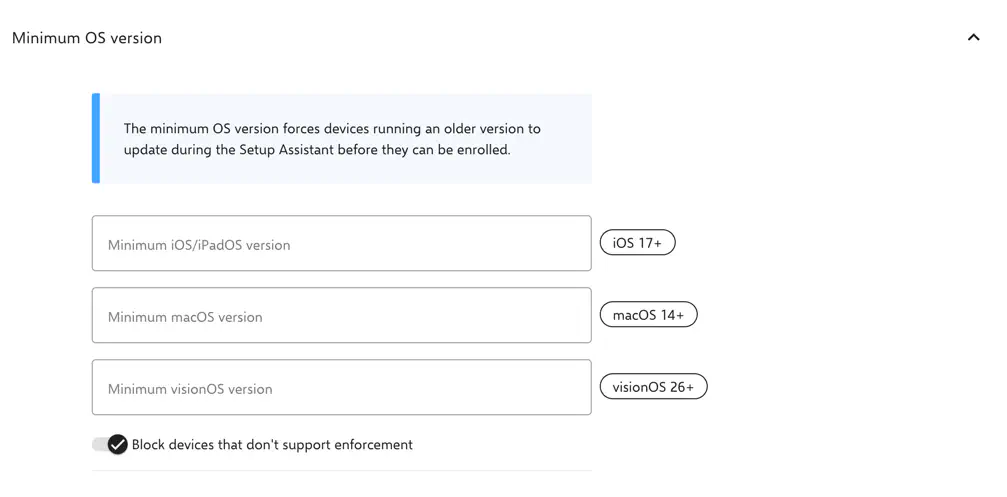
Nouveau dans 26.5L’option Version minimale du système d’exploitation impose aux appareils de se mettre d’abord à jour vers une version spécifique pendant l’Assistant de configuration, avant de pouvoir être inscrits. Une version minimale peut être définie indépendamment pour chaque plateforme :
- Version minimale d’iOS/iPadOS
- Version minimale de macOS
- Version minimale de visionOS
Si un champ reste vide, aucune version minimale n’est appliquée pour la plateforme correspondante. tvOS n’est pas pris en charge par cette fonctionnalité.
Si un appareil satisfait déjà le minimum configuré, l’inscription n’est pas affectée. Si un appareil signale, lors de l’inscription, une version inférieure au minimum configuré, il lui est d’abord demandé de se mettre à jour pendant l’Assistant de configuration. L’inscription ne se poursuit qu’une fois la mise à jour effectuée et l’Assistant de configuration relancé. Relution demande automatiquement la version la plus basse actuellement proposée par Apple qui satisfait le minimum requis — pas nécessairement la dernière version disponible. Cette application obligatoire suppose également que l’appareil puisse effectivement se voir demander une mise à jour, ce qu’Apple prend en charge à partir d’iOS/iPadOS 17, de macOS 14 et de visionOS 26.
L’option Bloquer les appareils qui ne prennent pas en charge l’application obligatoire (activée par défaut) détermine comment sont traités les appareils auxquels aucune mise à jour ne peut être demandée pendant l’inscription, par exemple parce qu’ils exécutent une version trop ancienne du système d’exploitation. Si l’option est activée, ces appareils sont exclus de l’inscription. Si elle est désactivée, ils sont inscrits sans application de la version minimale du système d’exploitation.
Sauter les étapes de configuration suivantes
Toutes les options activées seront ignorées lors de la configuration initiale de l’appareil.
Allow device location to automatically move devices to the correct time zone. Ce crochet n’affecte pas le suivi de la localisation des appareils.
Configuration initiale du compte pour macOS
Cette section permet d’ajouter des comptes d’utilisateur et d’administrateur aux périphériques macOS, qui sont automatiquement créés au démarrage. Des espaces réservés sont également disponibles dans cette section, qui se trouvent au bas de la page.
Avec Relution 5.31.0, il est désormais possible de recevoir des notifications par e-mail concernant l’expiration des jetons VPP et DEP. Il suffit de se rendre dans Paramètres → Notifications et d’activer les options “Le jeton VPP expirera bientôt” et “Le jeton DEP expirera bientôt”.