 Customer Hub
Renouveler les jetons DEP / VPP
Les jetons Apple DEP et VPP ont une durée de validité maximale de 1 an et doivent être renouvelés régulièrement pour garantir la gestion des appareils et l’attribution des applications sans interruption. Ce guide explique comment renouveler facilement ces jetons.
Les jetons DEP et VPP sont indépendants les uns des autres : chaque jeton expire un an après sa propre création. Seul le jeton dont l’expiration approche est donc renouvelé.
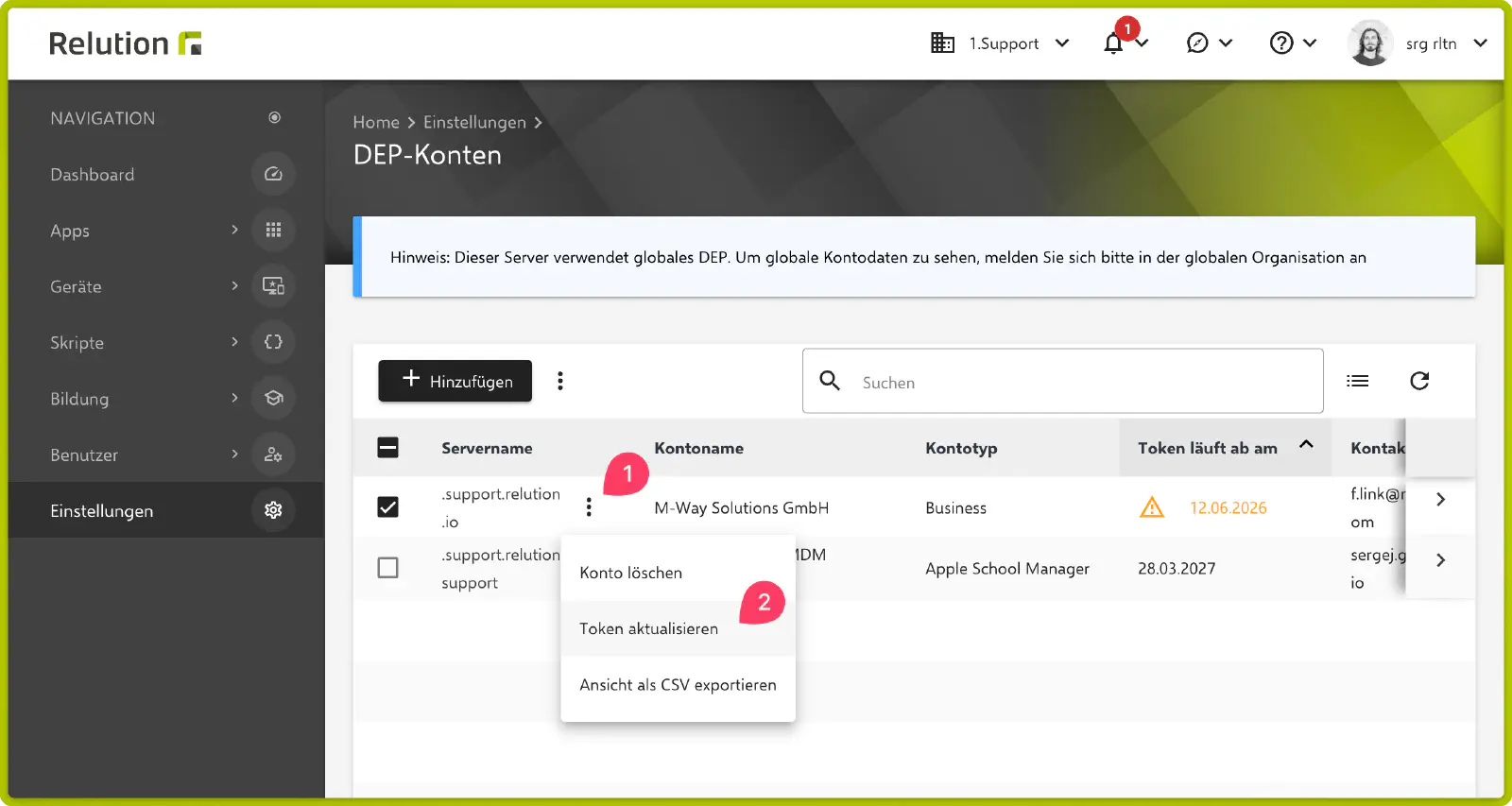
De plus, à partir de la version 5.33, Relution offre la possibilité d’afficher tous les jetons DEP connectés dans un aperçu centralisé. Les administrateurs de l’organisation Global peuvent ainsi voir en un coup d’œil :
- Quels jetons DEP sont valides ou expirés
- La date d’expiration de chaque jeton
Aperçu des jetons dans le portail Relution
Les deux types de jetons sont gérés à des endroits différents du portail.
Accéder aux comptes DEP
Pour accéder à l’aperçu central des comptes DEP, procéder comme suit :
- Se connecter à l’organisation
Global. - Ouvrir les Paramètres dans la barre latérale gauche.
- Naviguer vers la section Spécifique à la plateforme de l’appareil.
- Sélectionner Inscription automatisée d’appareils Apple (DEP).
- Ouvrir l’onglet Tous les comptes DEP (disponible à partir de la version 5.33.0).
Accéder aux comptes VPP
Pour accéder à l’aperçu des comptes VPP, procéder comme suit :
- Se connecter à l’organisation
Global. - Ouvrir les Paramètres dans la barre latérale gauche.
- Naviguer vers la section Volume Purchase Program (VPP).
- Sélectionner Compte d’utilisateur.
- Ouvrir l’onglet Tous les comptes VPP (disponible à partir de la version 5.33.0).
Renouveler les jetons VPP (Jetons de contenu)
Le jeton VPP est d’abord téléchargé chez Apple, puis importé dans Relution.
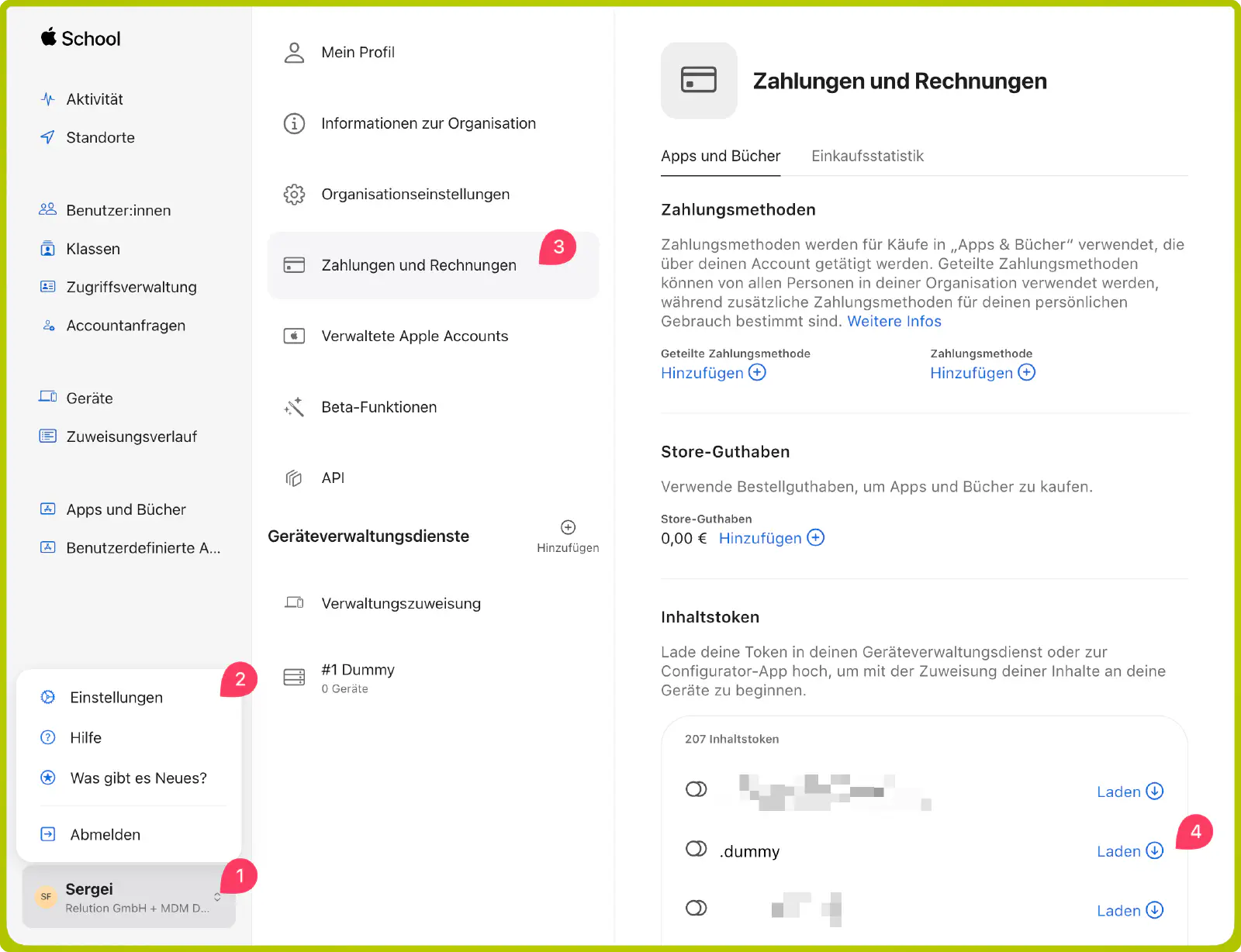
Téléchargement depuis Apple School Manager (ASM)
- Se connecter à Apple School Manager →.
- Cliquer sur le nom de l’utilisateur connecté en bas à gauche.
- Ouvrir les Préférences.
- Sélectionner Paiements et facturation.
- Sous Jetons de contenu, cliquer sur Télécharger pour le jeton souhaité.
- Format du fichier :
sToken_for_[Lieu].vpptoken
- Format du fichier :
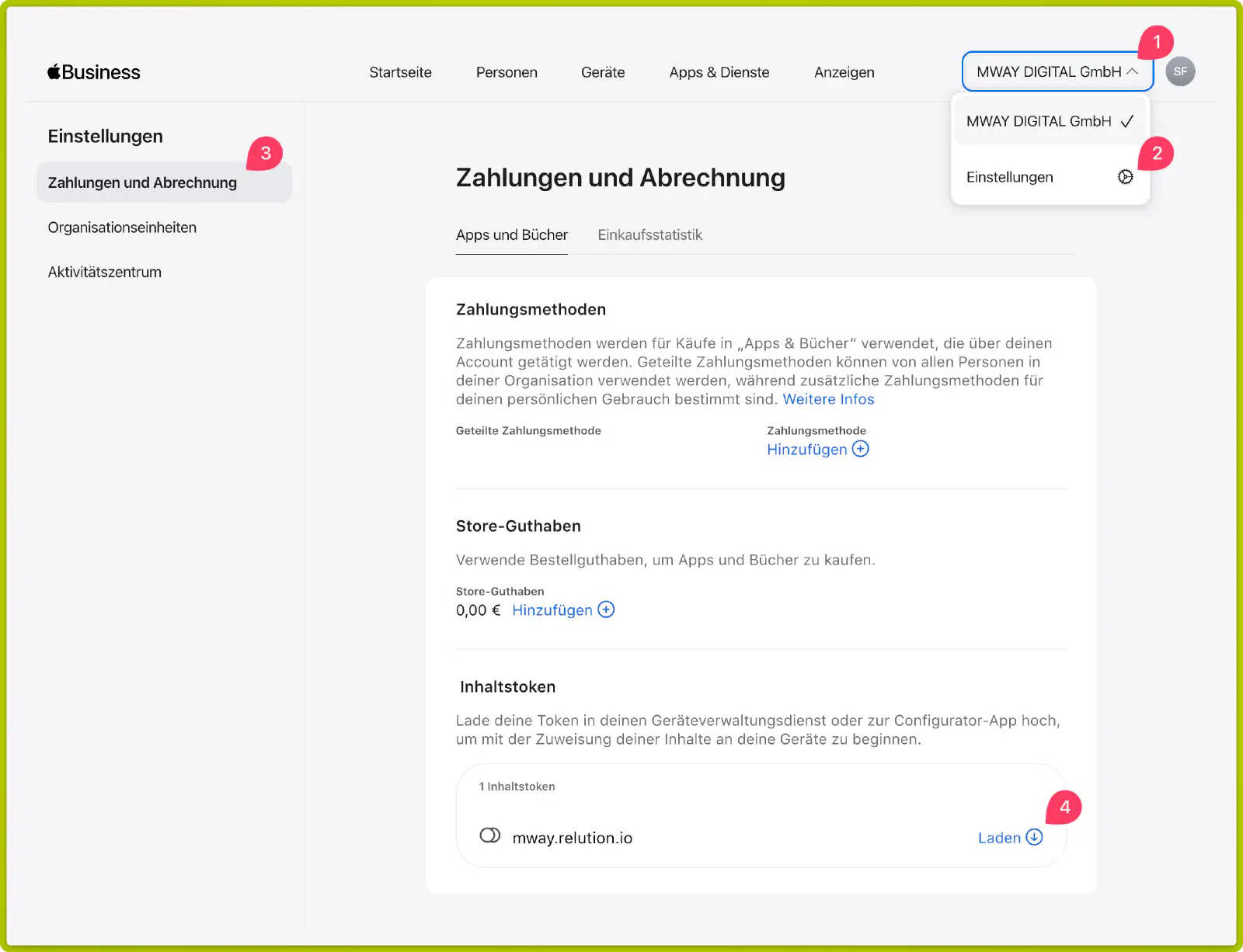
Téléchargement depuis Apple Business (anciennement ABM)
- Se connecter à Apple Business →.
- Cliquer sur le nom de l’organisation en haut à droite.
- Ouvrir les Réglages.
- Sélectionner Paiements et facturation.
- Dans la section des jetons de contenu, cliquer sur Télécharger pour le jeton souhaité.
- Format du fichier :
sToken_for_[Lieu].vpptoken
- Format du fichier :
Importation dans Relution
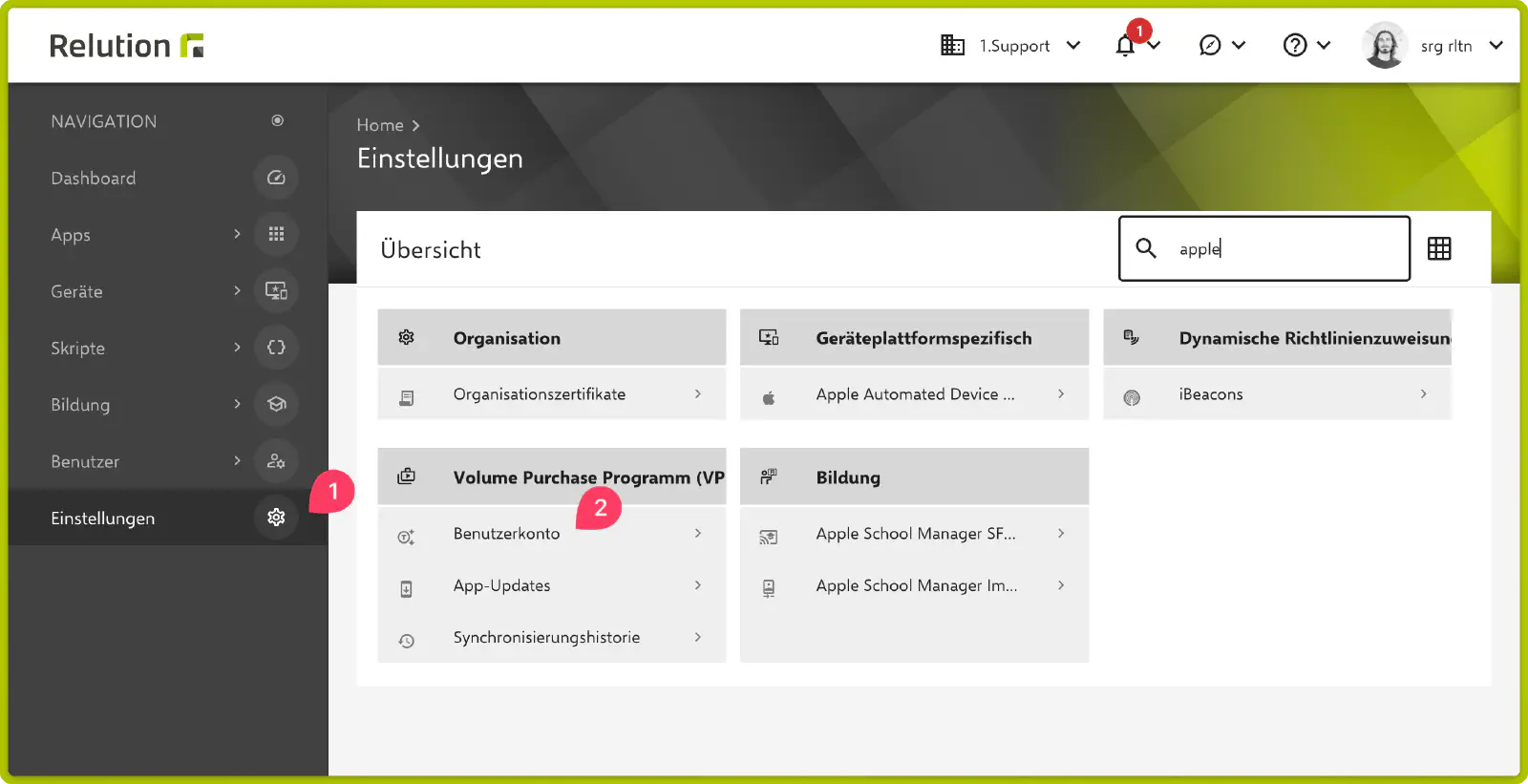
- Se connecter au portail Relution et basculer vers l’organisation correspondante.
- Ouvrir les Paramètres.
- Naviguer vers Volume Purchase Program (VPP) → Compte d’utilisateur.
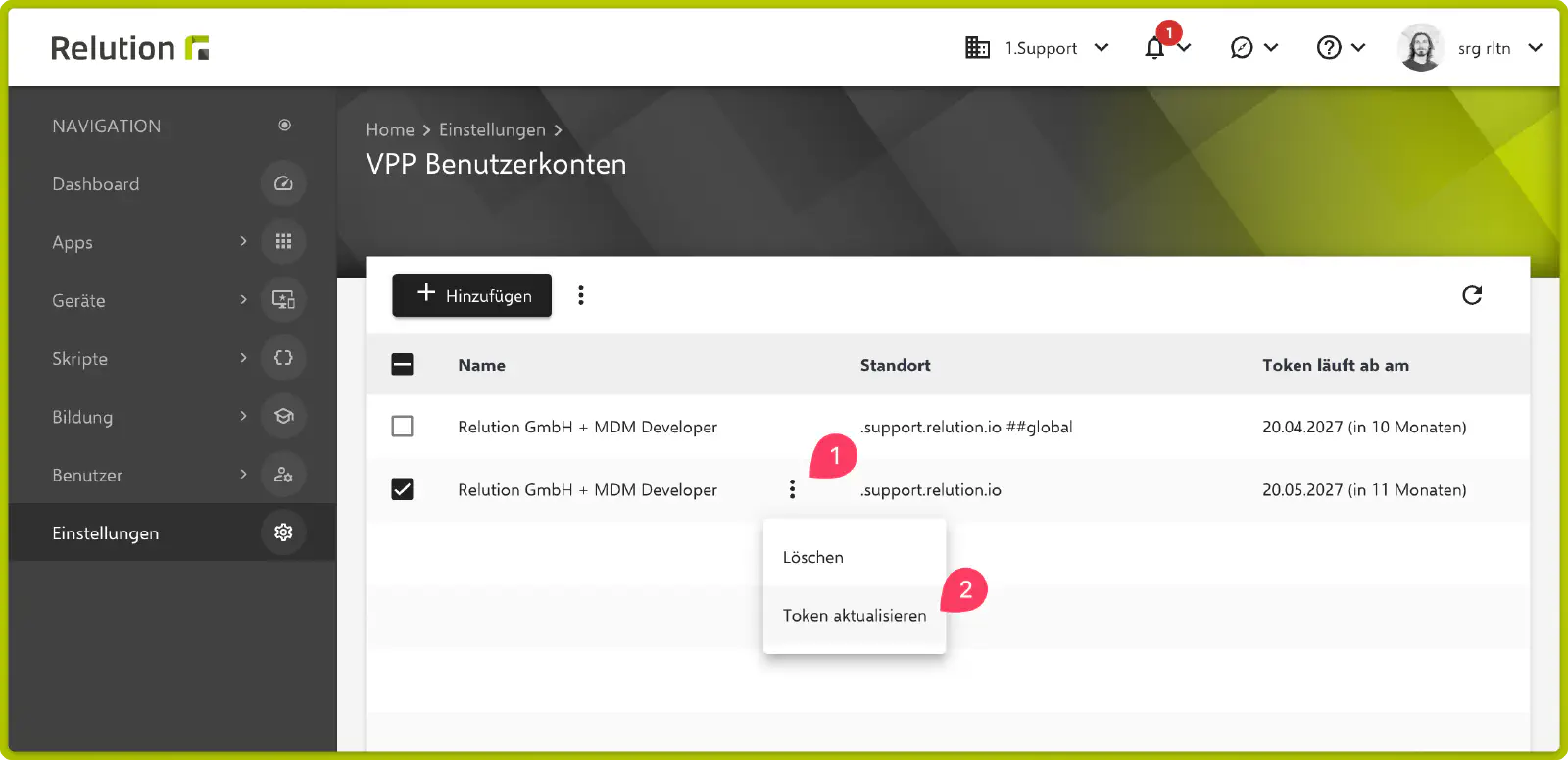
- Sélectionner le jeton à renouveler via le menu à trois points.
- Cliquer sur Mettre à jour le jeton.
- Télécharger le fichier précédemment récupéré (
*.vpptoken). - Finaliser l’opération en cliquant sur Mettre à jour le jeton.
Renouveler les jetons DEP (Jetons de serveur)
Pour le jeton DEP, le certificat de clé publique de Relution est nécessaire avant que le nouveau jeton puisse être généré chez Apple.
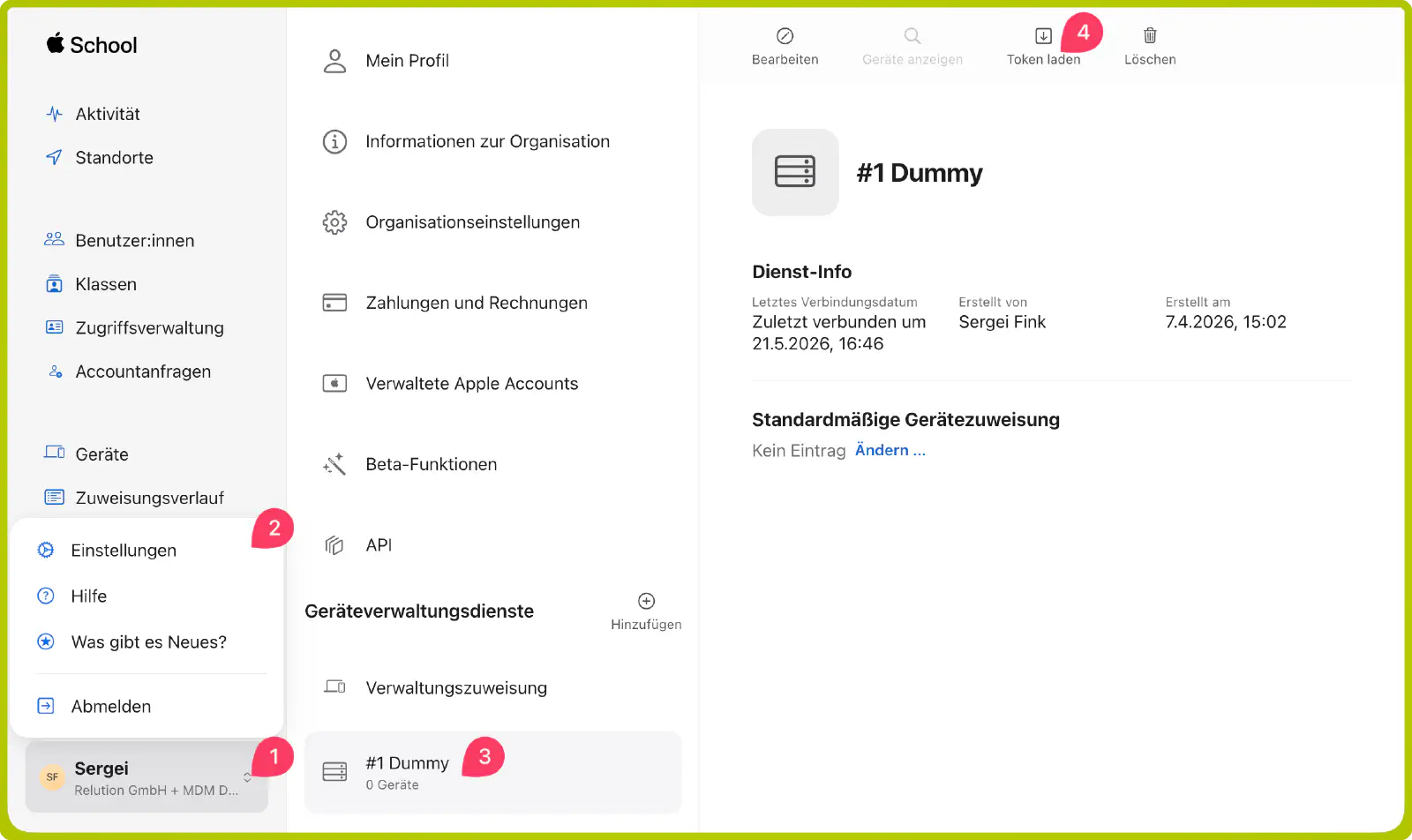
Téléchargement depuis Apple School Manager (ASM)
Se connecter à Apple School Manager →.
Cliquer sur le nom de l’utilisateur connecté en bas à gauche.
Ouvrir les Préférences.
Dans la liste des services de gestion des appareils, sélectionner le service de gestion des appareils connecté à Relution.
Télécharger le jeton.
Le téléchargement d'un nouveau jeton réinitialise le jeton existant.- Format du fichier :
*_smime.p7m
- Format du fichier :
Téléchargement depuis Apple Business (anciennement ABM)
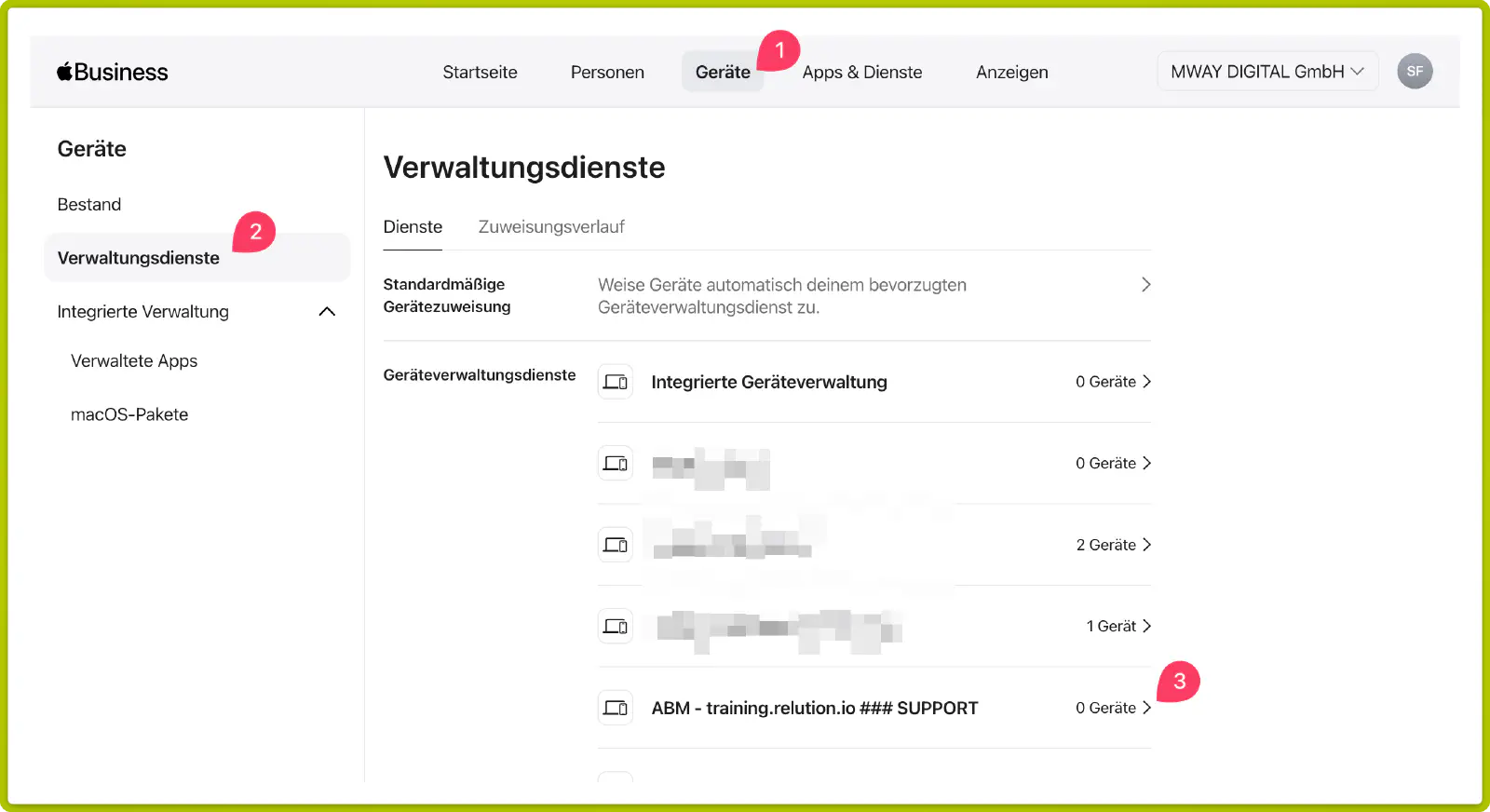
- Se connecter à Apple Business →.
- Cliquer sur Appareils en haut au centre.
- Dans la barre latérale gauche, sélectionner Services de gestion.
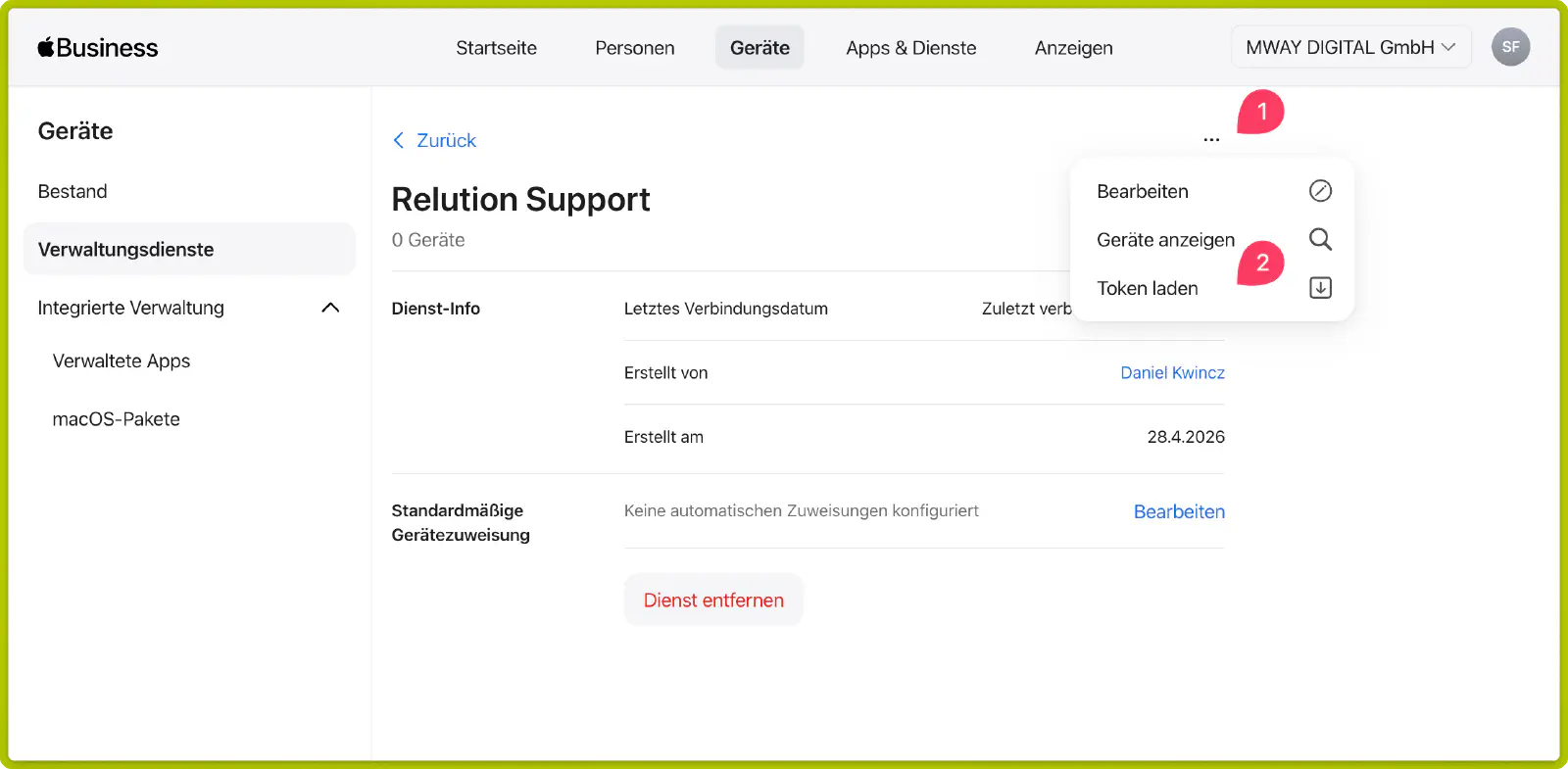
- Dans la liste des services de gestion des appareils, sélectionner le service souhaité.
- Ouvrir le menu à trois points (…) en haut à droite et télécharger le jeton.
- Format du fichier :
*_smime.p7m
- Format du fichier :
Importation dans Relution
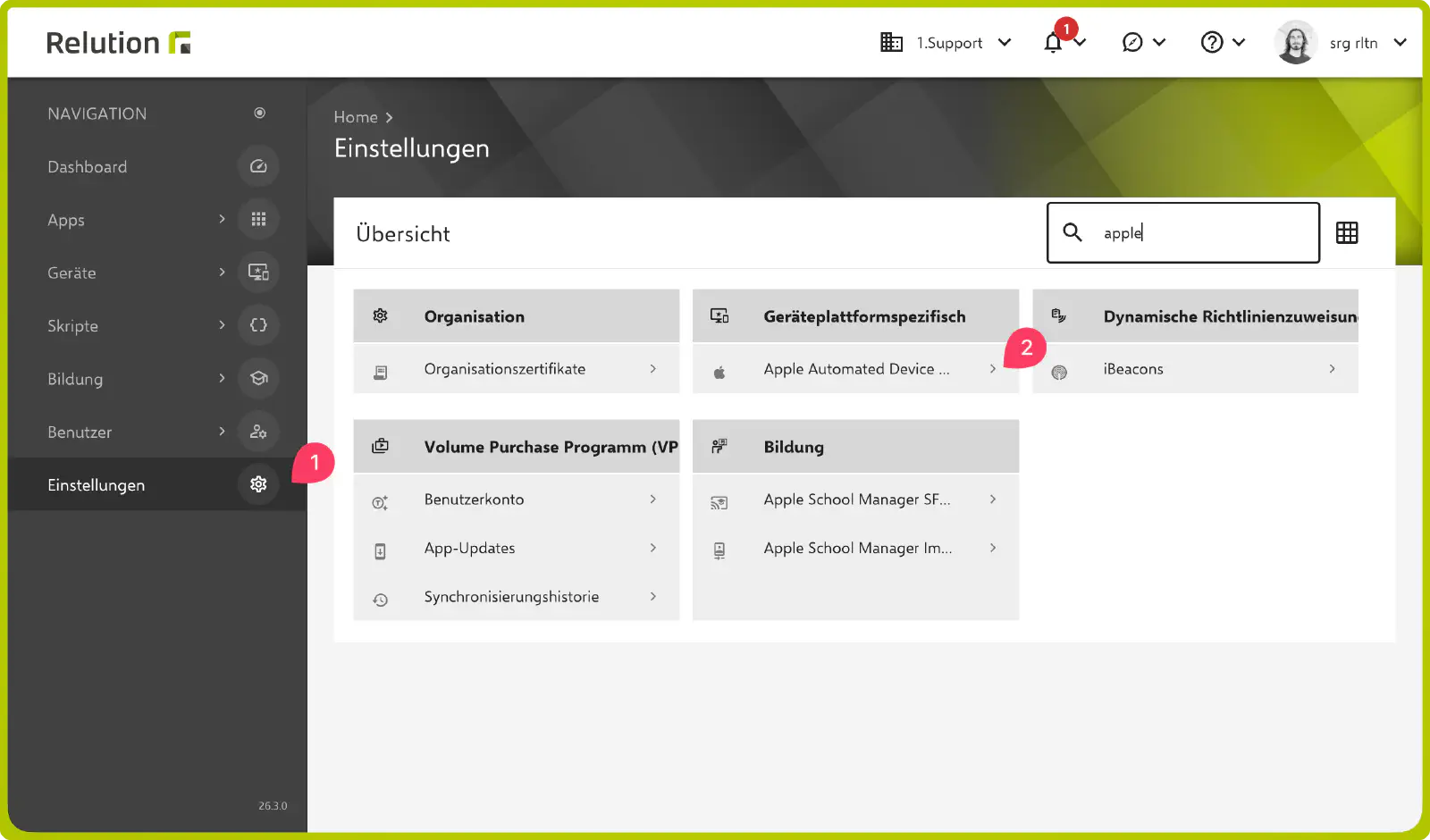
- Se connecter au portail Relution et basculer vers l’organisation correspondante.
- Ouvrir les Paramètres.
- Naviguer vers Spécifique à la plateforme de l’appareil → Apple Automated Device Enrollment.
- Sélectionner le jeton souhaité via le menu à trois points.
- Cliquer sur Mettre à jour le jeton.
- Télécharger le fichier
*_smime.p7mvia Sélectionner un fichier. - Finaliser l’opération en cliquant sur Enregistrer.
Remarques importantes et dépannage
Les points suivants sont, d’expérience, les causes les plus fréquentes d’échec du renouvellement des jetons.
Erreurs fréquentes
En pratique, il arrive souvent que les jetons VPP (.vpptoken) et les jetons DEP (.p7m) soient confondus et téléchargés dans les mauvais menus. Dans ce cas, Relution affiche des messages d’erreur tels que Jeton non valide ou Fichier transféré non valide.
Aperçu des extensions de fichiers
| Type de jeton | Usage | Extension de fichier |
|---|---|---|
| Jeton DEP | Inscription automatisée des appareils (DEP) | *_smime.p7m |
| Jeton VPP | Licences d’applications et de livres (VPP) | *.vpptoken |
| Clé publique | Certificat de chiffrement fourni par Relution pour ABM/ASM | *.pem (Requis uniquement lors de la configuration initiale) |
Invalidation prématurée du jeton
Un jeton peut devenir invalide avant sa date d’expiration normale d’un an. Les causes courantes sont :
- Changement de mot de passe : Le mot de passe de l’identifiant Apple géré (Managed Apple ID) utilisé dans ABM/ASM a été modifié.
- Statut du compte : Le compte administrateur utilisé pour générer le jeton a été supprimé, désactivé ou ses droits ont été restreints.
- Nouvelles conditions générales Apple : Apple a publié de nouvelles conditions générales dans le portail ABM/ASM. La communication du jeton est alors temporairement bloquée jusqu’à ce qu’un administrateur principal accepte les nouvelles conditions sur le portail d’Apple.