 Customer Hub
Configurer DEP
Le programme d’inscription des appareils (DEP) d’Apple permet aux organisations d’inscrire et d’approvisionner leurs propres appareils Apple. Apple DEP rationalise le processus d’approvisionnement et de gestion des appareils à grande échelle en permettant de préconfigurer les appareils avant qu’ils ne soient distribués. Les utilisateurs reçoivent leurs appareils entièrement configurés et prêts à l’emploi, tandis que les données restent confidentielles et que le système est sécurisé. Tous les paramètres préconfigurés sont contrôlés par les administrateurs via la gestion à distance, et la conformité est maintenue sans fil, sans jamais nécessiter d’intervention manuelle sur site.
Dispositifs conformes à la norme DEP
Tous les iPhones, iPads, ordinateurs Mac ou Apple TV achetés à partir du 1er mars 2011, soit directement auprès d’Apple, soit auprès d’un revendeur agréé Apple participant, sont éligibles au programme Apple DEP. Les iPhones et iPads doivent fonctionner sous iOS/ iPadOS 7 ou une version ultérieure, les ordinateurs Mac doivent fonctionner sous OS X 10.9 ou une version ultérieure, et les Apple TV doivent fonctionner sous tvOS 10.2 ou une version ultérieure. Des appareils Apple peuvent être ajoutés à Apple DEP à l’aide de Apple Configurator, quel que soit l’endroit où ils ont été achetés. Lors de la configuration d’un appareil Apple enregistré manuellement, celui-ci se comporte comme n’importe quel autre appareil enregistré, avec une surveillance obligatoire et un enregistrement de gestion des appareils mobiles (MDM). Pour les appareils Apple qui n’ont pas été achetés directement, les utilisateurs disposent d’une période de transition de 30 jours pour retirer l’appareil de l’inscription et de la surveillance MDM.
Avantages du DEP d’Apple
Le principal avantage d’Apple DEP est la simplicité du processus d’inscription automatique. Ce processus garantit que tous les appareils Apple sont configurés conformément aux exigences de l’organisation et que tous les utilisateurs disposent des mêmes applications, réglages, restrictions et autorisations sur leurs appareils avant même qu’ils ne leur soient remis.
Autres avantages
- Installer des profils MDM qui ne peuvent pas être supprimés.
- Empêche la suppression manuelle des profils MDM par les utilisateurs, ce qui élimine la nécessité de gérer un appareil à distance.
- Possibilité d’activer la surveillance sans fil.
- Préconfiguration d’une installation initiale, évitant aux utilisateurs finaux de perdre du temps.
- Installation silencieuse d’applications et fonctionnalités “push”.
- Plus de contrôle pour le service informatique.
- Moins de problèmes de sécurité.
Appareils iOS surveillés, DEP et MDM →
Migration des appareils via Apple Configurator
Apple Configurator est une solution pour les petites organisations qui n’ont que quelques appareils Apple à gérer ou qui n’ont besoin que d’une configuration de base pour leurs appareils. Comme Apple Configurator ne fournit pas de capacités sans fil, les appareils gérés avec Apple Configurator doivent être physiquement connectés à un ordinateur Mac pour pouvoir effectuer des changements. Cela peut être avantageux pour les organisations qui ont besoin d’une approche pratique.
La migration de Apple Configurator vers Apple DEP avec Relution est la solution pour les organisations de toute taille qui veulent un système convivial pour gérer n’importe quel nombre d’appareils mobiles Apple. La migration fournit une solution conviviale et sans fil avec des fonctionnalités avancées qui peuvent être personnalisées pour répondre aux besoins des organisations de toute taille.
Ajouter des appareils DEP avec Apple Configurator 2 →
Restrictions sur l’ajout de dispositifs au DEP
Les appareils Apple achetés le 1er mars 2011 ou après cette date peuvent être inscrits au programme DEP après une réinitialisation d’usine. La seule autre restriction est que l’appareil doit être inscrit au programme DEP d’Apple dans les trois ans suivant la date d’achat.
Supprimer des appareils du DEP
Il est possible à tout moment de retirer des appareils du “Programme d’inscription des appareils” d’Apple. Les appareils endommagés, perdus ou volés peuvent et doivent être retirés du DEP dès que possible. Une fois qu’un appareil est retiré du DEP, il ne peut plus être réinscrit au programme.
Ajouter des appareils de revendeurs agréés au DEP
Le DEP d’Apple fonctionne avec les appareils Apple compatibles avec le DEP lorsqu’ils sont achetés auprès de revendeurs et d’opérateurs agréés. Il est recommandé de se renseigner auprès du revendeur avant d’acheter un appareil Apple. Pour s’inscrire à DEP auprès d’Apple, un numéro de client Apple ou un ID de revendeur DEP doit être saisi. Si un revendeur n’a pas ce numéro, l’accès au programme DEP n’est pas possible.
Comment faire
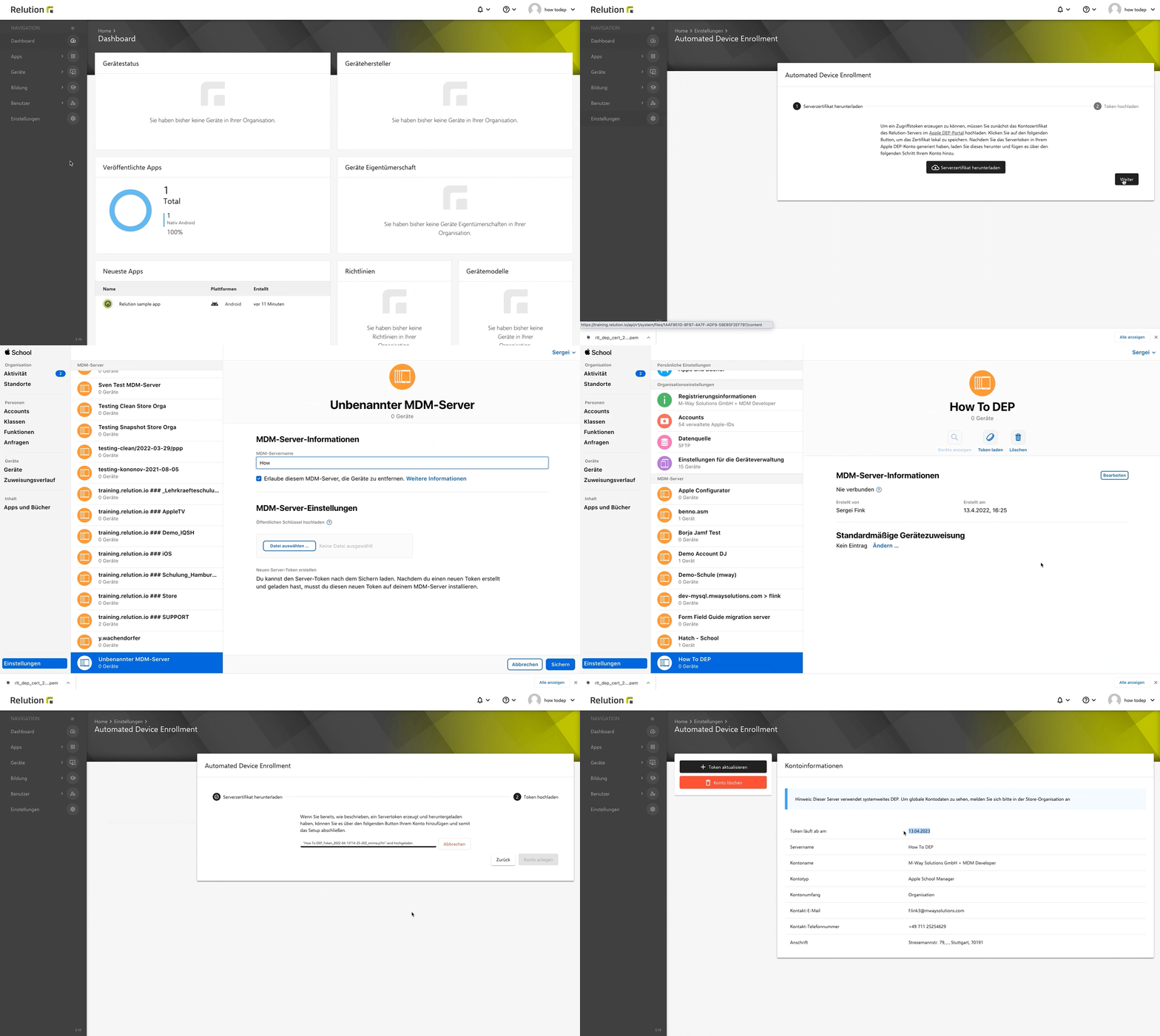
Télécharger le certificat du serveur dans Relution.
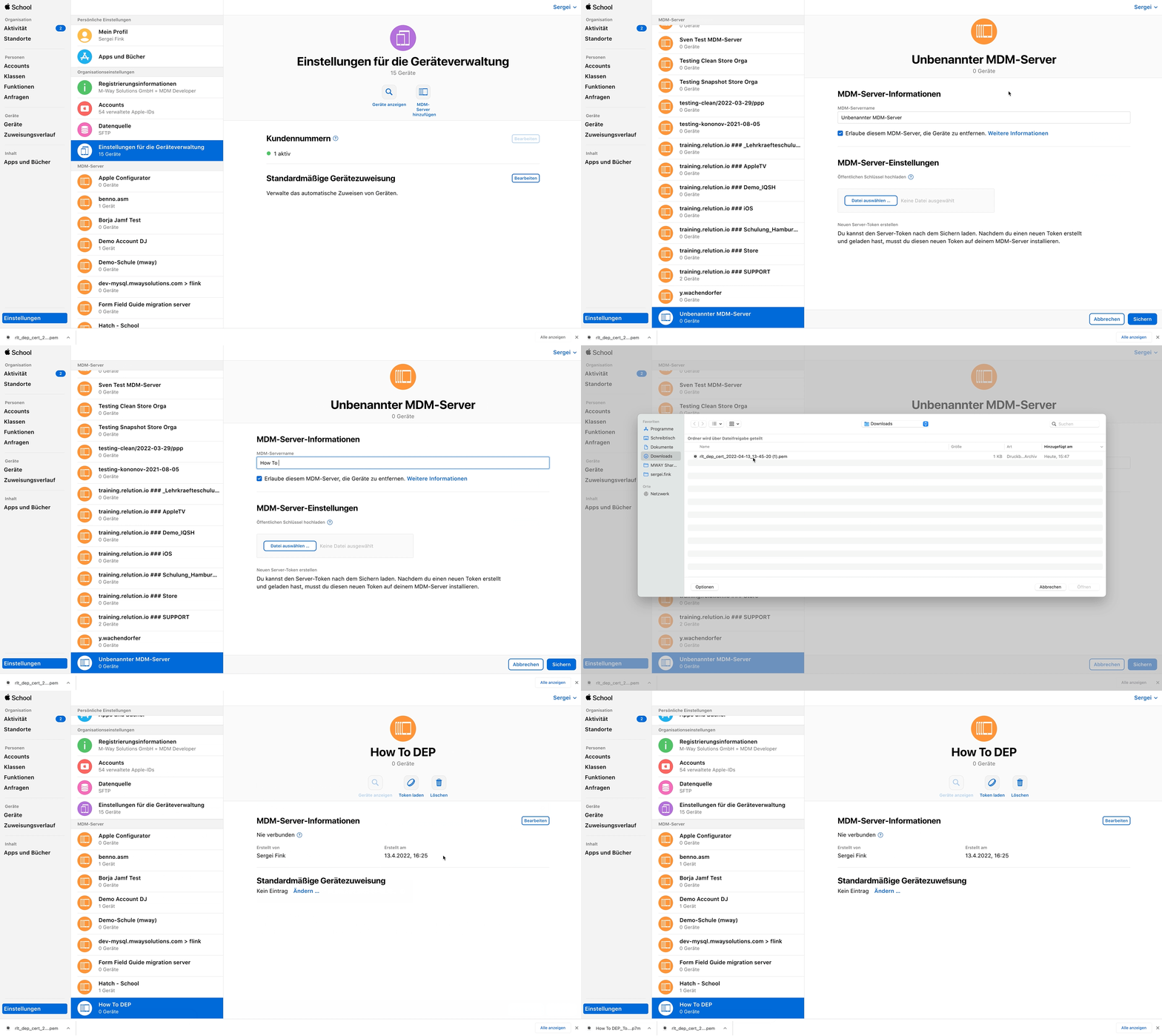
Créer un serveur MDM dans Apple School/ Business Manager.
Télécharger le certificat et le jeton de téléchargement.
Télécharger le jeton dans Relution et vérifier la validité.
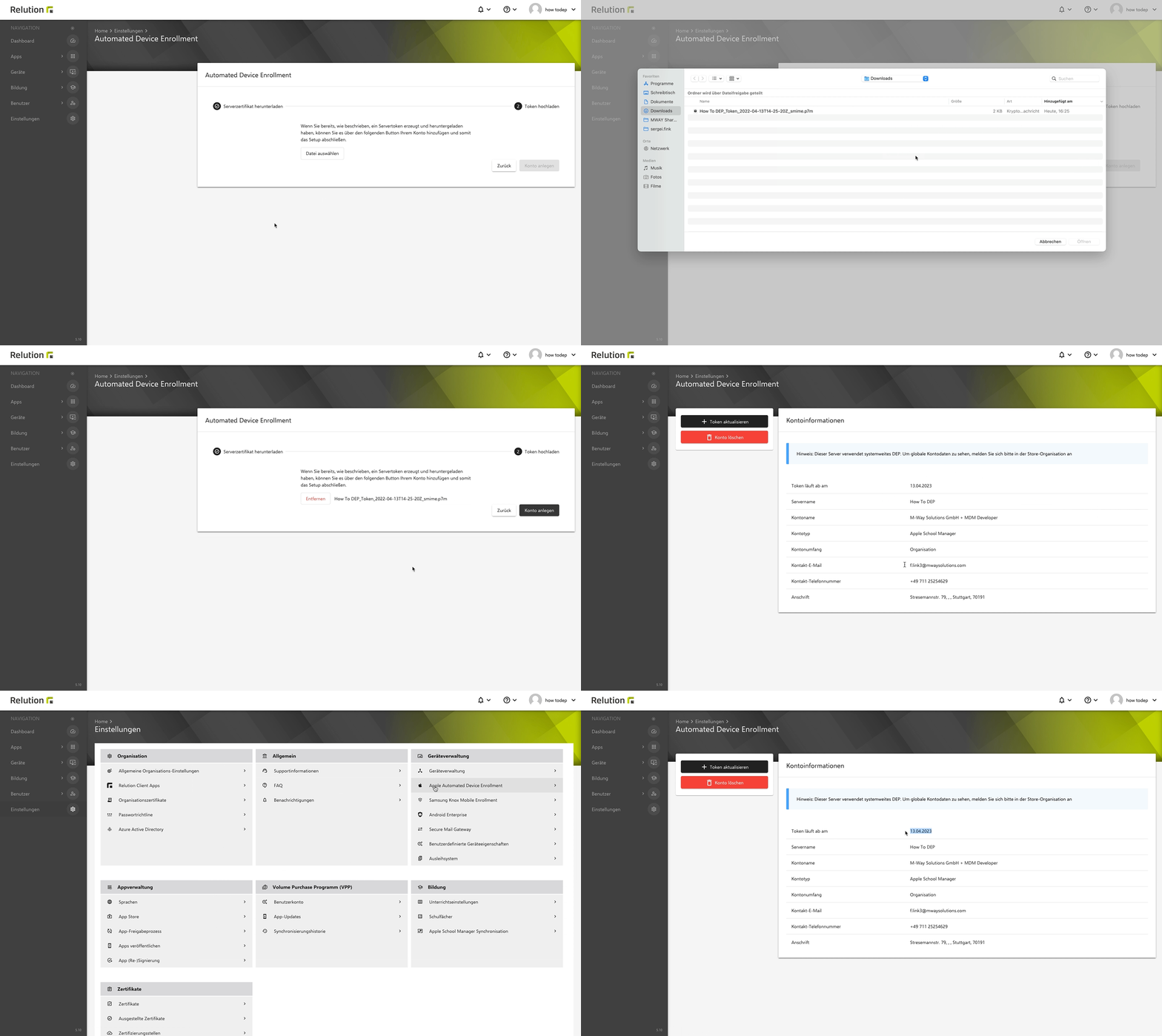
Erreur inconnue ou Le jeton n'est pas valide apparaît lors du téléchargement du jeton, l’heure du serveur n’est pas synchronisée et doit être corrigée.Enrôler automatiquement les appareils Apple DEP dans Relution →
Erreurs courantes
Souvent *.vpptoken est téléchargé au lieu du jeton DEP au format *.p7m, Relution affiche le message d’erreur Token invalid ou Transferred file invalid.
Le certificat requis dans Relution pour l’Apple School / Business Manager a l’extension de fichier *.pem, alors que Handshake fournit le jeton *.p7m requis pour Relution à partir d’Apple.
Le jeton portant l’extension *.p7m token doit être utilisé pour les comptes DEP.
Le jeton avec l’extension *.vpptoken doit être utilisé pour le Programme d’achat en volume (VPP).
Affecter les appareils au serveur MDM
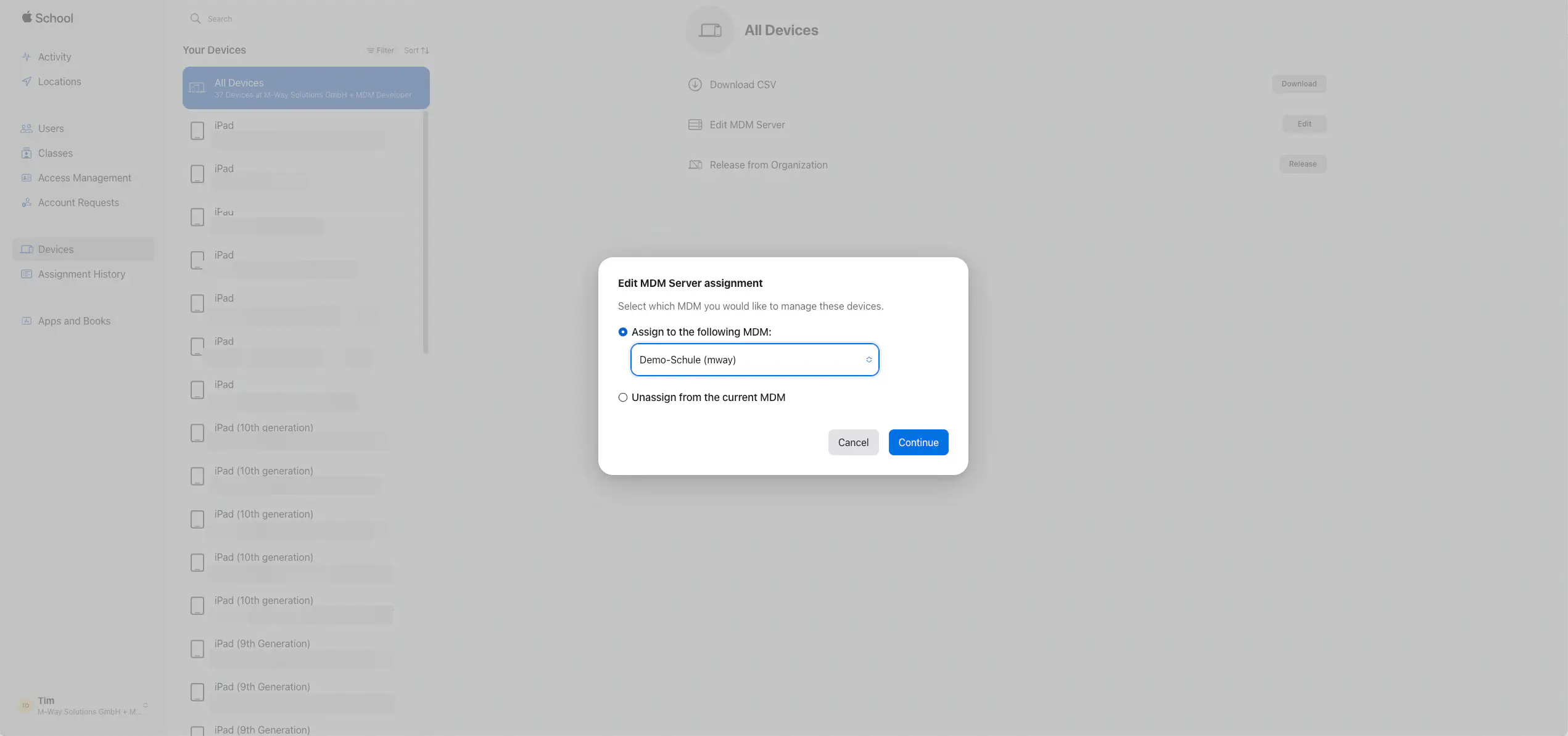
L’affectation des appareils Apple au serveur MDM dans Apple School/Business Manager nécessite un accès avec les autorisations appropriées. Dans Apple School/ Business Manager, la section Devices est ouverte.
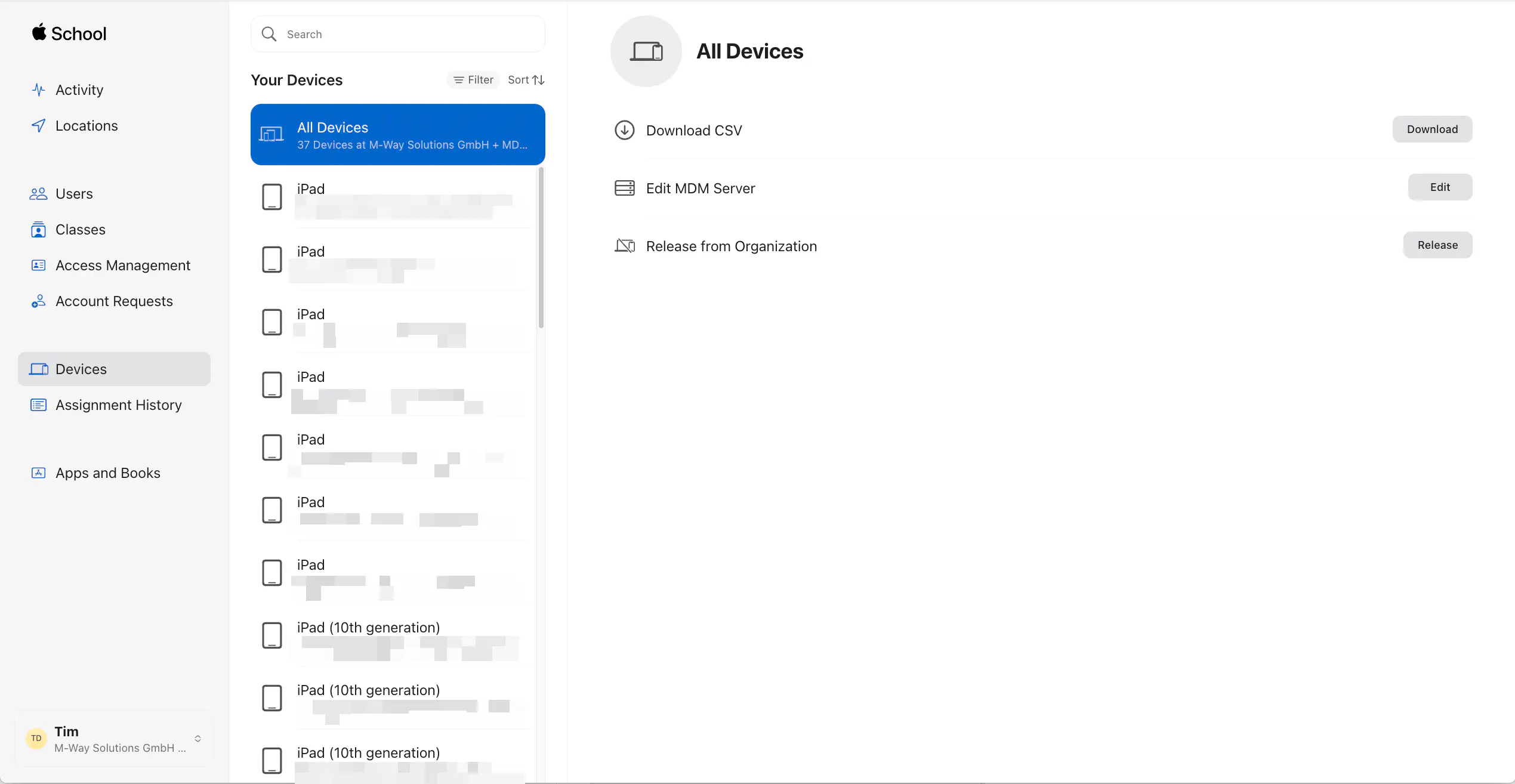
Les appareils souhaités sont sélectionnés et affectés au serveur approprié.
Synchroniser les appareils
Les appareils Apple deviennent ensuite visibles dans Relution sous Appareils → Enrôlement automatique dès que le bouton Synchroniser les appareils DEP y a été cliqué. Si un profil DEP a été précédemment créé et configuré comme profil par défaut, les nouveaux appareils y sont automatiquement associés. Sinon, un profil DEP doit être ajouté manuellement — un profil DEP est obligatoire.
Il est également possible d’affecter des utilisateurs aux appareils ou de configurer des politiques à appliquer automatiquement lors de l’enrôlement.
Mise en service des appareils DEP
Lorsqu’un des appareils est mis en service, ou lorsqu’une réinitialisation d’usine est effectuée s’il est déjà opérationnel, l’appareil se connecte à Apple et télécharge le profil DEP, à condition qu’une connexion Internet soit disponible. Il suffit de suivre les instructions affichées à l’écran : à la fin de l’assistant, l’appareil Apple est enrôlé et l’agent Relution Agent devrait être installé.
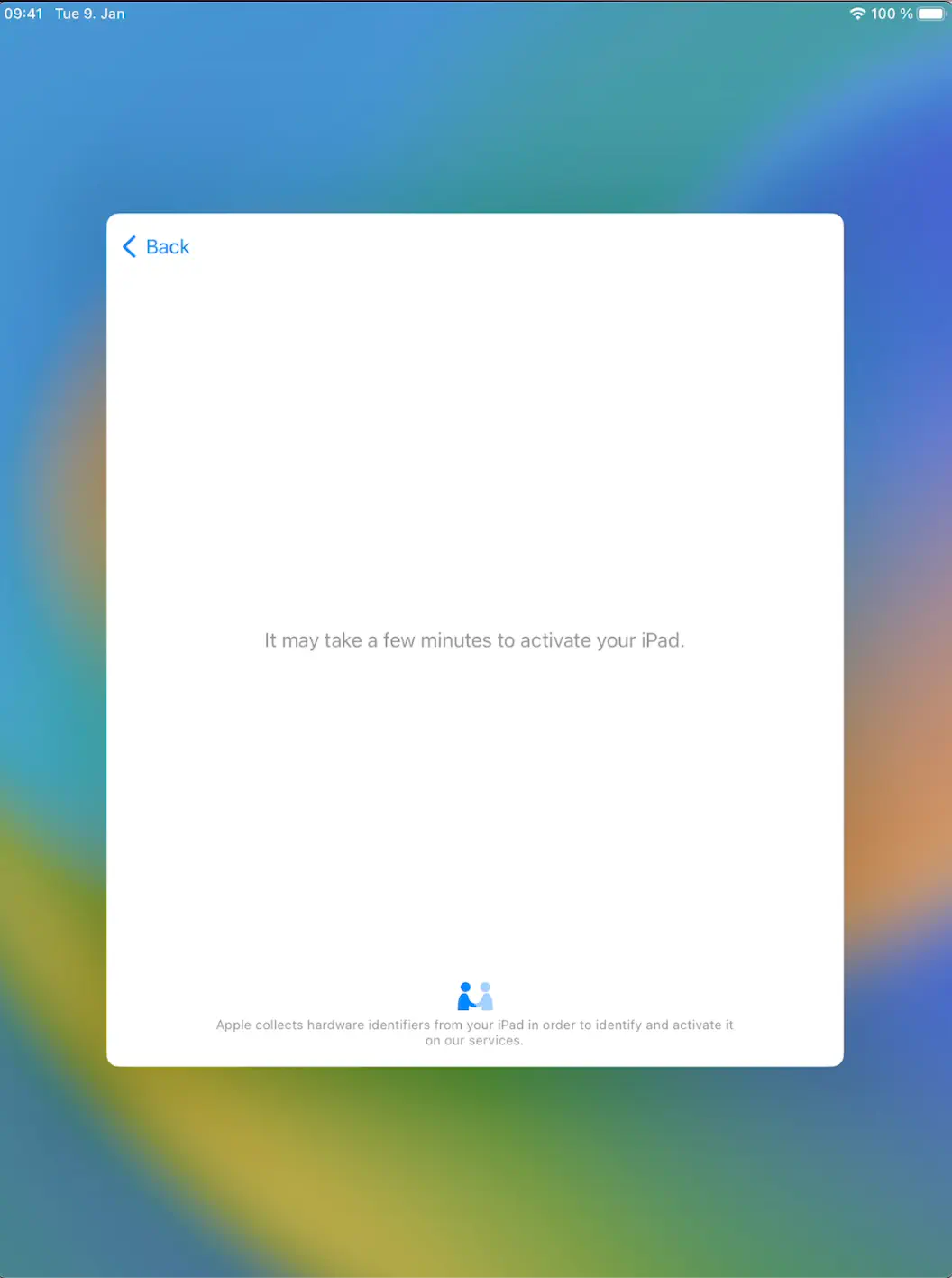
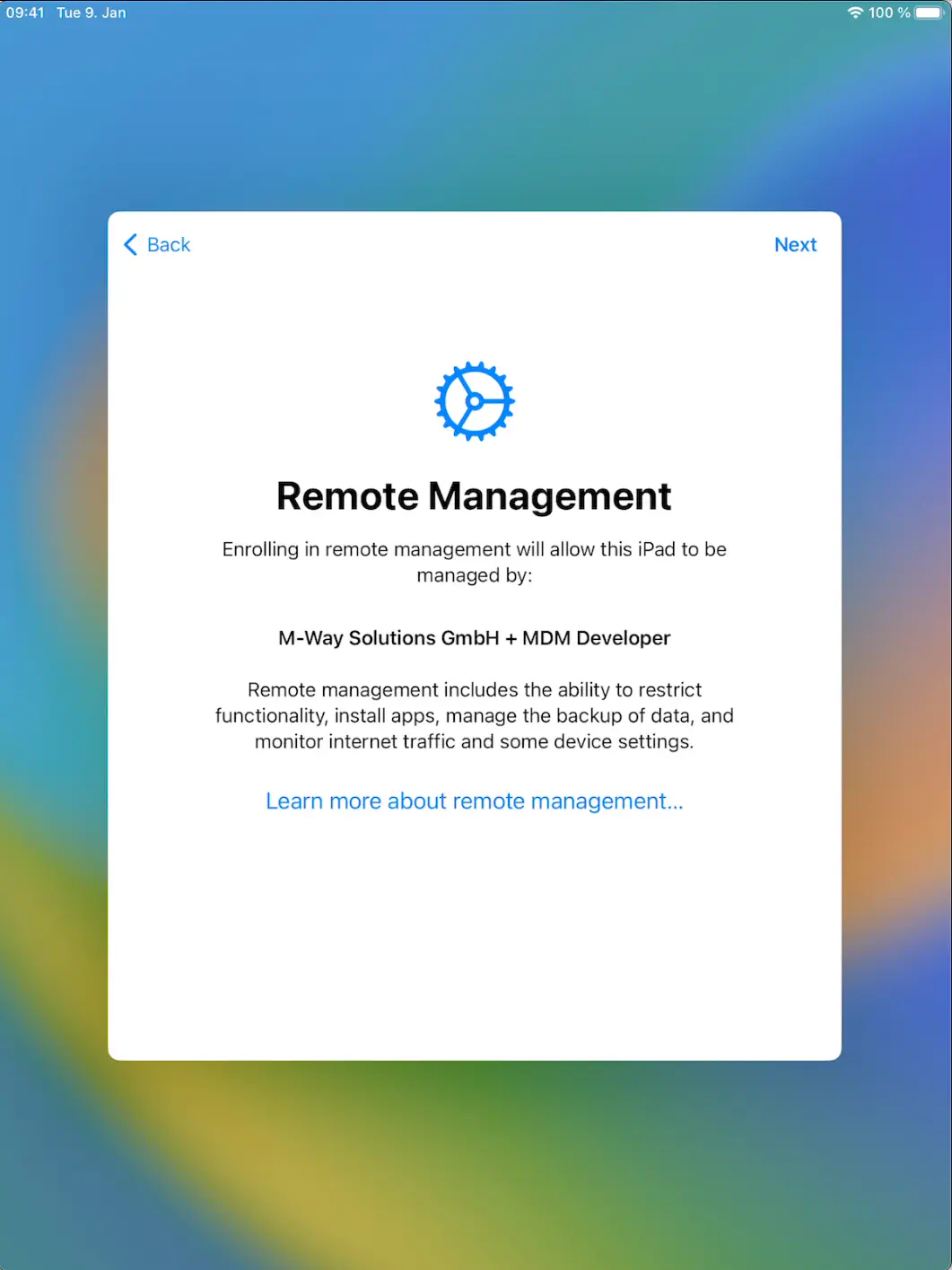
Profil n'a pas pu être chargé s’affiche, il est vérifié s’il reste suffisamment de licences d’appareil libres et si un profil DEP est associé à l’appareil.