 Customer Hub
Tableau de bord
Le tableau de bord est la page d’accueil du portail Relution et résume l’état actuel d’une organisation : les appareils, les apps, les politiques, les inscriptions, les certificats et l’état du système y sont présentés sous forme de tuiles. La page est accessible via Tableau de bord dans la navigation latérale.
Les différentes tuiles sont appelées widgets. Chaque widget présente une évaluation sous forme de graphique, de tableau ou d’aperçu d’état. Le contenu du tableau de bord n’est pas figé : les widgets peuvent être ajoutés, adaptés, déplacés et supprimés.
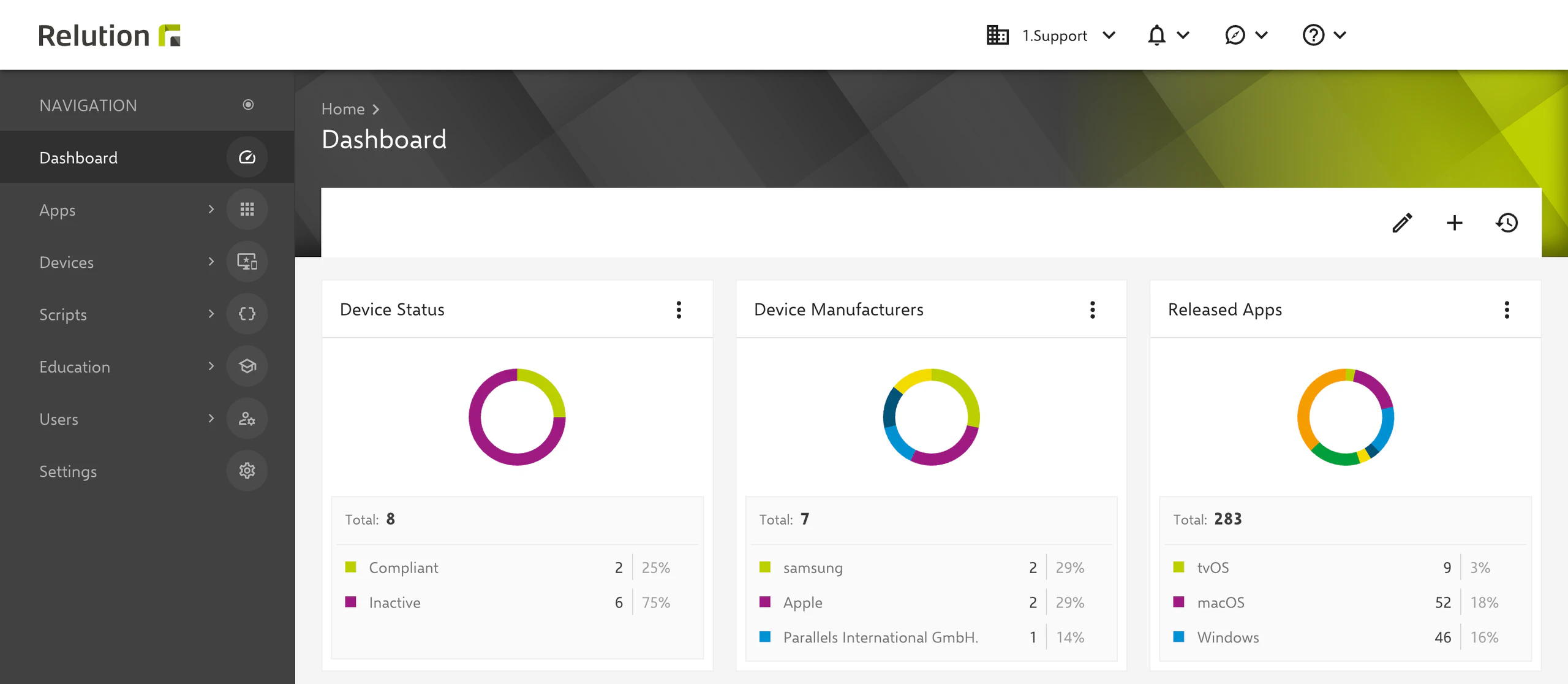
Un tableau de bord commun par organisation
Un tableau de bord appartient à l’organisation et non à un compte utilisateur individuel. Les modifications de la disposition ainsi que les widgets ajoutés ou supprimés sont donc visibles par tous les utilisateurs de cette organisation. Un tableau de bord personnel, visible par un seul compte, n’est pas prévu.
Lors d’un changement de mandant, le tableau de bord de l’organisation active est chargé. Les valeurs affichées se rapportent toujours à l’organisation dans laquelle la session est actuellement ouverte.
Tableau de bord par défaut
Sans personnalisation, un tableau de bord par défaut préconfiguré est fourni. Les widgets qu’il contient dépendent du type d’organisation.
Chaque organisation contient État de l’appareil, Fabricants d’appareils, Modèles d’appareils, Systèmes d’exploitation, Appareils, Propriété de l’appareil, Appareils en mode itinérant par pays, Politiques, Apps publiées, Certificats, Certificats système et Commentaires sur le plugin Knox Service.
Selon l’organisation, d’autres widgets s’y ajoutent :
- Inscriptions ouvertes — dans toutes les organisations, à l’exception de l’organisation globale.
- Organisations — dans les organisations comportant des sous-organisations ainsi que dans l’organisation globale.
- État de santé — uniquement dans l’organisation globale.
Tant que le tableau de bord par défaut n’est pas modifié, l’action de rétablissement est désactivée ; un texte d’aide indique que le tableau de bord par défaut est déjà actif. Dès que la disposition a été enregistrée ou qu’un widget a été modifié, le résultat devient le tableau de bord propre à l’organisation.
Adapter la disposition
L’icône Réorganiser les widgets (crayon) active le mode d’édition. Dans ce mode, les widgets peuvent être déplacés et redimensionnés à la souris ; la grille réorganise automatiquement les autres tuiles.
Les modifications sont appliquées via Sauvegarder les modifications du tableau de bord et annulées via Refuser les modifications du tableau de bord. Les deux actions sont confirmées par une boîte de dialogue, car le résultat s’applique à tous les utilisateurs de l’organisation. En l’absence de modification, une indication sur l’icône d’enregistrement signale qu’il n’y a aucune modification à enregistrer.
Ajouter des widgets
Ajouter un nouveau widget ouvre la boîte de dialogue Créer un widget. Elle se divise en deux zones : Sélectionner un type de graphique pour les évaluations personnalisées et Widgets prédéfinis pour les tuiles fixes.
Widgets personnalisés à partir de métriques
Le point de départ est la forme de présentation. La zone Sélectionner un type de graphique propose Graphique en barres, Graphique en barres empilées, Graphique en secteurs et Graphique en tableau.
Après la sélection, le formulaire du widget s’ouvre avec la section Configuration des widgets. Tous les champs qui y sont affichés sont obligatoires :
- Nom — le libellé de la tuile.
- Entité — la source de données : Dispositifs, Applications, Groupes d’appareils, Inscriptions ou Politiques. Seules les entités pour lesquelles le compte utilisateur actuel dispose d’une permission de lecture sont proposées ; les autres n’apparaissent pas dans la liste.
- Champ — la caractéristique servant au regroupement, par exemple le système d’exploitation ou le fabricant. Ce champ n’existe pas pour les graphiques en tableau.
- Afficher les entités par — uniquement pour le graphique en barres empilées : la seconde caractéristique dont découlent les séries. Elle doit être différente de Champ.
- Colonnes — uniquement pour les graphiques en tableau : la sélection des colonnes affichées.
La section Filtre métrique permet de restreindre davantage la base de données, par exemple à une plateforme ou à un état d’appareil.
Pour l’entité Politiques, Groupes d’appareils liés est uniquement disponible dans le Filtre métrique, et non comme Champ ou colonne. À partir de Relution 26.5.5, les widgets qui utilisent cette caractéristique comme champ ou colonne depuis une version antérieure affichent l’indication Les données n’ont pas pu être chargées à la place de l’évaluation. Ces widgets doivent être adaptés ou supprimés ; d’ici là, les modifications de la disposition du tableau de bord ne peuvent pas non plus être enregistrées.
Le bouton Prévisualisation affiche le résultat de la configuration à côté des champs avant l’enregistrement ; le nom n’a pas encore besoin d’être renseigné. Si la combinaison choisie ne renvoie aucune valeur, une indication au-dessus des champs signale qu’aucune donnée appropriée n’a été trouvée.
Widgets prédéfinis
La zone Widgets prédéfinis propose des évaluations qui ne peuvent pas être réalisées via la configuration des métriques :
- État de santé — disponibilité des composants du système Relution, affichée sous la forme Up ou Down.
- Organisations — aperçu des organisations accessibles, à partir duquel il est possible de changer de mandant.
- Commentaires sur le plugin Knox Service — retours du Knox Service Plugin.
- Certificats système — date d’expiration du certificat push APNs de l’organisation pour la gestion des appareils Apple et du certificat push intégré du Relution Agent (voir Certificats push APNS →).
Seuls les widgets prédéfinis pour lesquels les permissions de lecture requises sont disponibles sont proposés (voir Permissions). Leur évaluation est fixe et ne peut pas être adaptée via le formulaire du widget. Chaque type ne peut figurer qu’une seule fois sur le tableau de bord ; une tuile déjà utilisée est désactivée dans la boîte de dialogue et signalée par Déjà ajouté.
Modifier, actualiser et supprimer des widgets
Chaque tuile dispose du menu Options des widgets. Il comprend Supprimer, Éditer et Rafraîchir : Rafraîchir recharge les données du widget, Éditer ouvre la configuration dans le formulaire du widget, Supprimer retire la tuile du tableau de bord. Pour les widgets prédéfinis et le widget Certificats, Éditer n’est pas proposé, car leur évaluation n’est pas configurable. Supprimer et Éditer ne s’affichent qu’avec la permission de mettre à jour les tableaux de bord ; sur le tableau de bord par défaut, la permission de créer un tableau de bord est également requise. Le menu n’est pas disponible en mode d’édition, ni pour les widgets dont les données ne sont couvertes par aucune permission de lecture.
La suppression est confirmée par une boîte de dialogue. Le widget et sa configuration sont alors supprimés définitivement et pour tous les utilisateurs de l’organisation ; il n’est pas possible de restaurer un widget individuel. Le widget Certificats n’est pas proposé dans la boîte de dialogue Créer un widget ; une fois supprimé, il ne peut être récupéré qu’en rétablissant le tableau de bord par défaut.
Rétablir le tableau de bord par défaut
Rétablir le tableau de bord par défaut restaure la configuration initiale. Tous les widgets personnalisés sont supprimés définitivement. Cette action ne peut pas non plus être annulée et concerne tous les utilisateurs de l’organisation.
Naviguer des widgets vers les listes
Les widgets sont reliés aux aperçus correspondants. Un clic sur un segment de graphique ouvre la liste correspondante — par exemple l’Aperçu de l’inventaire → — et y applique la sélection cliquée comme filtre ou comme terme de recherche. Pour un graphique en barres empilées, les deux caractéristiques du segment cliqué sont reprises. Dans les widgets de type tableau, un clic sur une ligne ouvre la page de détail de l’objet concerné, à condition qu’une vue détaillée existe pour ce type de données. Dans le widget Certificats, un clic sur une ligne ouvre la liste des certificats avec le nom du certificat comme terme de recherche.
En mode d’édition, cette navigation est désactivée afin que le déplacement d’une tuile ne déclenche pas involontairement un changement de page.
Si un widget ne renvoie aucune donnée, la tuile propose à côté de l’indication un bouton adapté, par exemple Créer une inscription, Créer un groupe de dispositifs, Créer une politique, App Store ou, dans le widget Certificats, Ajouter un certificat. Le bouton ne s’affiche qu’avec la permission requise pour l’action concernée.
Permissions
L’accès au tableau de bord et sa personnalisation sont régis par les permissions de la section Tableau de bord :
- L’affichage du tableau de bord nécessite la permission Lire.
- La modification de la disposition, l’enregistrement des modifications, l’ajout de widgets ainsi que la modification et la suppression de widgets individuels nécessitent la permission Actualisation.
- Tant que le tableau de bord par défaut est actif, la première personnalisation crée le tableau de bord propre à l’organisation. La permission Créer est alors également requise.
- Le rétablissement du tableau de bord par défaut nécessite la permission Supprimer.
S’il manque l’une de ces permissions, l’icône correspondante dans l’en-tête du tableau de bord est désactivée ; une indication sur l’icône nomme la permission manquante. Sans aucune des permissions Créer, Actualisation et Supprimer, l’en-tête n’est pas affiché du tout. L’attribution des permissions est décrite dans l’article Permissions →.
Indépendamment de cela, les widgets n’affichent que les données couvertes par une permission de lecture. Si ce n’est pas le cas, une indication s’affiche à la place de l’évaluation et recommande de demander les permissions nécessaires à l’administration ; pour les widgets personnalisés, elle nomme l’entité concernée.
Chaque widget prédéfini nécessite sa propre permission de lecture. Elle détermine si le widget est proposé dans la boîte de dialogue Créer un widget et s’il affiche des données sur le tableau de bord :
| Widget | Permission requise |
|---|---|
| État de santé | Lire dans la section Santé du système (organisation globale uniquement) |
| Organisations | Lire dans la section Organisations (organisation globale) ou Sous-organisations (méta-organisation) |
| Commentaires sur le plugin Knox Service | Lire dans la section Politiques |
| Certificats système | Lire dans la section Certificats d’organisation |
Limites
Les limites suivantes s’appliquent lors de la conception d’un tableau de bord personnalisé :
- Un tableau de bord par organisation. Des tableaux de bord spécifiques à un utilisateur au sein d’une même organisation ne sont pas possibles.
- Nombre limité de widgets. Par défaut, 30 widgets sont autorisés par tableau de bord. Lorsque la limite est atteinte, une indication sur l’icône d’ajout mentionne le nombre actuel et le nombre maximal.
- Nombre limité de filtres par widget. Par défaut, 20 filtres sont autorisés par widget. Si la configuration des filtres dépasse cette valeur, le widget ne peut pas être enregistré tant que des filtres n’ont pas été supprimés.
- Les widgets prédéfinis ne sont pas modifiables et ne peuvent être ajoutés qu’une seule fois chacun.
- Commentaires sur le plugin Knox Service nécessite une connexion Android Enterprise configurée ; à défaut, le widget reste sans données.
- Données rattachées à l’organisation. Ce sont les données de l’organisation active qui sont évaluées.
- Les suppressions sont définitives. Ni un widget supprimé ni un tableau de bord remplacé par un rétablissement ne peuvent être récupérés.
Les deux limites chiffrées sont des valeurs par défaut et peuvent être adaptées côté serveur. Dans une installation configurée différemment, les indications du portail mentionnent les valeurs qui y sont applicables.