Customer Hub
Groupes d’appareils
La fonction des groupes d’appareils est disponible dans Relution depuis la version 5.21.0. Elle permet d’attribuer automatiquement des appareils à des groupes en fonction de différentes propriétés des appareils. Ces groupes peuvent ensuite être utilisés pour attribuer des politiques qui seront appliquées automatiquement.
Groupes d’appareils
Après une migration réussie, une redirection automatique a lieu vers le nouveau menu Appareils → Groupes d’appareils.
Un aperçu des groupes créés automatiquement y est disponible, avec la possibilité d’en créer de nouveaux.
Un groupe d’appareils établit un lien entre des appareils et des politiques. Ce lien peut être créé soit manuellement, soit automatiquement sur la base de certaines propriétés des appareils.
Si la fonction des groupes d’appareils est activée, le lien entre appareils et politiques ne peut être créé que via cette fonctionnalité. Une association directe n’est alors plus possible.
Création d’un nouveau groupe d’appareils
Pour créer un nouveau groupe d’appareils, cliquer sur Ajouter.
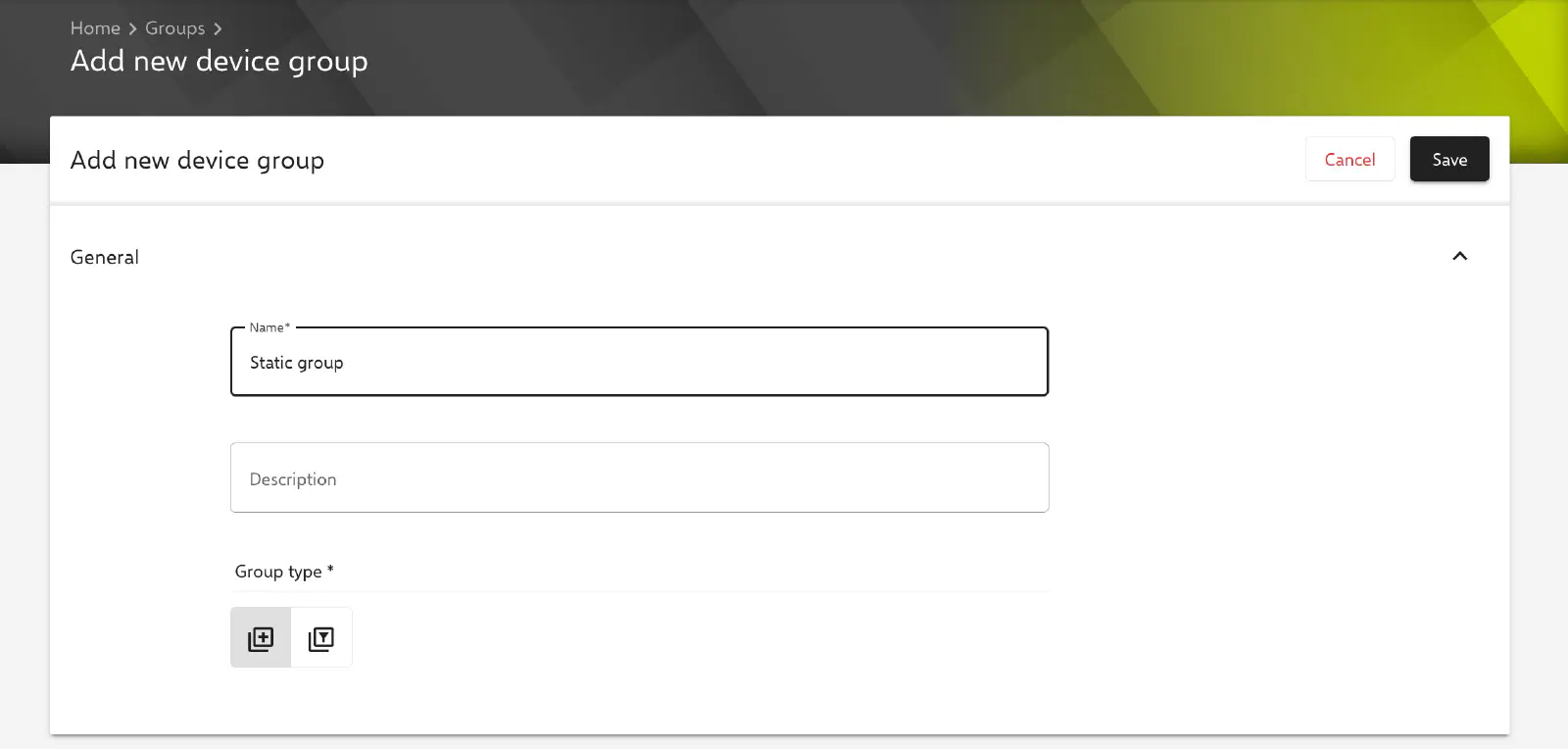
Attribuer un nom et, si nécessaire, une description au groupe.
Le Type de groupe peut également être choisi :
- Statique
- Dynamique
- Éducation
Groupes statiques
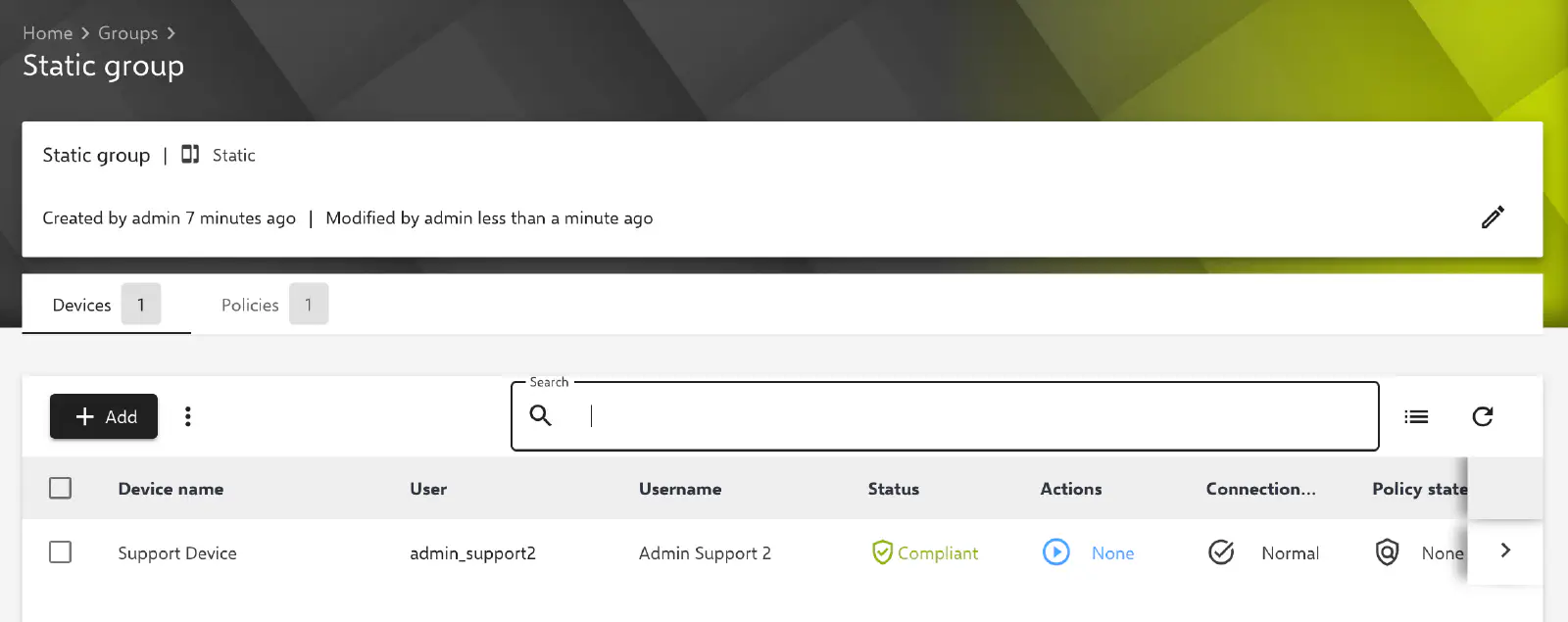
Les groupes statiques permettent une association manuelle entre appareils et politiques.
Une fois le groupe créé, des appareils et des politiques peuvent être ajoutés. Seules les politiques déjà publiées peuvent être associées.
Ajout groupé d’appareils
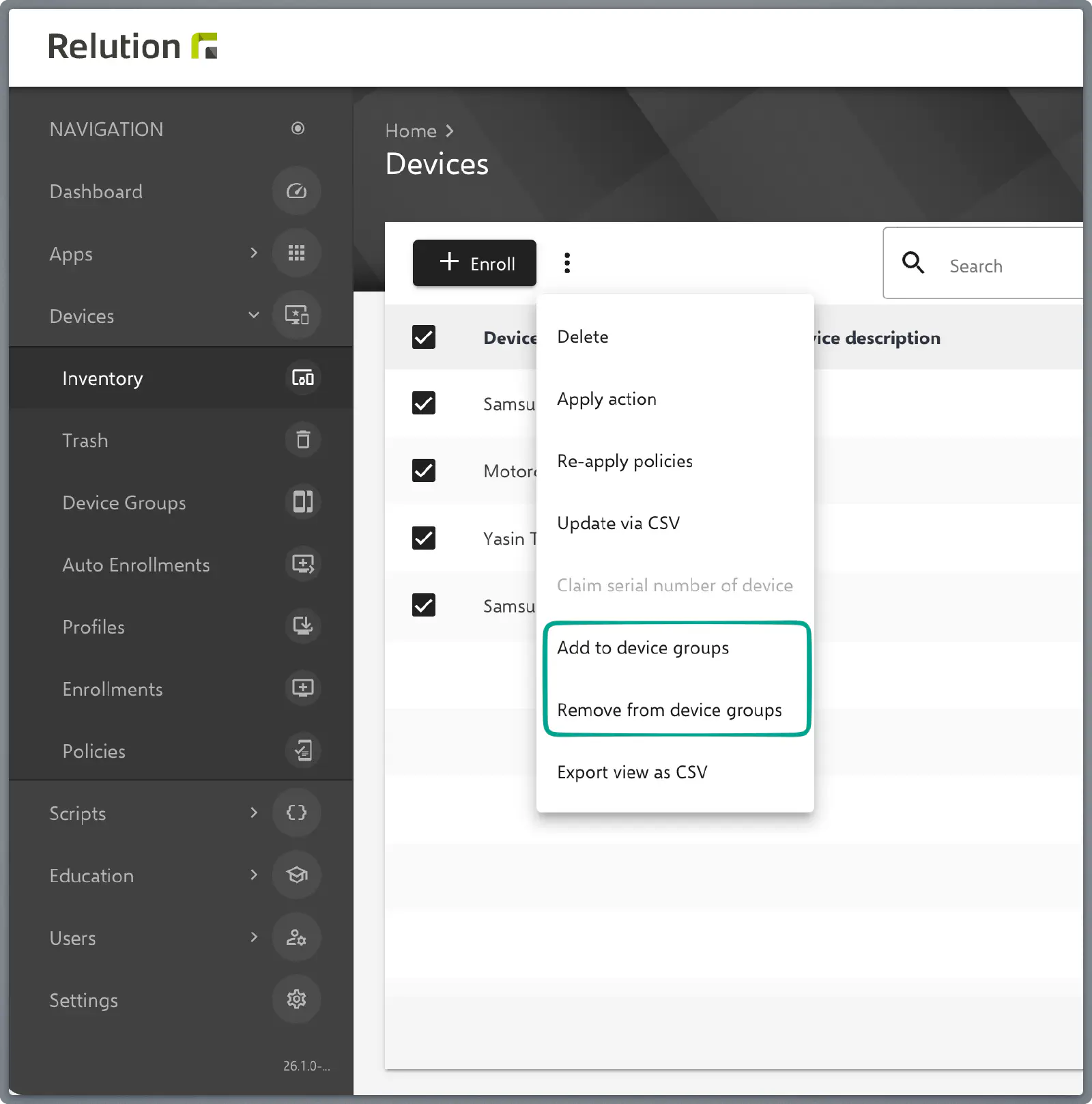
Depuis Relution 26.1.0, il est possible d’ajouter ou de supprimer directement plusieurs appareils sélectionnés depuis l’inventaire ou les inscriptions automatiques vers un groupe statique existant, y compris toutes les politiques associées.
Groupes dynamiques
Dans les groupes dynamiques, des filtres doivent être définis pour déterminer quels appareils sont automatiquement attribués au groupe. Ce processus s’effectue en arrière-plan et en temps réel. Il n’y a aucune influence manuelle directe sur le contenu de ces groupes.
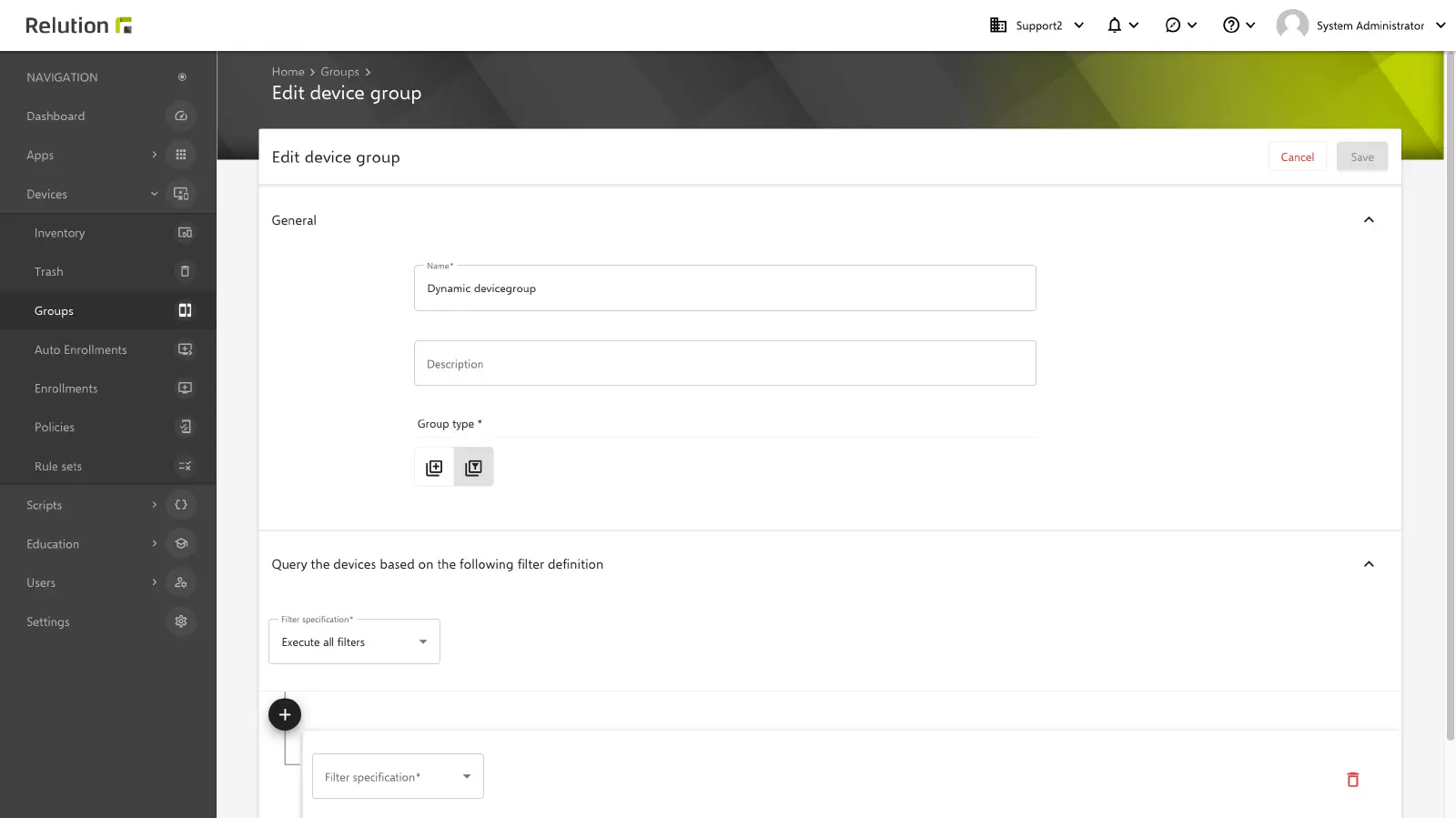
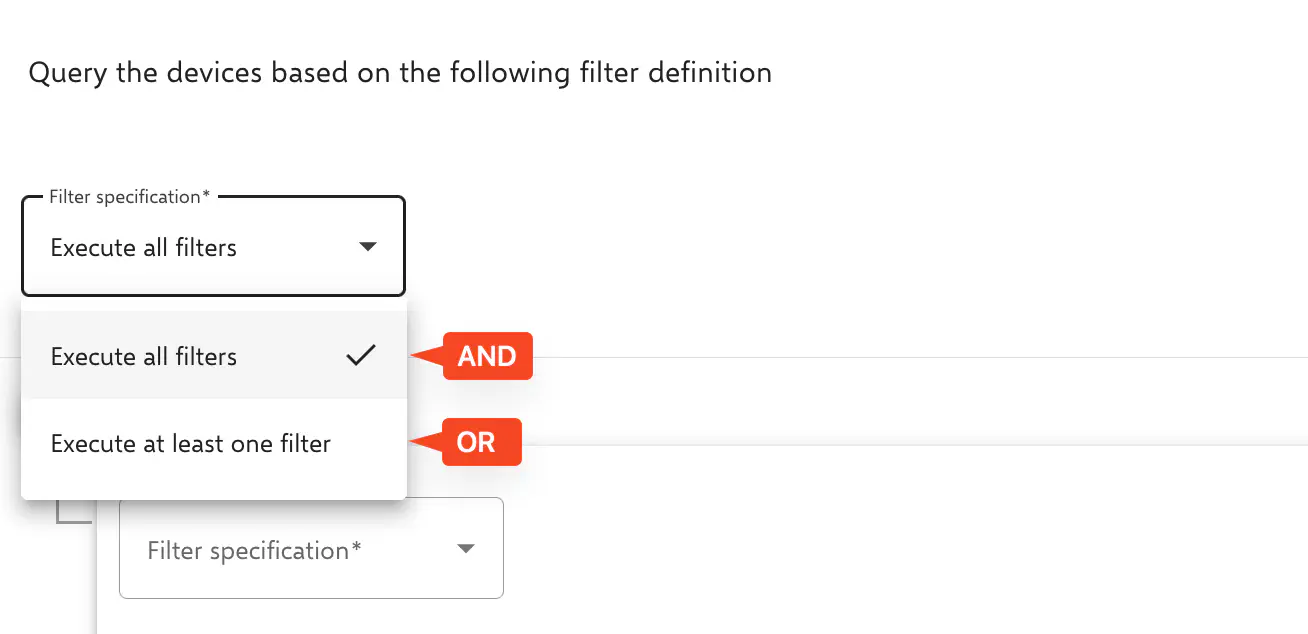
Les opérateurs logiques AND ainsi que OR sont disponibles pour configurer les filtres.
Dans l’exemple, un filtre a été défini à partir de plusieurs propriétés et opérateurs logiques.
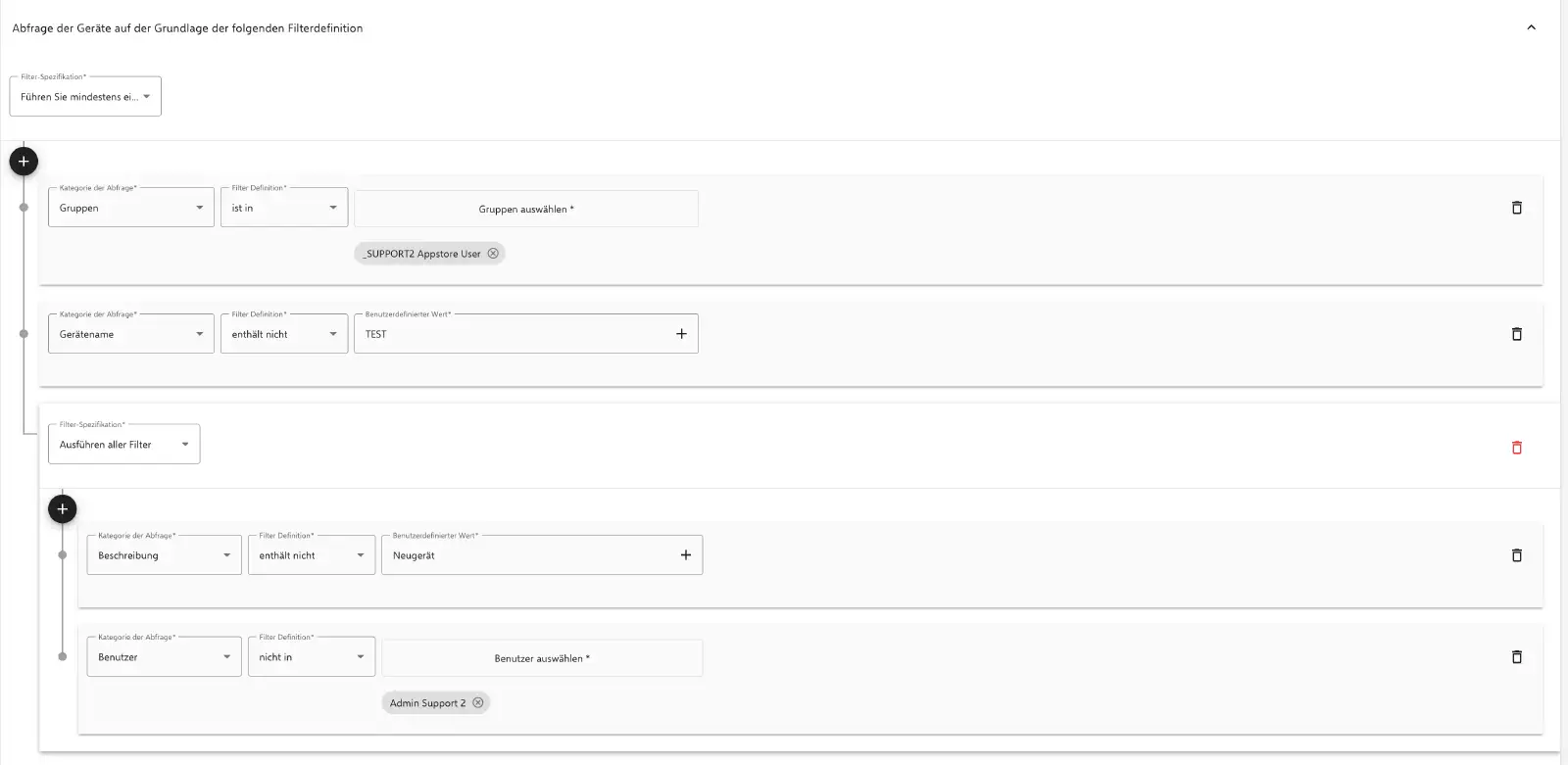
Le filtre inclut les appareils suivants :
- L’utilisateur associé doit être membre du groupe
Appstore User.
OU
- Le nom de l’appareil n’est pas
TEST.
OU
- La description ne contient pas
New Device.
ET
- L’utilisateur n’est pas
Admin Support 2.
Le filtre peut également être formulé comme suit :
Groups = \_SUPPORT2 Appstore User OR Device name NOT TEST.
OR (description does NOT include new device AND user is not Admin Support 2)
Les spécifications de filtre fonctionnent comme des opérations logiques classiques.
Pour éviter toute erreur, il est par exemple possible d’ajouter le numéro de série d’un appareil spécifique comme valeur de filtre fixe afin d’appliquer une politique uniquement à cet appareil et de vérifier si le résultat correspond aux attentes.
Groupes d’appareils dynamiques avec filtre de groupe
Depuis la version 5.33, Relution prend en charge l’utilisation de groupes d’appareils comme filtres dans les groupes dynamiques. Cela permet d’utiliser des groupes statiques ou dynamiques existants comme conditions dans de nouveaux groupes, afin d’inclure ou d’exclure spécifiquement des appareils.
Pour utiliser ce type de filtre, sélectionner Groupe d’appareils dans la catégorie de requête et ajouter au moins un groupe existant comme condition.
Avantages du filtre de groupe
- Formation plus précise des groupes cibles, par exemple :
tous les iPads sauf les appareils de test - Moins d’efforts de maintenance, car les politiques n’ont plus besoin d’être dupliquées manuellement
- Gestion plus claire des politiques, profils et actions
Avec ce nouveau type de filtre, il est possible d’inclure ou d’exclure explicitement un ou plusieurs autres groupes d’appareils au sein d’un groupe dynamique. Par exemple, un groupe de test peut facilement être exclu d’un groupe de production dynamique sans définir de critères supplémentaires.
La configuration des groupes dynamiques nécessite une planification rigoureuse.
- Éviter de créer des groupes dépendants les uns des autres.
- Ne pas supprimer accidentellement des configurations de base critiques, telles que des profils Wi-Fi.
- Toujours tester les modifications de politiques avec des appareils pilotes.
Des erreurs de configuration peuvent entraîner la perte d’appareils dans des groupes ou même provoquer des boucles infinies.
Groupes Éducation
Le type de groupe Éducation applique automatiquement les stratégies liées aux appareils des élèves participants pendant la durée d’un cours. L’appartenance découle des cours en cours dans Relution Teacher ; l’affectation manuelle d’appareils n’est pas possible. Détails sous Groupes Éducation →.
Dupliquer des groupes d’appareils
Depuis Relution 5.33, les groupes d’appareils peuvent être dupliqués afin de simplifier et d’accélérer la gestion.
Pour cela, sélectionner un ou plusieurs groupes sous Navigation → Appareils → Groupes d’appareils et utiliser le menu à trois points pour les dupliquer.
Un message demande alors quels éléments du groupe d’origine doivent être copiés.
Options disponibles :
- Inclure les actions du groupe d’appareils
- Inclure les appareils
- Inclure les politiques
Supprimer des groupes d’appareils
Les groupes d’appareils devenus inutiles peuvent être sélectionnés sous Navigation → Appareils → Groupes d’appareils et supprimés via le menu à trois points. La suppression d’un groupe ne retire que l’appartenance au groupe — les appareils eux-mêmes restent inscrits et ne sont pas affectés.
Activer les groupes d’appareils
Obsolète depuis Relution 26.0.0
Auparavant, la fonctionnalité des groupes d’appareils devait être activée manuellement via
Paramètres → Gestion des appareils → Migration des groupes d’appareils.
L’attribution des politiques aux groupes d’appareils ne pouvait pas être annulée.
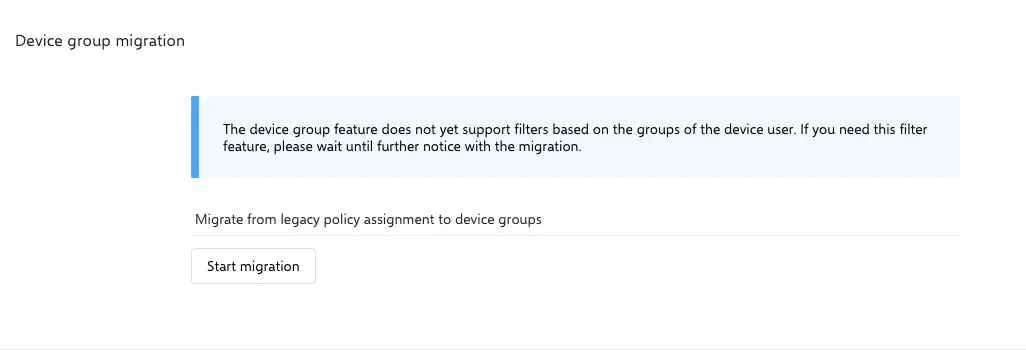
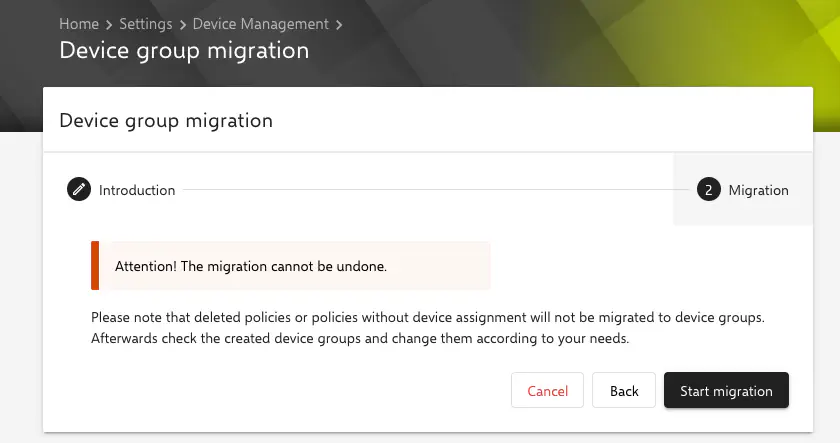
Après avoir cliqué sur Démarrer la migration, un message présentant les modifications à venir s’affiche.
Le lire attentivement puis cliquer sur Suivant.
Dans la boîte de dialogue suivante, la migration peut être exécutée.