 Customer Hub
Les politiques expliquées
Une politique est un ensemble d’une ou plusieurs configurations. Chaque politique peut être appliquée à un ou plusieurs appareils en même temps. En outre, une ou plusieurs politiques peuvent être associées à chaque appareil.
Créer
Les politiques dépendent de la plate-forme. Lors de leur création, il faut veiller à déterminer la plateforme pour laquelle une politique est créée. Par exemple, une politique iOS ne peut pas être modifiée ultérieurement en une politique Android ou Windows. Au sein des systèmes d’exploitation Apple, une distinction est également faite entre les politiques iOS, macOS, tvOS, visionOS et watchOS et, de la même manière, elles ne peuvent pas être modifiées ultérieurement.
Dans le menu latéral sous Appareils → Politiques, un aperçu des politiques déjà créées est disponible. Il est possible de créer une nouvelle politique en cliquant sur le bouton Ajouter. A ce stade, un système cible doit être spécifié et un nom doit être donné.
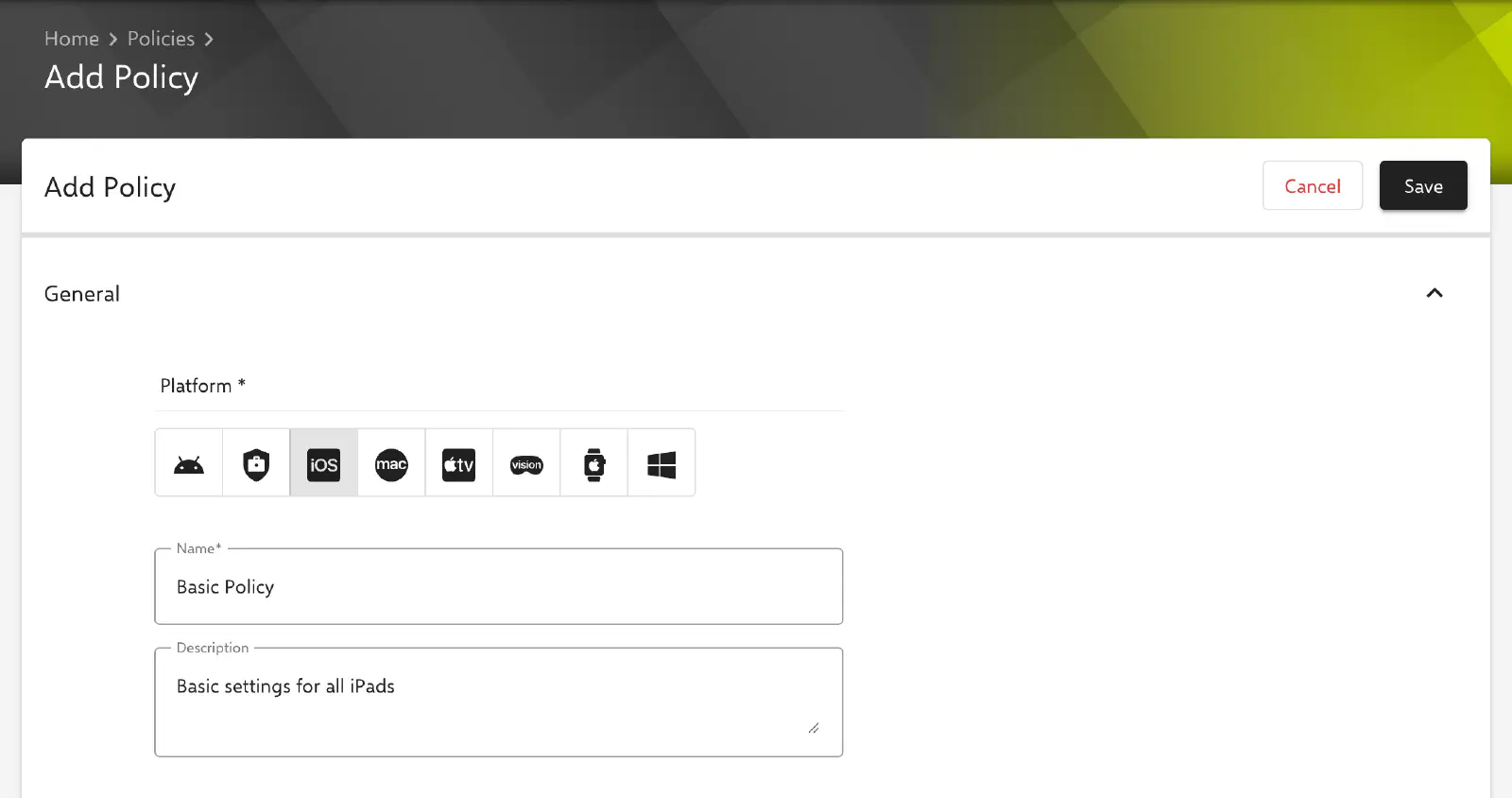
Un clic sur Enregistrer crée la nouvelle politique.
Gestion des versions des politiques
Toutes les modifications apportées à une politique ne prennent effet qu’après sa publication. Ce processus permet d’effectuer toutes les configurations et de vérifier qu’elles sont complètes sans que les changements soient directement actifs sur les appareils liés.
Une fois toutes les modifications effectuées et prêtes à être appliquées aux appareils, la version est publiée via le bouton Publier. Le bouton se trouve dans la barre d’actions de la liste des configurations, à droite de Ajouter. Seule une version modifiée depuis sa création et contenant au moins une configuration activée peut être publiée.
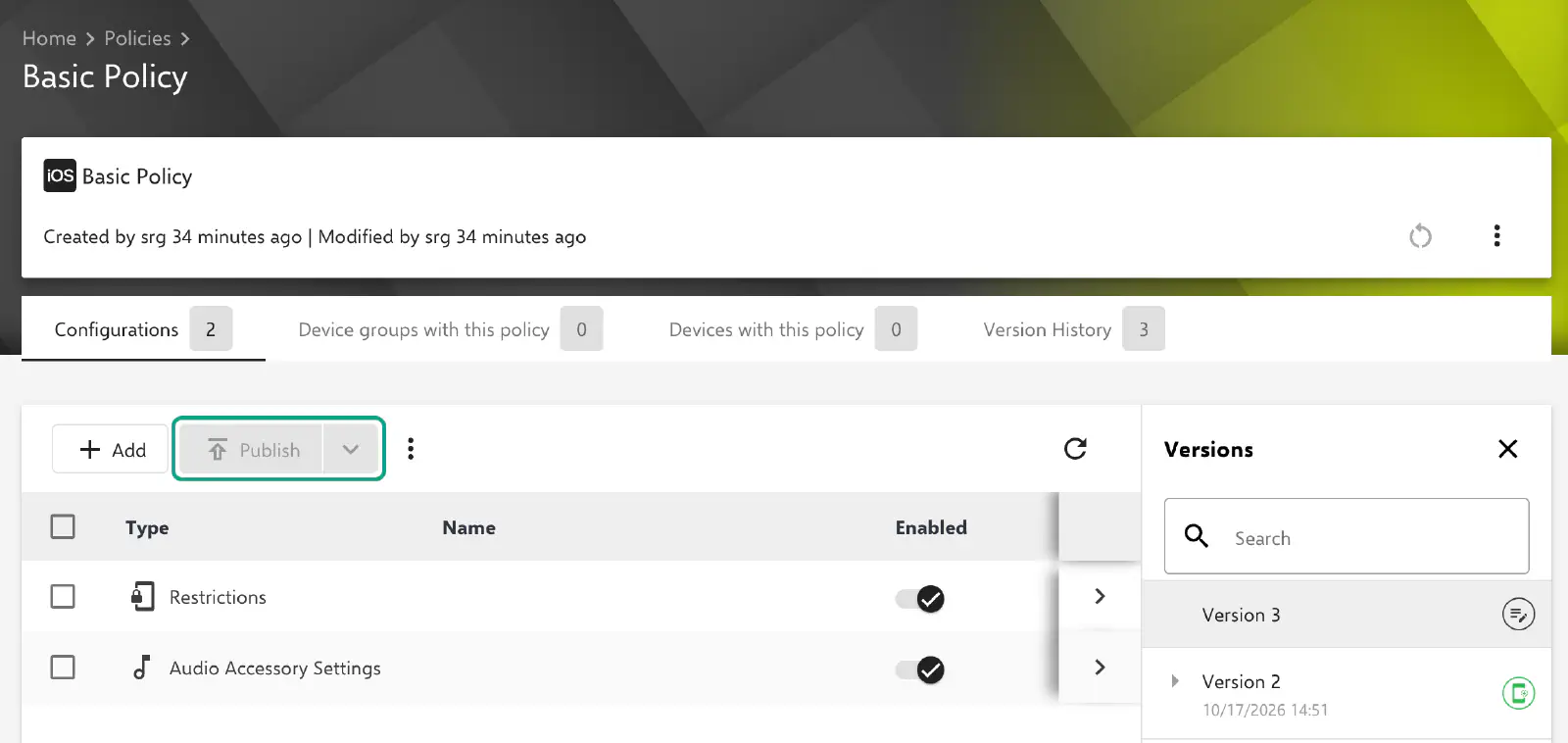
Le menu du bouton Publier propose deux variantes :
- Publier sur tous les appareils : la version est appliquée à tous les appareils auxquels la politique est attribuée.
- Publier sur des appareils de test : la version est publiée en tant que version de test (état Test) et n’est appliquée qu’aux appareils des groupes d’appareils qui utilisent la version de test. Ces groupes d’appareils sont sélectionnés dans la boîte de dialogue suivante, à condition qu’aucun groupe d’appareils n’utilise encore la version de test. Tous les autres appareils conservent la version publiée jusqu’alors. Une version de test peut ensuite être appliquée à tous les appareils via Publier.
La barre latérale des versions
La barre latérale Versions permet de consulter rapidement les versions déjà publiées d’une politique.
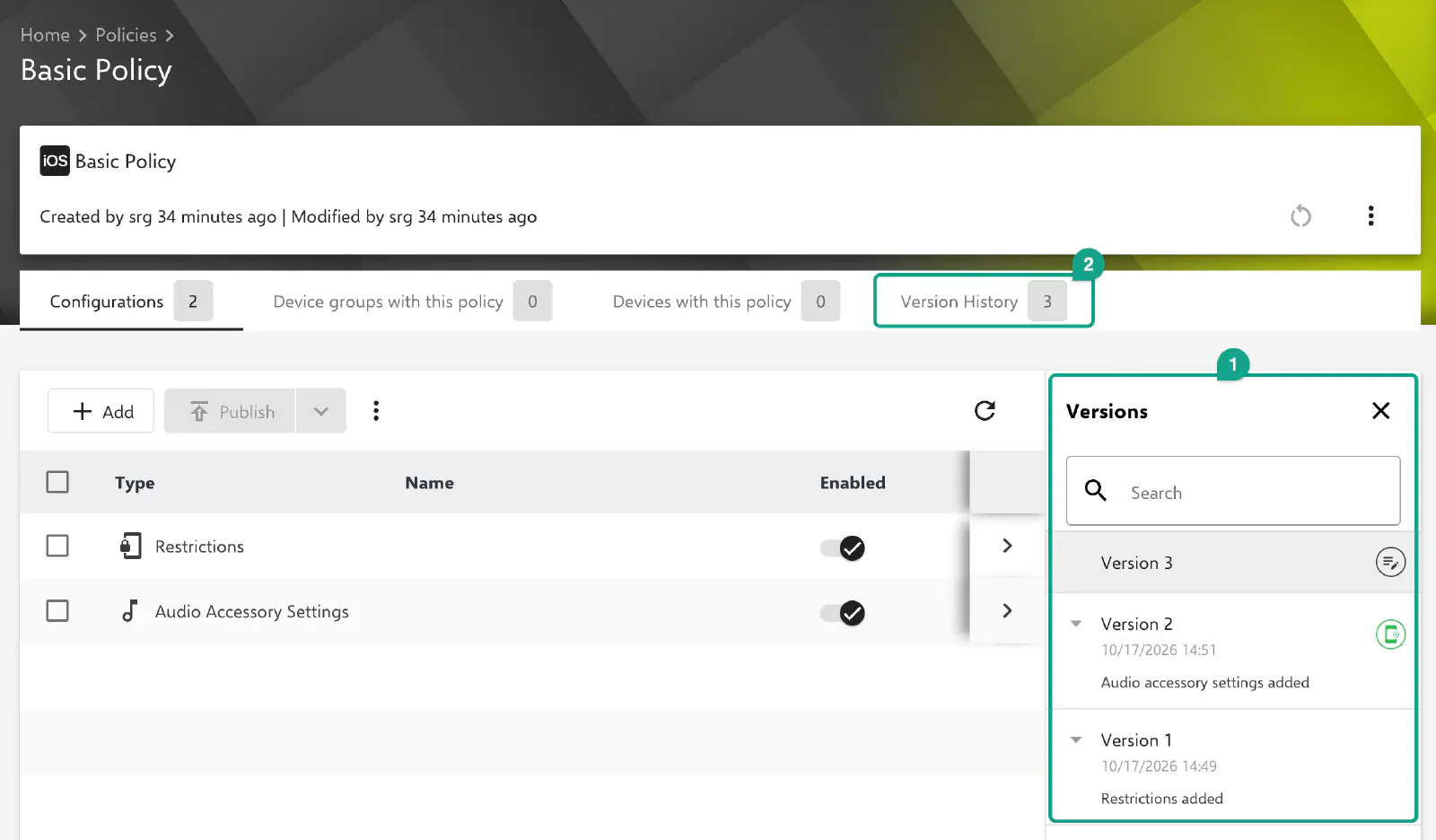
Les indications suivantes s’appliquent :
- Icône de crayon : marque le brouillon actuel – il s’agit de la version la plus récente, mais encore non publiée de la politique.
- Icône de téléphone verte : identifie la politique actuellement publiée et donc appliquée sur les appareils.
- Icône de fiole bleue : identifie une version de test, appliquée uniquement aux groupes d’appareils de test sélectionnés.
- Informations de version : lors de la publication d’une nouvelle version, un Nom et une Description peuvent être indiqués. Ils sont affichés directement dans la barre latérale afin de documenter et de suivre rapidement les modifications.
Historique de la version
Pour un suivi détaillé de toutes les modifications, l’onglet Historique de la version est également disponible.
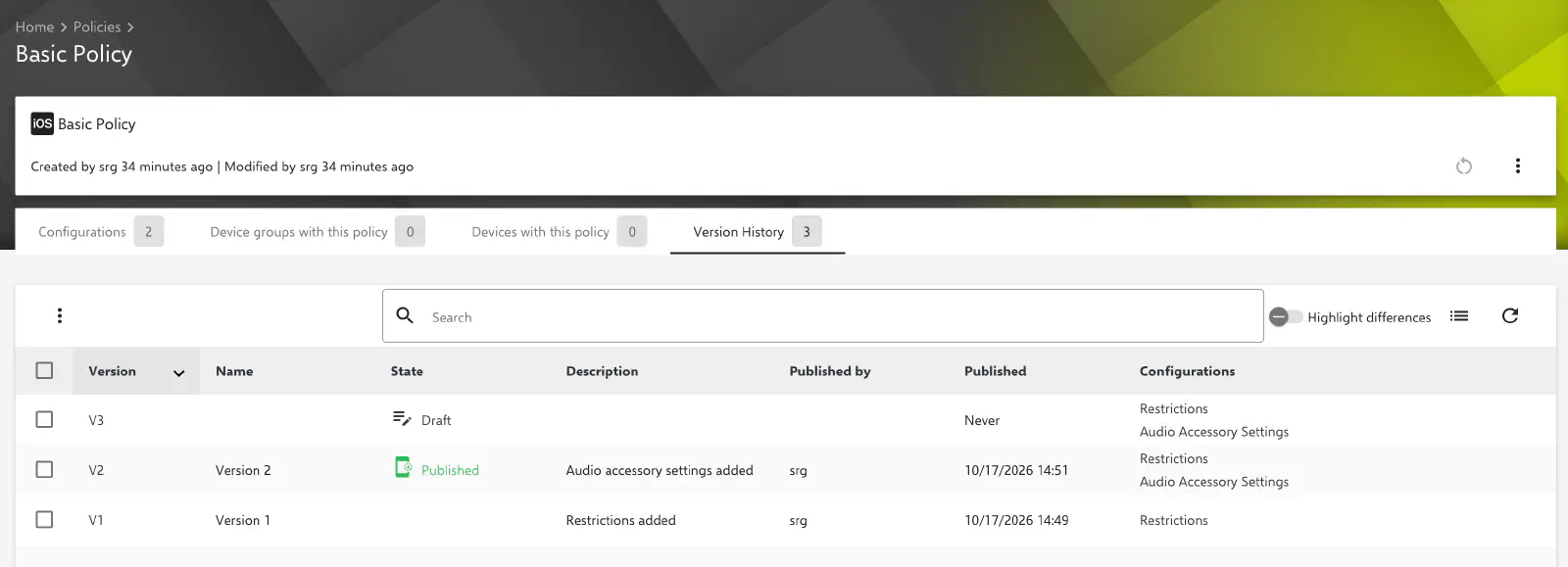
Cet aperçu répertorie toutes les versions de la politique, avec les détails suivants :
| Colonne | Description |
|---|---|
| Version | L’identifiant unique de la version (par ex. V4). |
| Nom | Le nom attribué à la version. |
| État | L’état de la version : brouillon (libellé Projet dans le portail), Publié ou Test. Pour les versions obsolètes, la colonne reste vide. |
| Description | La remarque ajoutée lors de la publication concernant les modifications. |
| Publié par | L’utilisateur qui a publié la version. |
| Publié | Date et heure de la publication. |
| Les configurations | Toutes les configurations de cette version. Le commutateur Mettre en évidence les différences marque les configurations ajoutées, modifiées et supprimées par rapport à la version précédente. |
Les colonnes Modifié par et Modifié le sont masquées par défaut et peuvent être affichées via la sélection des colonnes.
Restaurer des politiques
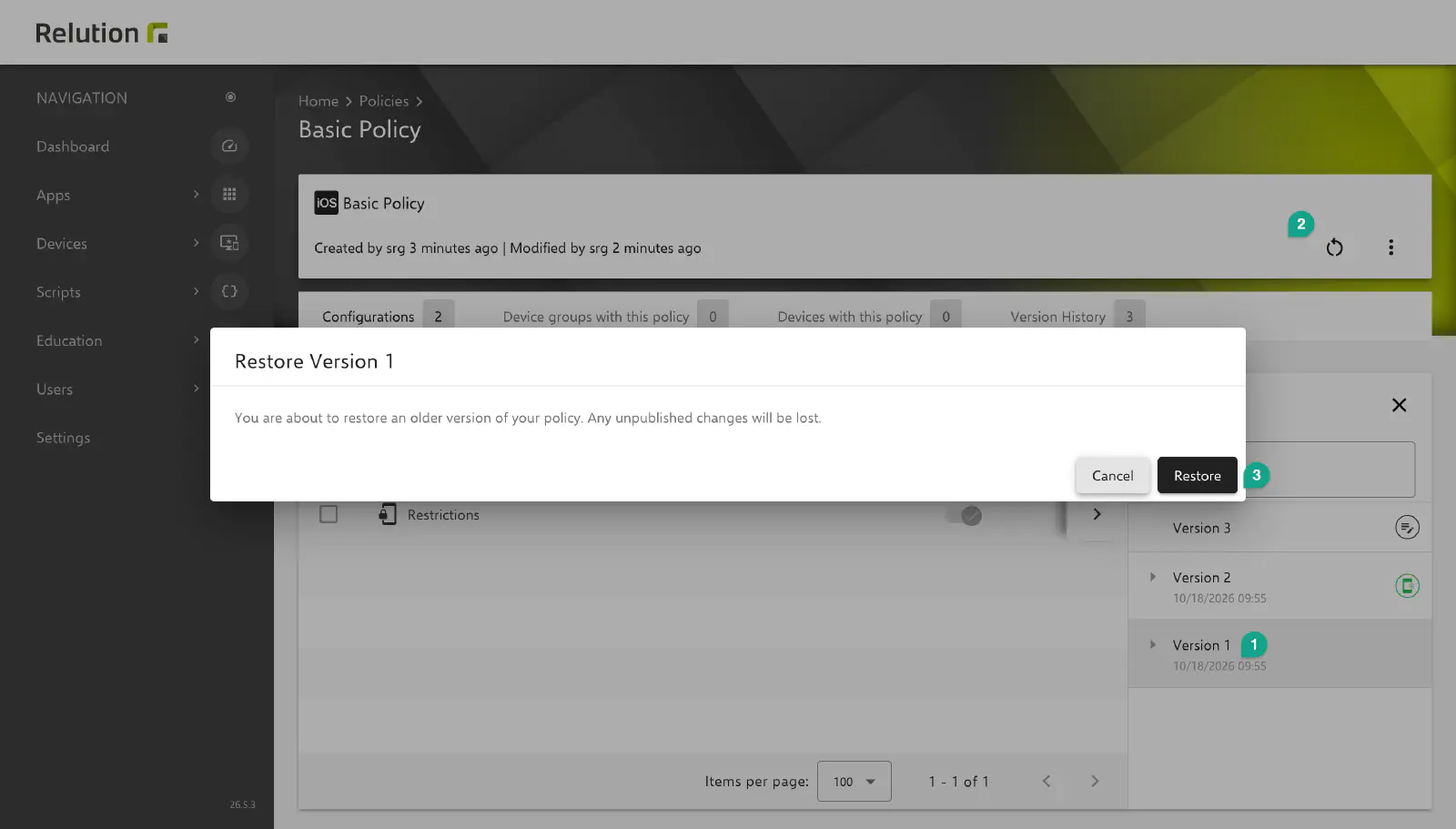
Une version antérieure d’une politique est sélectionnée dans la barre latérale Versions (1) et restaurée en tant que nouveau brouillon via le bouton Restaurer en tant que version préliminaire (2) dans l’en-tête de la politique. La fonction est également disponible dans l’onglet Historique de la version. Après confirmation avec Restaurer (3), le brouillon actuel est remplacé par une copie de la version sélectionnée ; toutes les modifications non publiées sont perdues. La politique doit posséder au moins une autre version en plus du brouillon.
Priorités
Les politiques ont des priorités. Le chiffre le plus bas l’emporte sur le plus élevé. Ainsi, la priorité 2 l’emporte sur la priorité 3. Le numéro de priorité ne s’applique qu’au sein d’un même niveau : les politiques globales → ont toujours la priorité sur les politiques partagées par une organisation Meta →, et celles-ci ont à leur tour la priorité sur les politiques de l’organisation elle-même. Une politique locale de priorité 1 ne l’emporte donc pas sur une politique globale.
Chaque plateforme a sa propre liste de priorités. Il peut donc y avoir des politiques avec la priorité 1 plusieurs fois - chacune pour iOS, macOS, tvOS, visionOS, watchOS, Android Classic/ Legacy, Android Enterprise et Windows.
Si un type de configuration qui ne peut être créé qu’une seule fois par politique (par ex. les restrictions sous Android Classic/ Legacy, Android Enterprise et Windows) figure dans plusieurs politiques de priorités différentes, seule la configuration de la politique ayant la priorité la plus élevée est retenue. Les configurations des politiques de priorité inférieure ne sont pas complétées, mais entièrement ignorées. Si une fonction est autorisée dans les restrictions d’une politique de priorité 2, mais interdite dans une politique de priorité 4, elle reste autorisée.
Certains de ces types de configuration sont en revanche transmis à l’appareil à partir de toutes les politiques, par ex. les restrictions sous iOS, macOS et tvOS ; l’appareil applique alors à chaque fois le réglage le plus restrictif. Les configurations qui peuvent être créées plusieurs fois (par ex. Wi-Fi ou certificats) sont combinées à partir de toutes les politiques. Si deux entrées entrent en conflit (par ex. des profils Wi-Fi avec le même SSID), c’est celle de la politique de priorité la plus élevée qui s’applique.
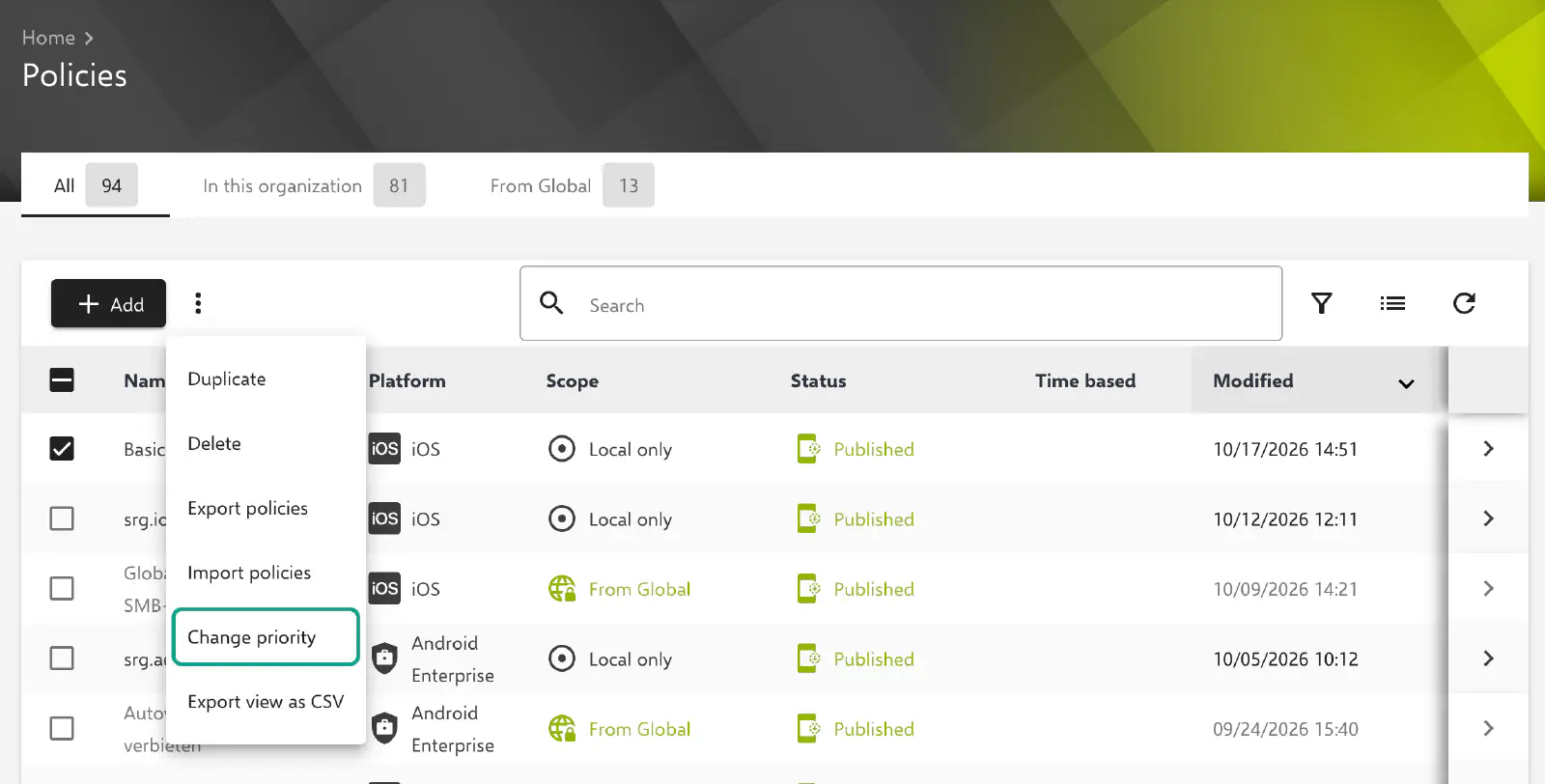
Les priorités sont modifiées dans l’aperçu des politiques via le menu à 3 points et l’entrée Changer la priorité.
Politiques globales
De temps en temps, il peut être utile de pouvoir appliquer des configurations identiques dans plusieurs organisations de Relution. Pour ce faire, des politiques globales peuvent être créées et partagées dans l’Organisation globale →. Ces politiques peuvent être modifiées normalement dans l’organisation globale, mais ne sont disponibles qu’en lecture seule dans les autres organisations.
Le partage requiert une version publiée de la politique. La politique est ensuite sélectionnée dans l’aperçu et partagée via le menu à 3 points avec Définir la visibilité comme globale (dans la vue détaillée de la politique : Définir la visibilité des politiques auprès du public). Ce partage ne peut pas être annulé. Dans les organisations Meta →, l’entrée Définir la visibilité à méta est disponible de la même manière ; la politique est alors disponible en lecture seule dans toutes les organisations subordonnées.
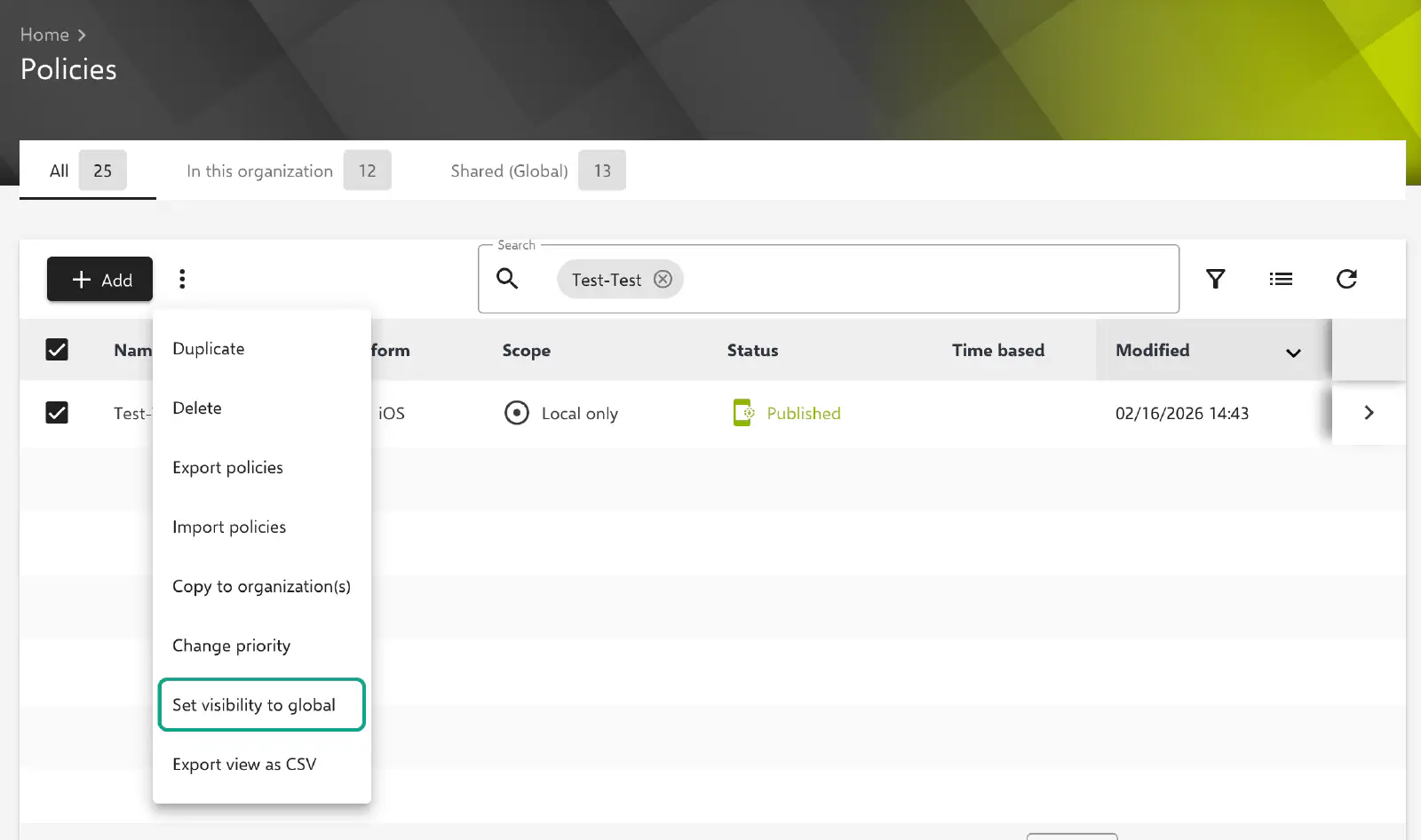
Dans l’aperçu, la colonne Champ d’application indique si une politique est partagée : dans l’organisation globale, les politiques partagées sont marquées Partagé, dans les autres organisations Depuis Mondial (ou Depuis Meta pour les politiques d’une organisation Meta). Les politiques non partagées sont marquées Local uniquement.
Désactiver les politiques
À partir de Relution 5.33, il est possible de désactiver des politiques pour des appareils individuels. Auparavant, il fallait toujours cloner et ajuster les groupes d’appareils pour retirer temporairement un appareil de l’affectation d’une politique. C’est maintenant possible en passant par Navigation → Appareils → Inventaire → l'appareil concerné → Politique. Pour ce faire, il suffit de sélectionner la politique correspondante et de la désactiver/activer via le menu à 3 points.
État de la politique
L’état de la politique est affiché dans l’en-tête de la page de détails de l’appareil. Les états suivants peuvent se produire :
UNKNOWN = Problème- L’état de la politique de l’appareil est inconnu
NONE = Aucun- Aucune politique n’est appliquée à l’appareil
SENT = Aucun- Une politique a été attribuée à l’appareil, mais elle n’a pas encore été appliquée
APPLIED = Actif- Une politique est en cours d’application à l’appareil
UPDATE = Actif- Une nouvelle version de la politique a été envoyée à l’appareil, mais l’appareil ne l’a pas encore mise à jour
CHANGE = Infos- Une autre politique a été envoyée à l’appareil, mais l’appareil n’a pas encore modifié la politique
REMOVED = Infos- La politique a été désattribuée à l’appareil, mais l’appareil ne l’a pas encore supprimée