 Customer Hub
Politiques basées sur l'utilisateur
Dans Relution, les politiques sont attribuées par défaut à des groupes d’appareils. Toutefois, grâce aux groupes d’appareils dynamiques et au filtrage basé sur l’utilisateur, les politiques peuvent également être liées de manière ciblée à un utilisateur individuel ou à un groupe d’utilisateurs entier.
Le principe fonctionne comme suit :
- Un groupe d’appareils dynamique est configuré avec un filtre utilisateur.
- Dès que l’utilisateur concerné (ou un membre du groupe d’utilisateurs) est attribué à l’appareil en tant qu’utilisateur de l’appareil, celui-ci est automatiquement ajouté à ce groupe d’appareils. L’attribution a généralement lieu lors de l’inscription ou manuellement dans les détails de l’appareil.
- Les politiques attribuées au groupe d’appareils deviennent actives et sont appliquées à l’appareil.
- Si l’attribution est supprimée ou si un autre utilisateur est attribué, l’appareil quitte à nouveau le groupe – les politiques sont désactivées.
Pour plus de détails, voir les articles Appareil partagé Relution → et Changement d’utilisateur à la connexion →.
Prérequis
- Les utilisateurs sont créés dans Relution et, si nécessaire, affectés à un groupe d’utilisateurs
- Les appareils sont inscrits et peuvent être affectés à un utilisateur
- Autorisations dans l’organisation concernée pour créer des groupes d’appareils, lire les utilisateurs ou les groupes (sans cette autorisation, la sélection dans le filtre est désactivée) et attribuer des politiques
Cas d’utilisation
| Scénario | Catégorie de requête | Description |
|---|---|---|
| Un utilisateur individuel reçoit une politique spécifique | Utilisateurs | par ex. un développeur a besoin de restrictions allégées, profil Exchange privé |
| Un département reçoit une configuration uniforme | Groupes | par ex. tous les enseignants reçoivent un profil Exchange partagé |
| Scénario BYOD | Groupes | Politiques de profil professionnel uniquement pour les utilisateurs BYOD enregistrés |
Pour un utilisateur individuel
- Accéder à
Appareils→Groupes d'appareils. - Cliquer sur Ajouter.
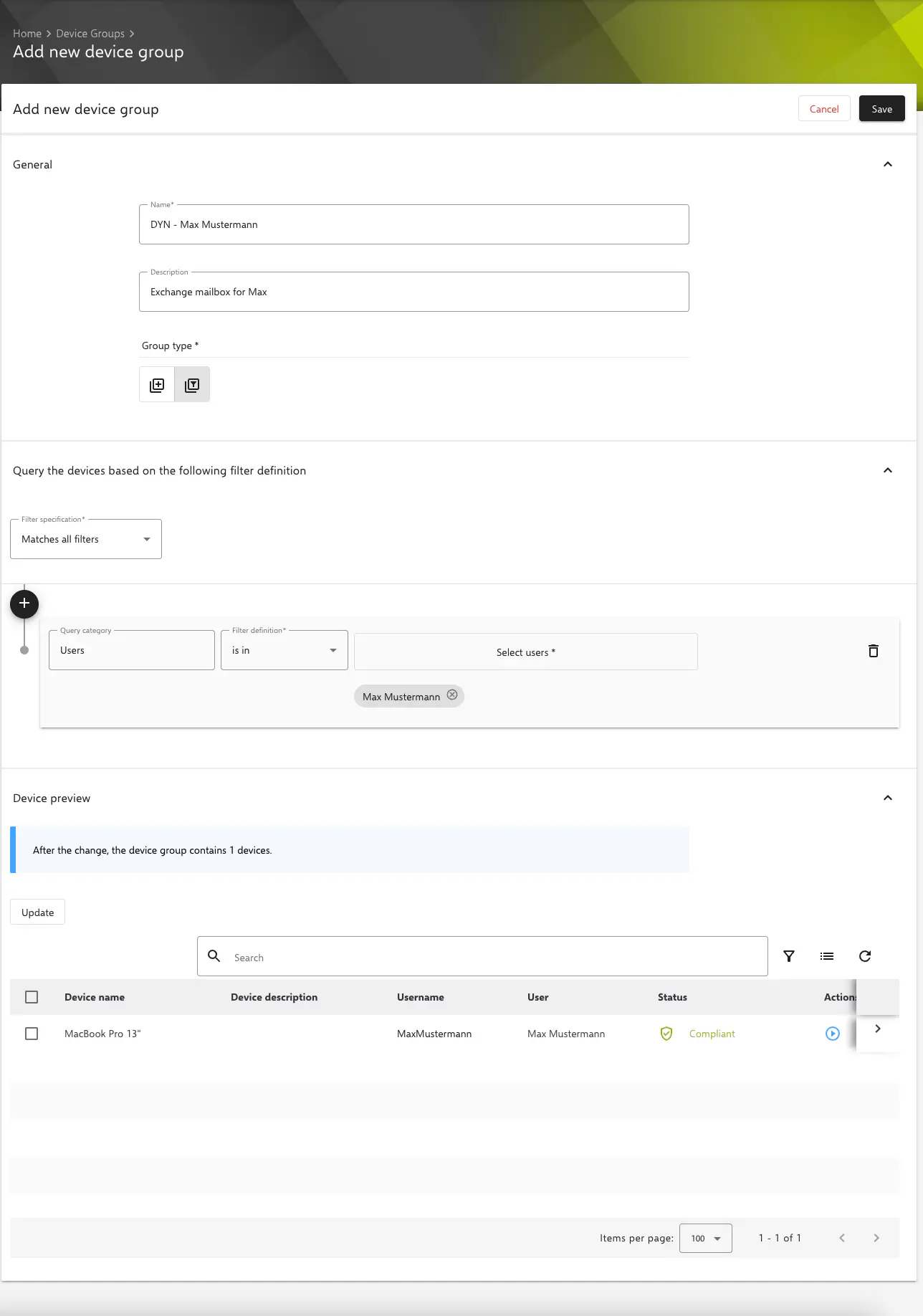
- Attribuer un nom explicite, par ex.
DYN – Jean Dupont. - Sous Type de groupe, sélectionner Dynamique (réglage par défaut). Les options sont affichées sous forme d’icônes ; le libellé apparaît au survol de la souris.
- Dans la section Interroger les dispositifs sur la base de la définition de filtre suivante, sélectionner les valeurs suivantes dans la ligne de filtre existante :
- Catégorie de requête :
Utilisateurs - Définition du filtre : opérateur « est dans » (libellé
est endans le portail) - Cliquer sur Sélectionner les utilisateurs et choisir l’utilisateur souhaité dans la boîte de dialogue (sélection multiple possible).
- Catégorie de requête :
- Enregistrer le groupe d’appareils.
Pour un groupe d’utilisateurs
- Accéder à
Appareils→Groupes d'appareils. - Cliquer sur Ajouter.
- Attribuer un nom explicite, par ex.
DYN – Enseignants. - Sous Type de groupe, sélectionner Dynamique (réglage par défaut).
- Dans la section Interroger les dispositifs sur la base de la définition de filtre suivante, sélectionner les valeurs suivantes dans la ligne de filtre existante :
- Catégorie de requête :
Groupes - Définition du filtre : opérateur « est dans » (libellé
est endans le portail) - Cliquer sur Sélectionner des groupes d’utilisateurs et choisir le groupe d’utilisateurs souhaité (sélection multiple possible).
- Catégorie de requête :
- Enregistrer le groupe d’appareils.
Le filtre prend également en compte les membres des sous-groupes imbriqués du groupe d’utilisateurs sélectionné.
Autres options de filtre
Outre « est dans », les définitions de filtre pas dans, est vide et n'est pas vide sont disponibles pour les catégories Utilisateurs et Groupes. Avec est vide, il est par exemple possible de créer un groupe pour tous les appareils sans utilisateur.
D’autres filtres peuvent être ajoutés via + → Ajouter un filtre, par ex. un filtre avec la catégorie Propriété pour le scénario BYOD. Le champ Spécifications du filtre détermine si un appareil doit correspondre à tous les filtres (Correspond à tous les filtres) ou à au moins un filtre (Correspond à au moins un filtre). Après un clic sur Actualisation, l’Aperçu de l’appareil indique quels appareils remplissent actuellement les filtres. Les détails de tous les filtres figurent dans l’article Groupes d’appareils →.
Attribuer des politiques au groupe d’appareils dynamique
Une fois le groupe d’appareils dynamique créé, les politiques souhaitées lui sont attribuées :
- Ouvrir le groupe d’appareils nouvellement créé.
- Passer à l’onglet Politiques.
- Cliquer sur Ajouter.
- Dans la boîte de dialogue Ajouter des politiques, sélectionner une ou plusieurs politiques et confirmer.
Les politiques sont désormais liées au groupe d’appareils dynamique et sont appliquées automatiquement dès qu’un appareil remplit la condition de filtre.
Recommandations et bonnes pratiques
- Convention de nommage : Un préfixe uniforme pour les groupes d’appareils dynamiques, par ex.
DYN –, permet de les distinguer clairement des groupes statiques dans l’aperçu. - Ordre des politiques : Les conflits possibles doivent être pris en compte lorsqu’un appareil est membre de plusieurs groupes dynamiques en même temps.
- Tests : Les nouveaux groupes dynamiques doivent d’abord être testés avec un seul appareil et un utilisateur de test avant que la configuration soit déployée en production.
- Synchronisation LDAP : En cas d’utilisation de groupes LDAP, il convient de vérifier si les intervalles de synchronisation sont adaptés au cas d’utilisation concerné.
Articles associés
- Les politiques expliquées →
- Groupes d’appareils →
- Gestion des utilisateurs →
- Politiques par réseau (BYOD) →
- Configuration LDAP →