 Customer Hub
Teacher
L’application Relution Teacher (iOS, Android & Windows, et depuis Relution 5.24 également en tant qu’application web) permet aux enseignants de créer des profils spécifiques aux cours, avec lesquels les applications, fonctions des appareils et liens web peuvent être préparés et gérés pour les cours.
Elle permet également de définir des groupes de participants et de contrôler le déroulement des cours.
Grâce à l’intégration avec Apple Classroom et Samsung Classroom Management → (licence séparée requise), un contrôle complet est également possible pendant les cours – sans Apple ID sur les appareils des élèves.
Prérequis
Pour utiliser l’application Relution Teacher, une licence Relution Education est requise.
De plus, des classes avec les élèves et enseignants correspondants doivent être créées (Éducation → Classes).
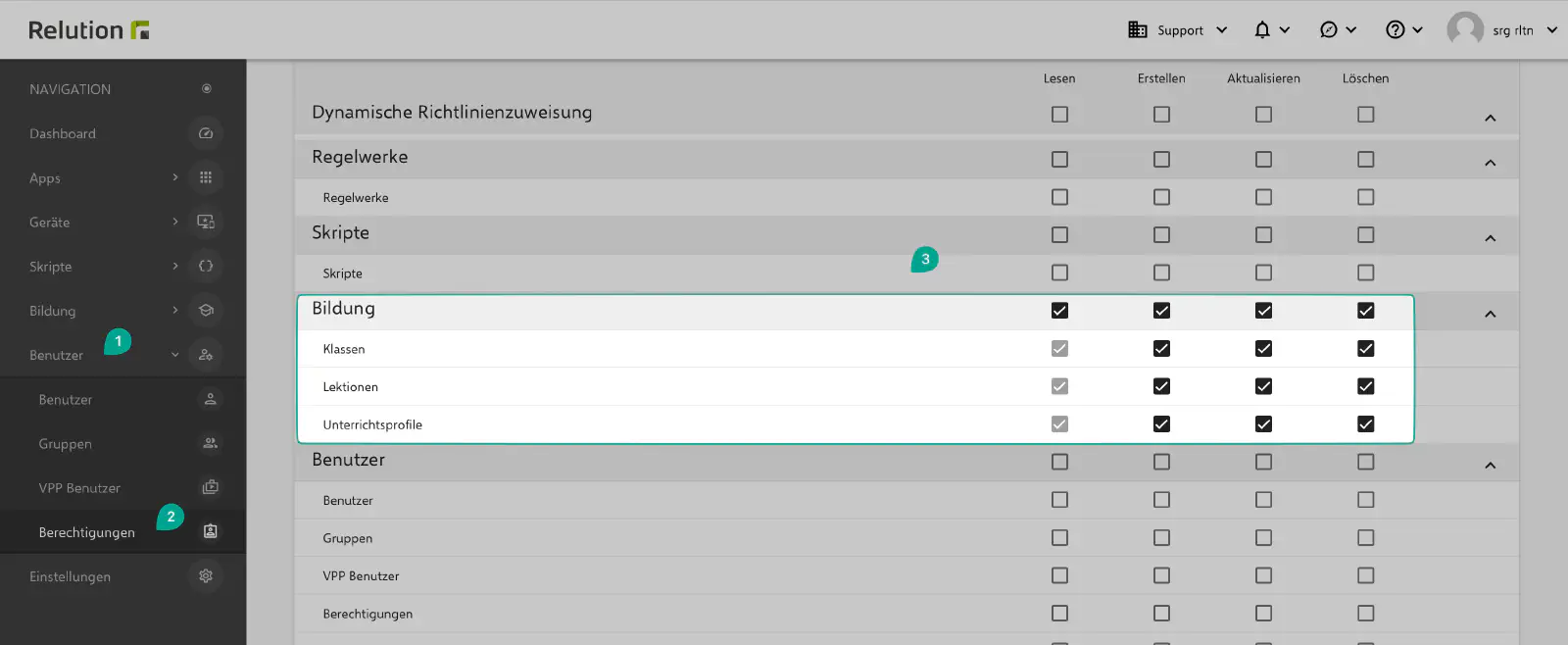
L’enseignant doit disposer au minimum de la permission Teacher (Utilisateurs → Permission : Teacher).
Structure
Le contenu de l’appareil élève est défini par un profil. Les participants sont ensuite définis et la durée est configurée. Le cours peut alors être démarré.
Profils
Les profils définissent l’équipement de l’appareil pour le cours.
L’enseignant peut choisir entre des profils privés et publics. Ces derniers peuvent être utilisés par tous les enseignants de l’organisation. La modification et la suppression restent réservées au créateur.
Pour le profil d’examen (iOS), le fond d’écran est également défini.
Les applications, liens web, applications système et certaines restrictions peuvent être définis dans le profil.
Les applications ne doivent pas être installées uniquement lors de l’application du profil afin de réduire le temps de préparation du cours.
Lors de l’utilisation du mode examen, un fond d’écran par défaut doit être défini dans une politique séparée.
Pour maintenir les élèves en permanence dans le Wi-Fi ou empêcher la désactivation du Bluetooth, une politique séparée est également recommandée.
Gestion des participants
Pour le cours, une classe existante peut être sélectionnée. Les élèves absents peuvent être retirés directement du cours. Ainsi, le profil est distribué uniquement aux appareils des participants présents.
Il est également possible de créer une classe ad hoc. Dans ce cas, tous les élèves de l’organisation sont disponibles.
Pour des groupes ad hoc récurrents, il est recommandé de définir des classes propres via le portail ou d’assigner les élèves à plusieurs classes.
Définir la durée du cours
Un profil est limité dans le temps – par exemple jusqu’à la fin de la période de cours actuelle.
Sous Paramètres des cours →, les durées des cours peuvent être définies.
Démarrer et contrôler un cours
Pendant un cours en cours, les enseignants peuvent ajuster les participants, modifier le temps restant et terminer le cours manuellement.
Le profil est supprimé des appareils des élèves après la durée définie ou après la fin du cours.
En cas de fin manuelle, Relution envoie immédiatement les modifications aux appareils des élèves ; après expiration de la durée définie, dans un délai d’environ une minute. Les sites web bloqués et les restrictions du cours sont levés dès que la modification atteint l’appareil. Si un appareil n’est pas joignable à ce moment-là, il reçoit la modification dès qu’il redevient joignable. Les applications installées pour le cours ne sont pas désinstallées.
Créer un modèle de cours
Les unités de cours peuvent être enregistrées comme modèles personnels ou partagés afin de les réutiliser rapidement.
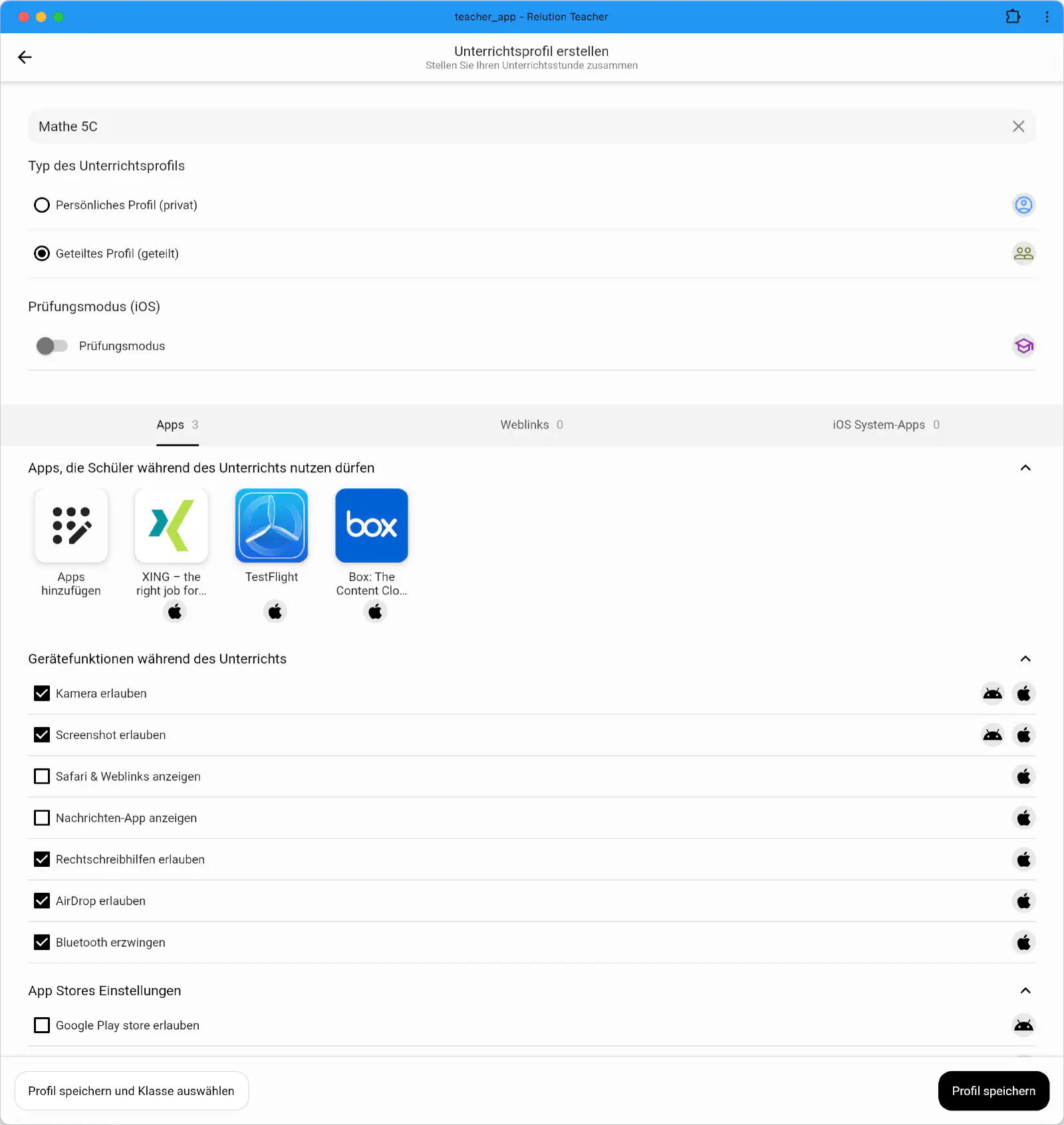
Voici un aperçu de l’application Relution Agent v5.19.0 :
Nom du modèle de cours
Type de modèle de cours
- Modèle personnel (privé)
- Utilisation uniquement pour le créateur du modèle
- Modèle partagé (partagé)
- Utilisation du modèle pour tous les enseignants
Mode examen (iOS)
- Mode examen
- Colore le fond d’écran des appareils iOS en violet pour indiquer rapidement aux examinateurs si l’appareil est dans l’état souhaité.
Mode application unique
- Met l’appareil (Android ou iOS) en mode application unique.
Applications autorisées pendant le cours
- Permet de sélectionner les applications accessibles aux élèves pendant la durée du cours.
Fonctions de l’appareil pendant le cours
- Autoriser la caméra (Android + iOS)
- Autoriser les captures d’écran (Android + iOS)
- Afficher Safari et les liens web (iOS)
- Utiliser des liens web pour filtrer le contenu web (iOS)
- Afficher l’application Messages (iOS)
- Autoriser les aides orthographiques (iOS)
- Autoriser AirDrop (iOS)
- Forcer Bluetooth (iOS)
Liens web et restrictions de navigation
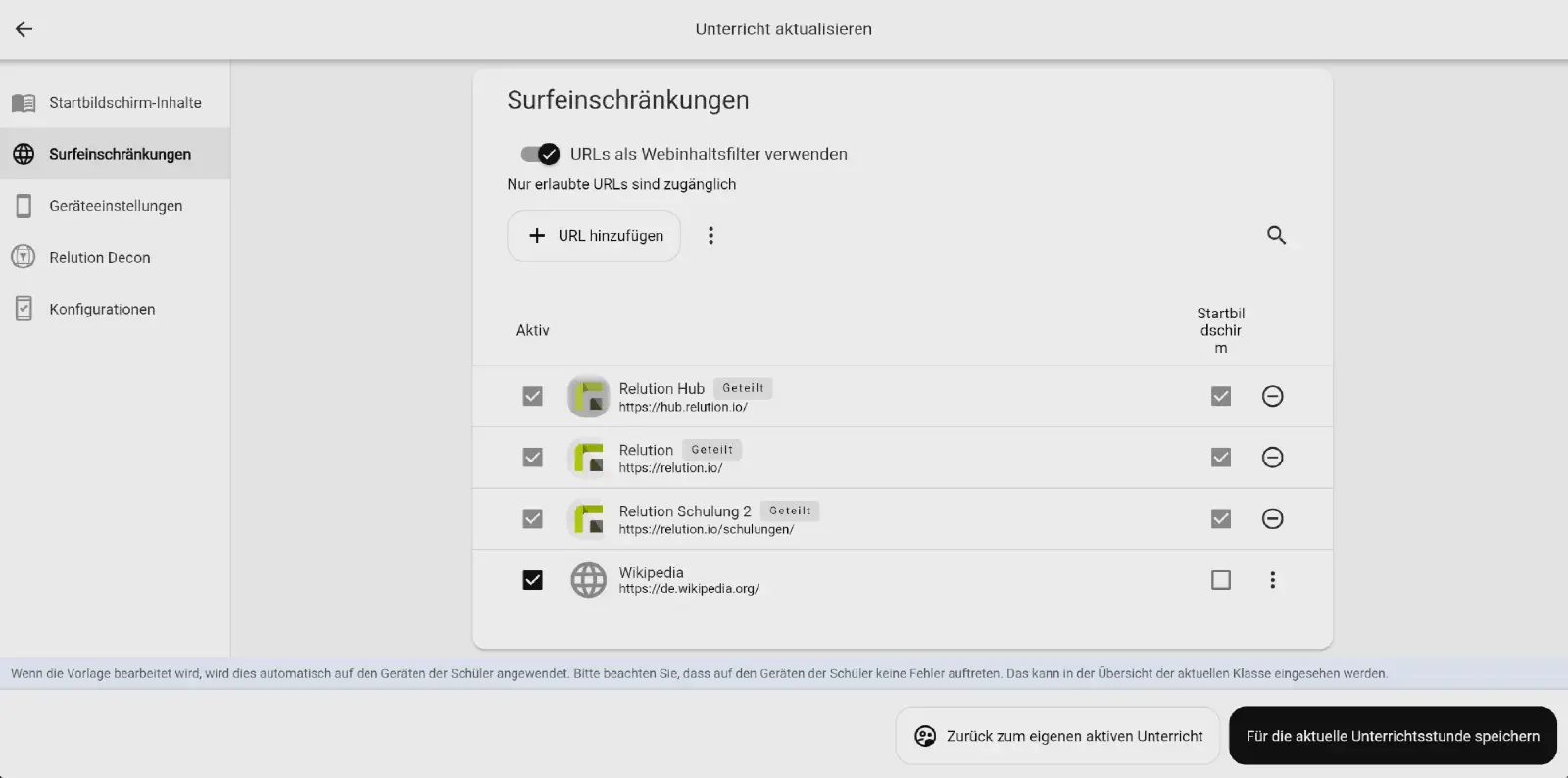
Nouveau dans 26.5Les liens web peuvent être utilisés dans un modèle de cours de deux manières configurables indépendamment :
- Sous Contenu de l’écran d’accueil, les liens web sont placés comme raccourcis sur l’écran d’accueil des appareils des élèves pour la durée du cours. Via Ajouter, d’autres liens web peuvent être inclus.
- Sous Restrictions de navigation, les URLs servent de liste d’autorisation pour le filtre de contenu web. Le commutateur Utiliser les URLs comme filtre de contenu web active le filtrage. Lorsqu’il est désactivé, la navigation est libre et les URLs répertoriées n’ont aucun effet.
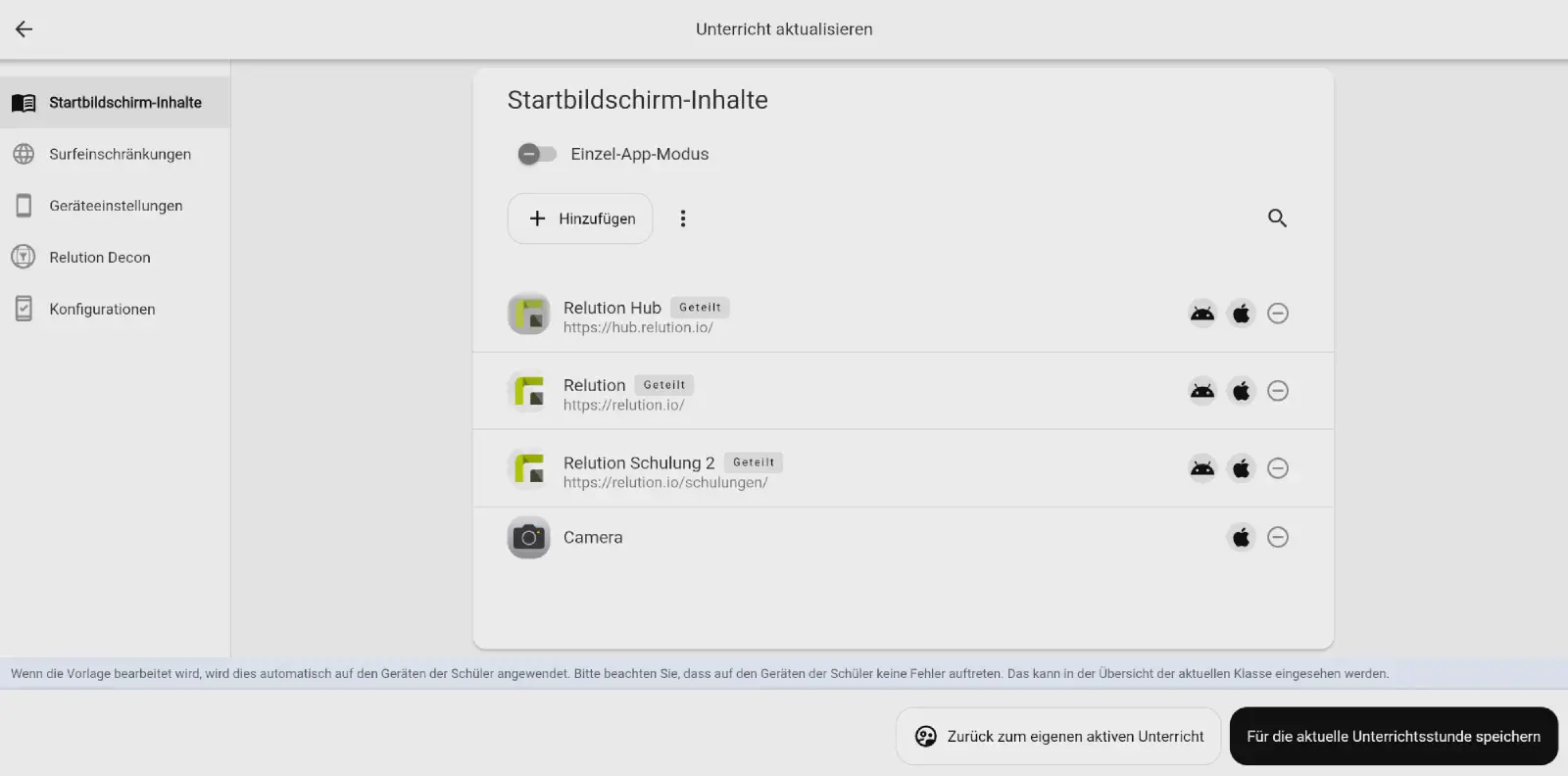
Dans la liste des restrictions de navigation, la colonne Actif détermine pour chaque URL si elle est autorisée dans le filtre de contenu web, et la colonne Écran d’accueil si elle apparaît également comme raccourci sur l’écran d’accueil. Une entrée peut ainsi servir uniquement d’URL autorisée sans apparaître sur l’écran d’accueil. Lorsque le filtre de contenu web est activé, une URL inactive n’apparaît pas non plus sur l’écran d’accueil. Via Ajouter URL, des URLs peuvent être ajoutées directement ; les liens web déjà créés sous Contenu de l’écran d’accueil peuvent également être repris.
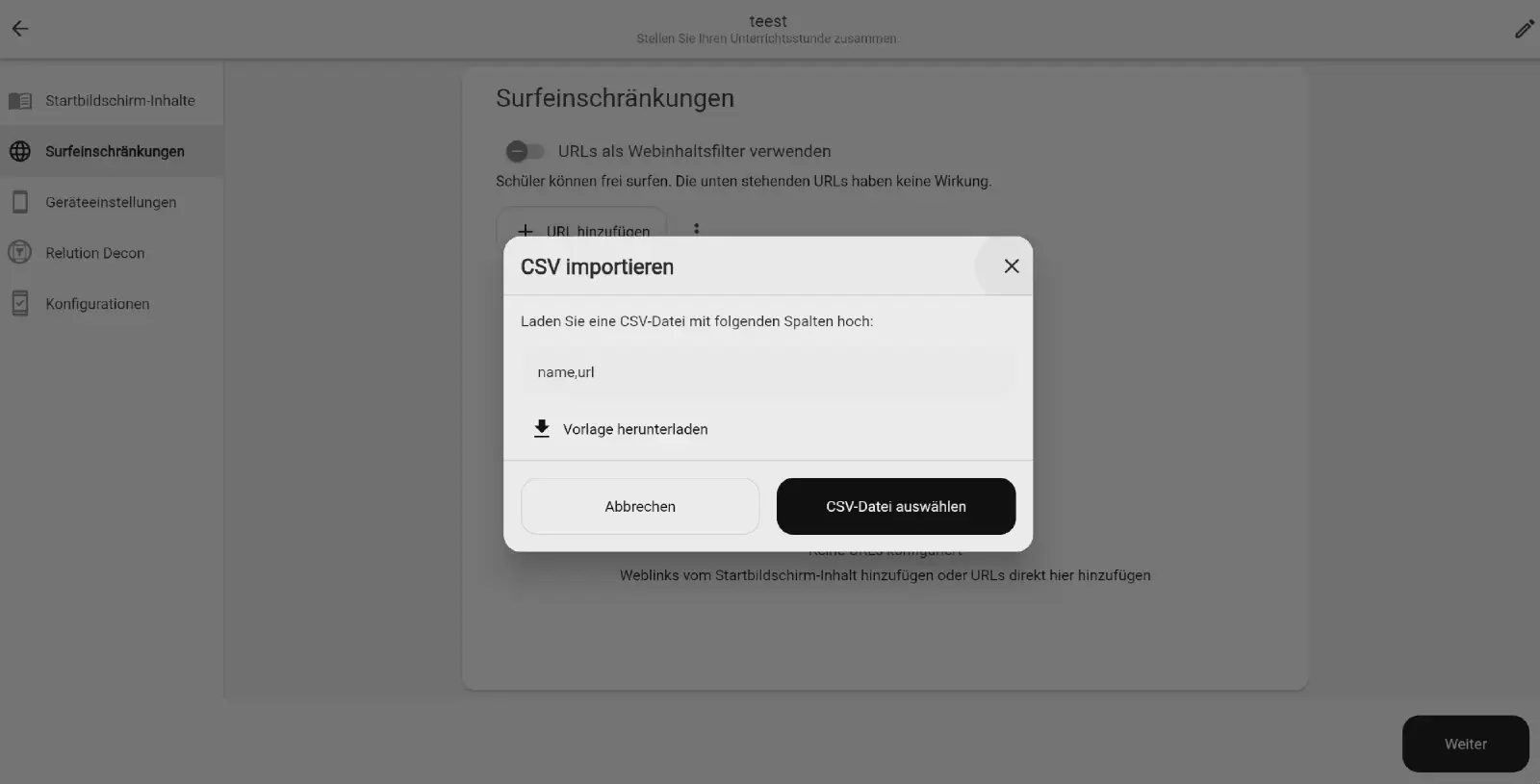
Importer des liens web via CSV
Via le menu à trois points → Importer un CSV, une liste de liens web peut être téléchargée sous forme de fichier CSV. Le fichier contient les colonnes name et url ; un modèle correspondant est disponible via Télécharger le modèle.
name,url
Wikipedia,https://wikipedia.org
Paramètres de l’App Store
- Autoriser Google Play Store (Android)
- Afficher l’App Store (iOS)
- Afficher iTunes Store (iOS)
Relution Decon
- Activer Relution Decon (licence requise. Une politique Decon doit également être attribuée aux appareils élèves dans Relution)
- Liste BPjM
- Recherche sécurisée
- Type de filtre
- Désactivé
- Restriction d’âge
- 0+
- 6+
- 12+
- 16+
- Catégories
- Contenu pour adultes
- Publicité
- Communication
- Réseaux sociaux
- Divertissement
- Musique
- Actualités
- Shopping
- Travail
- Éducation
- IA générative
- Phishing
- Divers
En savoir plus sur Relution Decon →
Remarque : Pendant la durée du cours, la configuration Decon normalement active est remplacée.
Configurations
Dans Relution Teacher, les Configurations désignent les groupes Éducation créés et dotés de stratégies dans le portail : Groupes Éducation →.
Dans le modèle de cours, une ou plusieurs configurations peuvent être sélectionnées dans la zone Configurations ; le nom, la description et les stratégies liées sont affichés pour chacune. Au démarrage du cours, les stratégies liées sont appliquées aux appareils des élèves, puis retirées à la fin.
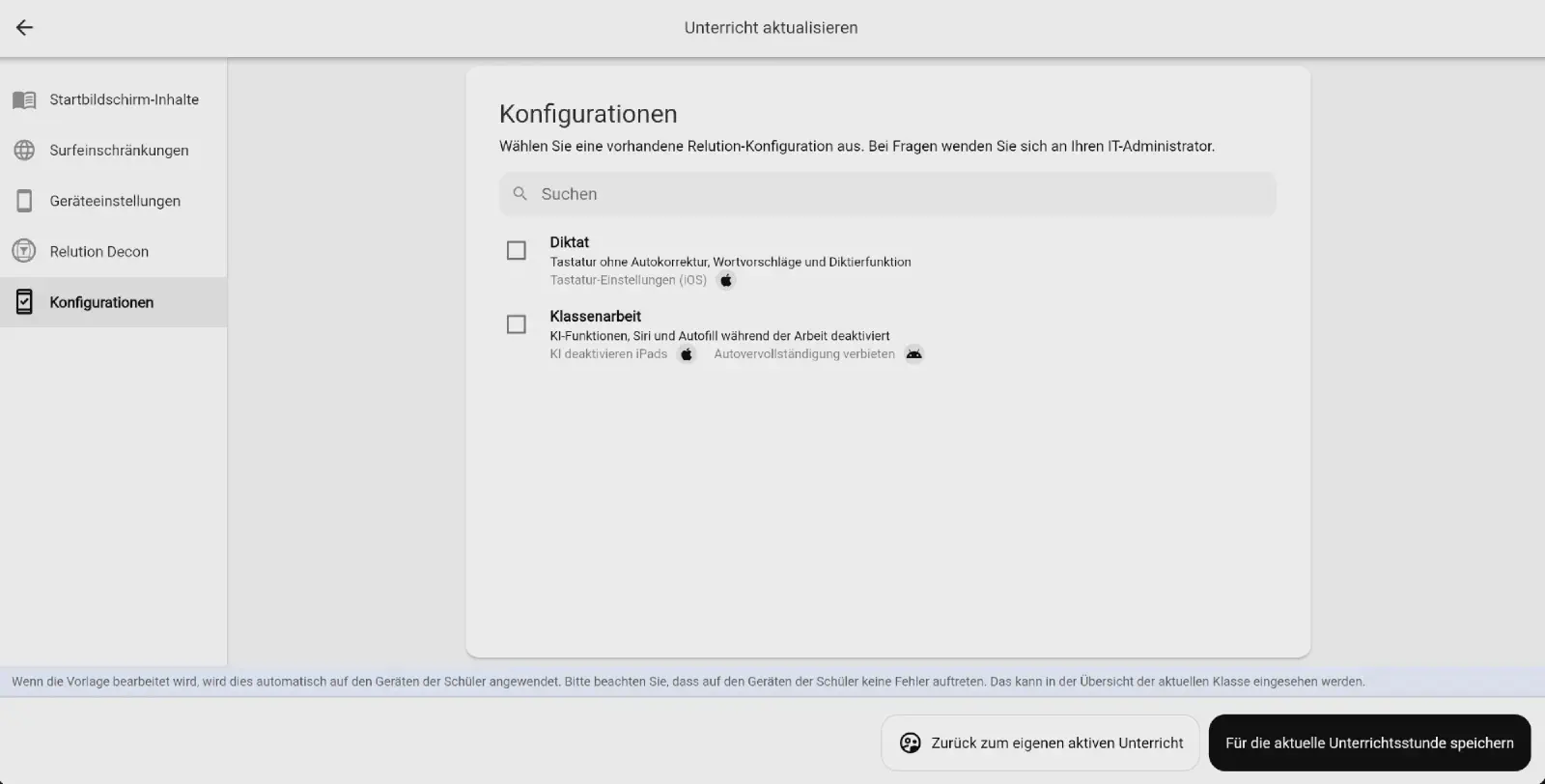
La sélection requiert l’autorisation de lecture Éducation → Groupes d’appareils de cours. Sans cette autorisation, aucune configuration n’est affichée.
Mode admin pour la consultation des cours
Pour la vue admin dans l’application, la permission en lecture Éducation → Leçon est requise.
L’administrateur a accès à tous les cours de son organisation. Ceux-ci peuvent être consultés et des informations supplémentaires peuvent être obtenues en cas de problème.
Avec des droits étendus, il est possible de modifier le cours (ajouter/supprimer des élèves) et de le terminer prématurément.
Relution Teacher en tant qu’application web
Depuis Relution Server 5.24, l’application web Relution Teacher est disponible.
Les enseignants peuvent désormais créer, démarrer et gérer des cours directement depuis un navigateur, de la même manière que sur iOS et Android.
Cette intégration fluide permet une organisation des cours efficace et adaptée aux environnements éducatifs modernes.
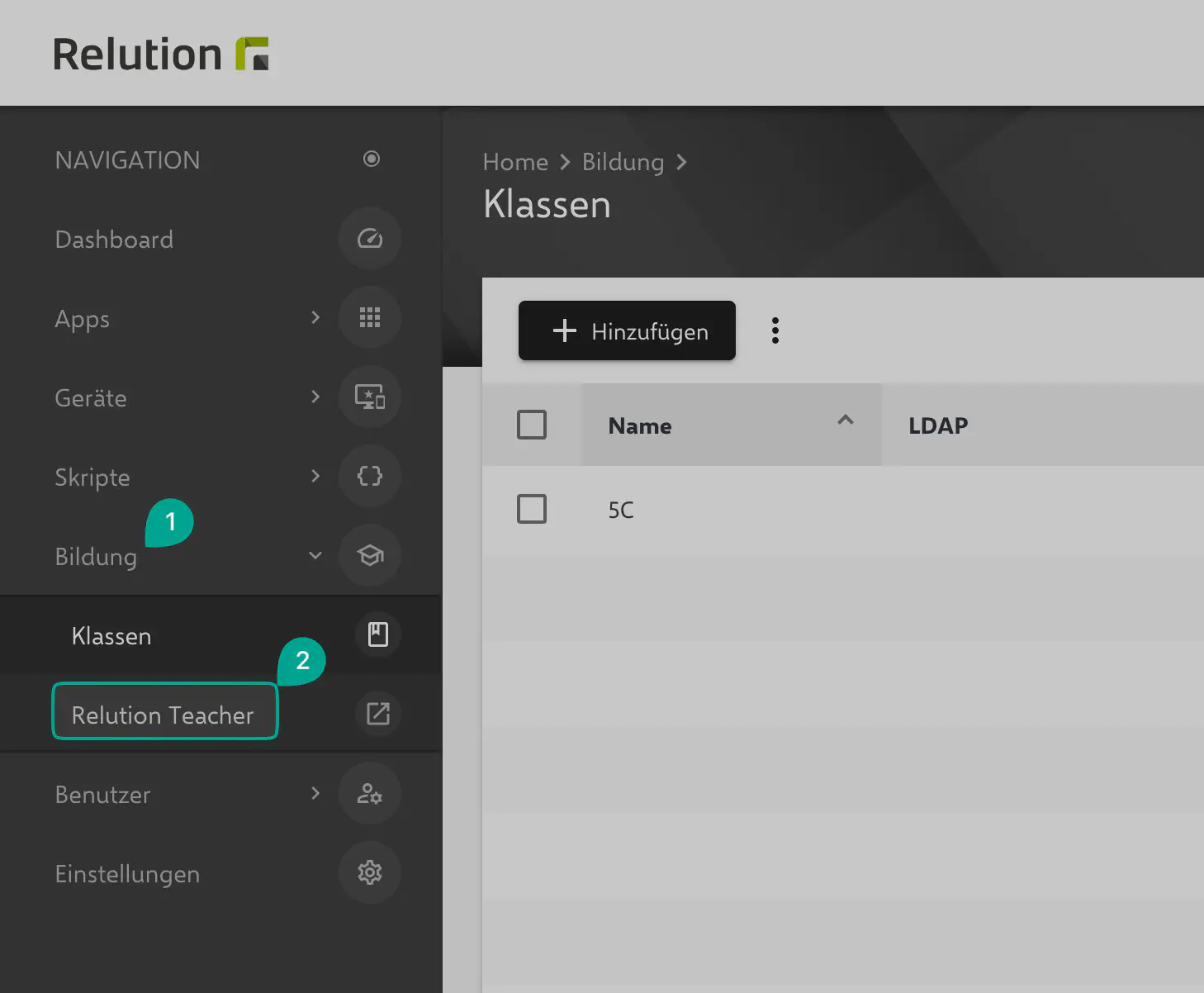
L’application web est accessible dans le menu de navigation sous l’onglet Éducation.
Fonction multitenant pour les enseignants de plusieurs écoles
Introduction
La fonctionnalité multi-tenant de Relution Teacher permet aux enseignants d’étendre l’utilisation de Relution Teacher à plusieurs organisations.
Cela est particulièrement utile lorsque les enseignants travaillent dans plusieurs écoles qui gèrent leurs appareils élèves via la même instance Relution.
Configuration
Pour permettre l’accès à plusieurs organisations Relution, les étapes suivantes sont nécessaires :
- Se connecter à l’organisation
Global - Ouvrir la section
Utilisateursdans le portail Relution - Rechercher et modifier l’utilisateur concerné (enseignant)
- Ajouter l’utilisateur aux groupes système des organisations supplémentaires où des droits sont requis
Après configuration, l’organisation souhaitée peut être sélectionnée dans l’application Relution Teacher ainsi que dans l’interface web via le menu latéral.
De plus, dans l’organisation Global sous Éducation → Classes, la colonne Localisation peut être activée pour obtenir une vue d’ensemble des classes et de leurs organisations Relution.
Remarque
Lors de l’application d’un cours via Relution Teacher, la disposition de l’écran d’accueil de l’utilisateur est supprimée.
Techniquement, il n’est actuellement pas possible de sauvegarder la disposition des applications de l’utilisateur et de la restaurer après la fin du cours.
Il est possible de définir une configuration centrale de l’écran d’accueil afin d’imposer une disposition uniforme sur tous les appareils.