 Customer Hub
Interface OneRoster
À partir de Relution 26.2, l’interface OneRoster est implémentée dans le portail pour les utilisateurs. Cette interface permet la synchronisation des utilisateurs et des classes, par exemple depuis Untis ou WebUntis, avec Relution. La fonctionnalité est accessible via Paramètres → Gestion des utilisateurs → OneRoster.
Actuellement, Untis/WebUntis ne prend en charge qu’une seule organisation/client dans Relution. Par conséquent, il est recommandé d’intégrer l’interface OneRoster directement dans le client cible. Alternativement, l’interface peut également être intégrée dans l’organisation globale, où les écoles peuvent être mappées via des identifiants. Cependant, cela nécessite le support de l’application de gestion des utilisateurs.
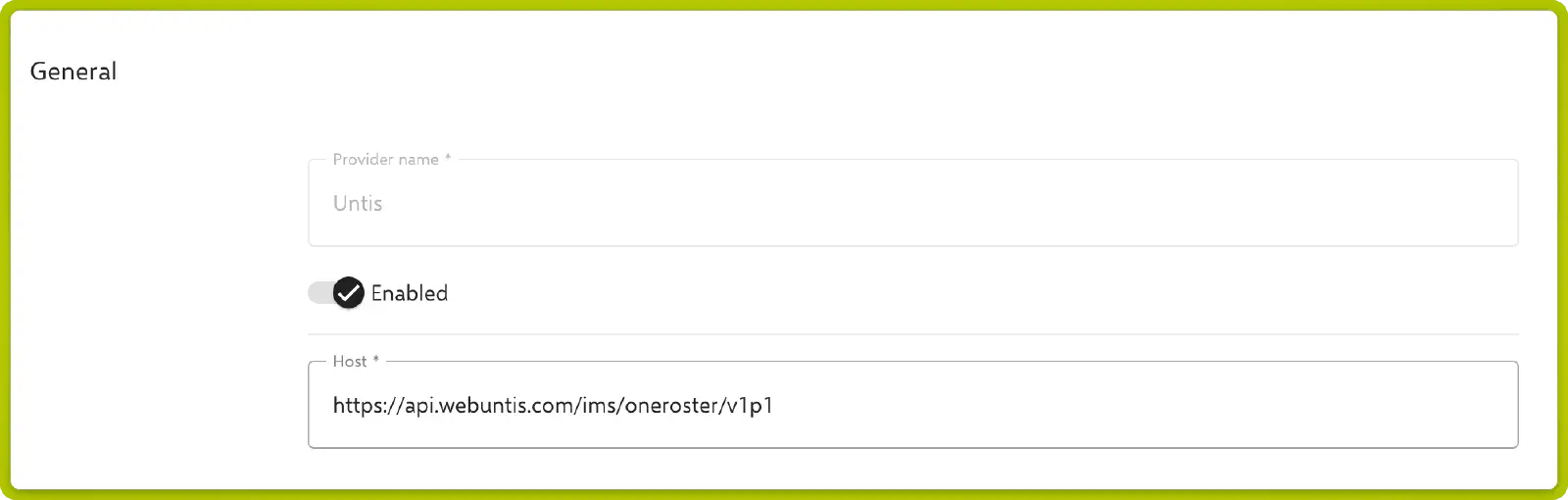
Paramètres généraux
- Nom du fournisseur : Entrer un nom unique pour le fournisseur.
- Activer : Activer l’interface en basculant l’interrupteur.
- Hôte : Entrer l’URL du serveur OneRoster.
Paramètres d’autorisation
- URL du jeton : URL pour l’authentification par jeton.
- ID client : L’ID client pour l’authentification.
- Mot de passe : Le mot de passe correspondant.
Remarque : Le bouton Vérifier la connexion permet de tester la connexion au serveur OneRoster.
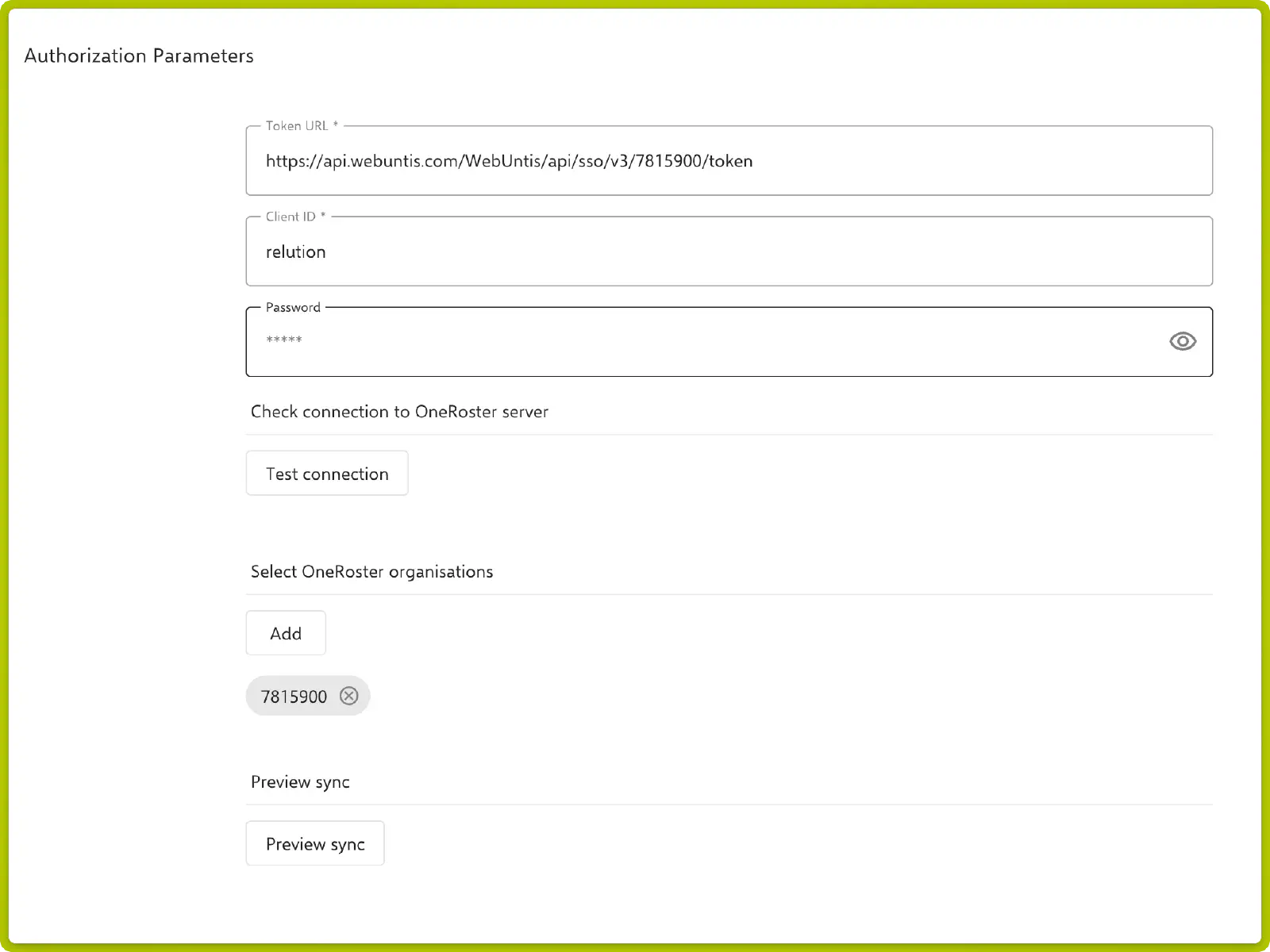
Sélectionner les organisations
- Sélectionner les organisations OneRoster à synchroniser.
- Utiliser l’Aperçu de la synchronisation pour examiner les données à synchroniser avant de les appliquer.
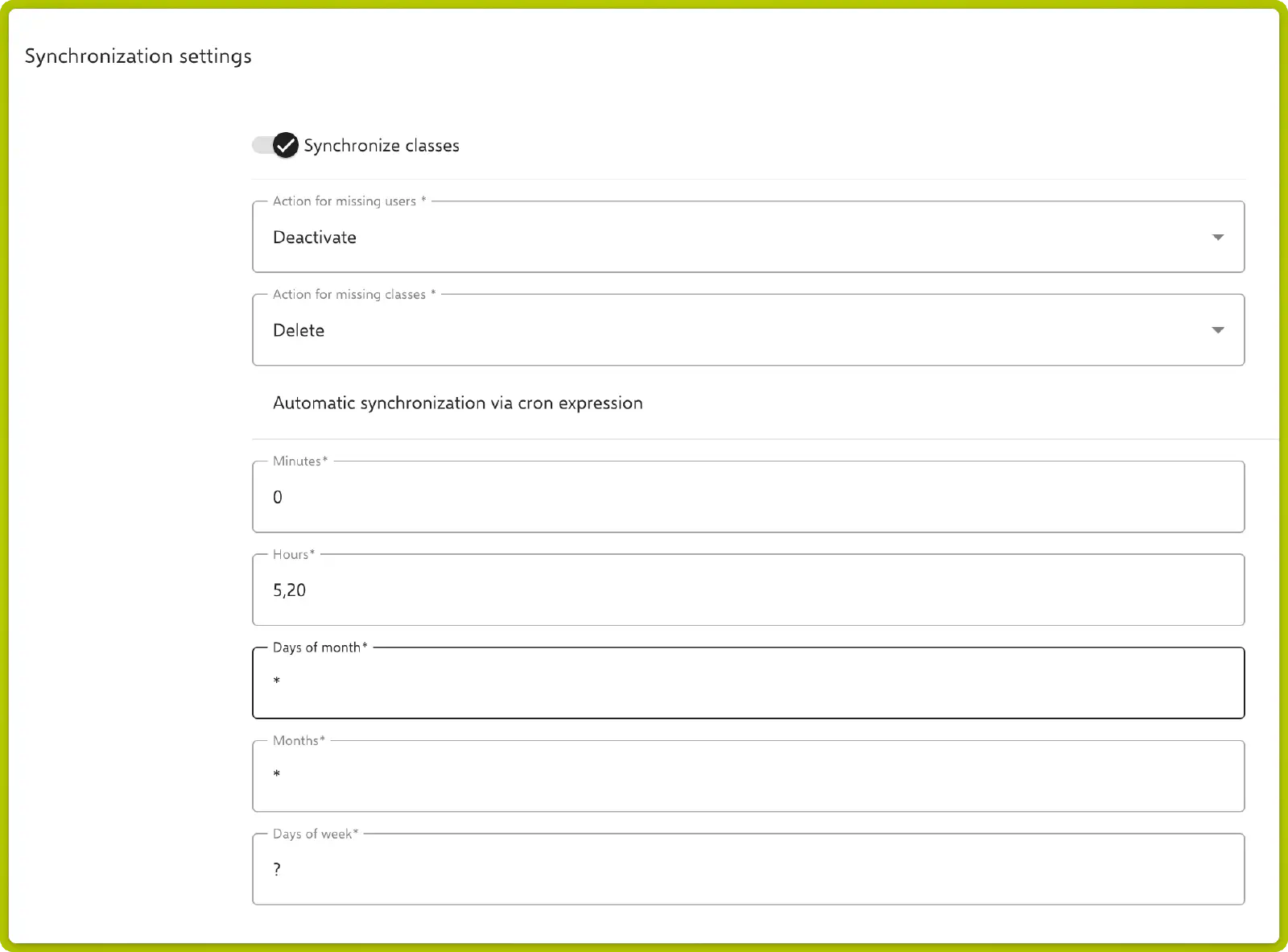
Synchroniser les classes
- Activer l’option Synchroniser les classes pour importer des classes depuis OneRoster.
- Action pour les utilisateurs manquants : Définir comment gérer les utilisateurs absents dans Relution.
- Action pour les classes manquantes : Spécifier comment gérer les classes absentes dans Relution.
Synchronisation automatique
- Configurer une synchronisation automatique à l’aide de la syntaxe Cron :
- Minutes : Indiquer la minute à laquelle la synchronisation doit être effectuée.
- Heures : Définir l’heure de la synchronisation.
- Jours du mois, Mois, Jours de la semaine : Ajuster les intervalles de synchronisation selon les besoins.
Vérification de la synchronisation
Une fois la connexion enregistrée avec succès, elle peut être ouverte dans l’aperçu pour vérifier le statut de synchronisation.
En cas d’erreurs lors du processus de synchronisation, la cause peut être identifiée ici.
La plupart des erreurs de synchronisation surviennent en raison d’utilisateurs manquants dans une classe. Relution nécessite au moins un élève et un enseignant pour créer une classe. De plus, les utilisateurs en double sans adresse e-mail unique peuvent parfois être ignorés lors du processus de synchronisation.