 Customer Hub
Import SchulConnex
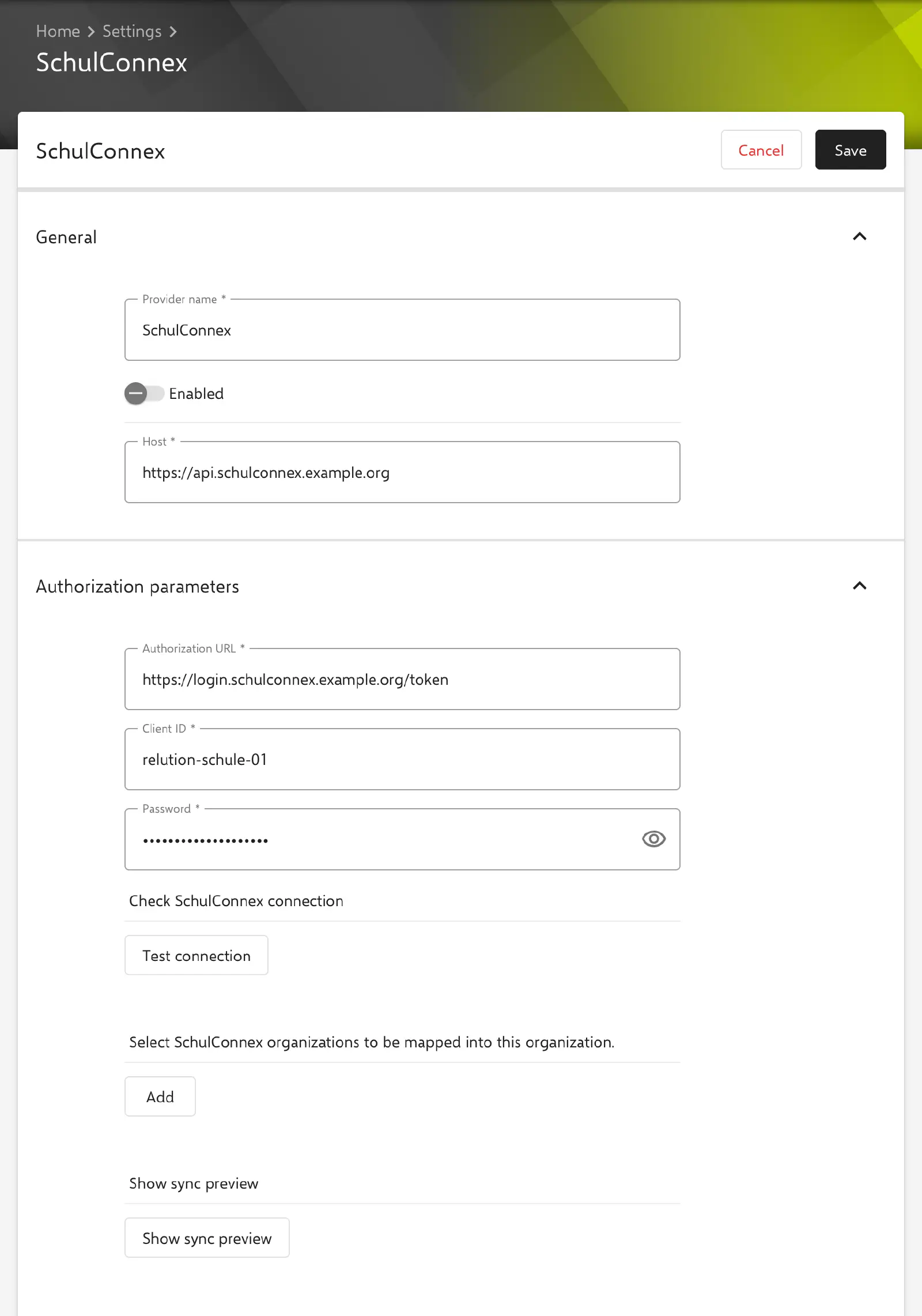
Relution prend en charge la synchronisation des identités et des données de contexte scolaire via SchulConnex (un standard allemand d’échange de données scolaires). La fonctionnalité est accessible via Paramètres → Gestion des utilisateurs → SchulConnex et synchronise automatiquement les utilisateurs, les rôles de groupe ainsi que les classes/cours depuis le logiciel de gestion scolaire sous-jacent. Dans l’aperçu SchulConnex Imports, une nouvelle configuration est créée via Ajouter.
SchulConnex sert uniquement à l’import. Les utilisateurs importés se connectent à Relution via une autre méthode de connexion, par exemple un fournisseur d’identité.
Général
- Nom du prestataire : nom unique de la configuration. Le nom ne doit être utilisé par aucune autre configuration de prestataire et ne peut plus être modifié après l’enregistrement.
- Activé : active la synchronisation. Pour une nouvelle configuration, l’interrupteur est désactivé ; tant qu’il reste désactivé, aucune synchronisation n’a lieu.
- Hôte : URL du serveur SchulConnex.
Paramètres d’autorisation
- URL d’autorisation : URL utilisée pour l’authentification OAuth.
- Identifiant du client : identifiant client pour l’authentification.
- Mot de passe : secret client du client SchulConnex. Pour une configuration enregistrée, le champ affiche
*****; s’il reste vide, le secret enregistré reste valable. Si l’Hôte ou l’URL d’autorisation est modifié, le secret doit être saisi à nouveau, sinon Relution refuse l’enregistrement, le test de connexion et l’aperçu de la synchronisation.
Le bouton Test de connexion (libellé Vérifier la connexion de SchulConnex) permet de tester la connexion dès que tous les champs obligatoires sont correctement renseignés.
Mapping des organisations
- Sur une organisation classique, les organisations SchulConnex à intégrer sont sélectionnées directement (mapping 1:1).
- Sur l’organisation globale ou une organisation méta, plusieurs organisations Relution peuvent être gérées à la fois : pour chaque organisation Relution, un ensemble dédié d’organisations SchulConnex est attribué via un assistant de mapping. Chaque organisation SchulConnex et chaque organisation Relution ne peut être associée qu’une seule fois.
Le bouton Afficher l’aperçu de la synchronisation permet de vérifier au préalable quelles classes/cours seraient importés, avec leur nombre d’enseignants et d’élèves.
Paramètres de synchronisation
- Synchroniser les classes : active l’import des classes/cours (activé par défaut).
- Action, lorsqu’un utilisateur est supprimé dans SchulConnex : définit ce qui se passe lorsqu’un utilisateur précédemment synchronisé n’existe plus dans SchulConnex :
Aucun(par défaut),DésactiverouSupprimer. - Action, lorsqu’une classe est supprimée dans SchulConnex : définit ce qui advient des classes supprimées dans SchulConnex :
Aucun(par défaut) ouSupprimer. - Synchronisation automatique : planification via syntaxe Cron (minutes, heures, jours du mois, mois, jours de la semaine). Par défaut, la synchronisation s’exécute deux fois par jour, à 5 h et 20 h.
En plus de la synchronisation automatique, une synchronisation peut être déclenchée manuellement à tout moment via l’icône de synchronisation (Synchronisation) dans l’en-tête de la vue détaillée de la configuration (nécessite l’autorisation de modifier les utilisateurs ou les classes).
Mapping des rôles
Les rôles de groupe SchulConnex sont automatiquement mappés lors de l’import vers les groupes système <ORGANISATION> Teacher et <ORGANISATION> Student de l’organisation :
- Enseignants : Rôles
LEHR,KLLEIT,FOERD,VLEHR,GLEIT - Élèves : Rôles
LERN,GMIT
Seuls les groupes SchulConnex de type classe ou cours sont pris en compte. Le rôle SCHB n’est attribué à aucun groupe. En outre, tous les utilisateurs importés sont attribués à un groupe du prestataire.
Vérification de la synchronisation
Après une synchronisation, les résultats peuvent être consultés dans la vue détaillée de la configuration. Elle indique séparément pour les utilisateurs et les classes la prochaine synchronisation prévue, la date de la dernière réalisation, si la synchronisation a réussi, le Message d’état ainsi que le nombre d’objets synchronisés, disparus et en échec. Un clic sur le nombre sous Erreurs de synchronisation affiche les erreurs individuelles.
Les autres erreurs, par exemple un dépassement de délai, n’interrompent que la synchronisation de l’organisation associée concernée. Pour cette organisation, les actions relatives aux utilisateurs et classes supprimés ne sont pas exécutées ; les autres organisations sont entièrement synchronisées. Dans ce cas, la synchronisation est signalée comme ayant échoué.