 Customer Hub
Portail libre-service
Relution dispose d’un portail en libre-service. Les utilisateurs de Relution peuvent y consulter leurs propres appareils, effectuer des actions individuelles et demander des détails.
Exigences
Deux permissions par défaut sont disponibles pour utiliser le portail en libre-service. Elles sont créées automatiquement par Relution. Pour mettre le portail libre-service à la disposition des utilisateurs, ceux-ci doivent avoir l’autorisation appropriée et avoir lié au moins un appareil à leur compte d’utilisateur.
Octroi de l’autorisation
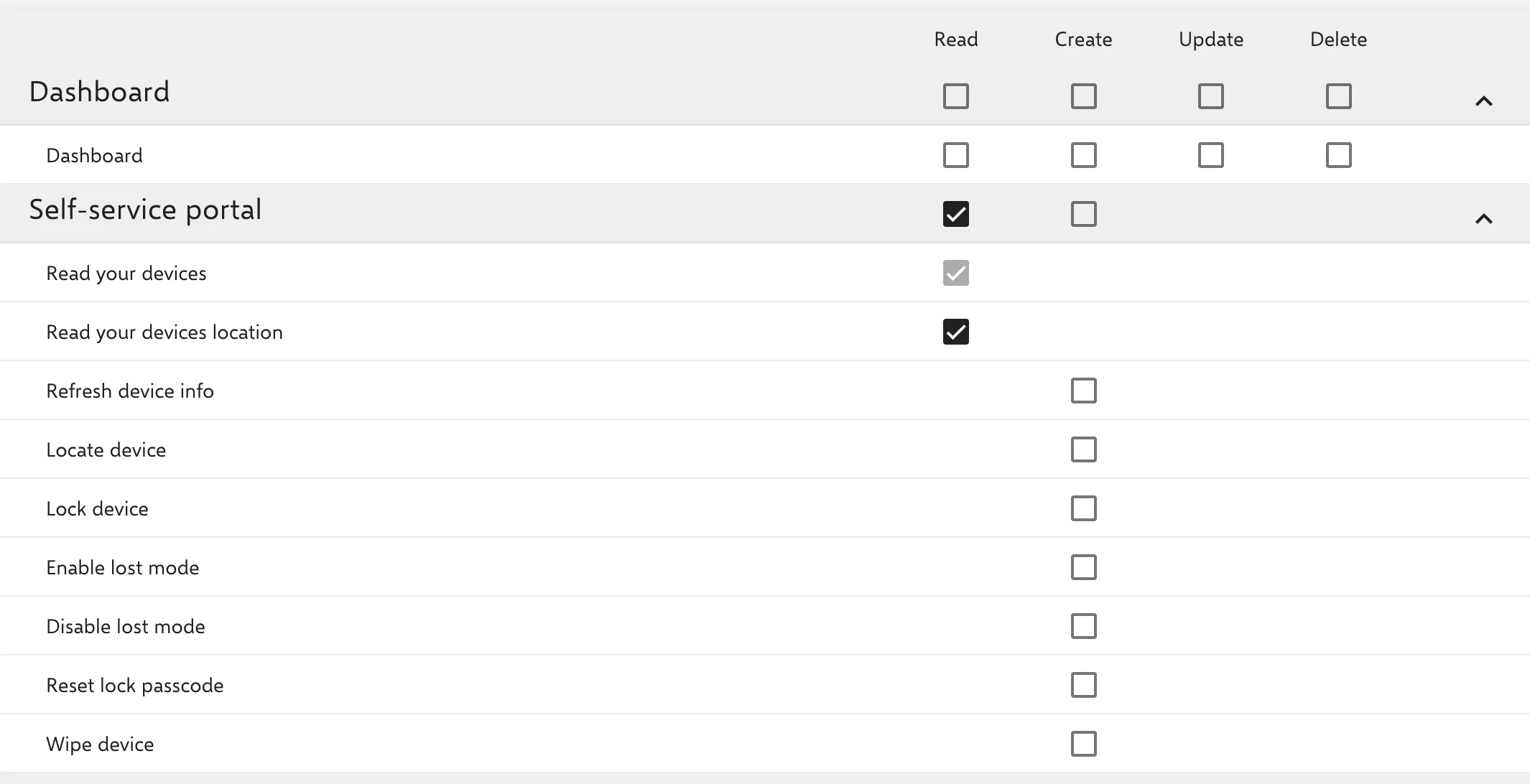
Sous Utilisateurs → Permissions, Self service portal - full access et Self service portal - read access sont disponibles comme modèles. En fonction des besoins, ils doivent être liés aux comptes souhaités.
Self service portal - read accesspermet uniquement de consulter ses propres appareils et d’en actualiser les informations.Self service portal - full accesspermet en outre de lire la position, de localiser l’appareil, d’activer et de désactiver le mode perdu, de verrouiller l’appareil, de réinitialiser le code de verrouillage ainsi que d’effacer ou de supprimer l’appareil.
Pour les permissions personnalisées, les droits sont disponibles individuellement dans la catégorie Portail en libre-service, par exemple la lecture de ses propres appareils (Lisez vos appareils), Lire la localisation de vos appareils et un droit distinct pour chaque action.
L’attribution s’effectue comme suit :
- Sous
Utilisateurs→Utilisateurs, le compte utilisateur concerné est ouvert. - Dans la zone Adhésions directes, sous Groupes et autorisations, le bouton Gérer les autorisations du champ Permissions ouvre la sélection.
- L’une des permissions ci-dessus y est sélectionnée.
- Enregistrer applique l’attribution.
Lier un appareil au compte utilisateur
Un compte d’utilisateur peut être lié à un appareil soit en important un fichier CSV, soit en configurant l’inscription en conséquence avant l’inscription, soit manuellement.
Pour la méthode manuelle, il suffit de sélectionner l’appareil dans l’inventaire et de sélectionner l’icône Changer d’utilisateur d’appareil dans la barre d’outils.
Le portail libre-service
Lorsqu’une personne se connecte au portail Relution à l’aide du compte utilisateur correspondant, la fonction en libre-service est alors accessible. Les utilisateurs qui ne disposent que de droits libre-service arrivent directement sur la page Vos appareils après la connexion ; les administrateurs y accèdent via le menu de profil en haut à droite.
Depuis Relution 26.5.0, la connexion au portail libre-service passe par une portée dédiée (/api/selfService/). Si elle s’effectue via OpenID Connect avec des URI de redirection scopées, l’URI de redirection correspondante doit être enregistrée auprès du fournisseur d’identité, voir OIDC avec Entra → ou OIDC avec Workspace →.
Pour chaque appareil, des informations de base sont affichées, par exemple l’état de la batterie, le statut, la dernière connexion, la plate-forme, le propriétaire, le modèle, le numéro de série, le système d’exploitation, la date d’inscription et l’état du mode perdu. Les fonctions suivantes sont également disponibles :
- Activer / désactiver le mode perdu
- Localiser l’appareil
- Afficher la position sur une carte
- Effacer l’appareil
- Verrouiller l’appareil
- Réinitialiser le code de verrouillage
Effacer l’appareil ouvre la boîte de dialogue Supprimer, qui permet de choisir entre la réinitialisation aux paramètres d’usine et la suppression de l’appareil du MDM (Supprimer). Le bouton Actualiser les informations sur tous les appareils visibles de la page Vos appareils interroge à nouveau les informations de tous les appareils affichés ; par défaut, une nouvelle interrogation n’est possible qu’au plus tôt 5 minutes après la dernière actualisation.
Les fonctions disponibles peuvent varier en fonction de la plate-forme de l’appareil. Sur les appareils iOS, le mode perdu et la localisation ne sont disponibles que sur les appareils supervisés, la localisation en outre uniquement lorsque le mode perdu est activé. Pendant la suppression ou le retrait d’un appareil, les actions sont verrouillées. Les fonctions peuvent également être limitées par des permissions.
Afficher la position sur une carte
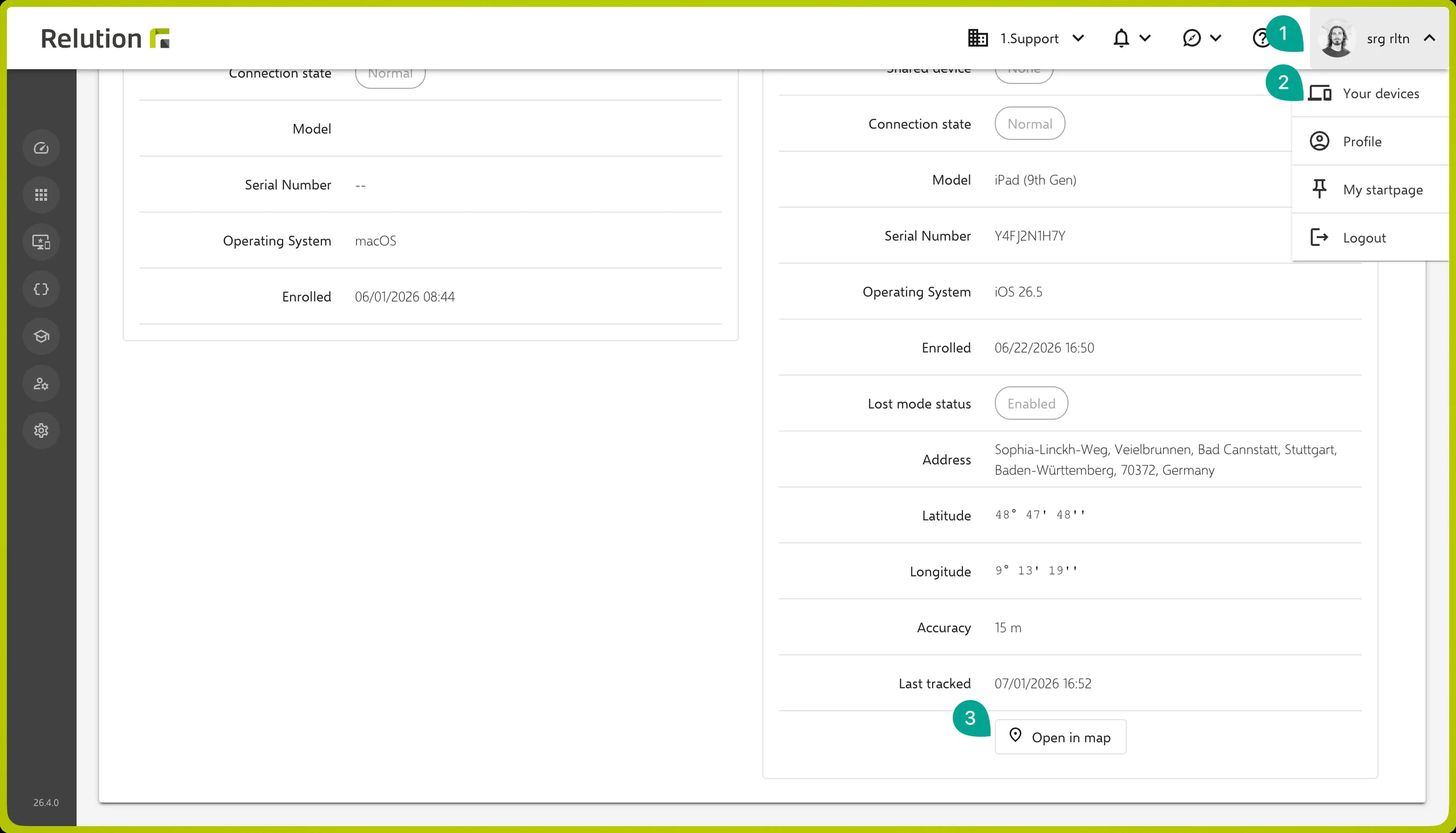
Nouveau dans 26.4Les utilisateurs autorisés peuvent afficher directement sur une carte la dernière position connue de leur appareil.
- L’icône de profil en haut à droite ouvre Vos appareils.
- Dans l’appareil concerné, Ouvrir dans la carte dans la section de localisation ouvre la carte.
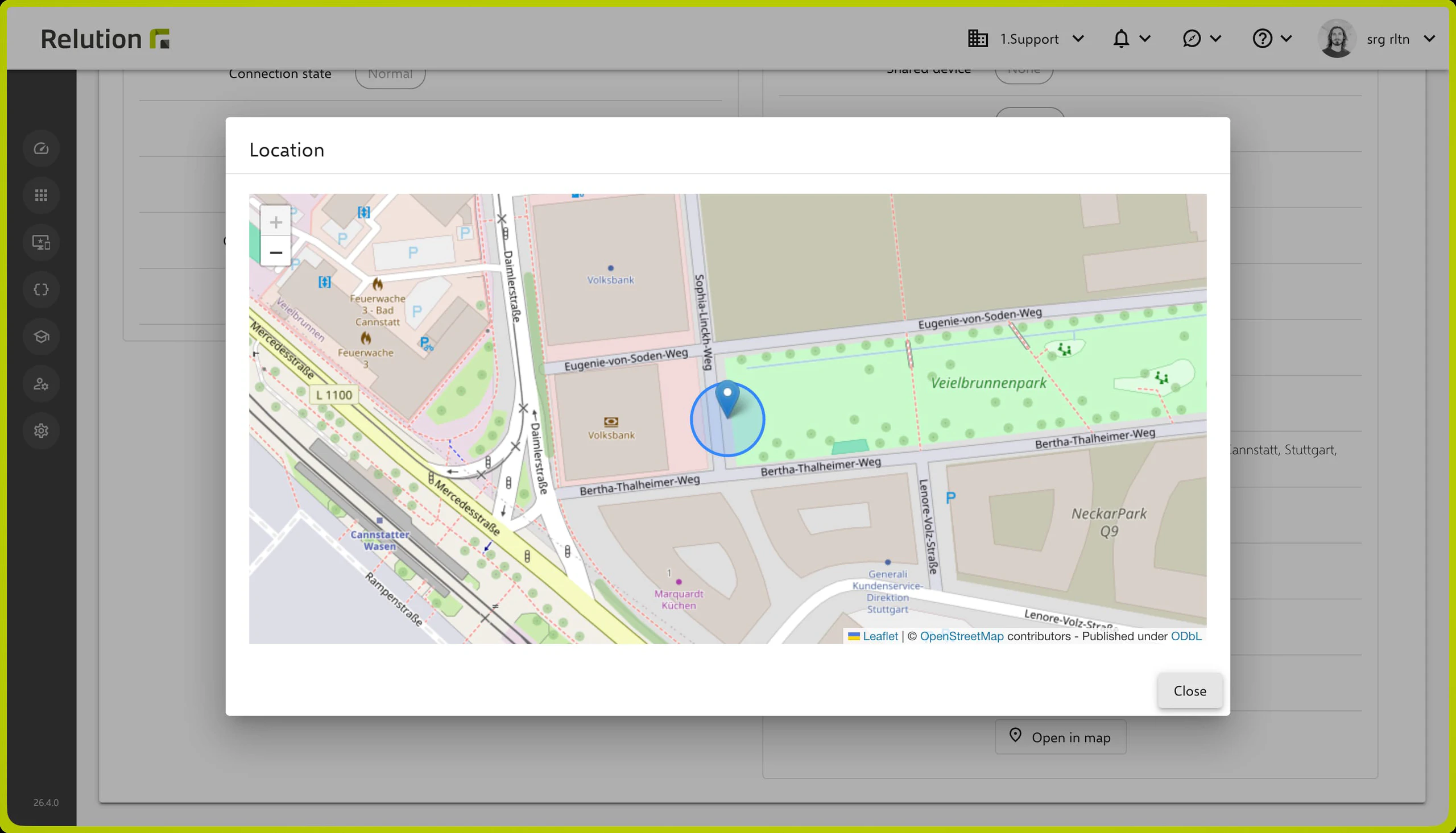
La dernière position connue est alors affichée sur une vue cartographique.
La permission Lire la localisation de vos appareils est requise. Elle est incluse dans Self service portal - full access, mais pas dans Self service portal - read access. En son absence, la section de localisation n’est pas affichée. La section de localisation est disponible pour les appareils iOS, Android (y compris Android Enterprise) et Windows ; sur les appareils iOS, uniquement si l’appareil est supervisé et que le mode perdu est activé. Aucune position n’est affichée pour les appareils macOS et ChromeOS.
Pour les appareils Android Enterprise, l’activation des services de localisation ainsi que l’autorisation correspondante du compagnon Relution sont également nécessaires, voir Localiser un appareil Android → et Services de localisation →.