 Customer Hub
Import CSV
- Ouvrir l’élément
Utilisateursdans Relution - Via le
menu 3 points→Importer des utilisateurs via CSV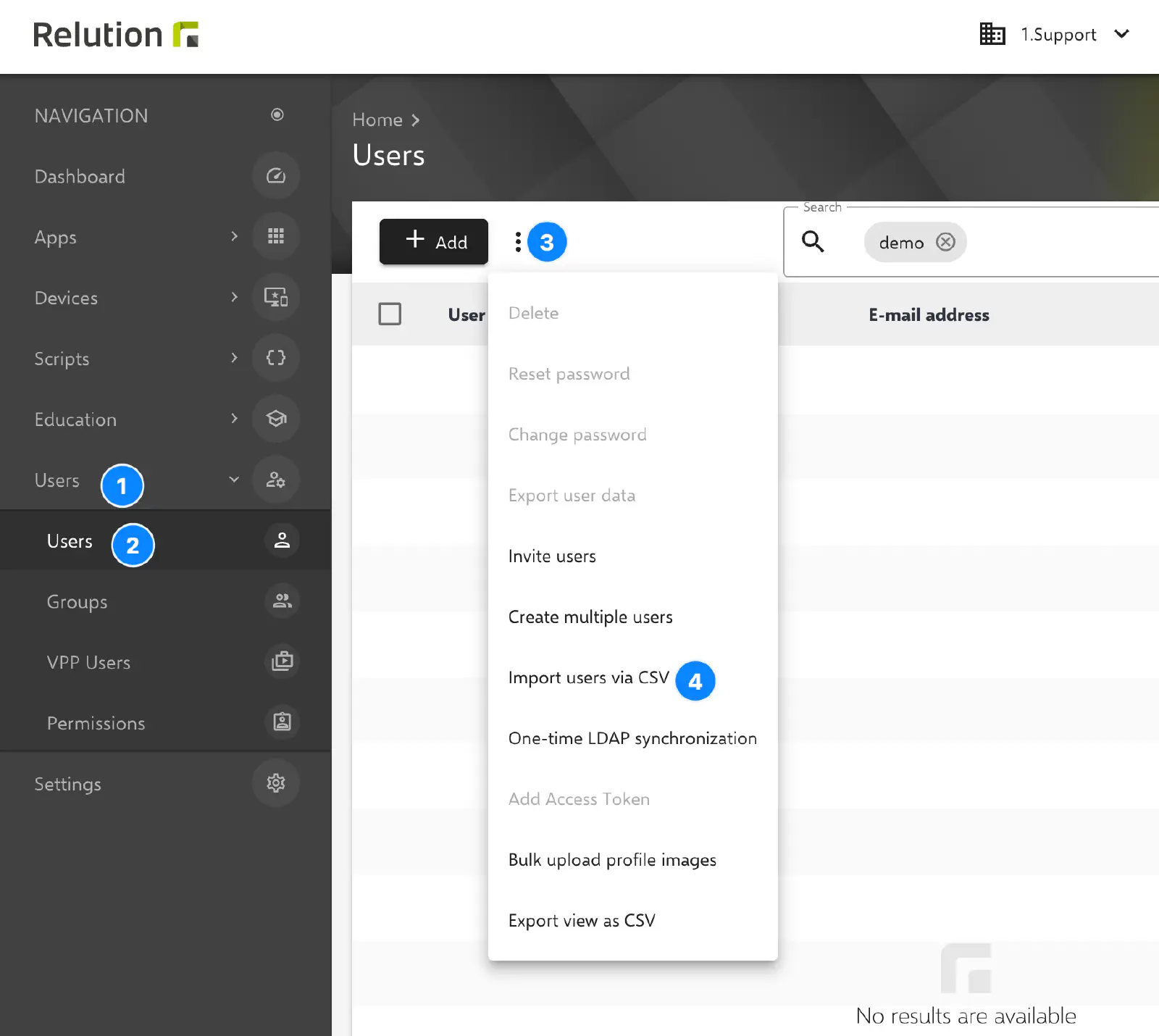
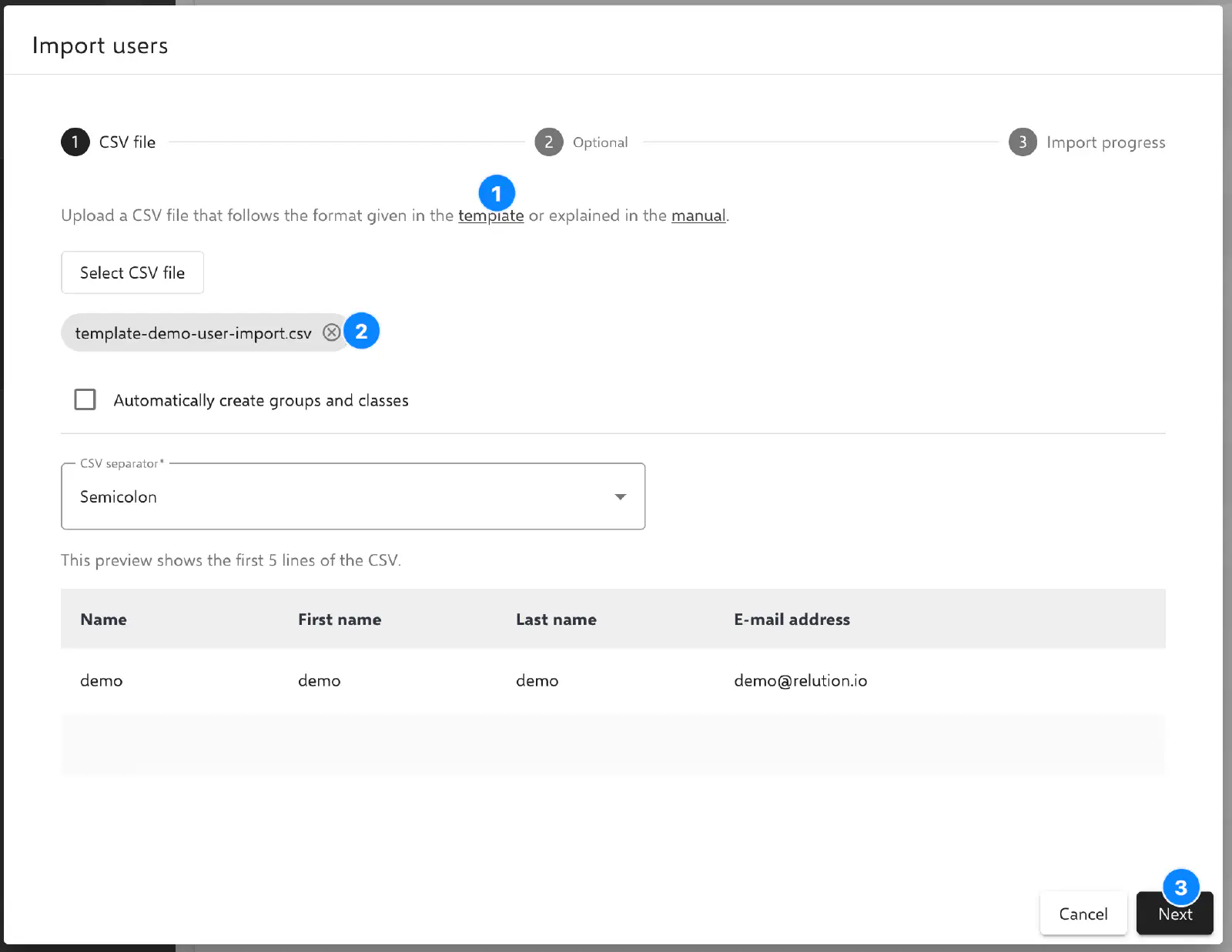
- Télécharger le modèle
- Ouvrir le fichier CSV dans un éditeur et entrer les valeurs requises.
- Télécharger le fichier CSV édité vers Relution.
- Prévisualiser les entrées (les 5 premières lignes sont affichées)
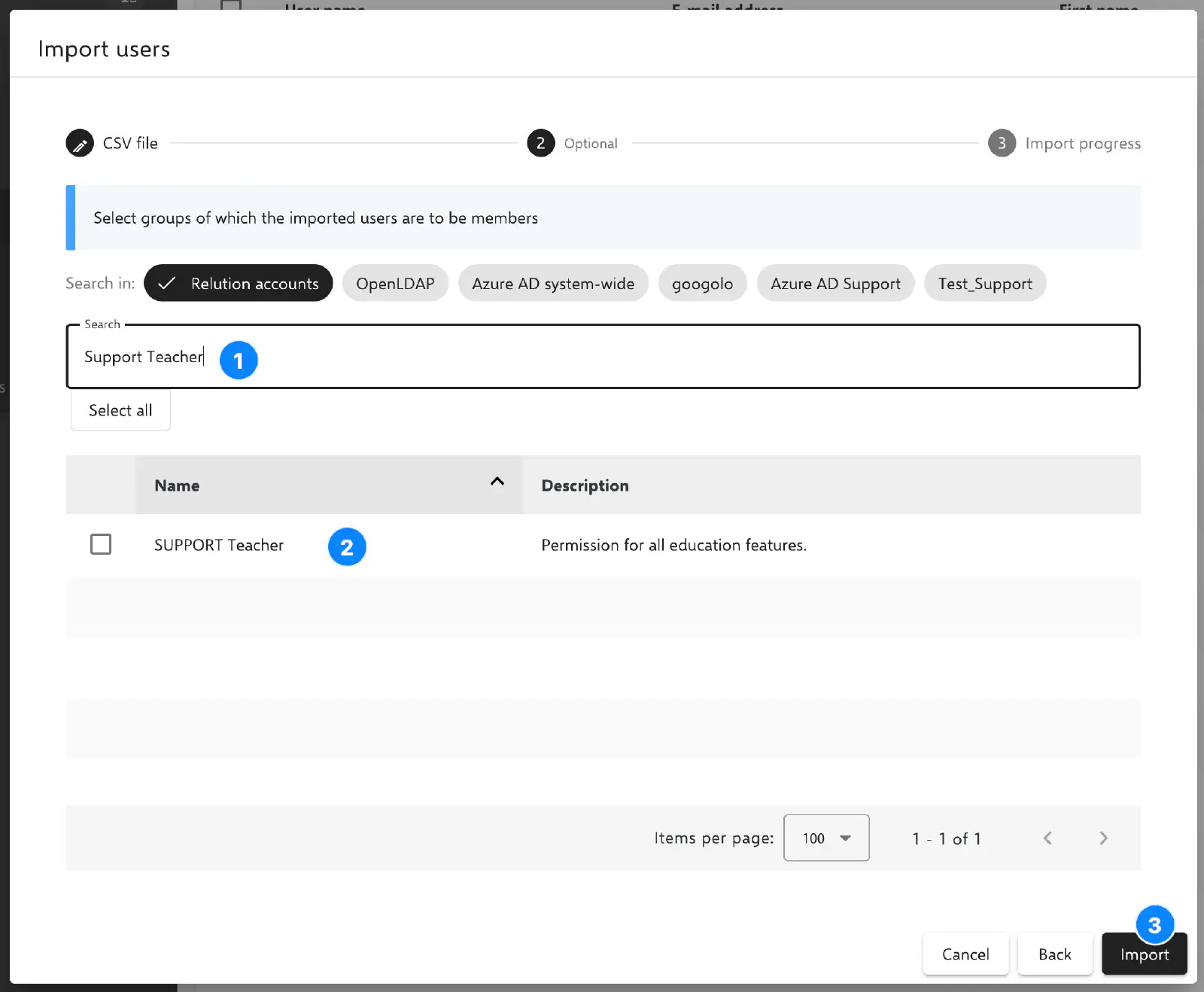
- Ajouter éventuellement les utilisateurs directement à des groupes
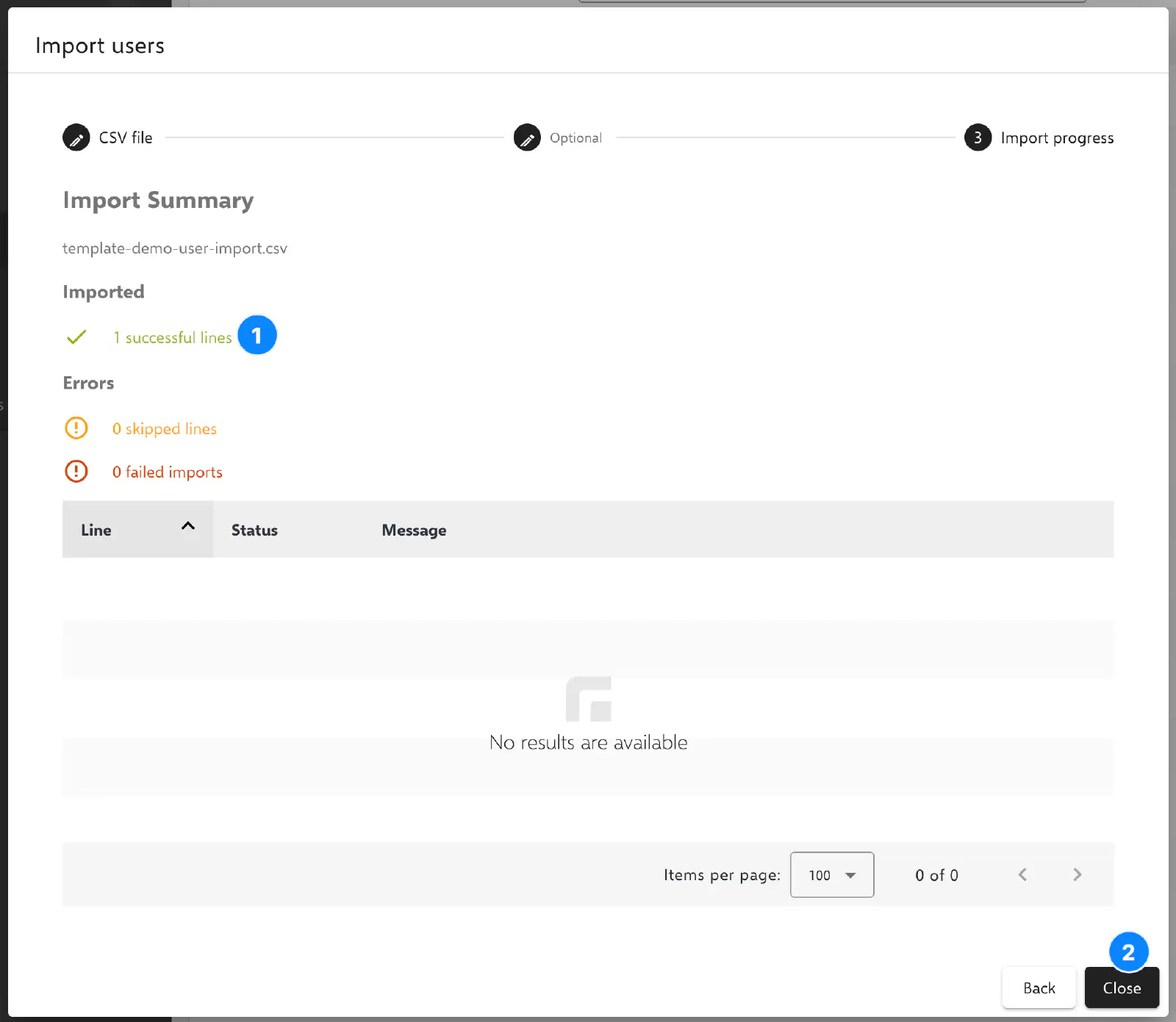
- La progression de l’import affiche l’état actuel ainsi que les erreurs des entrées non valides
Important
Pour attribuer un mot de passe aux utilisateurs, les mots de passe standards des utilisateurs dans Relution doivent être respectés. Si, par exemple, un mot de passe de 8 caractères est requis pour les utilisateurs dans Relution, les utilisateurs dont les mots de passe contiennent moins de caractères ne peuvent pas être créés via l’importation CSV.
Les classes ne peuvent être créées que si au moins un enseignant et un étudiant font partie de la classe.
Les groupes d’utilisateurs respectifs, ou les modèles de permissions, peuvent également être attribués via la colonne memberOfGroups du fichier CSV.
Le nom unique de l’organisation doit être utilisé comme guide.
Mise à jour des utilisateurs existants : L’import CSV peut également être utilisé pour des comptes utilisateurs déjà existants. Les comptes correspondants sont identifiés par la colonne name (nom d’utilisateur) au sein de la même organisation et mis à jour avec les valeurs du fichier CSV, plutôt que créés en double. L’adresse e-mail n’intervient pas dans cette correspondance.
Colonnes vides lors d’une mise à jour : Si une colonne existe dans le fichier CSV mais que sa valeur est vide pour une ligne donnée, le champ correspondant de l’utilisateur existant est vidé. Les colonnes dont les valeurs existantes doivent rester inchangées doivent être entièrement supprimées du fichier CSV plutôt que simplement laissées vides.
Mot de passe lors d’une mise à jour : Si la colonne password est vide ou absente pour un utilisateur déjà existant, son mot de passe actuel reste inchangé. Pour les utilisateurs nouvellement créés sans mot de passe indiqué, aucun mot de passe n’est généré automatiquement ; un premier mot de passe doit alors leur être attribué séparément.
Comportement en pratique
Quelques exemples concrets pour la mise à jour d’utilisateurs existants via le fichier CSV :
- La colonne
emailest présente mais laissée vide pour une ligne : l’adresse e-mail existante de l’utilisateur est alors supprimée. Pour qu’elle reste inchangée, la colonneemaildoit être entièrement supprimée du fichier CSV. - Comment un utilisateur existant est reconnu lors d’une mise à jour : uniquement via la colonne
name(nom d’utilisateur) au sein de la même organisation — l’adresse e-mail n’intervient pas dans cette reconnaissance. - La colonne
passwordest laissée vide : pour un utilisateur déjà existant, le mot de passe actuel reste inchangé, que la colonne soit absente ou simplement vide. Pour un utilisateur nouvellement créé, aucun mot de passe n’est généré automatiquement dans ce cas.
Par exemple :
- Nom de l’organisation:
Utilisateur-Import-Test - Nom unique de l’organisation:
UIT - Groupes d’utilisateurs:
UIT Student, UIT Teacher
Un fichier CSV avec un enseignant et un étudiant, auxquels un modèle de permission est attribué via la colonne memberOfGroups, se présente par exemple comme suit :
name;email;givenName;surname;permissions;memberOfGroups
enseignant1;enseignant1@uit-ecole.fr;Léa;Enseignant;;UIT Teacher
etudiant1;etudiant1@uit-ecole.fr;Sam;Etudiant;;UIT Student
Plusieurs groupes ou modèles de permissions au sein d’une même cellule sont séparés par une barre verticale (|), par exemple UIT Teacher|UIT Student. Un point-virgule peut également servir de séparateur au sein de la cellule ; toutefois, comme celui-ci sépare potentiellement déjà les colonnes elles-mêmes selon le séparateur CSV choisi, l’utilisation de | est recommandée pour éviter toute ambiguïté.
Création automatique de groupes et de classes inexistants.
Les classes et les groupes d’utilisateurs inexistants peuvent être créés via l’importation CSV.
Il est important de veiller à une orthographe correcte.
Attention aux espaces, qui peuvent apparaître dans les colonnes avant les noms de groupes corrects.
Causes fréquentes d’un import en échec
Une cause fréquente d’un échec de l’import CSV est une adresse e-mail déjà attribuée à un autre compte utilisateur sur le serveur. Les adresses e-mail doivent être uniques sur l’ensemble du serveur, quelle que soit l’organisation à laquelle appartient l’utilisateur concerné.