 Customer Hub
Certificats de poussée APNS
Pour communiquer avec les appareils Apple via MDM, Relution nécessite un certificat push APNS signé → (Apple Push Notification service). Ce certificat est lié à un identifiant Apple (Apple ID) et doit être renouvelé avant son expiration.
Si un certificat expire, tous les appareils Apple inscrits perdent leur connexion MDM et doivent être réinscrits.
Migration depuis le processus précédent
Nouveau dans 26.3Si l’installation Relution a été configurée avant la version 26.3.0 et qu’un certificat a été précédemment fourni en envoyant une CSR au support Relution, une migration unique doit être effectuée avant de pouvoir utiliser l’assistant en libre-service.
Accéder à Paramètres → Certificats de l'organisation. Si une migration est disponible pour l’organisation concernée, une boîte d’information s’affiche avec un bouton intitulé Migrer l’ancien certificat APNS. Cliquer dessus.
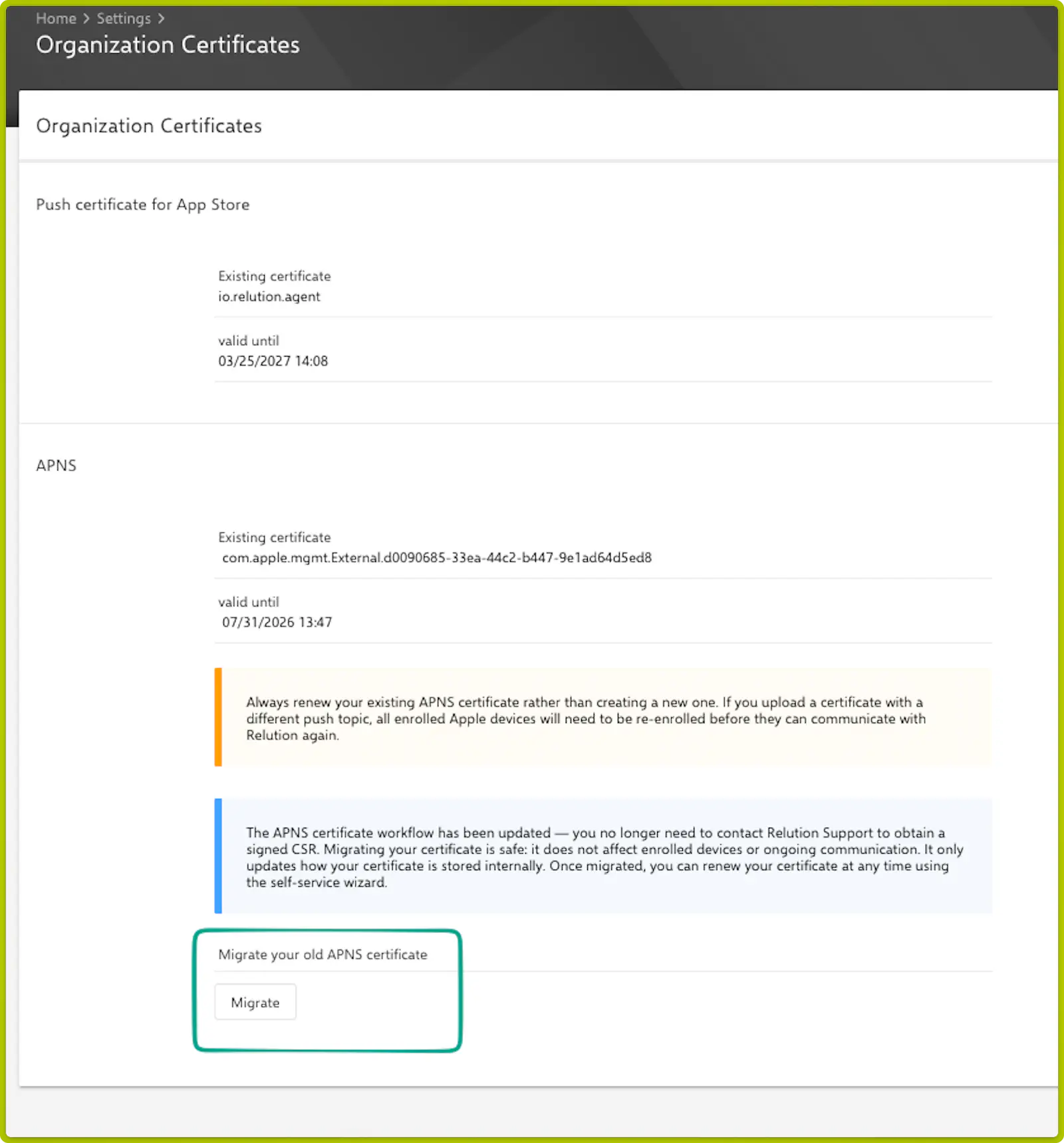
La migration est instantanée et sécurisée : elle n’a aucun impact sur les appareils inscrits ni sur la communication MDM en cours. Elle met simplement à jour la manière dont le certificat est stocké en interne dans Relution. Après la migration, l’assistant en libre-service pourra être utilisé pour tous les futurs renouvellements de certificats.
Configuration ou renouvellement d’un certificat
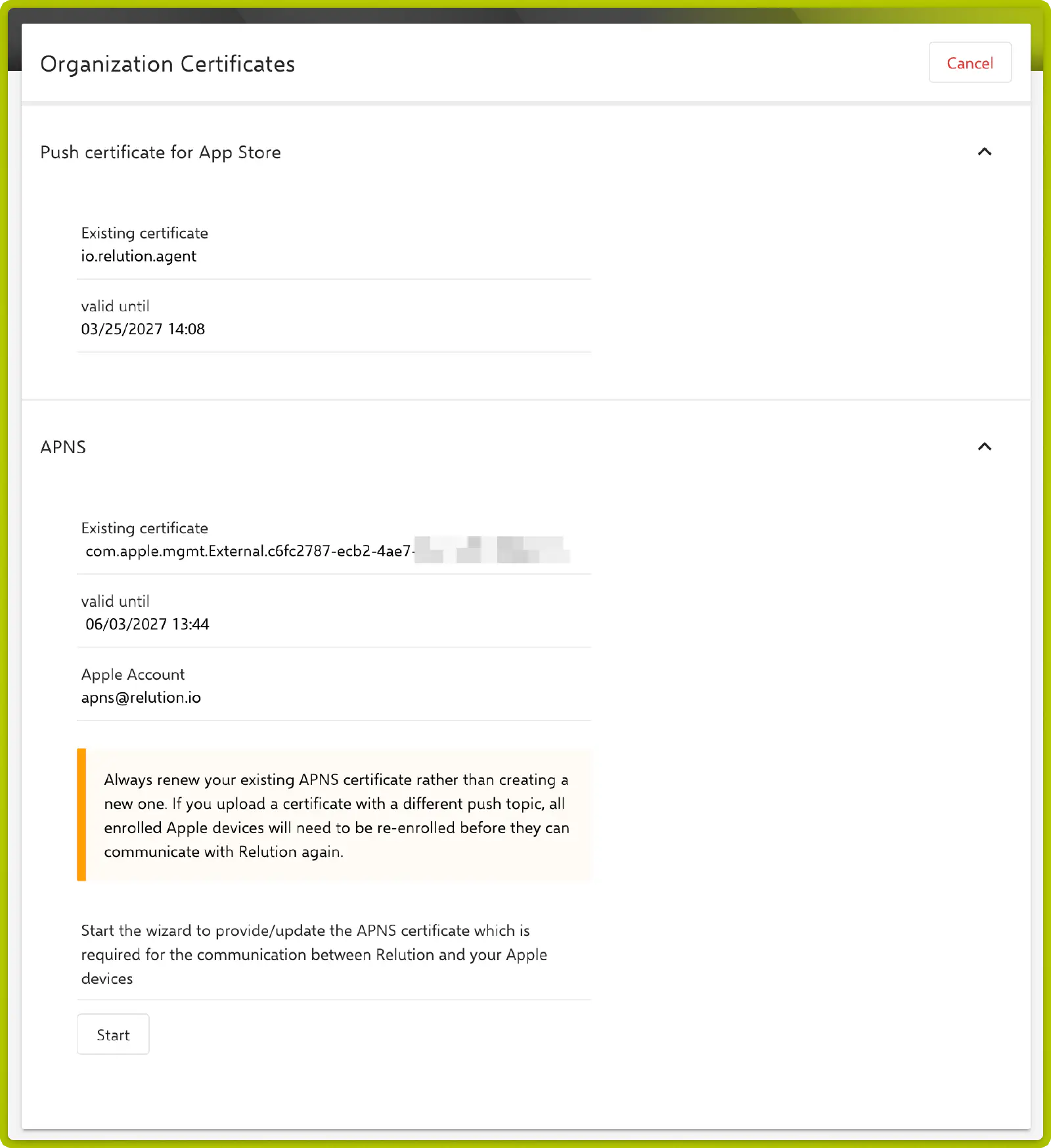
Accéder à Paramètres → Certificats de l'organisation et cliquer sur Démarrer dans la section APNS.
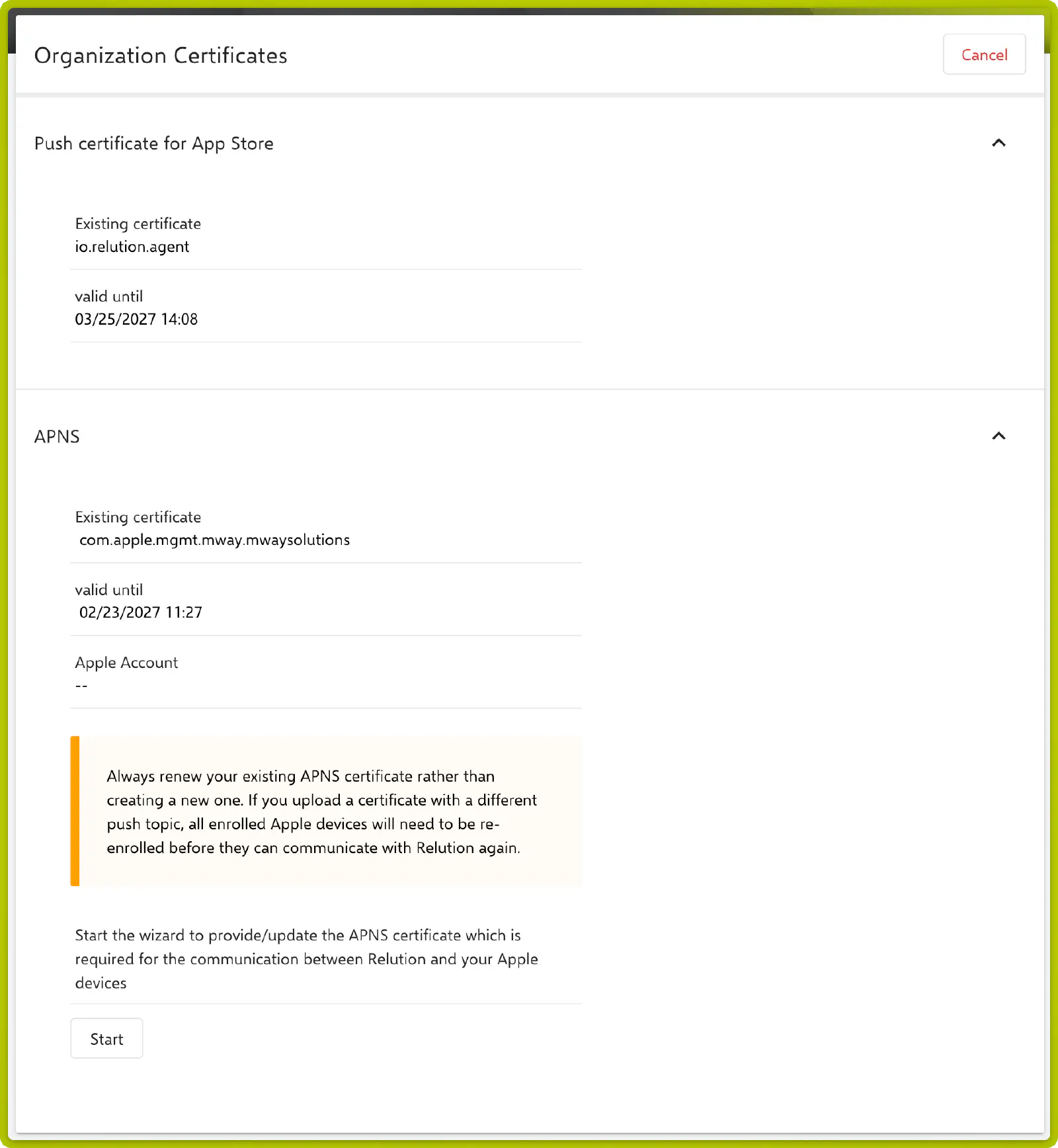
L’assistant de certificat APNS s’ouvre alors.
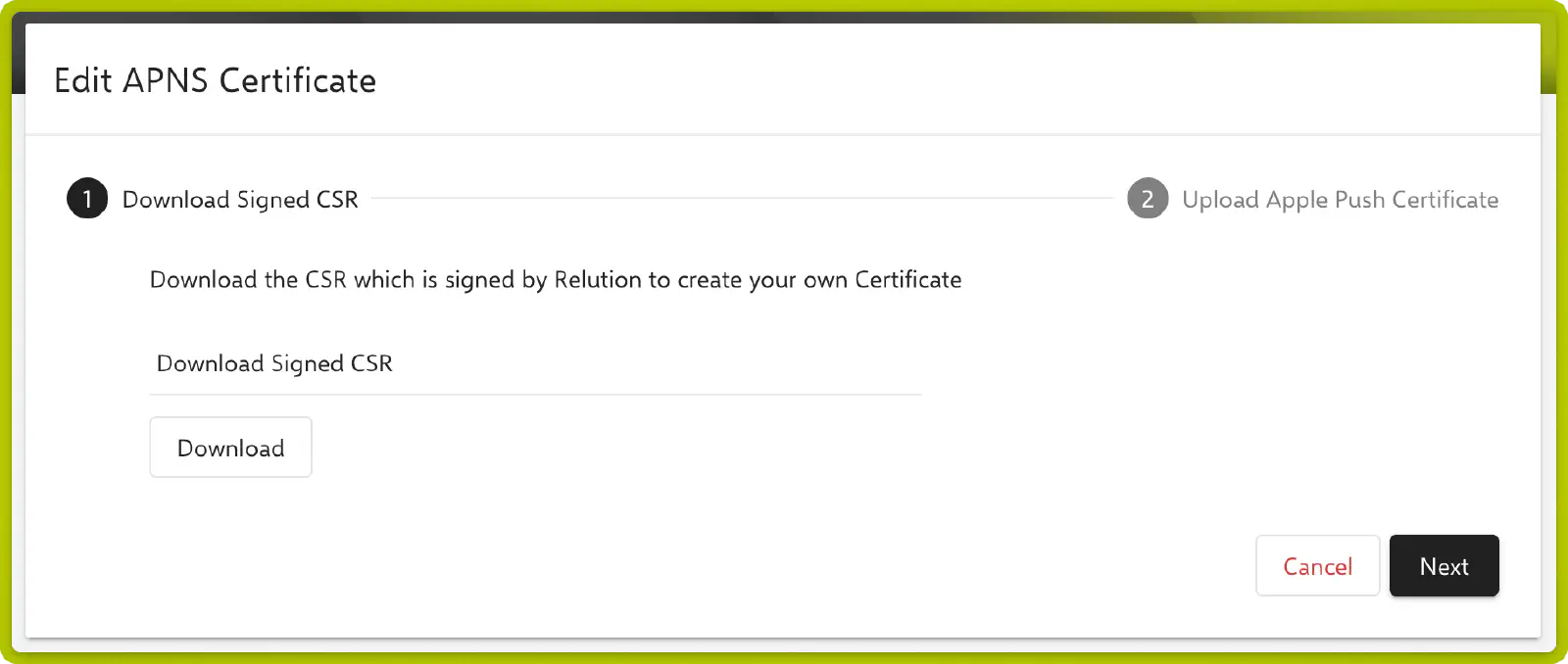
1. Télécharger la CSR signée
Relution génère et signe automatiquement une demande de signature de certificat (CSR). Cliquer sur Télécharger pour la sauvegarder. Attendre que le téléchargement soit terminé avant de cliquer sur Suivant.
2. Téléverser le certificat Apple Push
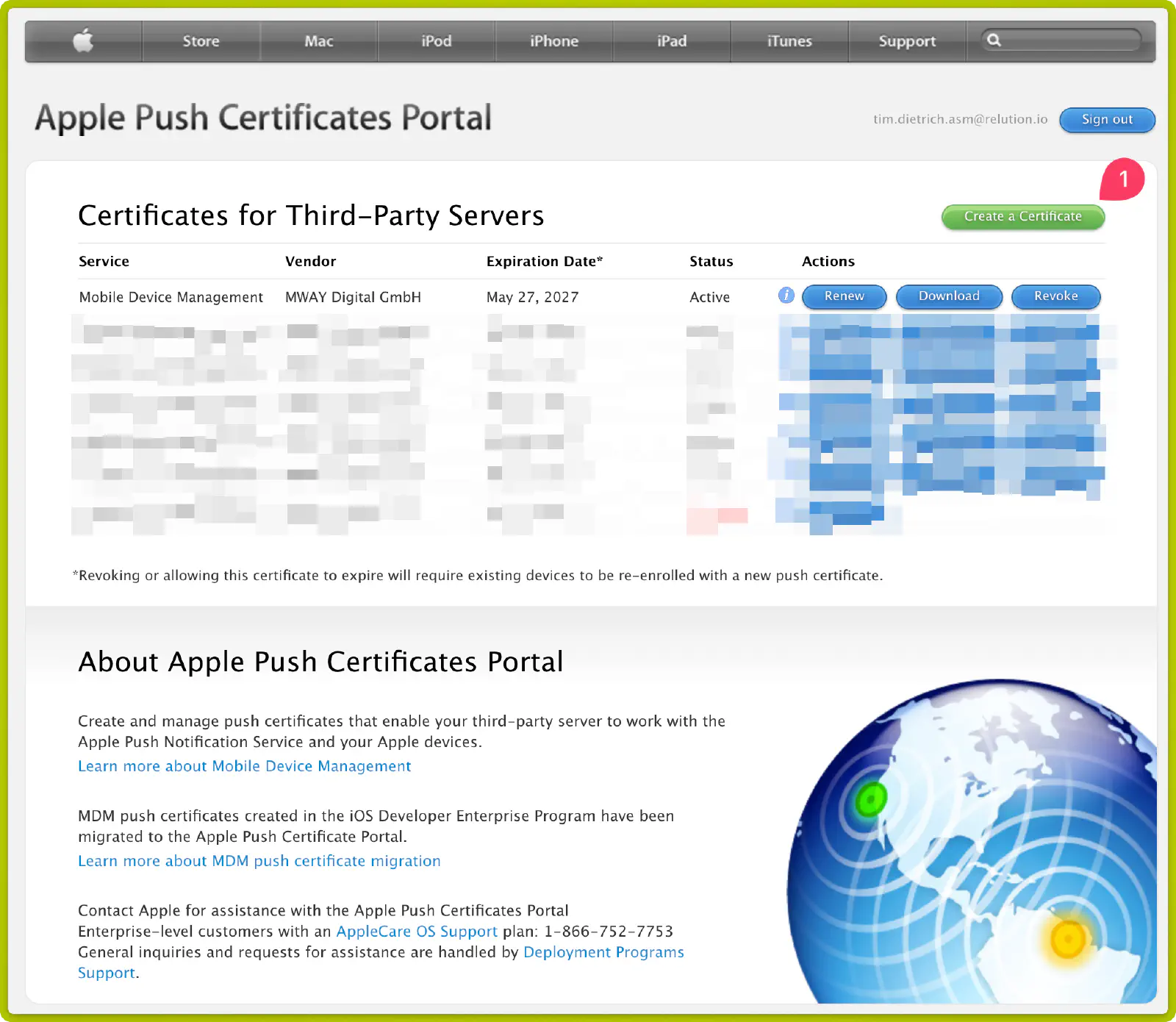
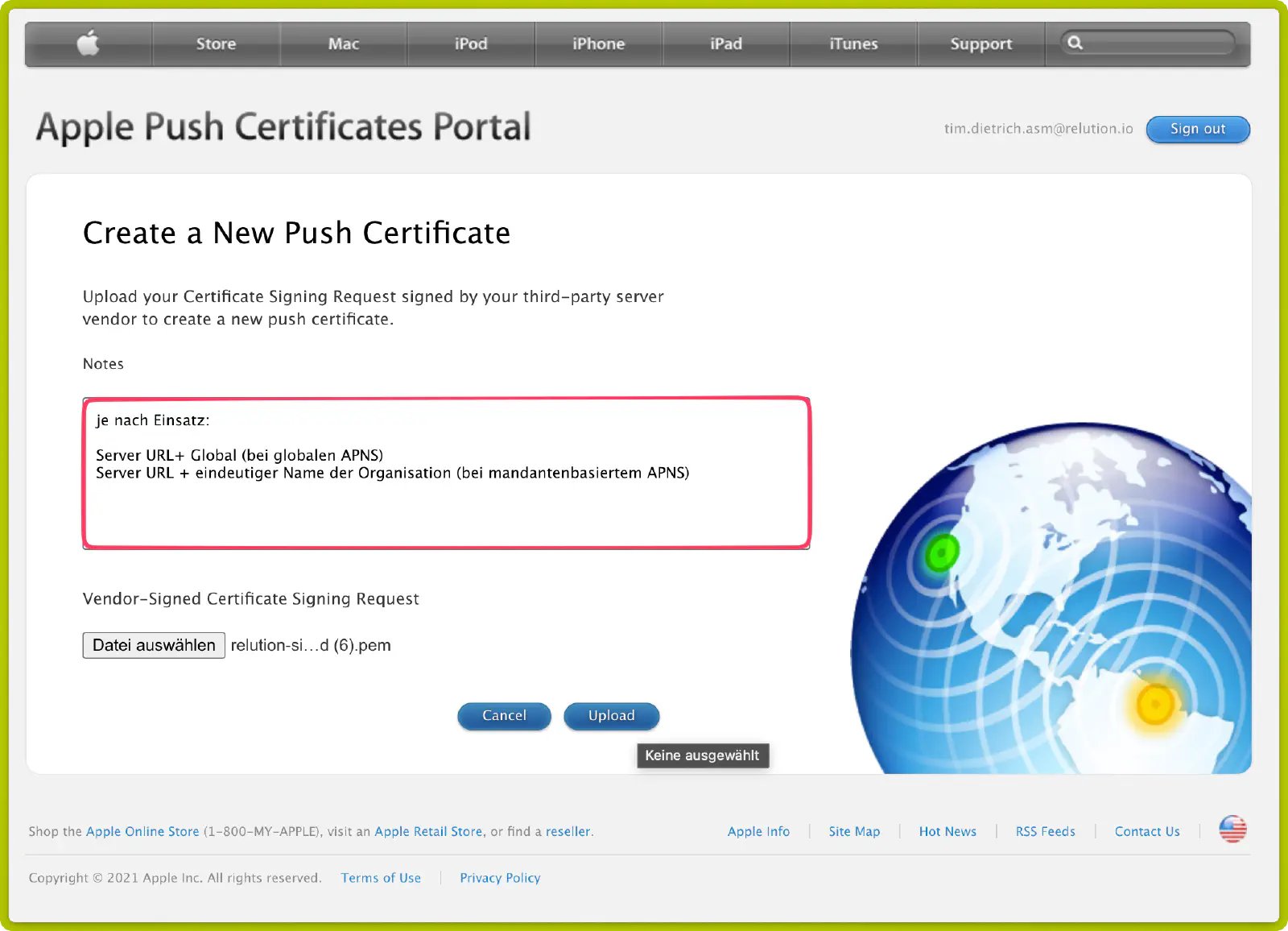
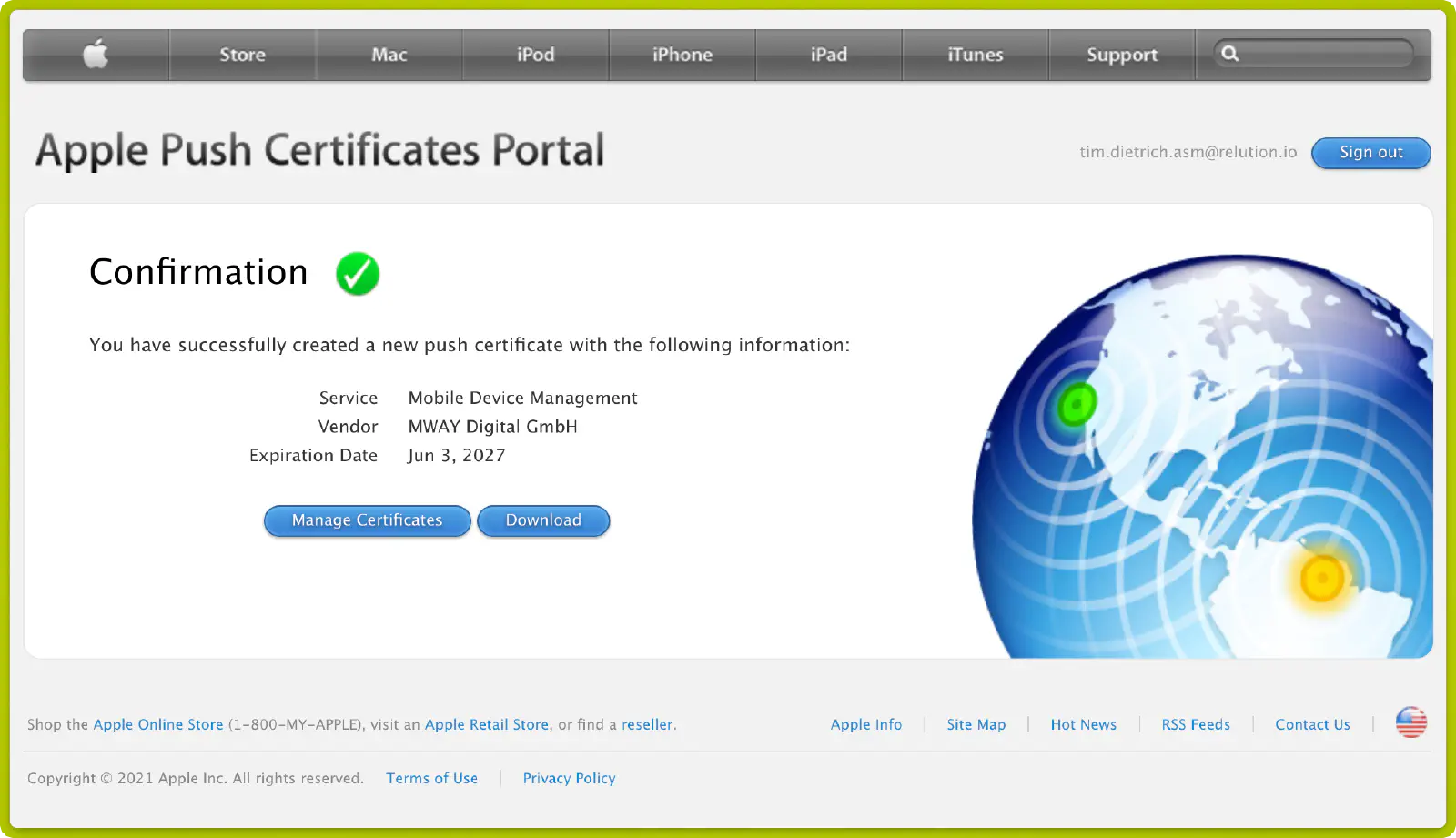
Ouvrir le portail des certificats Apple Push (Apple Push Certificates Portal) → et se connecter avec le compte Apple concerné.
- Renouvellement d’un certificat existant : Rechercher le certificat concerné dans la liste et cliquer sur Renew. Téléverser le fichier CSR obtenu à l’étape 1. Cela permet de conserver le même sujet push (push topic), de sorte que les appareils inscrits n’ont pas besoin d’être réinscrits.
- Nouvelle installation : Cliquer sur Create a Certificate et téléverser le fichier CSR.
Télécharger le fichier de certificat .pem depuis le portail Apple.
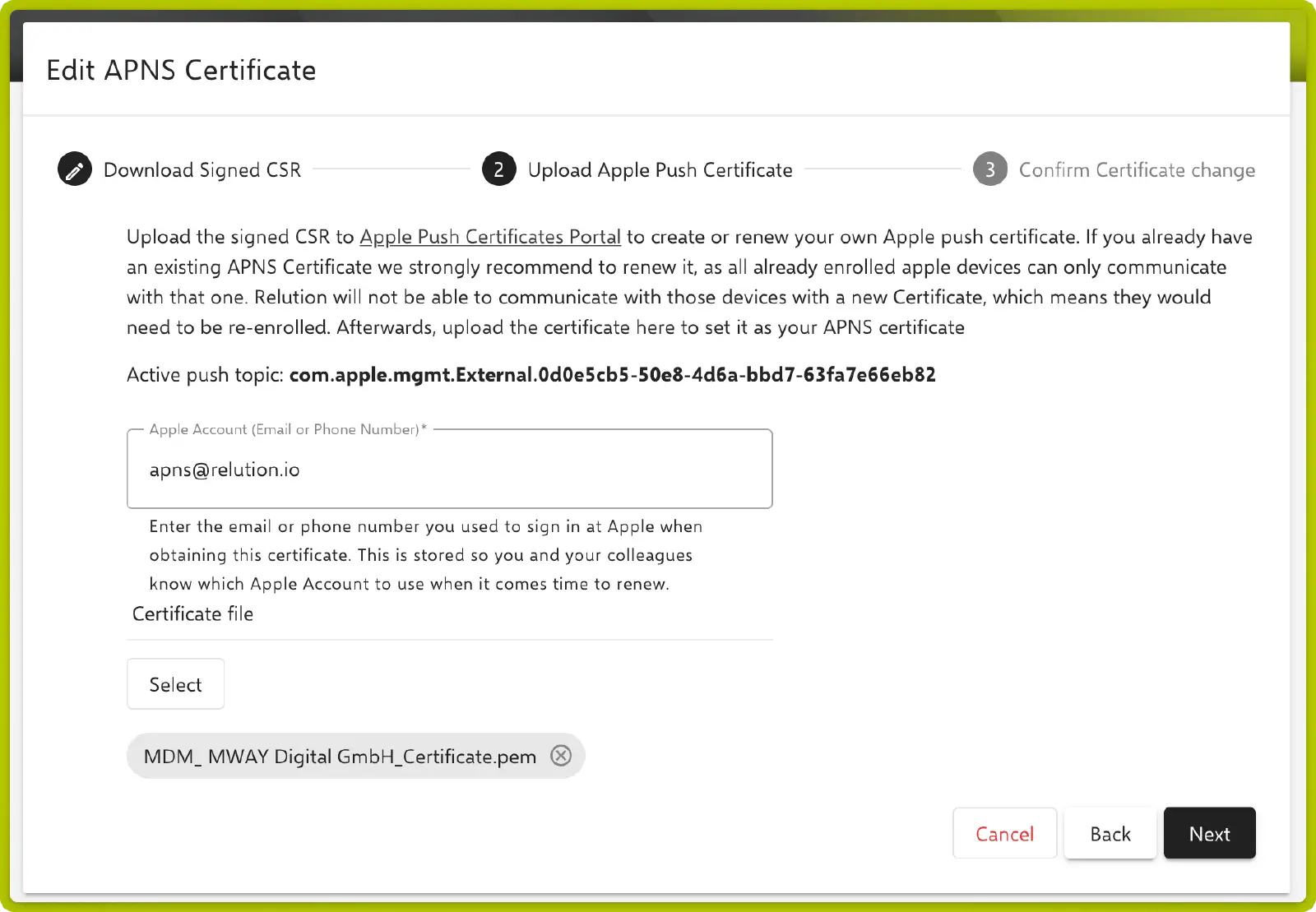
Saisir le compte Apple qui a généré le certificat dans le champ de texte libre.
Téléverser le certificat dans Relution à l’aide de la zone de téléversement de fichiers prévue à cette étape.
Le sujet push actif est affiché au-dessus de la zone de téléversement. S’assurer de renouveler le bon certificat — le sujet push du certificat téléversé doit correspondre à celui affiché.
- Si le sujet push correspond, cliquer sur Enregistrer — l’assistant est terminé.
- Si le sujet push a changé, l’assistant passe à l’étape 3.
3. Confirmer le changement de certificat (uniquement en cas de conflit de sujet push)
Cette étape n’apparaît que si le certificat téléversé présente un sujet push différent de l’actuel. Cela peut se produire si un nouveau certificat a été créé au lieu de renouveler l’existant, ou si un autre identifiant Apple a été utilisé.
La modification du sujet push affecte les appareils Apple inscrits dans l’organisation concernée :
- En cas de passage du certificat Relution à un certificat propre : Les appareils existants continueront d’utiliser le certificat fourni par Relution — aucune réinscription immédiate n’est requise. Relution prévoit de retirer le certificat partagé à l’avenir, mais veillera à fournir un délai de migration suffisant.
- En cas de remplacement du certificat existant par un autre : Les appareils inscrits continueront d’utiliser l’ancien certificat jusqu’à son expiration. Une fois expiré, ils perdront la connexion MDM et devront être réinscrits.
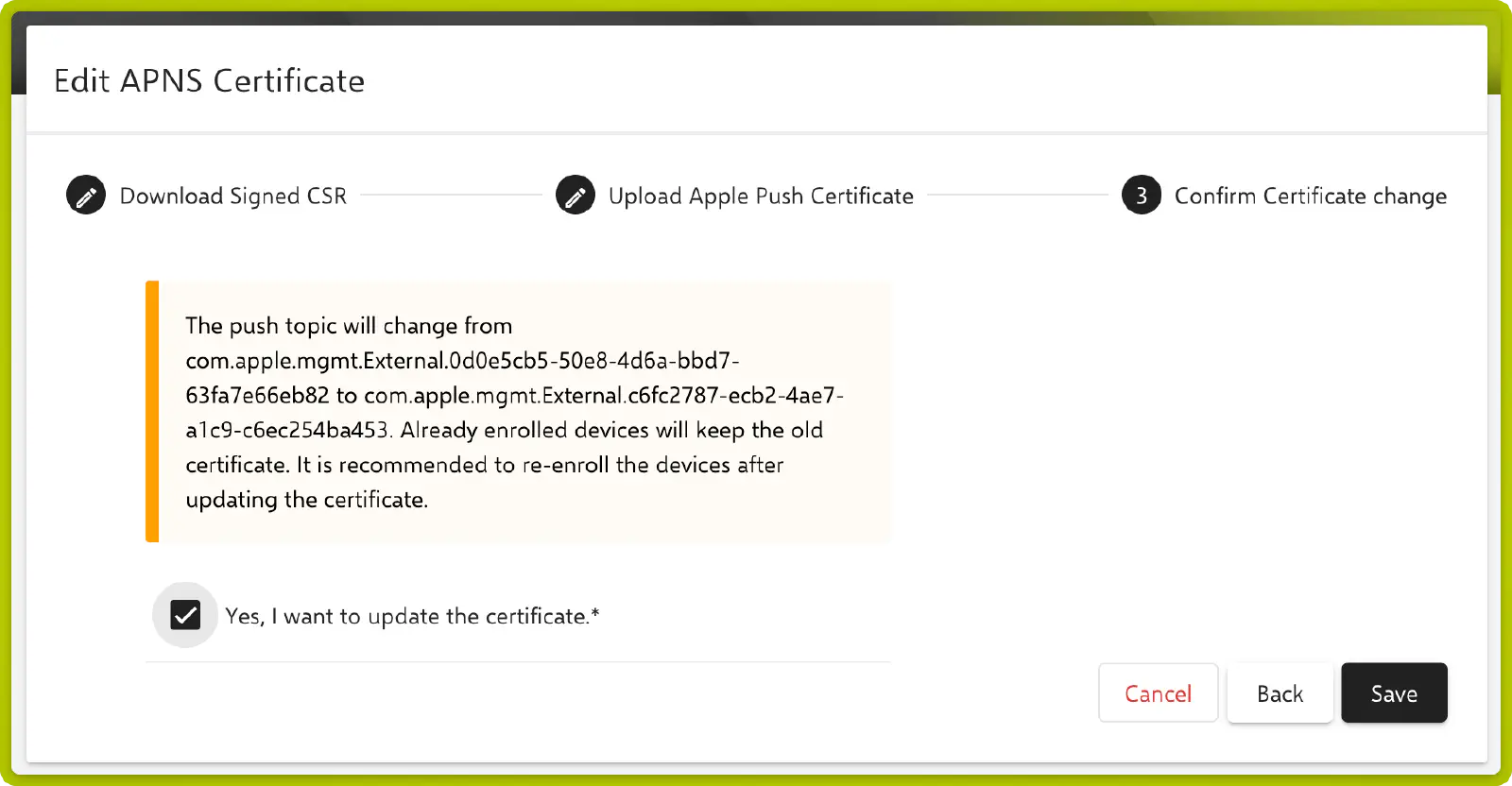
L’assistant affiche l’ancien et le nouveau sujet push. Pour confirmer le changement :
- Cocher la case Oui, je souhaite mettre à jour le certificat pour confirmer.
Cliquer sur Enregistrer pour appliquer la modification.
Expiration et renouvellement du certificat
La page Certificats de l’organisation affiche la date d’expiration du certificat actif. Relution envoie un avertissement lorsque la date d’expiration approche.
Renouveler le certificat avant son expiration. En cas de dépassement de la date limite :
- Tous les appareils Apple inscrits perdent instantanément leur connexion MDM.
- Les appareils devront être réinscrits une fois le certificat renouvelé téléversé.
Remarques
Toujours utiliser le même identifiant Apple lors du renouvellement d’un certificat. L’utilisation d’un identifiant Apple différent crée un nouveau sujet push et nécessite une réinscription complète de tous les appareils.
Toujours renouveler le certificat existant au lieu d’en créer un nouveau. En cas de téléversement d’un certificat avec un sujet push différent, les appareils inscrits continueront d’utiliser l’ancien certificat jusqu’à son expiration — après quoi, ils devront être réinscrits.
Si un certificat expire, tous les appareils Apple inscrits perdent leur connexion MDM et doivent être réinscrits.