 Customer Hub
Niveau de journalisation
Dans certains cas, la cause d’un problème ne peut pas être identifiée dans le niveau de journalisation par défaut. Dans ce cas, le niveau du journal peut être ajusté en conséquence et les informations produites peuvent être augmentées.
Le niveau de journalisation peut être défini via le fichier application.yml, l’API Web ou le portail système. La voie de l’API Web prend effet immédiatement, ne nécessite ni redémarrage ni configuration supplémentaire et constitue donc la méthode recommandée en fonctionnement. Depuis Relution 26.4, le portail système requiert l’activation unique du point de terminaison actuator correspondant.
Emplacement du fichier journal
L’emplacement des fichiers journaux pour Docker, Linux et Windows est décrit sous Journaux Relution →.
Activation du portail système
Dans le fichier application.yml du répertoire Relution, ajouter cette section :
relution:
  spring-boot-admin:
    enabled: true
Activation des points de terminaison actuator
Depuis Relution 26.4, seul le point de terminaison health est exposé par défaut pour des raisons de sécurité. Le portail système n’affiche donc d’abord que la section Details. La section Logger n’apparaît qu’après l’activation du point de terminaison correspondant dans le fichier application.yml du serveur Relution :
management:
  endpoints:
    web:
      exposure:
        include:
          - health
          - loggers
La liste remplace intégralement la configuration par défaut. health doit y rester, faute de quoi le point de terminaison health disparaît, et avec lui l’affichage d’état du portail système ainsi que les contrôles de santé des répartiteurs de charge et des nœuds du cluster.
Un redémarrage du serveur Relution est nécessaire pour que la modification prenne effet.
D’autres sections du portail système peuvent être ajoutées individuellement selon le même modèle :
| Section du portail système | Point de terminaison |
|---|---|
| Logger | loggers |
| Environment | env |
| Metrics | metrics |
| Threads | threaddump |
| Caches | caches |
| Scheduled Tasks | scheduledtasks |
| Mappings | mappings |
| Configuration Properties | configprops |
| Logfile | logfile |
| Quartz | quartz |
Activation du journal DEBUG dans le portail système
Cela suppose un portail système activé ainsi qu’un point de terminaison loggers activé, voir les deux sections précédentes.
Se connecter à Relution en tant qu’administrateur système. Le nom d’utilisateur par défaut est
adminAller à
System Portaldans le menu système.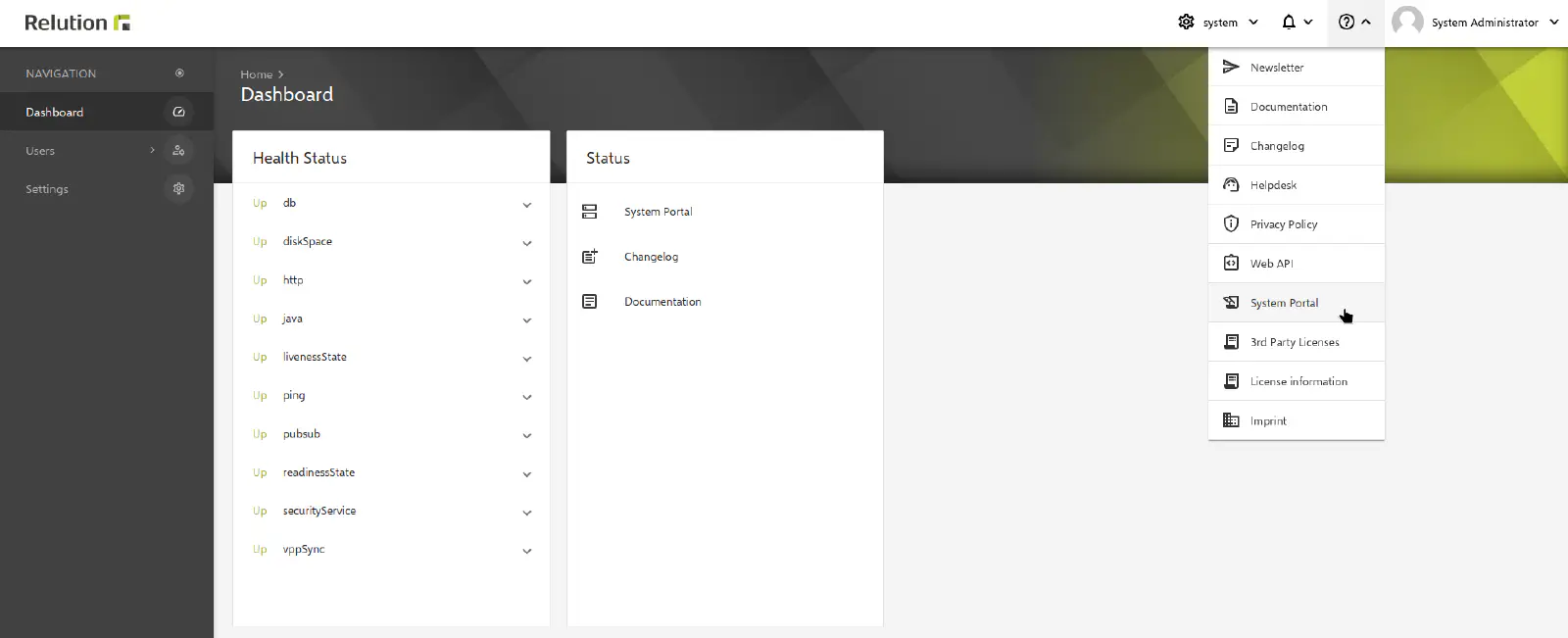
Il est ensuite possible d’appeler l’instance associée. Pour cela, cliquer sur la boîte et non pas directement sur le lien vert.
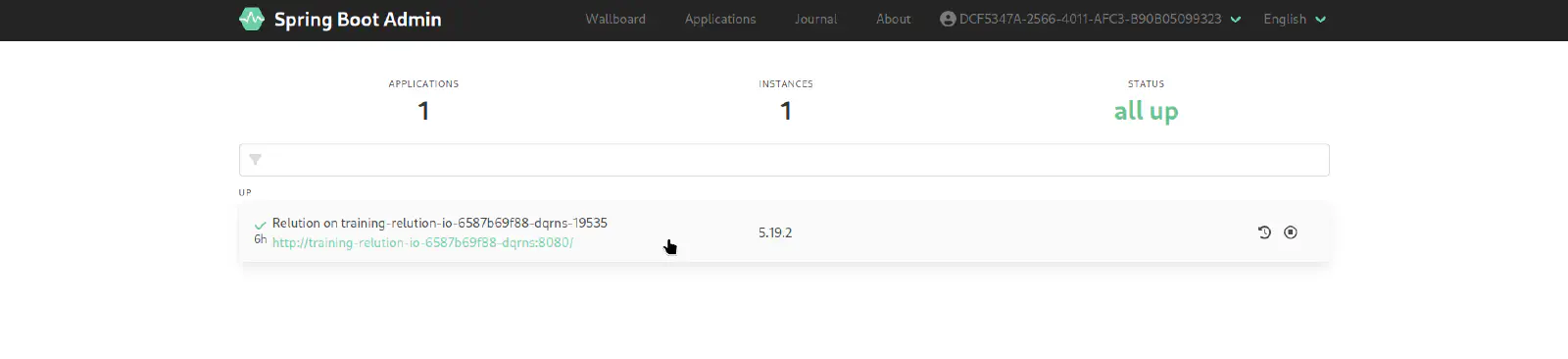
Passer à la section
Logger.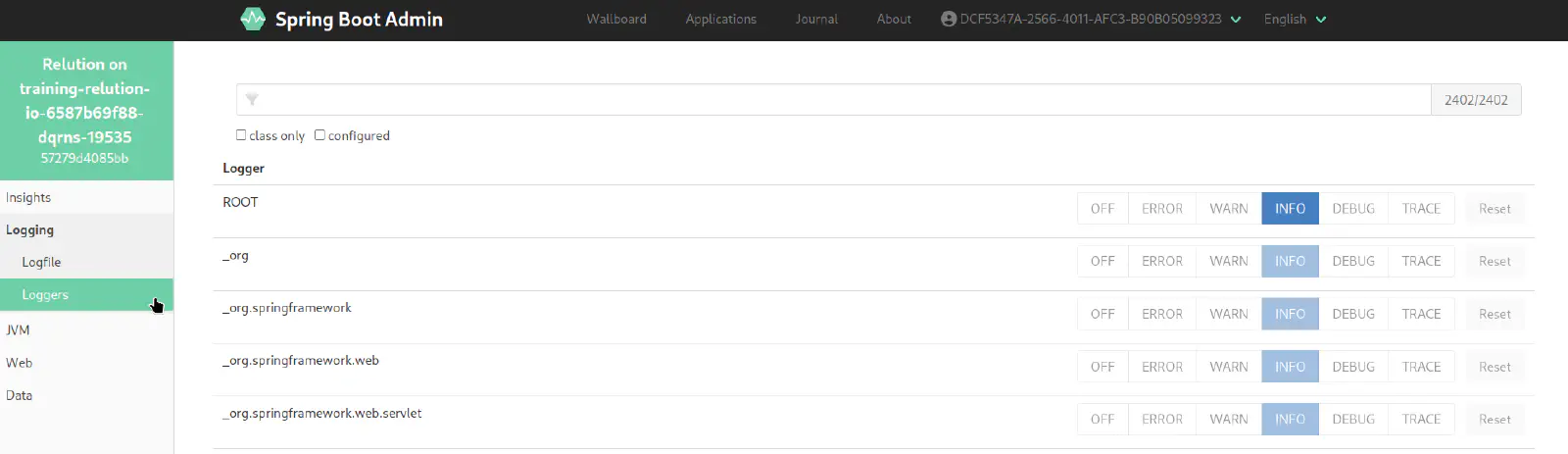
Utiliser la recherche pour mettre le
Loggercorrespondant àDEBUG.ROOTactive tous lesLoggerset ne devrait donc être utilisé que dans des cas exceptionnels, car beaucoup de contenu est généré rapidement. Dans l’exemple, leAppleMDMResourcea été activé.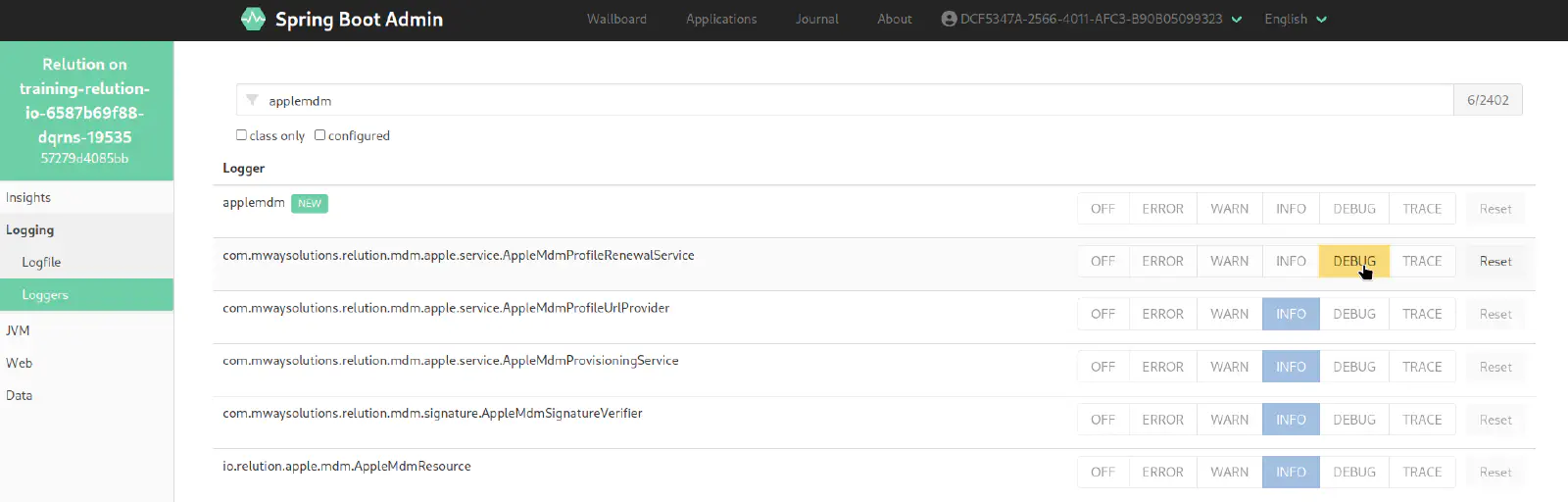
Le paramètre est directement actif, sans qu’il soit nécessaire de redémarrer les services.
Lors du redémarrage du service Relution ou du conteneur Docker, le journal sera réinitialisé à INFO.
Garder le journal DEBUG actif après un redémarrage
Puisque le journal DEBUG est remis à INFO après un redémarrage de l’instance, il n’est pas possible d’enregistrer les erreurs initiales pendant le processus de démarrage, par exemple dans le contexte d’une connexion LDAP, de la manière décrite ci-dessus. Pour cela, il est possible de définir le journal dans le fichier application.yml. Celui-ci est chargé directement au démarrage et active ainsi le journal DEBUG.
Insérer le contenu suivant directement dans la première ligne à la position 1.
Définir ROOT à DEBUG
ROOT peut générer rapidement beaucoup de contenu. Cette fonctionnalité ne devrait être utilisée que dans des cas tout à fait exceptionnels pour des activités d’analyse courtes. Une dégradation significative des performances peut par ailleurs survenir ici, même avec de petites installations.Il est recommandé d’activer un ou plusieurs journaux individuellement et de manière ciblée. Pour ce faire, ajouter simplement les loggers individuels l’un à la suite de l’autre dans le fichier :
logging.level.io.relution: DEBUG
Plusieurs journaux individuels
logging.level.io.relution.security.ldap: DEBUG
logging.level.io.relution.apple.mdm.AppleMdmResource: DEBUG
Dans l’exemple, la fonctionnalité LDAP et AppleMdmResource seraient maintenant activées dans le journal DEBUG.
Les noms des loggers peuvent être consultés dans le portail système si le point de terminaison loggers est activé ; sinon, ils correspondent au nom du paquet ou de la classe figurant dans le journal.
Configurer le niveau de log avec un utilisateur de log via l’API Web
Depuis la version 5.18 de la Relution, il est possible de créer un utilisateur de journalisation spécial sur l’organisation du système, qui peut confortablement changer le niveau de journalisation via l’API Web. Cela permet d’éviter l’édition manuelle du fichier de configuration YAML ainsi qu’un redémarrage du serveur.
Cette voie ne nécessite ni portail système activé ni activation d’un point de terminaison actuator et constitue donc la méthode recommandée pour modifier les niveaux de journalisation en fonctionnement. Comme dans le portail système, les niveaux définis sont réinitialisés à leur valeur initiale après un redémarrage de l’instance.
1. créer l’autorisation et l’utilisateur
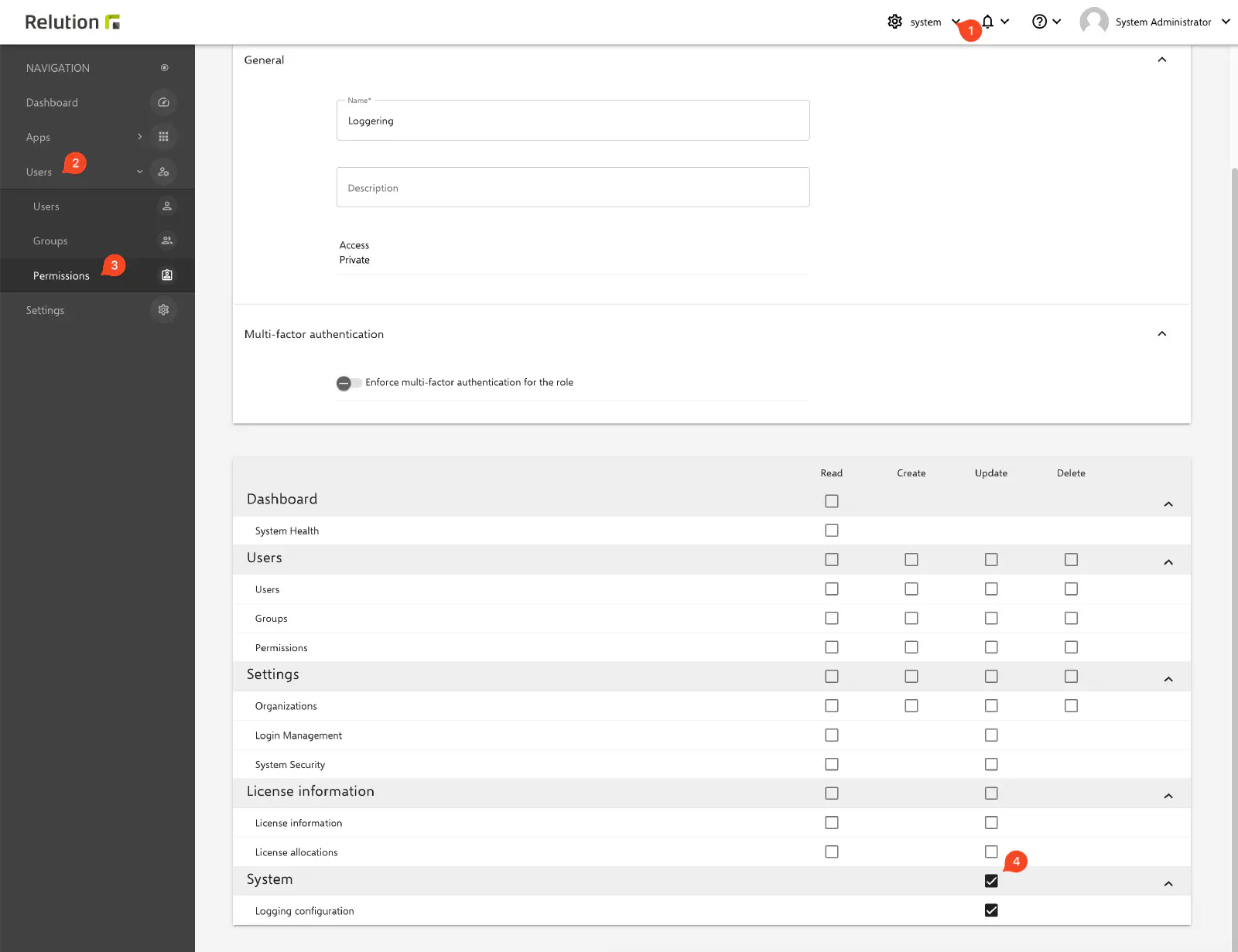
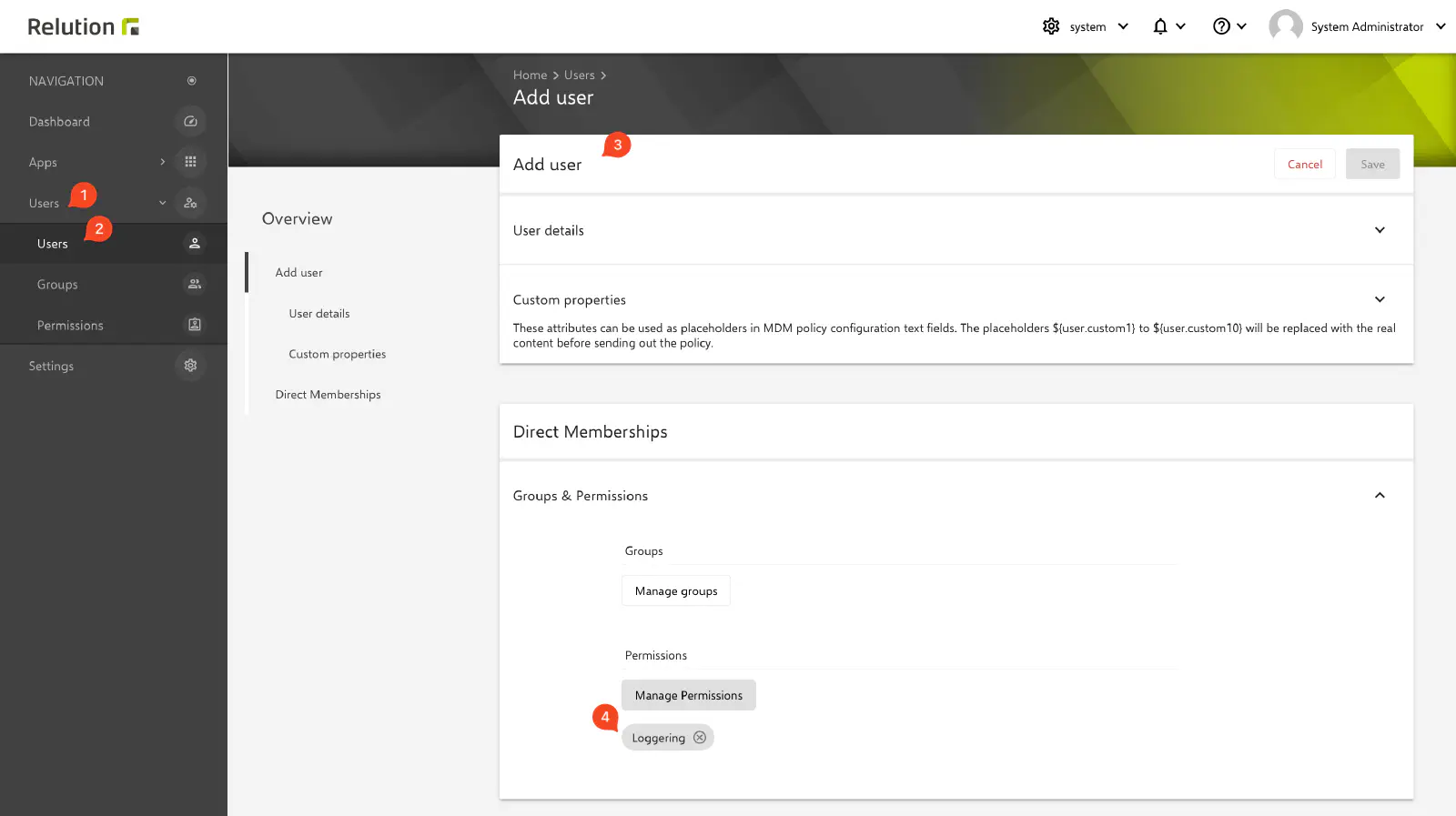
Pour créer l’utilisateur de journalisation, une nouvelle autorisation doit d’abord être créée dans l’organisation du système, où l’option “Système > Configuration de la journalisation” est activée et sauvegardée. Ensuite, un nouvel utilisateur peut être créé exclusivement pour l’accès à la journalisation, auquel l’autorisation précédemment créée est attribuée. Remarque : l’administrateur du système dispose de cette autorisation par défaut.
2. créer un jeton d’accès
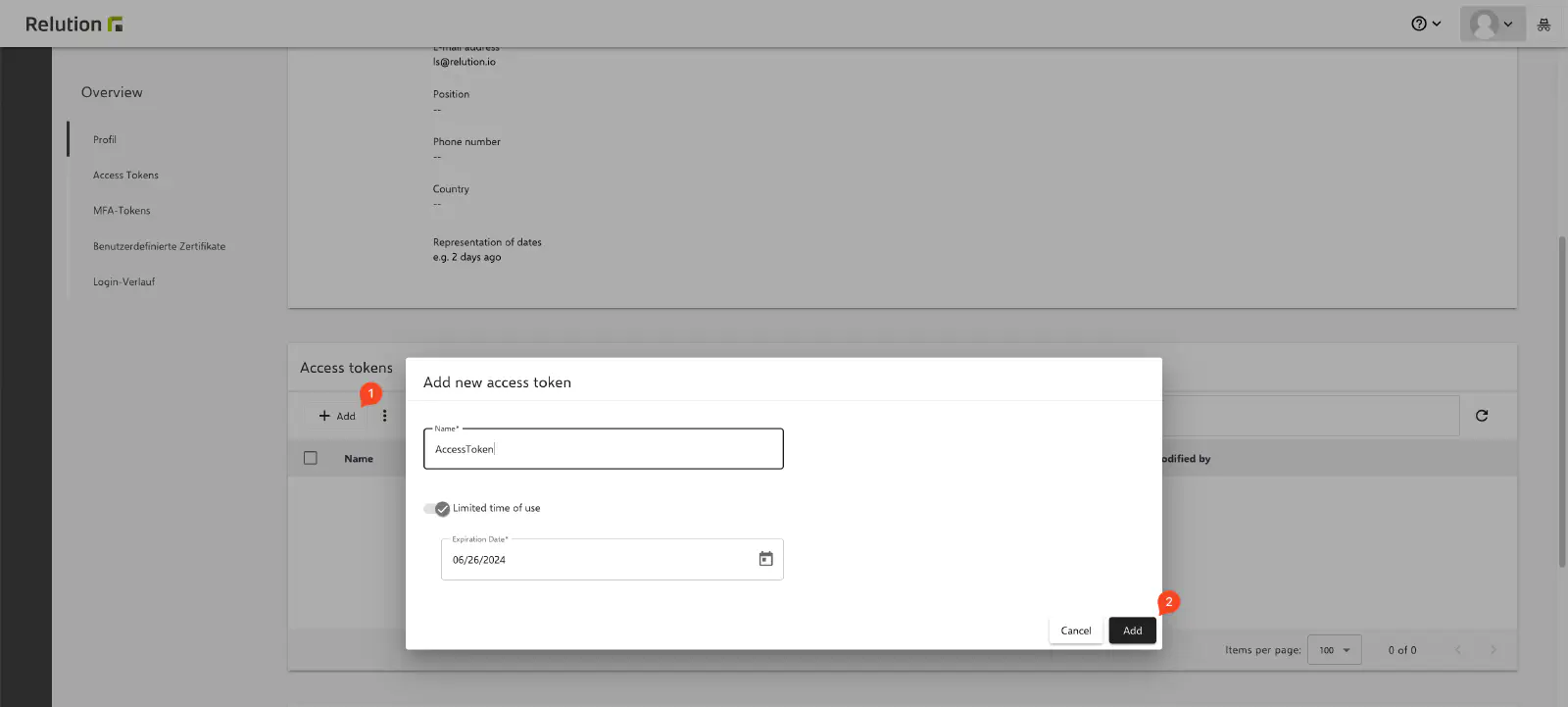
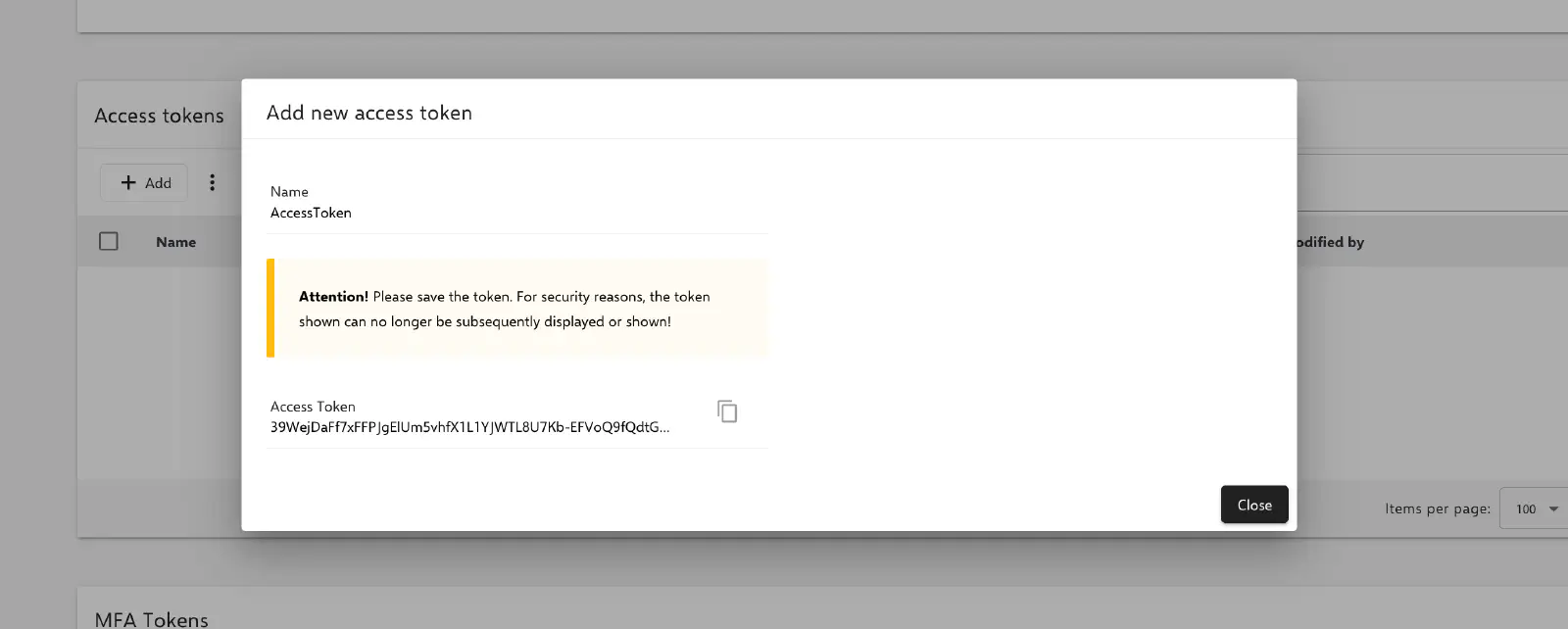
Un jeton d’accès peut être créé pour ce nouvel utilisateur afin de faciliter sa manipulation. Pour ce faire, l’utilisateur doit d’abord se connecter et créer le jeton via le profil de l’utilisateur. Le jeton d’accès n’est affiché qu’une seule fois, un autre jeton peut être créé si nécessaire.
3. contrôler le niveau de journalisation via l’API Web
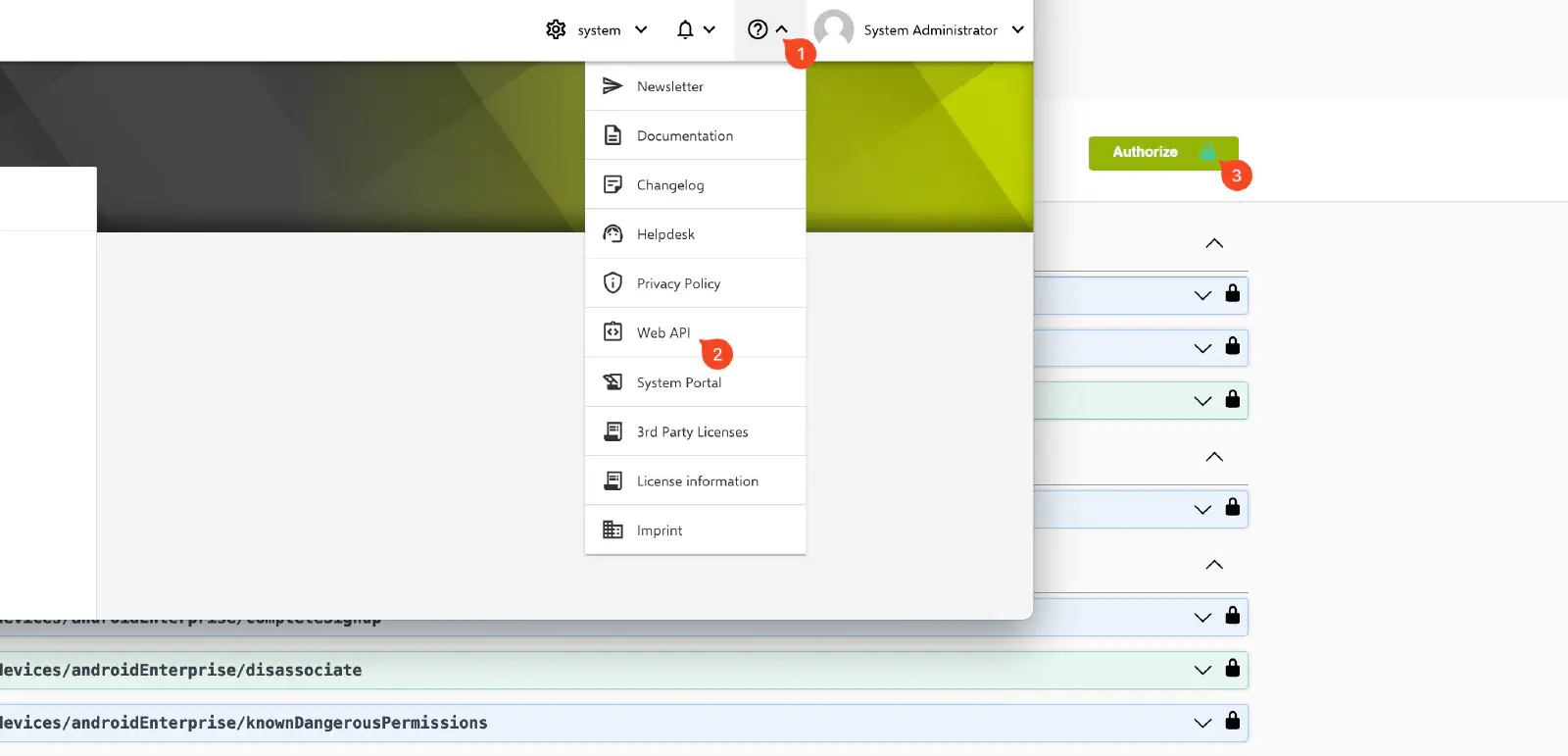
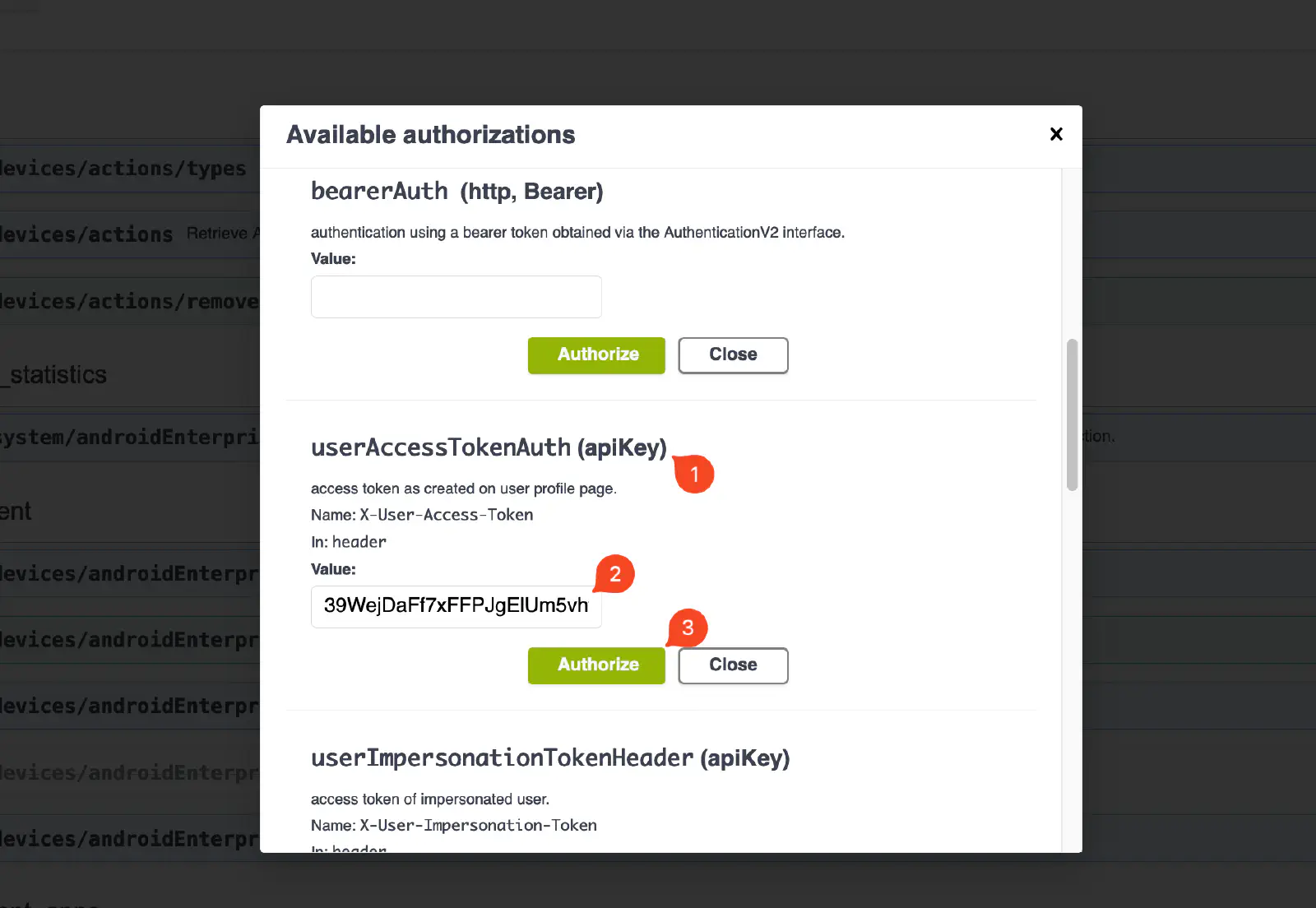
Pour contrôler le niveau de journalisation via l’API Web, il est possible d’accéder à l’utilisateur de journalisation dans l’organisation du système via l’icône ⚙️ > API Web > Autoriser. Le jeton d’accès de l’utilisateur de journalisation peut être utilisé pour faciliter l’accès et ajouter automatiquement l’authentification à curl. Dans l’élément “userAccessTokenAuth”, le jeton doit être inséré et autorisé. Note : il est également possible de se connecter avec System System Orga Admin sans saisir le jeton.
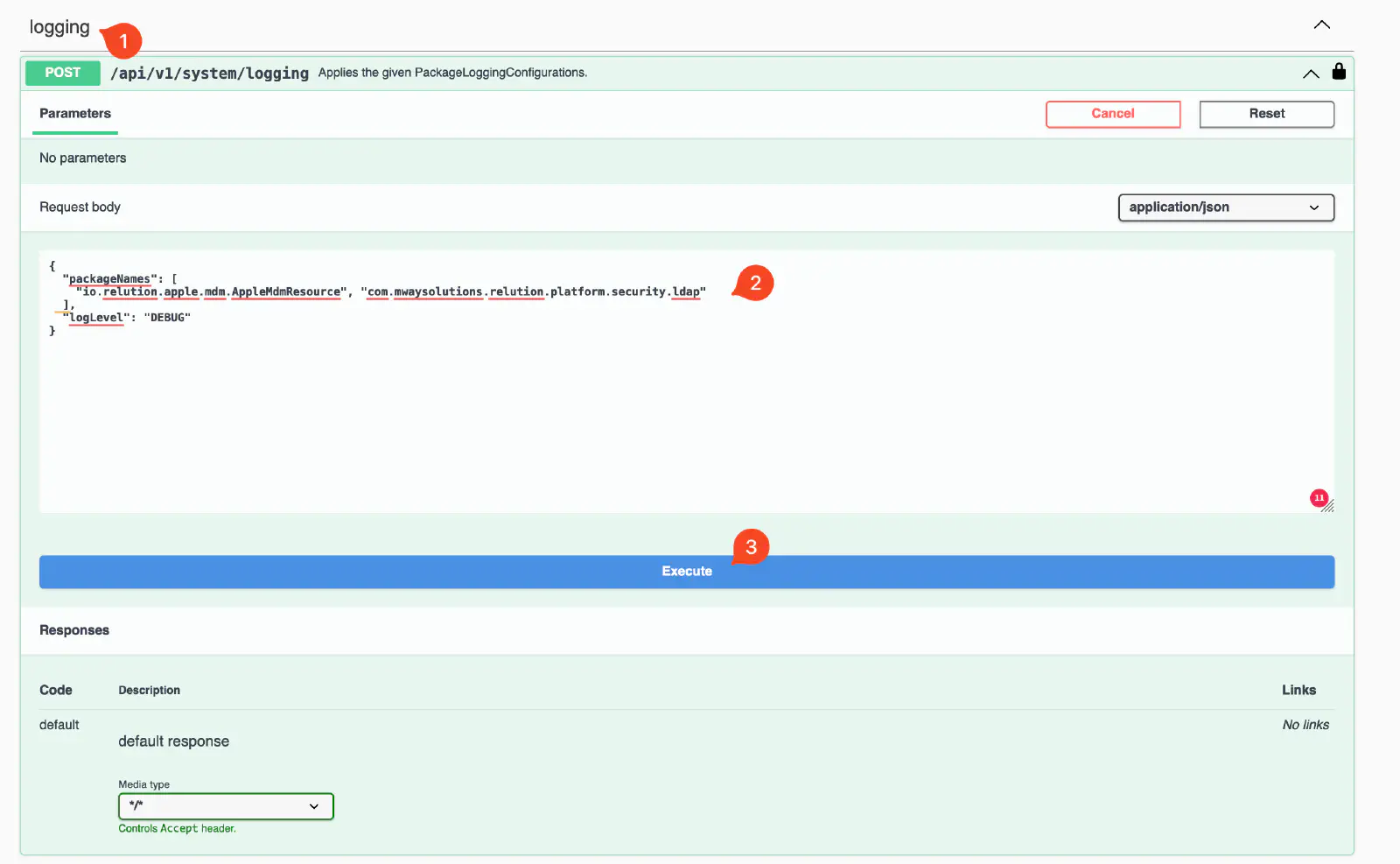
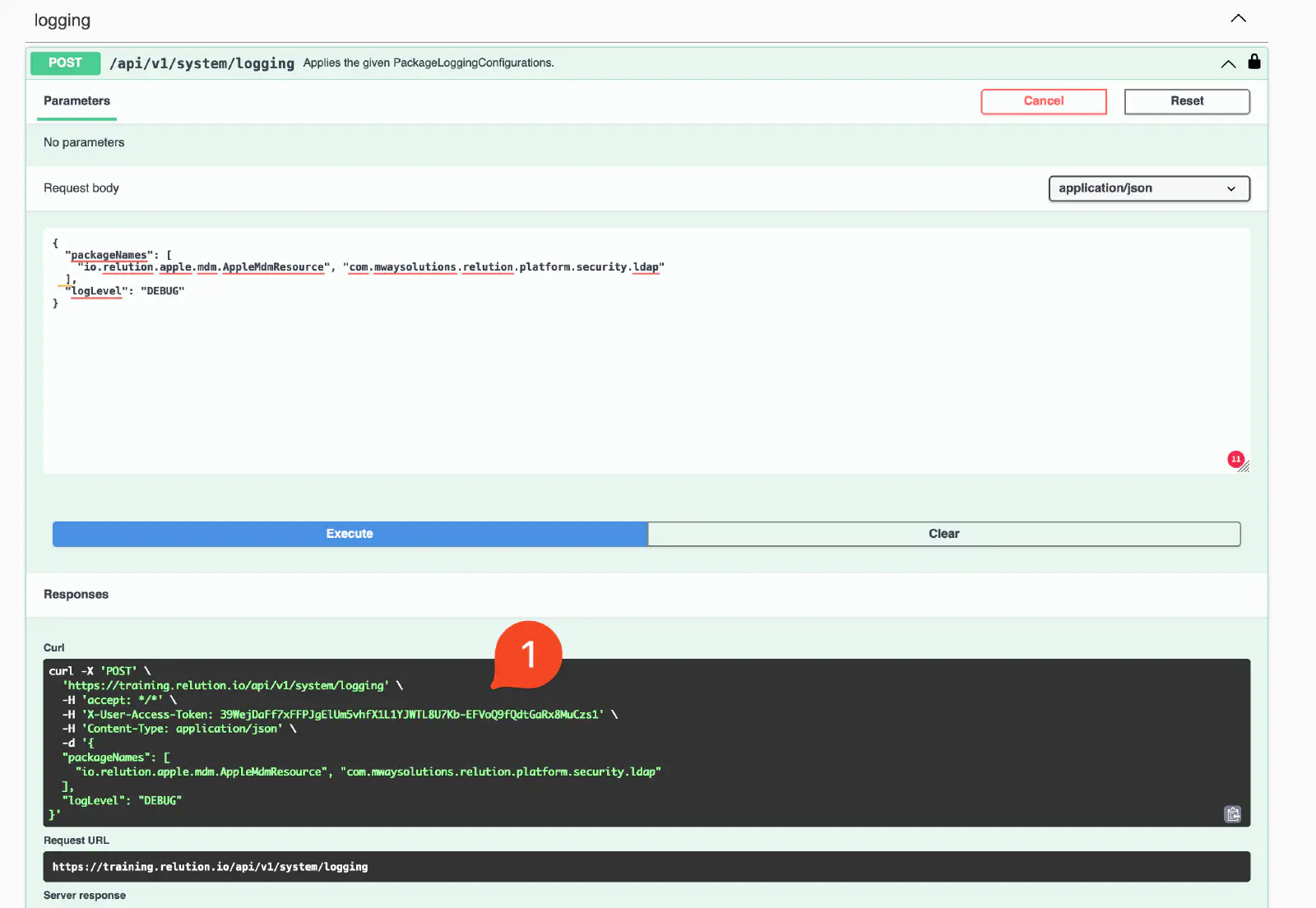
Au point “Logging”, les points d’enregistrement requis ainsi que le niveau d’enregistrement peuvent être définis et exécutés. L’exécution réussie est confirmée par le code 204 et la commande curl exécutée est affichée.
En outre, il est possible de rétablir les paramètres d’enregistrement par défaut en déclenchant une réinitialisation ou une restauration des points d’enregistrement.

4. contrôler le niveau de journalisation via la commande curl
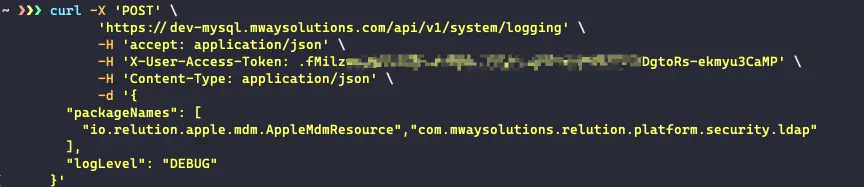
Il est également possible de contrôler le niveau de journalisation via la commande curl en enregistrant le curl généré via l’API Web en tant qu’alias ou script pour une utilisation ultérieure.
5. utilisation pour le personnel d’assistance ou d’autres employés
Pour accorder l’accès à un utilisateur, par exemple un membre du personnel d’assistance de Relution, il suffit de, transmettre le jeton ou l’adresse électronique de l’utilisateur, qui est liée à une instance valide de Relution, à l’équipe d’assistance de Relution.