 Customer Hub
Migration de MSSQL vers MariaDB
Microsoft SQL Server n’est plus pris en charge par Relution. Avec une base de données MSSQL, Relution interrompt le démarrage avec le message Microsoft SQL Server databases are not supported by Relution.
Les instructions ci-dessous décrivent la migration d’une installation Relution en version 5.24.2 de MSSQL vers MariaDB à l’aide de l’interface graphique HeidiSQL. En cas de besoin d’aide, l’équipe Relution Helpdesk est disponible.
Prérequis
- Version : Relution 5.24.2 est la dernière version qui fonctionne avec Microsoft SQL Server. Les installations plus anciennes sont mises à jour vers 5.24.2 avant la migration. Le schéma MariaDB (étape 6,
--database-migration-only) est créé avec exactement la même version 5.24.2, et non avec 5.25.0 ou une version ultérieure, car la tableDATABASECHANGELOGn’est pas exportée. La mise à jour vers des versions plus récentes n’intervient qu’après l’import des données et la vérification du fonctionnement. Les versions intermédiaires décrites sous Mise à jour → doivent alors être respectées. - MariaDB : Relution 5.24.2 requiert au minimum MariaDB 10.5.2, les versions actuelles de Relution MariaDB 10.11. Avec une version plus ancienne de MariaDB, Relution interrompt le démarrage. MariaDB n’est plus pris en charge que jusqu’à fin 2027 ; l’utilisation de PostgreSQL est recommandée (voir Exigences du système →). Pour les installations Docker, le passage ultérieur est décrit sous Migration de MariaDB vers PostgreSQL →.
- Java : La variable d’environnement
JAVA_HOMEest définie. SansJAVA_HOME,relution-foreground.bats’arrête sans message.
Migration
La migration se déroule en deux parties : Relution crée d’abord le schéma dans la nouvelle base de données, puis les données sont transférées avec HeidiSQL.
Créer le schéma
Arrêter Relution.
Mettre à disposition un serveur MariaDB et configurer le fichier
my.cnf(Modèle cnf →).Créer avec HeidiSQL une nouvelle base de données vide avec le jeu de caractères
utf8mb4et la collationutf8mb4_general_ci. Le schéma (tables et vues) n’est pas créé manuellement, mais par Relution à l’étape 6.Connecter l’ancienne et la nouvelle base de données dans HeidiSQL.
Dans le fichier
application.yml, modifier les valeurstype,url,usernameetpasswordsousrelution.databasepour la nouvelle base de données :relution: database: type: mariadb url: jdbc:mariadb://<db_server>:3306/<db_name>?useServerPrepStmts=true username: <user> password: <password>Démarrer Relution une seule fois contre la nouvelle base de données en mode migration uniquement. Pour cela, définir la variable d’environnement
RELUTION_ARGUMENTSdans une invite de commandes ouverte dans le répertoire d’installation de Relution, puis lancerrelution-foreground.bat:set RELUTION_ARGUMENTS=--database-migration-only windows-bin\relution-foreground.batLes paramètres ajoutés directement à
relution-foreground.batn’ont aucun effet, car le script ne transmet à Java que le contenu deRELUTION_ARGUMENTS. La variable ne s’applique qu’à cette invite de commandes. Après l’exécution, fermer l’invite de commandes ou exécuterset RELUTION_ARGUMENTS=afin que Relution ne redémarre pas ultérieurement en mode migration uniquement.Attendre que Relution s’arrête automatiquement après la création du schéma, puis vérifier dans le journal que la migration s’est terminée sans erreur.
Transférer les données
Les données sont écrites directement de l’ancienne vers la nouvelle base de données à l’aide de la fonction d’exportation de HeidiSQL.
- Clic droit sur l’ancienne base de données
- Exportation de la base de données
- Désélectionner les tables
DATABASECHANGELOG,DATABASECHANGELOGLOCKetJGROUPSPINGainsi que toutes les vues - Longueur maximale de l’INSERT à 10k
- Désélectionner toutes les bases de données et tables
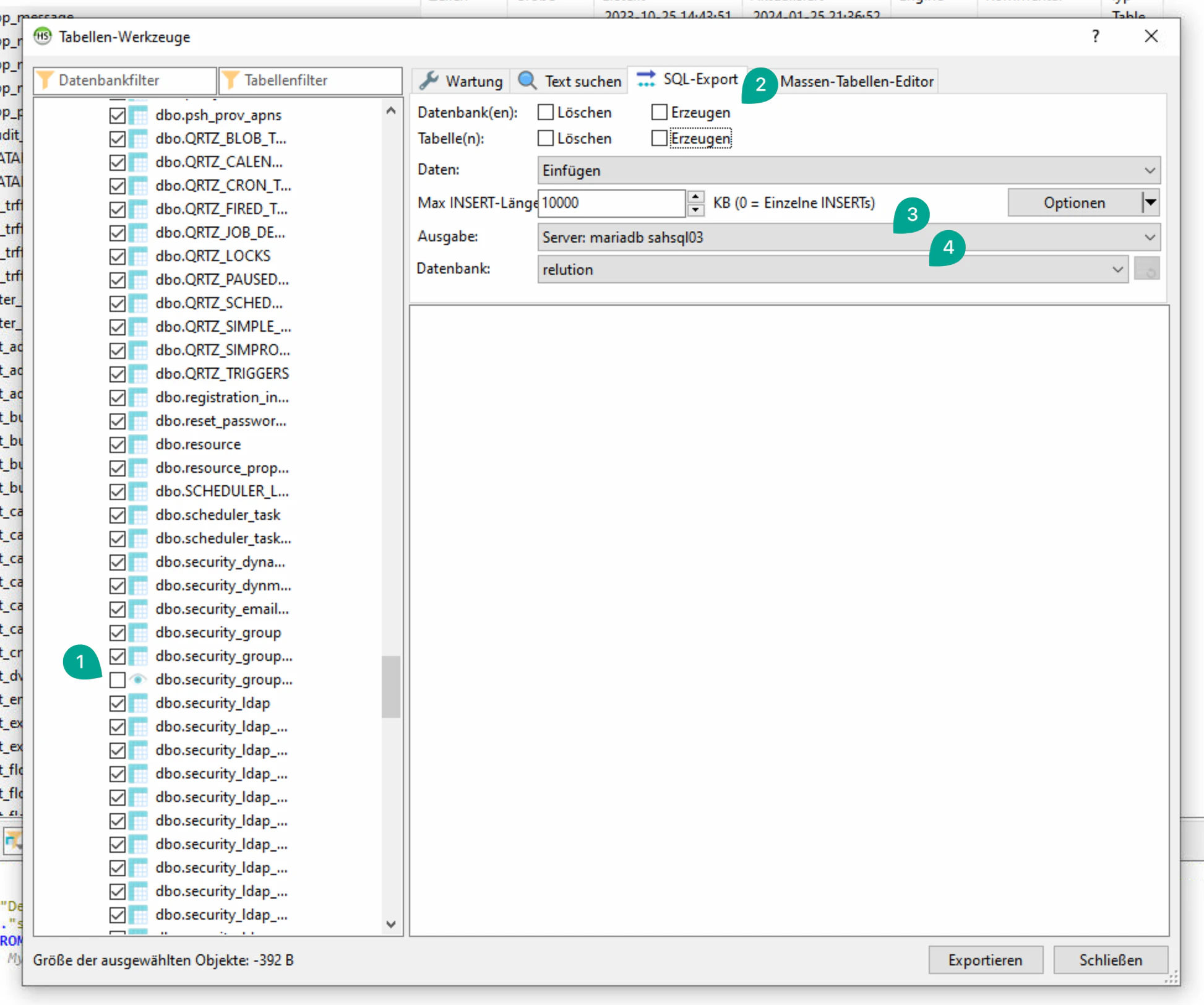
- Sortie : nouveau serveur de base de données
- Base de données : nouvelle base de données
- Démarrer la migration
Après la migration
- Démarrer Relution.
- Vérifier dans le journal de Relution si le démarrage s’est déroulé correctement. L’emplacement des fichiers journaux est décrit sous Relution Logs →.
- Se connecter à Relution et vérifier si les ressources peuvent être chargées.
- Ouvrir
Appareils→Inventaireet vérifier que la liste des appareils se charge (contrôle des vues de la base de données).