 Customer Hub
Migrer MSSQL vers MariaDB
Avec Relution 5.25, la prise en charge de Microsoft SQL Server sera finalement abandonnée. Les instructions ci-dessous (valables à partir de la version 5.24.2/ 5.25.0 de Relution) décrivent comment migrer en utilisant l’interface graphique HeidiSQL. En cas de besoin d’aide, contacter l’équipe Relution Helpdesk.
Migration
Arrêter Relution 1.1 Créer une nouvelle base de données et configurer my.cnf cnf template → 1.2 Créer une nouvelle base de données avec HeidiSQL
Connecter l’ancienne et la nouvelle base de données dans HeidiSQL
Créer un schéma dans la nouvelle base de données
Dans le fichier application.yml, mettre à jour les valeurs suivantes 4.1 Changer
database typeenmariadb4.2 Personnaliser la chaîne de connexion JDBC- jdbc:mariadb://<db_server>:<db_port>/<db_name>?useServerPrepStmts=true4.3 Mise à jour du nom d’utilisateur et du mot de passe de la base de données
Démarrer Relution contre la nouvelle base de données avec foreground.bat avec + paramètre
/relution/windows-bin/foreground.bat --database-migration-onlyQuitter Relution
Clic droit sur l’ancienne base de données
Exportation de la base de données
Databasechangelog + DatabaseChangeLockLock Table + deselect all views + JGROUPSPing
Longueur maximale de l’INSERT à 10k
Désélectionner toutes les bases de données et tables
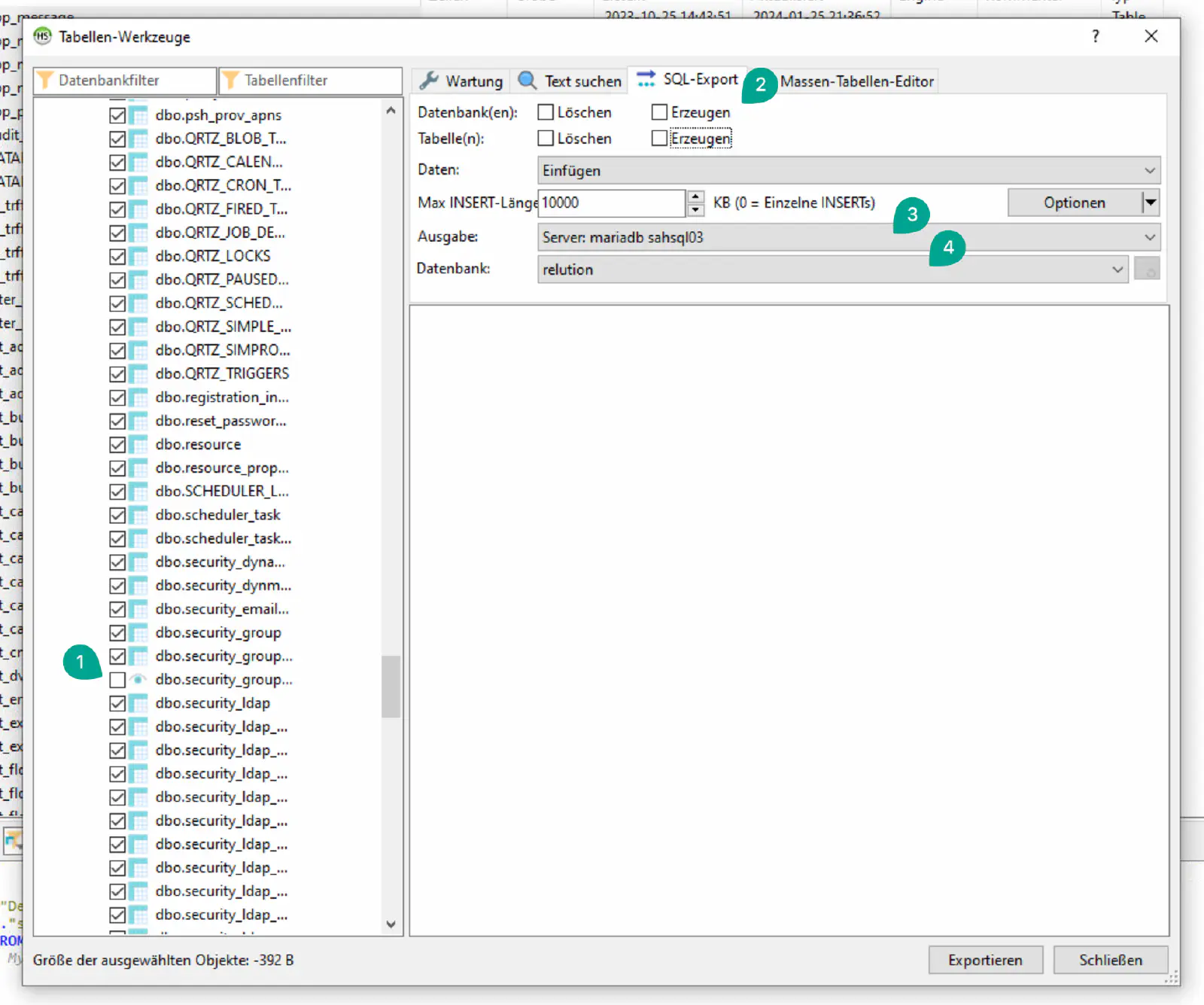
Résultat : New database Server
Base de données : Nouvelle base de données
Démarrer la migration
Après la migration
- Démarrer Relution
- Vérifier dans le journal de Relution si le démarrage s’est déroulé correctement
- Se connecter à Relution et vérifier si les ressources peuvent être chargées
- Ouvrir Device Inventory (vérifier si les vues de la base de données sont ouvertes)