 Customer Hub
Known Issues
Politique Exchange : aucun certificat utilisateur du sous-type Exchange
Lors de l’application d’une politique comportant une configuration Exchange, l’action Politique de changement échoue dans les actions de l’appareil. Le message suivant s’affiche :
Au moins une sous-action a échoué : ErrorCode: -, Message: Aucun certificat utilisateur du sous-type Exchange n’a été trouvé pour l’utilisateur <nom d’utilisateur>.
La cause est le paramètre Utiliser un certificat utilisateur dans la section Certificat de la configuration Exchange. Avec cette option, Relution recherche un certificat utilisateur du sous-type Exchange pour l’utilisateur de l’appareil. Si aucun certificat de ce type n’existe pour l’utilisateur, le compte ne peut pas être déployé.
Solution : Dans la configuration Exchange appliquée, l’option Sélectionnez un certificat est activée dans la section Certificat. Aucun certificat ne doit être sélectionné ; la configuration peut être enregistrée directement.
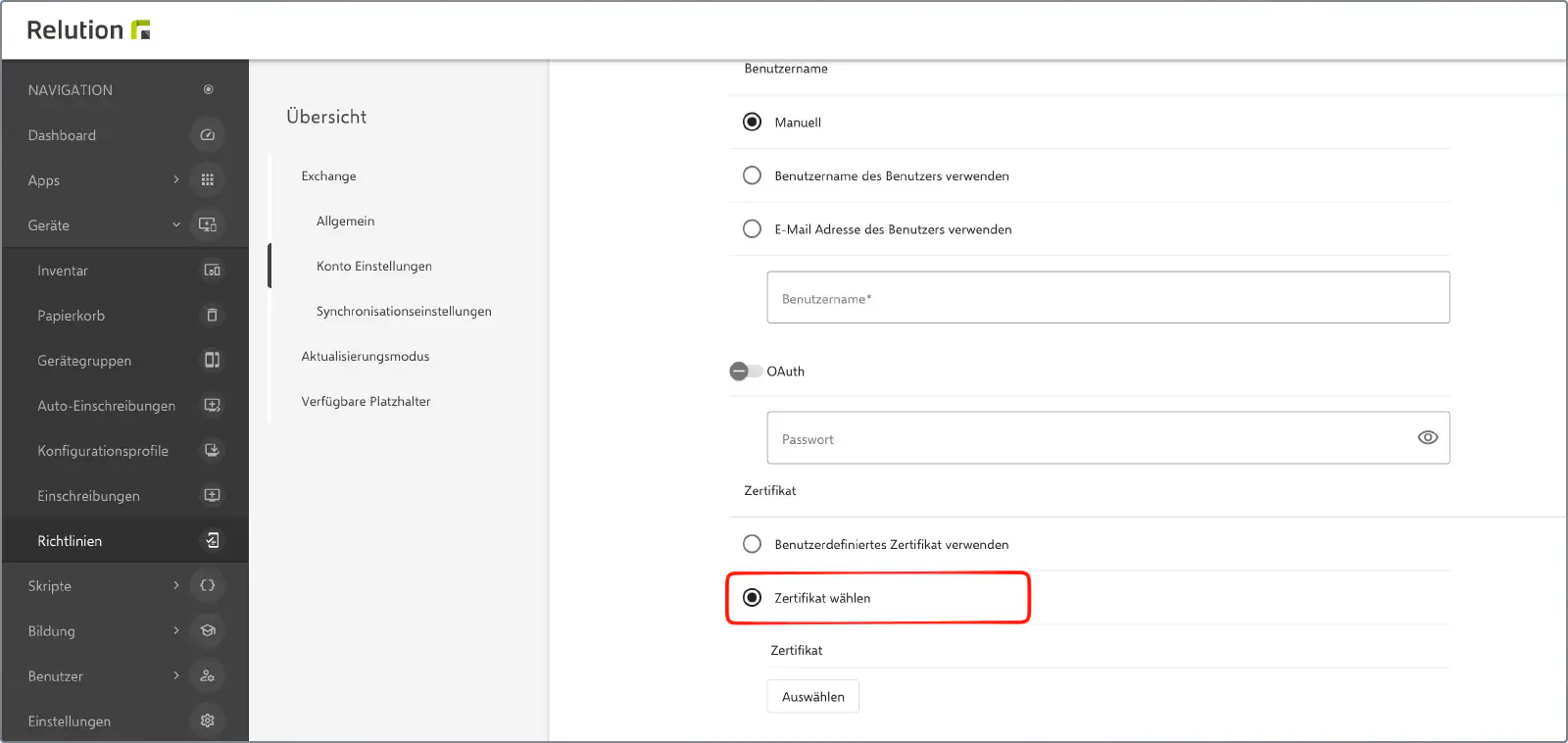
Il en va de même pour les certificats S/MIME situés plus bas dans la configuration Exchange. Lorsque la signature ou le chiffrement S/MIME est activé, les sections Certificat de signature S/MIME et Certificat de cryptage S/MIME y apparaissent avec le même choix. Si l’une de ces sections est réglée sur Utiliser un certificat utilisateur, Relution recherche en plus un certificat utilisateur du sous-type Signature S/MIME ou Cryptage S/MIME, et l’action échoue avec le message correspondant si aucun n’existe. Dans ce cas, l’option Sélectionnez un certificat est également activée dans ces sections.
Plus d’informations : Configuration Exchange →
Raccourcis en tant qu’application obligatoire
Apple a modifié l’ID de bundle de l’application Raccourcis. L’ancienne fiche VPP avec l’ID de bundle is.workflow.my.app ne peut plus être installée sur les appareils équipés d’iOS 26 ou d’une version ultérieure, car iOS refuse activement l’installation avec l’erreur AppBlacklisted. Si cette ancienne fiche est renseignée dans la liste Applications requises, le déploiement est relancé en continu sans que l’installation n’aboutisse jamais.
Signes caractéristiques :
- Les appareils iOS concernés sont affichés comme
non conformedans l’inventaire des appareils. Raccourcisfigure pourtant correctement dansApps installées.- Le déploiement de l’application est relancé à répétition, sans jamais aboutir.
- Le journal de l’appareil affiche le message
Cette app ne peut plus être installée sur cette version du système d'exploitation.accompagné du code d’erreurAppBlacklisted.
Solution de contournement : L’ancienne app VPP avec l’ID de bundle is.workflow.my.app est retirée de la liste Applications requises, et l’attribution VPP correspondante est supprimée.
Raccourcis avec l’ID de bundle com.apple.shortcuts ne devrait pas être ajoutée en remplacement dans la liste Applications requises pour le moment, car Relution la considère encore comme une application système non installable. Si Raccourcis est réellement absente sur certains appareils, elle peut à la place être installée séparément via la distribution d’une application de l’App Store Apple (Gérer les apps de l’App Store →).OIDC + Entra ID
- L’authentification OIDC avec l’identifiant Entra Microsoft a été reconfigurée conformément à notre documentation.
La configuration est correcte, mais la connexion ne fonctionne pas immédiatement après l’installation.
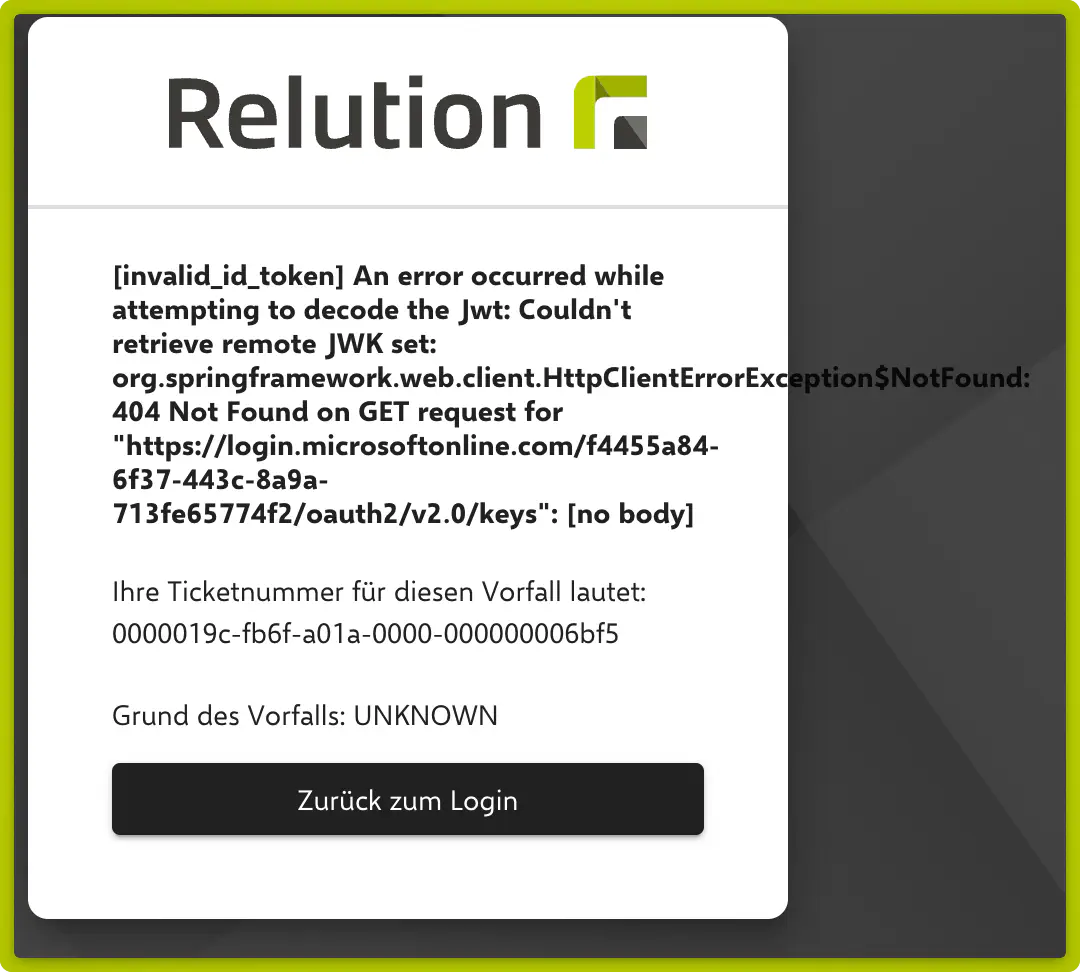
Les utilisateurs reçoivent un message d’erreur après s’être connectés avec leurs identifiants Microsoft :
Solution / Contournement
La connexion OIDC fonctionne correctement uniquement après le redémarrage du serveur Resolution.
Le démarrage du serveur échoue avec un certificat S3 auto-signé
Après une mise à jour d’une version antérieure à 26.2 directement vers Relution 26.4 ou une version plus récente, le serveur ne démarre plus si le stockage d’objets S3 connecté est accessible via TLS avec un certificat auto-signé ou interne à l’entreprise. L’erreur suivante apparaît dans le journal :
AccessDeniedException: software.amazon.awssdk.core.exception.SdkClientException: Unable to execute HTTP request: (certificate_unknown) PKIX path building failed: sun.security.provider.certpath.SunCertPathBuilderException: unable to find valid certification path to requested target (SDK Attempt Count: 3)
Cause et solution — y compris la reconnexion nécessaire de tous les utilisateurs : Démarrage du serveur avec un certificat S3 auto-signé →
Les métriques Prometheus ne sont pas exposées
Depuis Relution 26.4, seul le point de terminaison health est exposé par défaut pour des raisons de sécurité ; le point de terminaison Prometheus (/actuator/prometheus) est désactivé. La surveillance Prometheus ne reçoit donc aucune métrique tant que le point de terminaison n’a pas été activé une fois dans le fichier application.yml.
Cause et solution : Activer les métriques Prometheus dans Relution →
Les niveaux de journalisation ne peuvent pas être modifiés via le portail système
Depuis Relution 26.4, seul le point de terminaison health est exposé par défaut pour des raisons de sécurité. Le portail système n’affiche donc que la section Details ; les sections Logger, Environment, Metrics et Threads n’apparaissent qu’après l’activation des points de terminaison correspondants dans le fichier application.yml. Indépendamment de cela, les niveaux de journalisation restent modifiables via l’API Web.
Cause et solution : Activation des points de terminaison actuator →
Sauvegardes avec iOS 26.4
- Lors de la restauration de sauvegardes provenant d’iOS 26.3 ou d’une version antérieure sur un appareil équipé d’iOS 26.4, l’état de la gestion des appareils (Device Management) est perdu.
AppleID
- Connexion à l’application Wallet (
com.apple.Passbook) avec un identifiant Apple possible, même si la restriction Autoriser la modification du compte est désactivée.- Solution de contournement :
Ajouter l’application
com.apple.Passbookà la liste de blocage dans la configuration Gérer les applications. Sur les appareils concernés, il faut :- autoriser temporairement la modification du compte,
- se déconnecter de l’identifiant Apple,
- puis désactiver à nouveau la modification du compte.
- Solution de contournement :
Ajouter l’application
Nouvelles applications
- Nouvelles applications et les identifiants de bundle à bloquer
- Preview →
com.apple.Preview - Games →
com.apple.games - Tipps →
com.apple.tips
- Preview →
Relution Agent 5.19.0
Actuellement, il y a deux problèmes avec la version 5.19.0 de Relution Agent.
lors de la connexion au Relution Shared Device, une erreur peut se produire dans certains cas. Celle-ci s’affiche après la connexion. Le message d’erreur est le suivant :
Bad state : Stream has already been listened to. Comme solution de contournement, il suffit d’appuyer sur la touche Home de l’iPad. L’utilisateur devrait être connecté et l’appareil devrait être utilisable normalement.dans l’App Store, toutes les applications avec une mise à jour disponible sont affichées. Il s’agit d’une erreur d’affichage.
iOS Wallpaper
There is currently an issue with the deployment of Wallpapers the Problem can occur on all iOS Device where a Wallpapere policy is deployed. The issue can’t be reproduced the whole time but occur when a policy change occur on the device. We created a Workaround with the Relution Server Version 5.29.1 but the problem can still occur in some cases. We already created a Ticket with Apple to solve this Problem as quickly as possible.
The other solution for the problem would be to create a Device group where the device is only for a brief moment and where the wallpaper is deployed. After the wallpaper is deployed the Wallpaper wont be withdrawn from the device but the policy will. Which shouldn’t result in the mentioned Wallpaper Problem.
Apple Files App
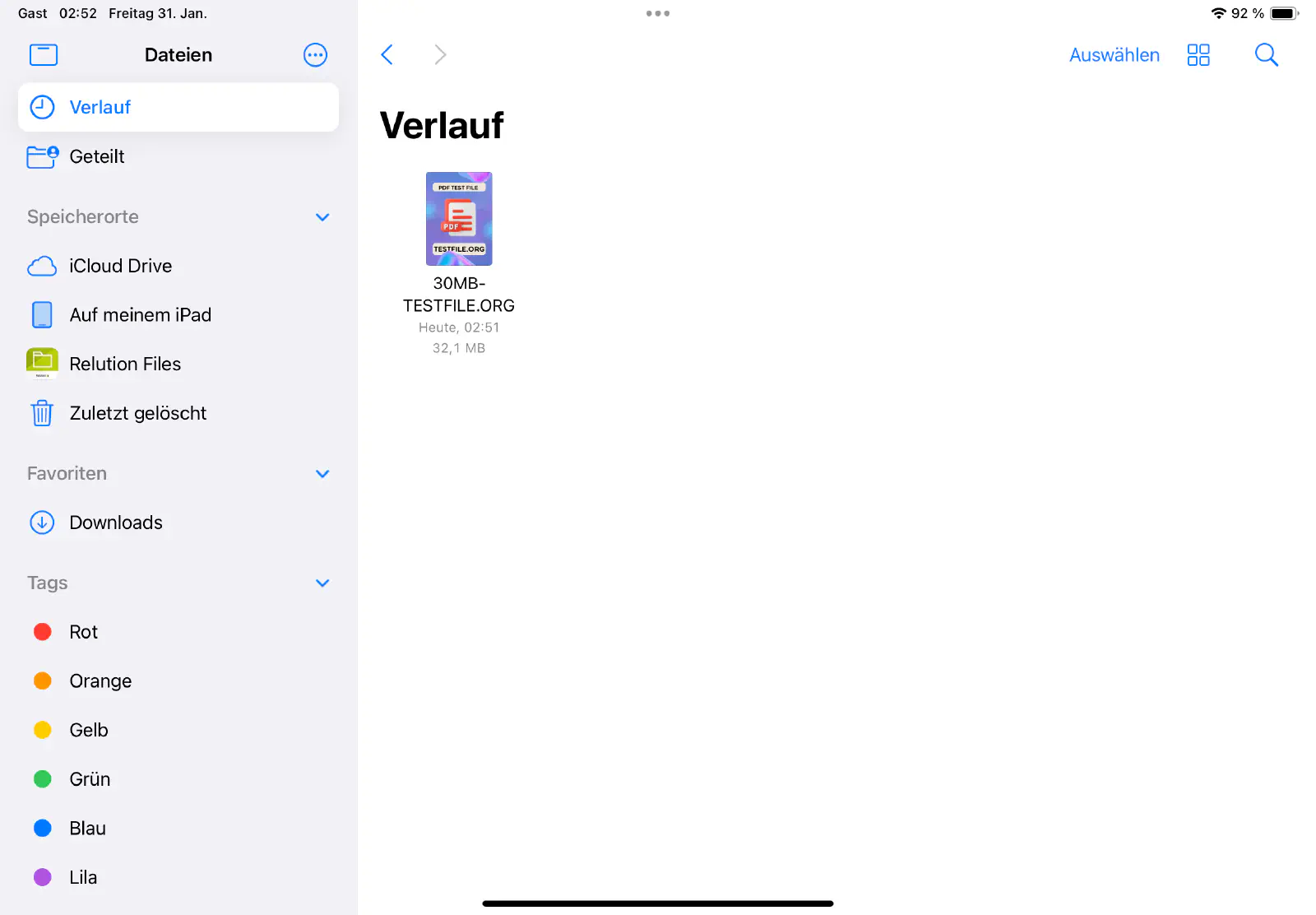
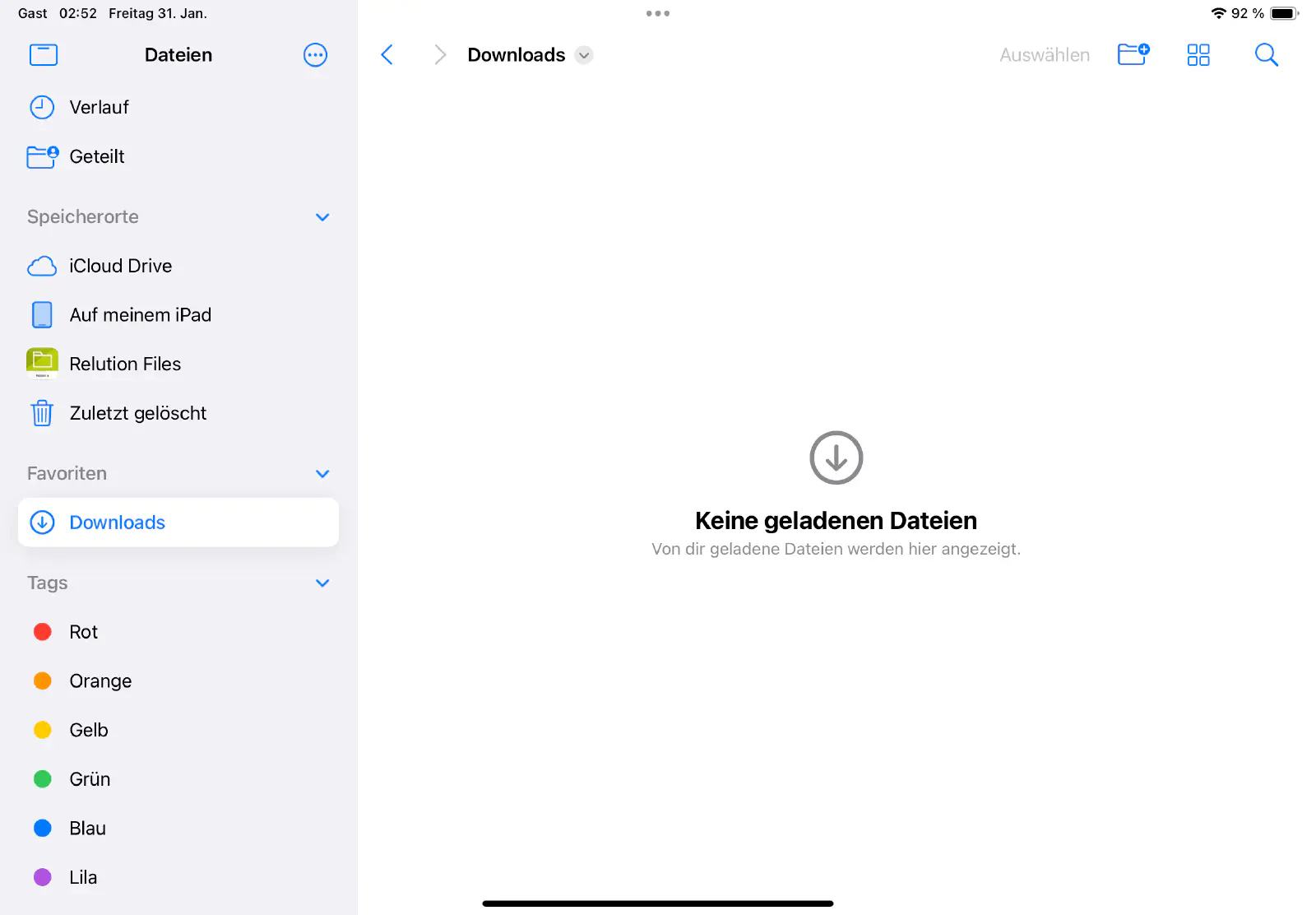
There is currently an error in the Files app on Apple shared iPads (tested with iOS 18.2 and 18.3).
The bug is also noticeable in that downloaded files are missing from the Downloads folder. When data is opened, it is visible in the Downloads folder until the Apple Files app is closed and reopened.
Issues with SMB Access in iOS 18
There is a known issue in iOS 18 that can cause problems when writing to SMB shares. This is a bug that occurs independently of Relution and is related to a problem within iOS 18 itself. Apple is aware of the issue, and we recommend keeping an eye on upcoming updates from Apple, as a solution may be included in a future iOS release.
Airdrop
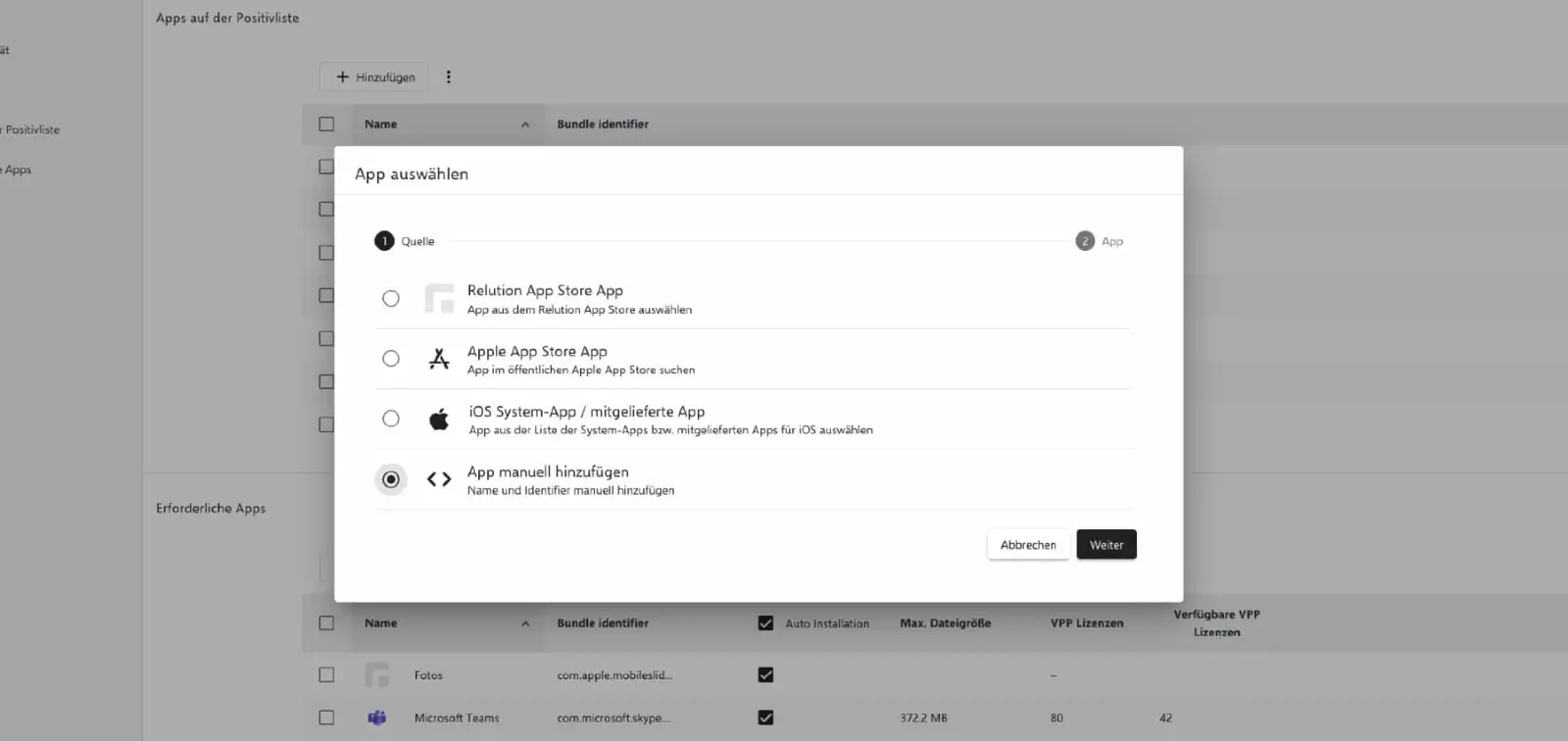
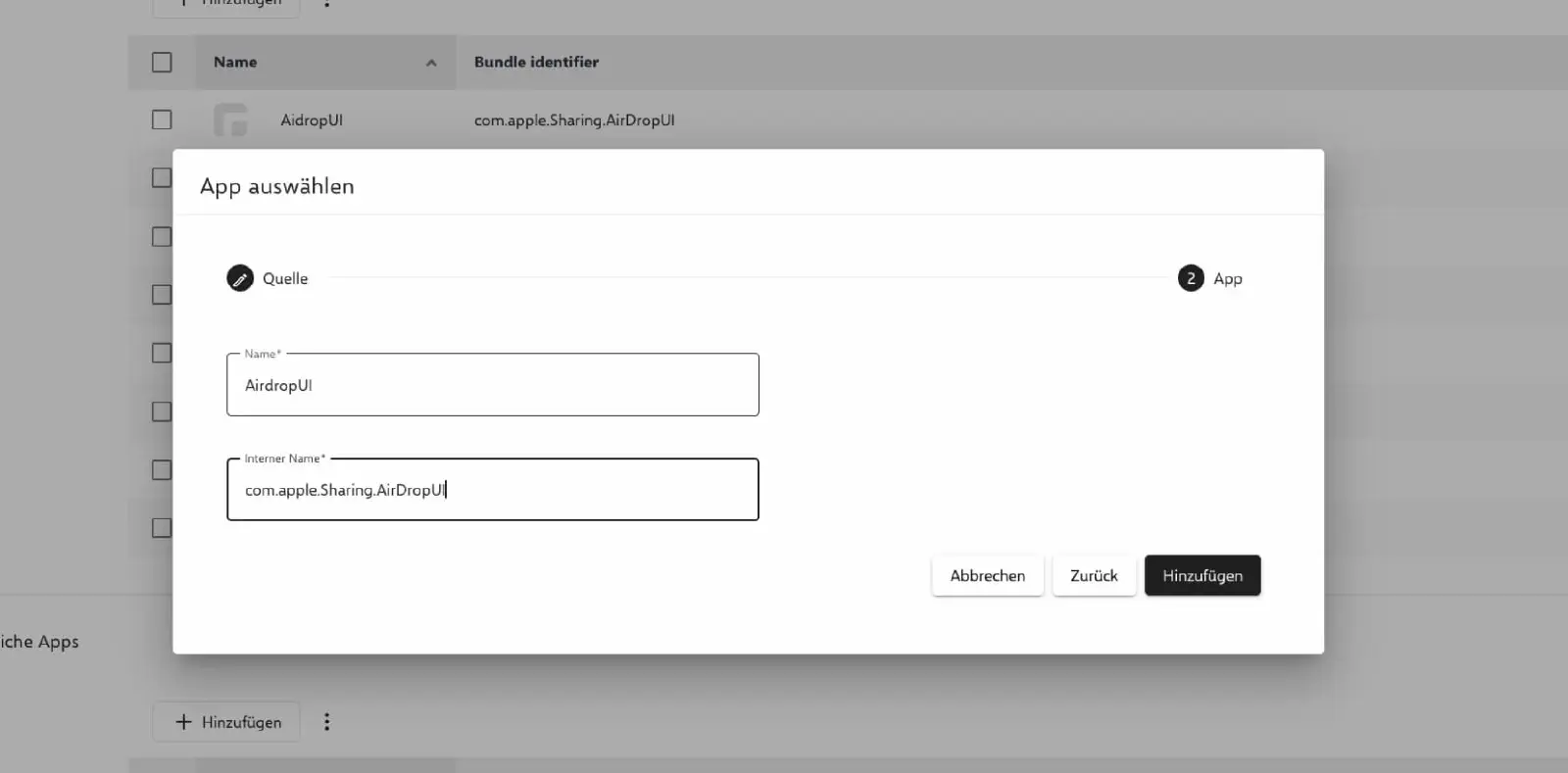
In iOS 18, there may be difficulties with Airdrop, as the new bundle identifier for the Airdrop UI must be stored positively in the app compliance. The correct identifier is:
com.apple.Sharing.AirDropUI
Password app
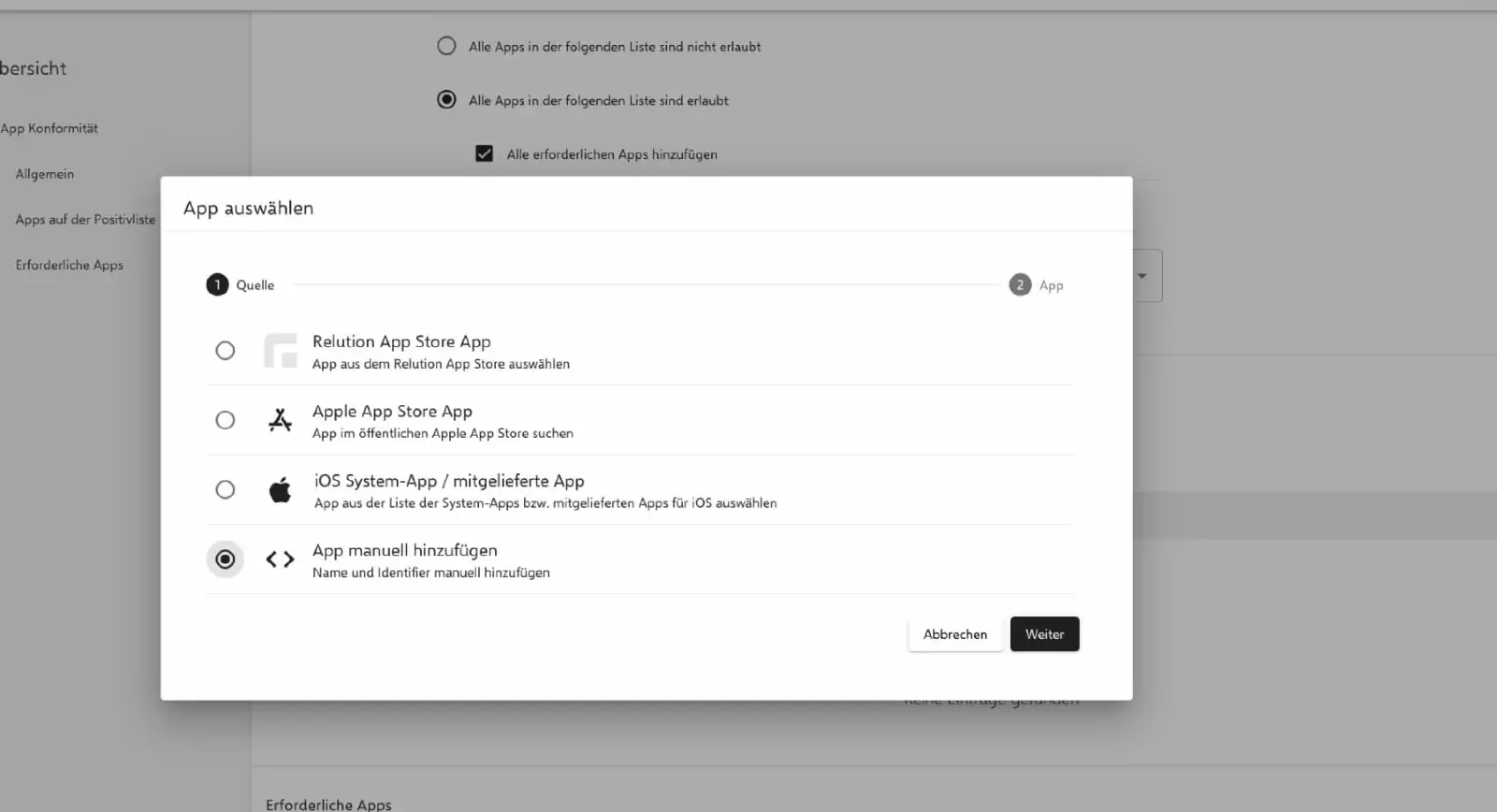
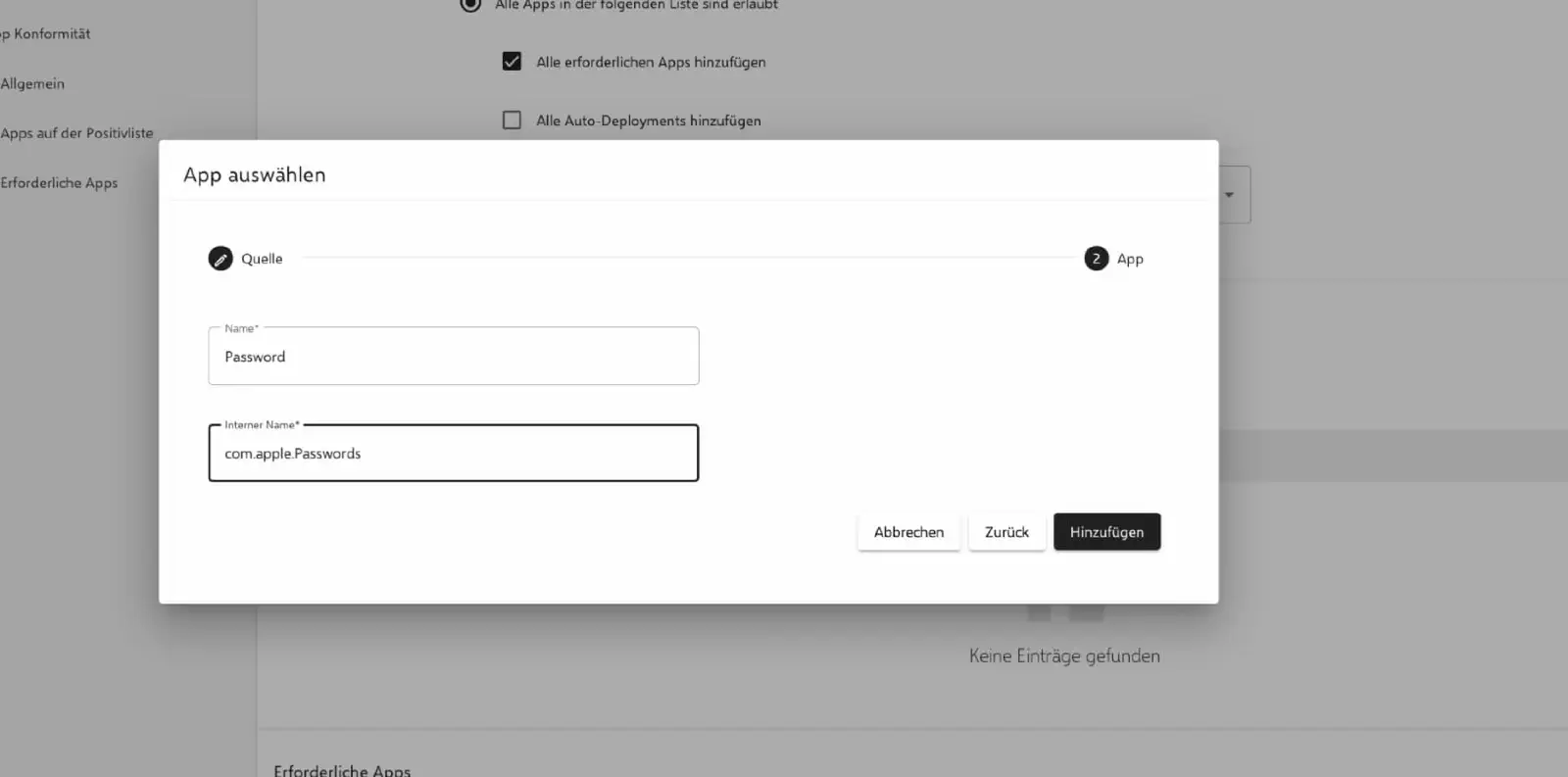
With iOS 18, Apple has introduced a new system app that serves as a password safe. If a positive list of approved apps is defined via app compliance, the new bundle identifier of the password app must also be stored here in order to allow it correctly.
QR code scanner
Another known problem concerns the QR code scanner in iOS 18 with devices from generation 9. The bundle identifier has been shortened here. The current identifier is:
com.apple.BarcodeScanner
To fix this, the positive list must be added manually in the app compliance. The name is irrelevant here; it is only important to enter the bundle identifier mentioned above.
Devices smaller than generation 9 must use the separate app Code Scanner.
This can be called up by calling up the Spotlight search from the home screen from top to bottom and searching for Code.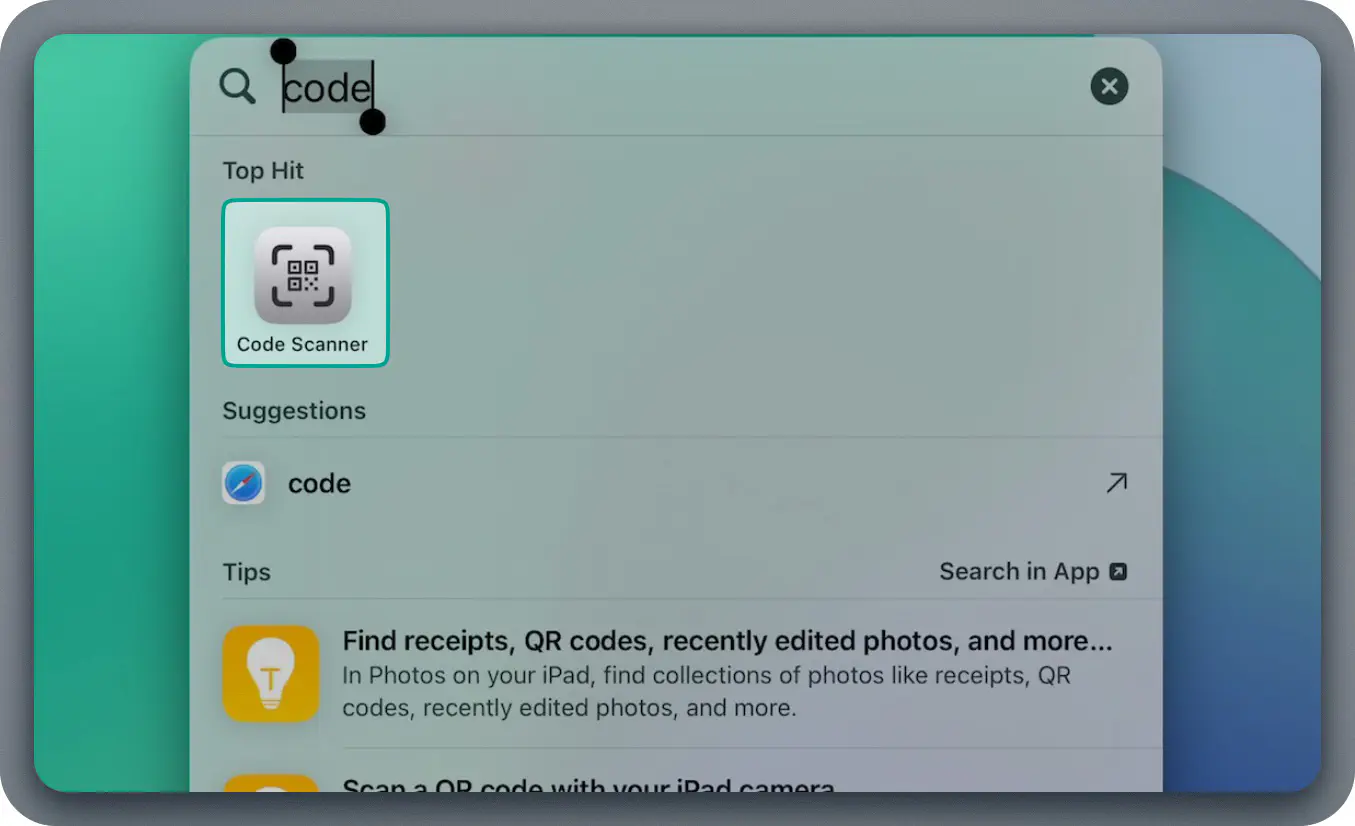
Slow login on shared devices
With iOS 17.x, setting the restriction configuration Allow iCloud Keychain synchronization to No causes the login on shared devices to be slowed down.
To bypass this behavior, the item Allow iCloud Keychain synchronization must be set to yes in the applied configuration of the ‘Restriction’.
Lack of storage space on iOS devices
On iOS devices, despite sufficient memory for app installations, a message may appear that there is not enough memory available. This is also displayed accordingly in the system settings.
The problem is caused by using the policy configuration Shared iPad settings. Repeated logins and logouts of guest users on the shared device can cause this error to occur spontaneously.
To avoid the occurrence of this problem, it is recommended not to use the policy. Alternatively, at least the two points Storage space quota and Number of users should be avoided.
For affected devices, it is necessary to reset them to factory settings.