 Customer Hub
Lier Microsoft Entra ID
En liant Microsoft Entra ID à Relution, la base des intégrations basées sur Microsoft au sein de l’organisation est mise en place. Cela comprend, par exemple, la connexion d’appareils Windows ainsi que l’utilisation d’autres services Microsoft en association avec Relution.
Les utilisateurs et groupes de Microsoft Entra ID peuvent ainsi être synchronisés avec Relution. Cela permet de gérer les comptes utilisateurs de manière centralisée dans Microsoft et de les provisionner automatiquement dans Relution.
Pour que les utilisateurs synchronisés puissent ensuite se connecter via Relution, il faut également configurer l’authentification OIDC →. Si les accès doivent être sécurisés via l’accès conditionnel →, la liaison de Microsoft Entra ID et la configuration d’OIDC → sont toutes deux nécessaires.
Les paramètres nécessaires à cet effet sont configurés en partie dans Relution et en partie dans le centre d’administration Microsoft Entra.
Prérequis
Pour lier Microsoft Entra ID avec Relution, les conditions suivantes doivent être remplies si seuls des utilisateurs de Microsoft Entra ID doivent être synchronisés avec Relution :
- un environnement
Microsoft Entra IDexistant - des autorisations suffisantes dans Microsoft Entra, en général le rôle
Administrateur général - un serveur Relution accessible
- une inscription d’application dans Microsoft Entra
Si Windows Autopilot ou Entra Join doit également être utilisé, les conditions supplémentaires suivantes sont requises :
- l’URL du serveur Relution, qui sera enregistrée ultérieurement dans Microsoft Entra
- une application MDM créée
Ouvrir la configuration de la liaison dans Relution
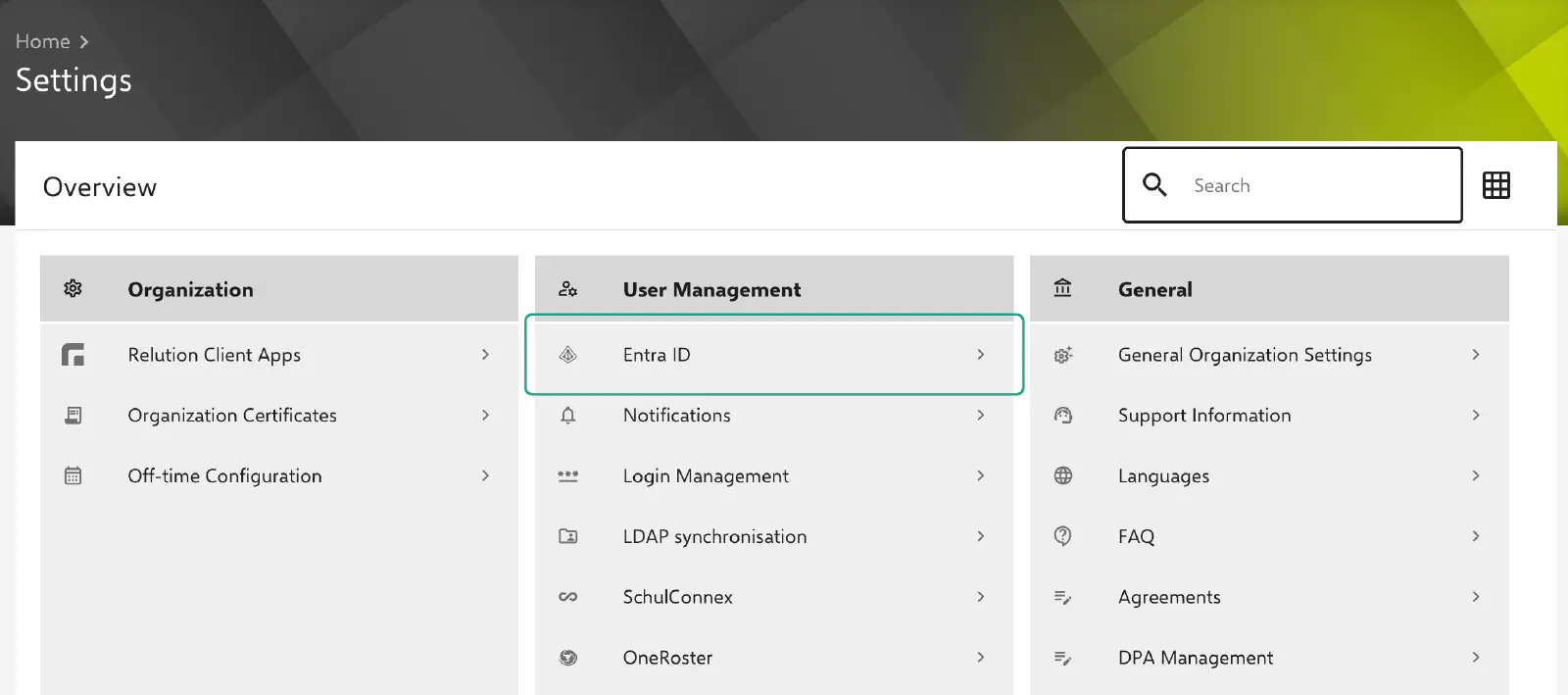
Dans le portail Relution, la zone de configuration se trouve sous Paramètres → Gestion des utilisateurs → Entra ID.
Un assistant accompagne la configuration et la liaison avec Microsoft Entra. Il comprend les étapes Créer une application, ID des applications, Permissions, URI de redirection et Services.
Créer l’application
La première étape, Créer une application, indique que la connexion nécessite une application dans le portail Entra. Le bouton Ouvrir Entra ID ouvre la zone Mobilité (MDM et MAM) dans Microsoft Entra. En dessous, l’assistant Relution affiche les valeurs à saisir dans l’application MDM :
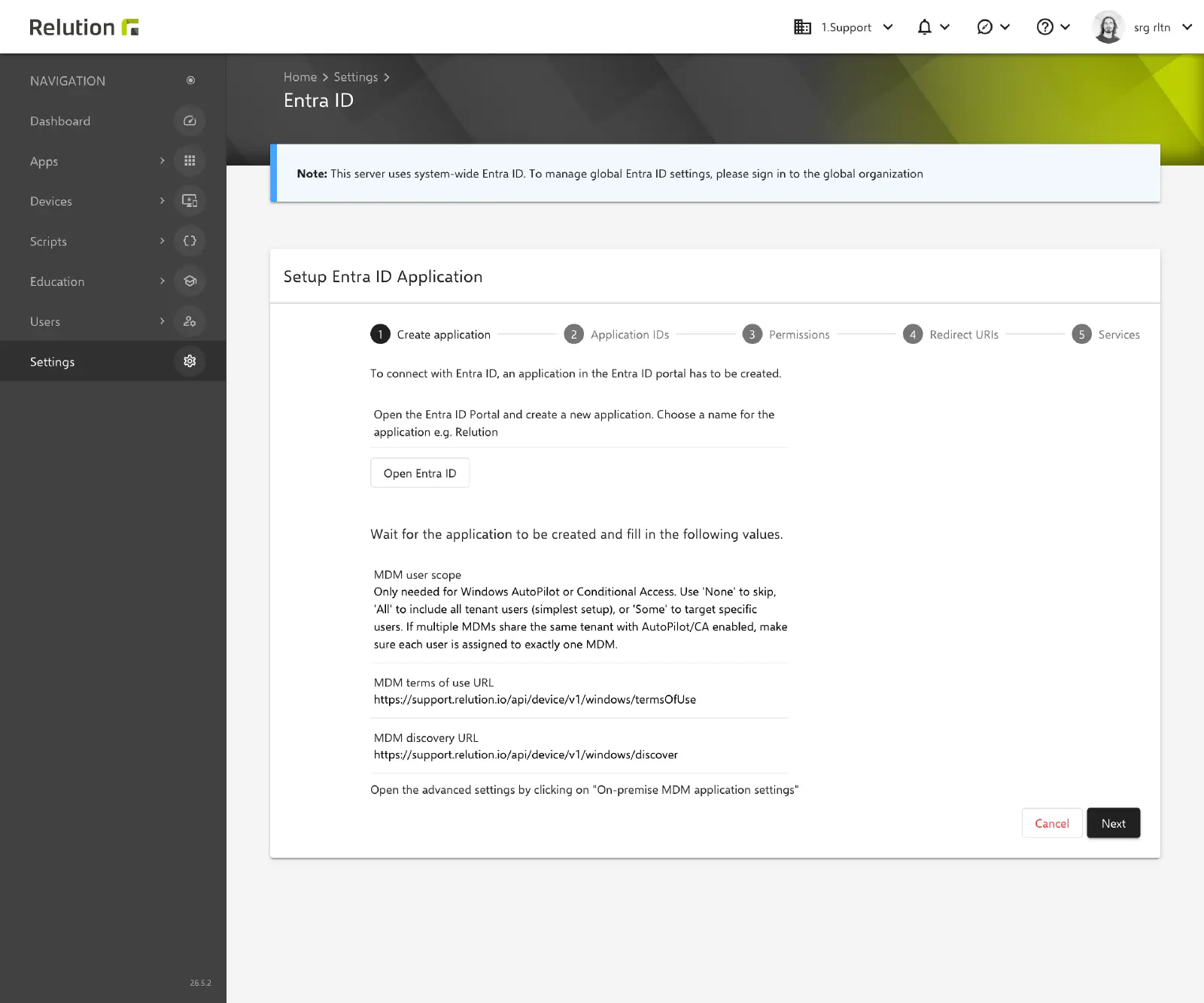
- Portée de l’utilisateur MDM : requise uniquement pour Windows Autopilot ou l’accès conditionnel.
Aucunignore la portée,Tousinclut tous les utilisateurs du locataire,Certainscible uniquement des utilisateurs sélectionnés. Si plusieurs solutions MDM partagent le même locataire avec Autopilot ou l’accès conditionnel, chaque utilisateur doit être assigné à une seule solution MDM. - URL des conditions d’utilisation MDM :
https://<host>/api/device/v1/windows/termsOfUse - URL de découverte MDM :
https://<host>/api/device/v1/windows/discover
L’application MDM est nécessaire pour Windows Autopilot et Entra Join et, selon la remarque du portail, également pour l’accès conditionnel. Sa création et sa configuration (application MDM locale, domaine personnalisé, URL) sont décrites dans l’article Windows Autopilot →.
Pour synchroniser uniquement des utilisateurs et des groupes de Microsoft Entra avec Relution, une inscription d’application standard suffit et cette étape est ignorée avec Suivant. L’inscription d’application peut être créée via le lien suivant : Nouvelle inscription d’application dans Entra →
Configurer les paramètres de l’application
À l’étape ID des applications, les informations suivantes de Microsoft Entra sont transférées dans l’assistant Relution. Elles s’appliquent aussi bien à l’application MDM qu’à une inscription d’application standard :
- ID de l’application (client)
- ID d’annuaire (locataire)
- la valeur de la Clé secrète client (dans Relution, champ Secret du client)
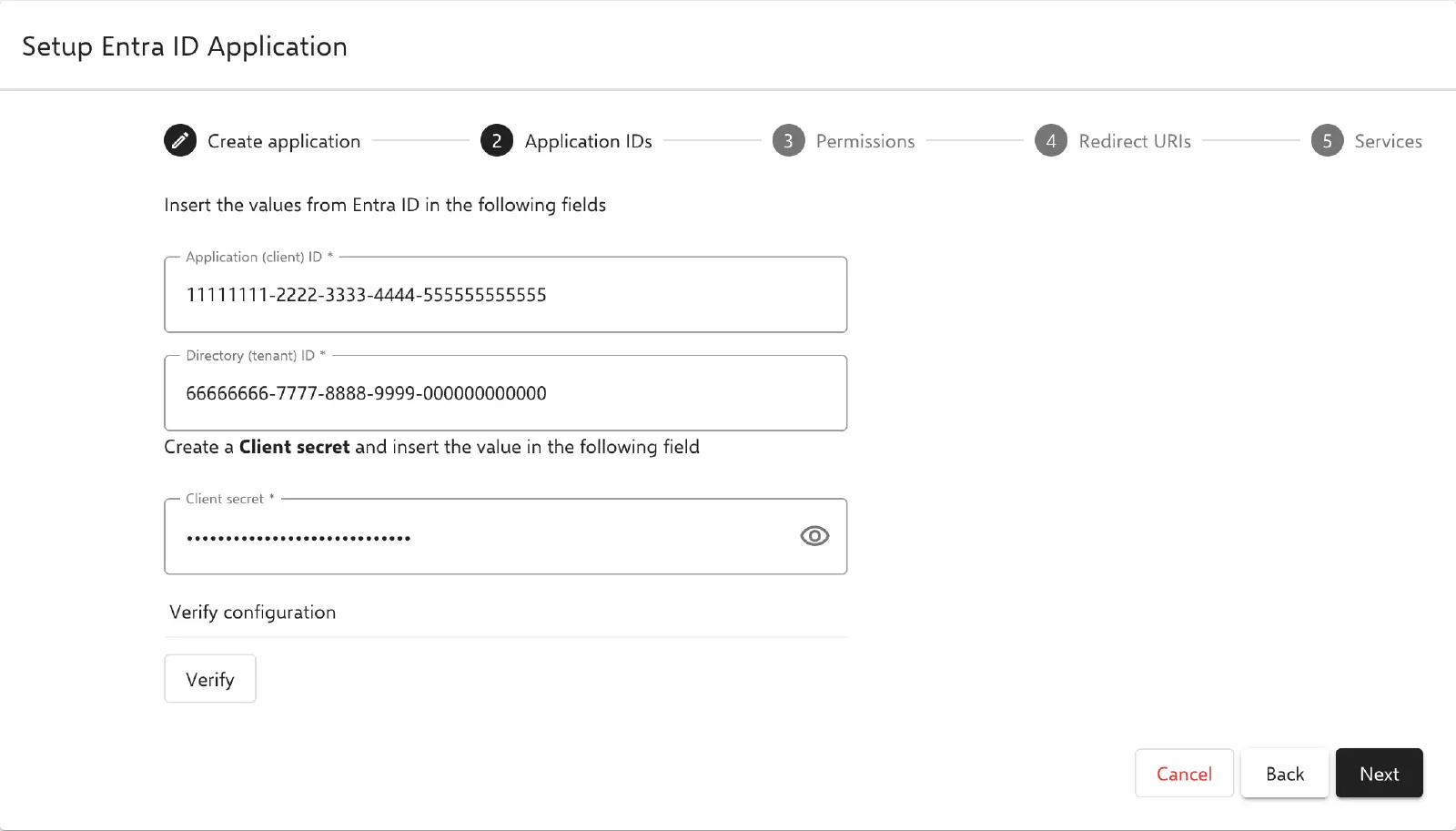
Vérifier dans la ligne Vérifier la configuration permet de tester immédiatement si Relution peut se connecter à Microsoft Entra avec ces informations.
Si l’accès conditionnel est déjà configuré pour l’organisation, Relution signale lors de la modification de l’ID d’annuaire (locataire) que le nouveau locataire s’applique également au paramètre d’accès conditionnel. L’ID d’application et le secret de ce paramètre doivent ensuite être vérifiés.
Uniquement pour une application MDM (Windows Autopilot, Entra Join) : l’URI de l’ID d’application est ensuite sélectionné dans les paramètres locaux de l’application MDM pour être modifié. Pour une inscription d’application standard, cette étape et la suivante sont supprimées.
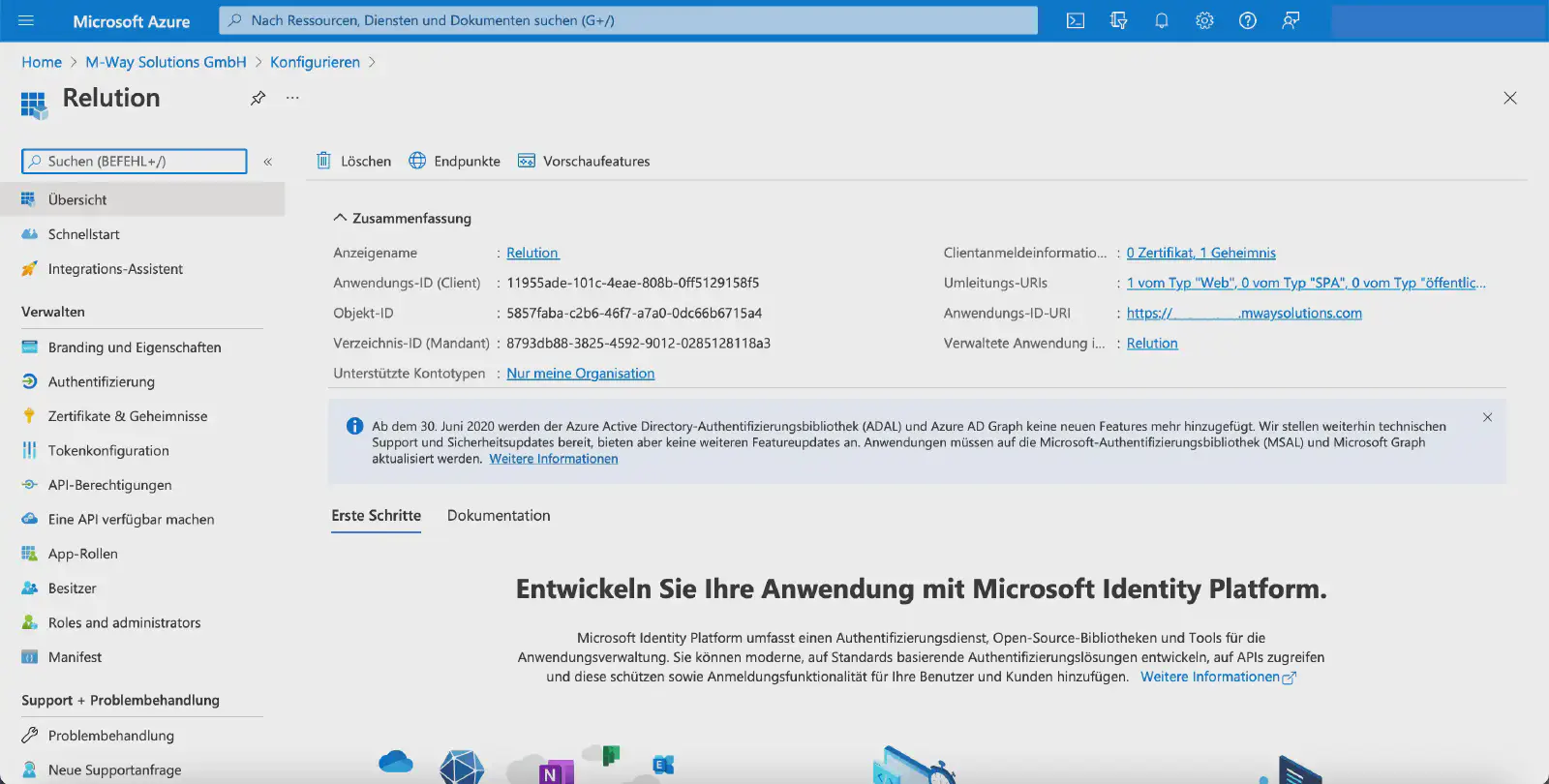
Dans la vue suivante, l’URL du serveur correspondante est saisie comme URI de l'ID d'application.
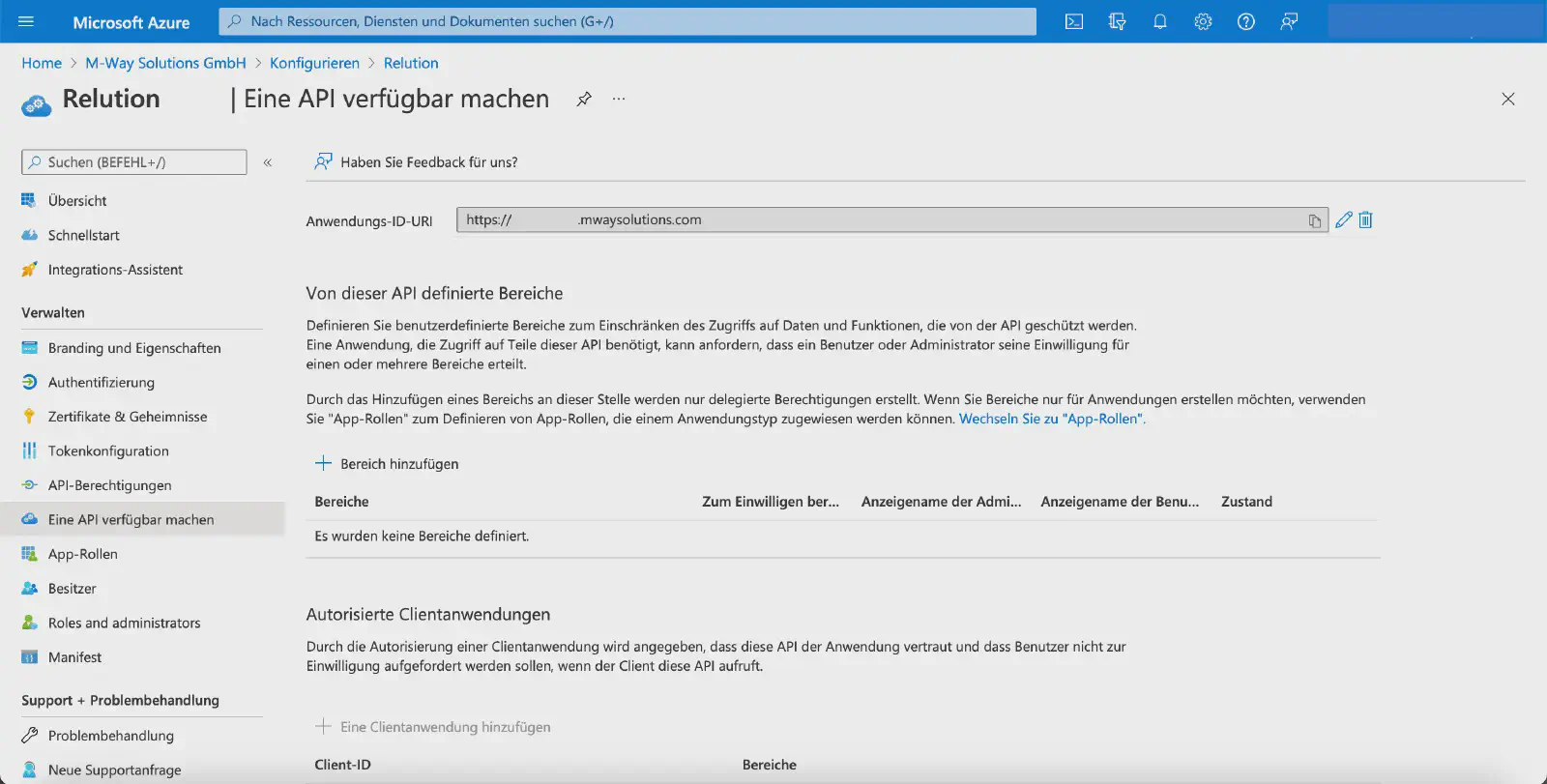
Ensuite, une Clé secrète client est ajoutée sous Certificats et secrets :
- Dans l’onglet Clés secrètes client, cliquer sur Nouvelle clé secrète client.
- Dans la fenêtre de dialogue
Ajouter une clé secrète client, indiquer une description et la durée de validité. - Cliquer sur Ajouter.
Clé secrète client doit être créée pour l’application dans Microsoft Entra et de nouveau enregistrée dans Relution.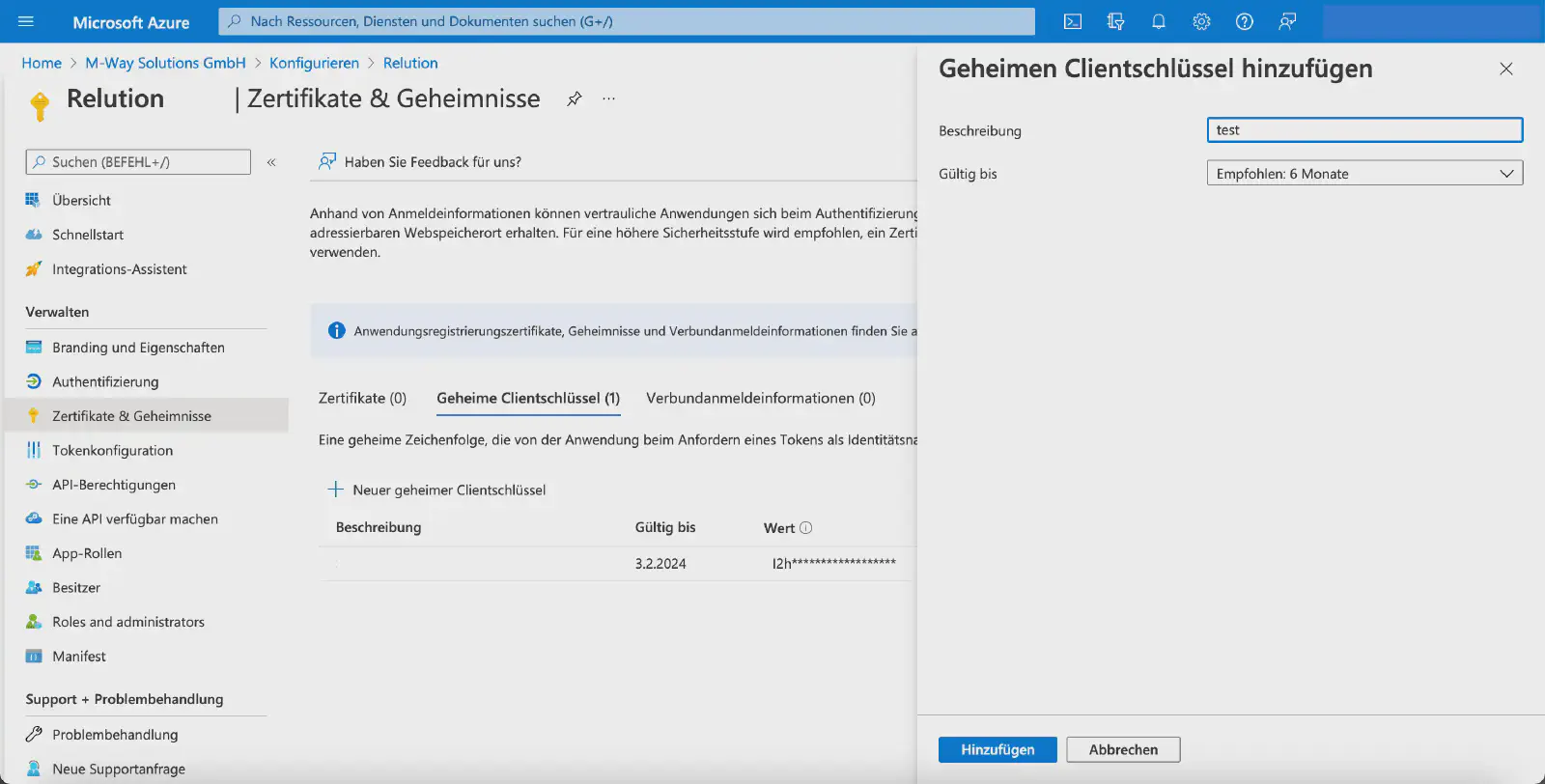
La nouvelle entrée est ensuite affichée dans l’aperçu sous l’onglet Clés secrètes client.
Valeur correspondante n’est affichée qu’une seule fois et doit donc être copiée immédiatement et transférée dans Relution.Configurer les autorisations API
À l’étape suivante, Permissions, les autorisations API sont configurées. Un bouton de l’assistant ouvre directement les autorisations API de l’application dans Microsoft Entra :
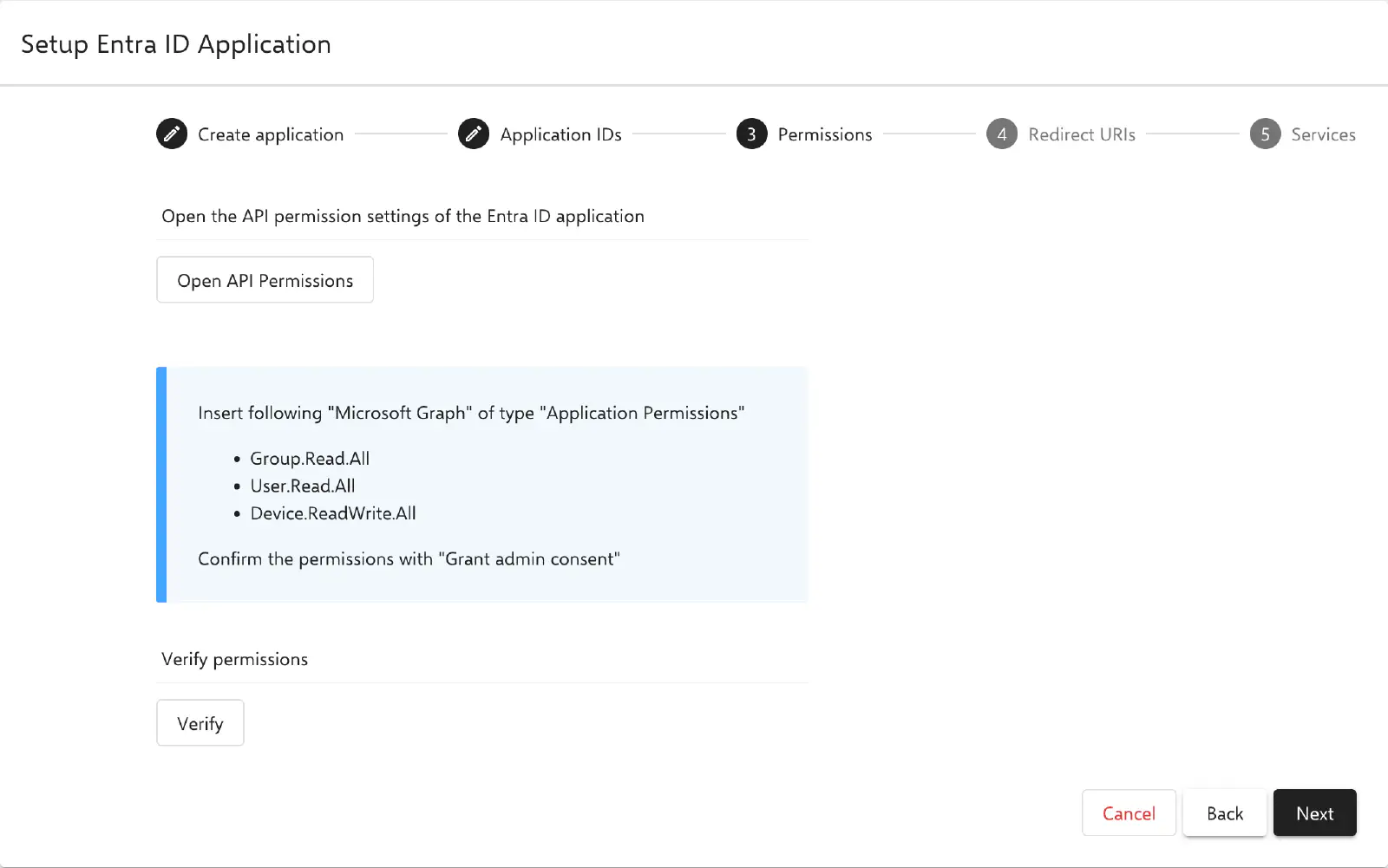
Selon les fonctionnalités Microsoft utilisées ultérieurement, il peut être nécessaire d’ajouter d’autres autorisations plus tard.
Les paramètres suivants doivent être effectués dans Microsoft Entra :
Cliquer sous
Autorisations API→Autorisations configuréessur Ajouter une autorisation.Dans la fenêtre de dialogue Demander des autorisations API, sélectionner Microsoft Graph sous API Microsoft.
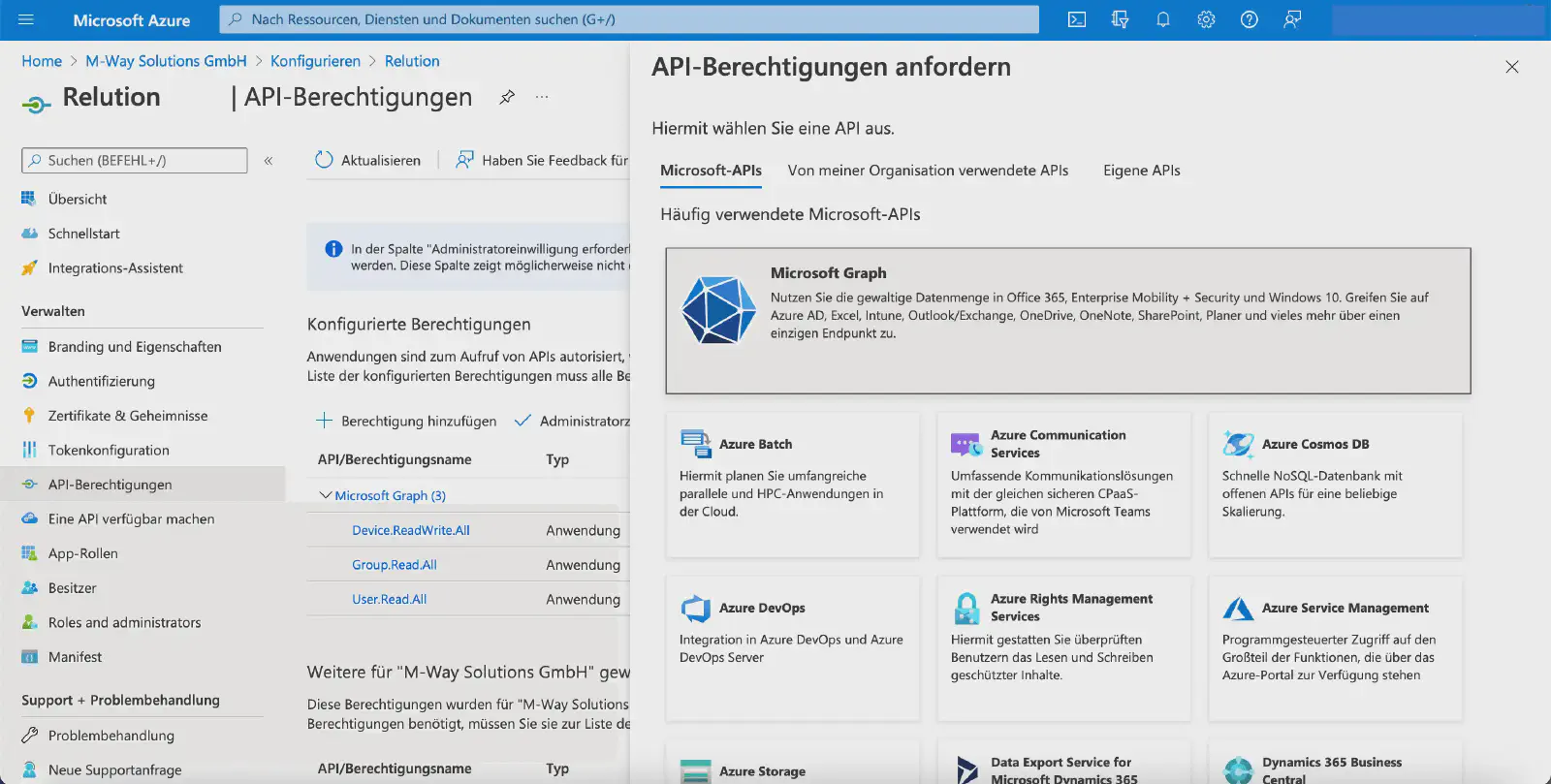
À l’étape suivante, sélectionner la vignette Autorisations d’application.
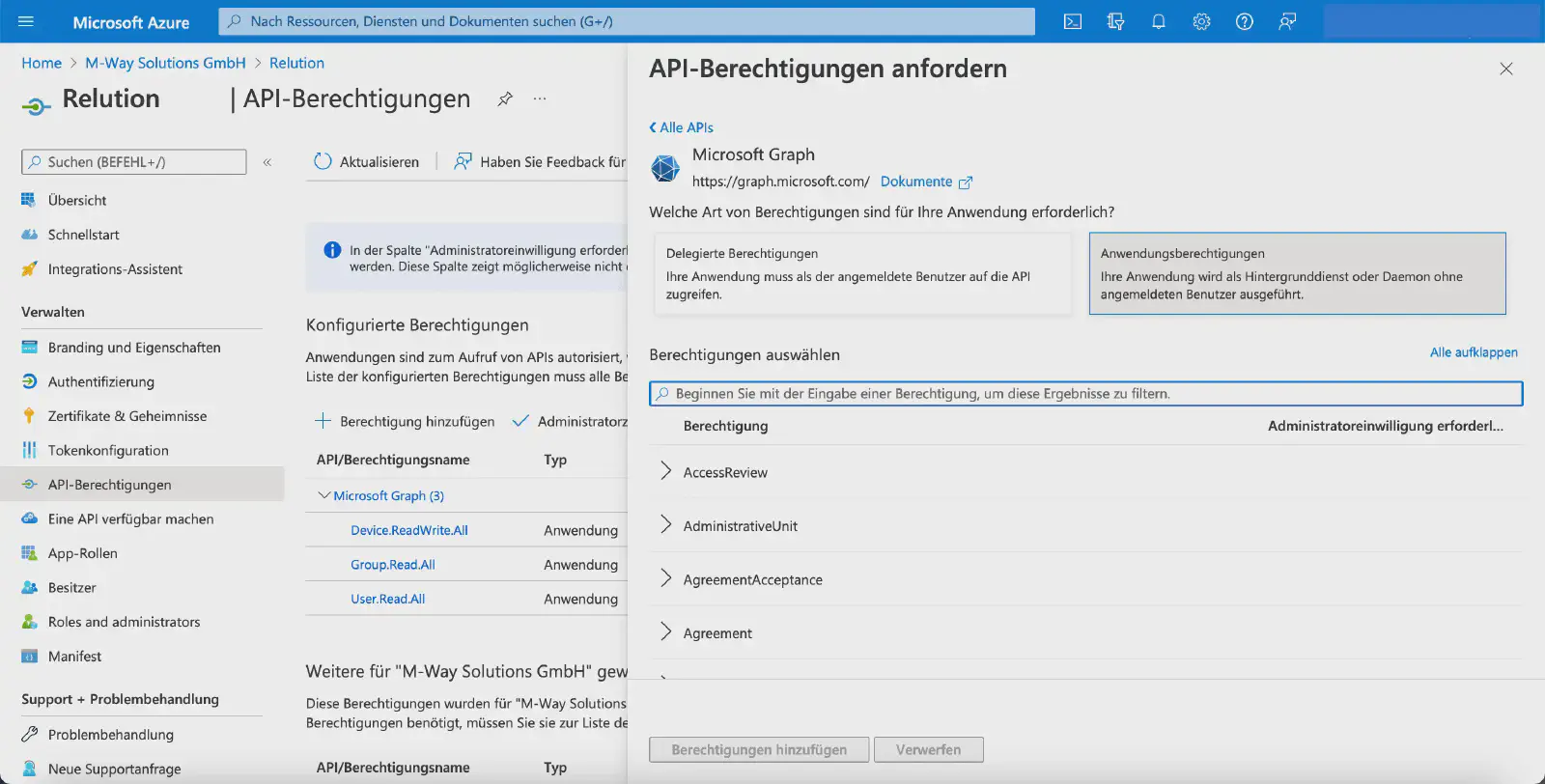
Sélectionner l’autorisation
User.Read.Allpour User.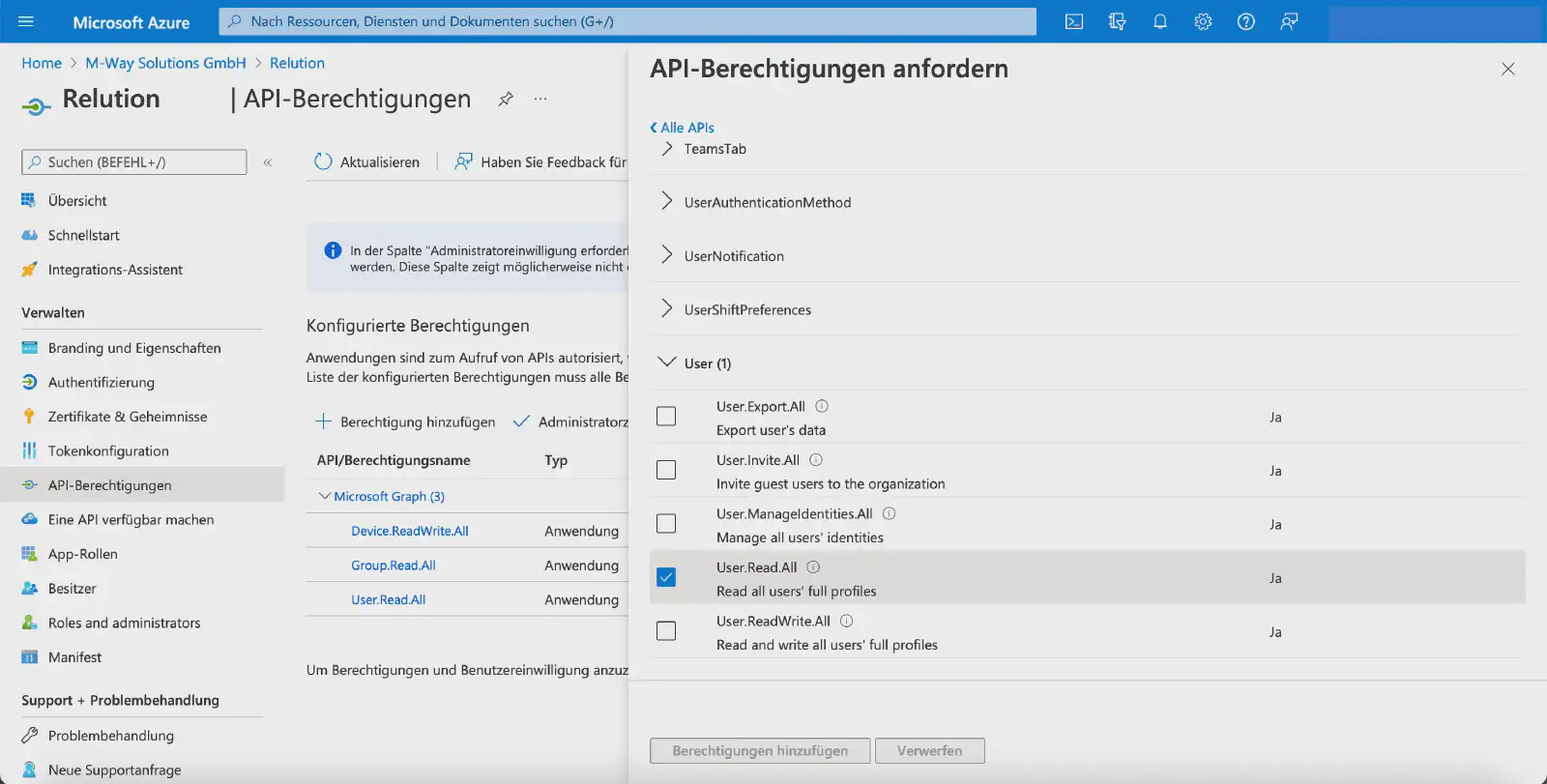
Sélectionner l’autorisation
Group.Read.Allpour Group.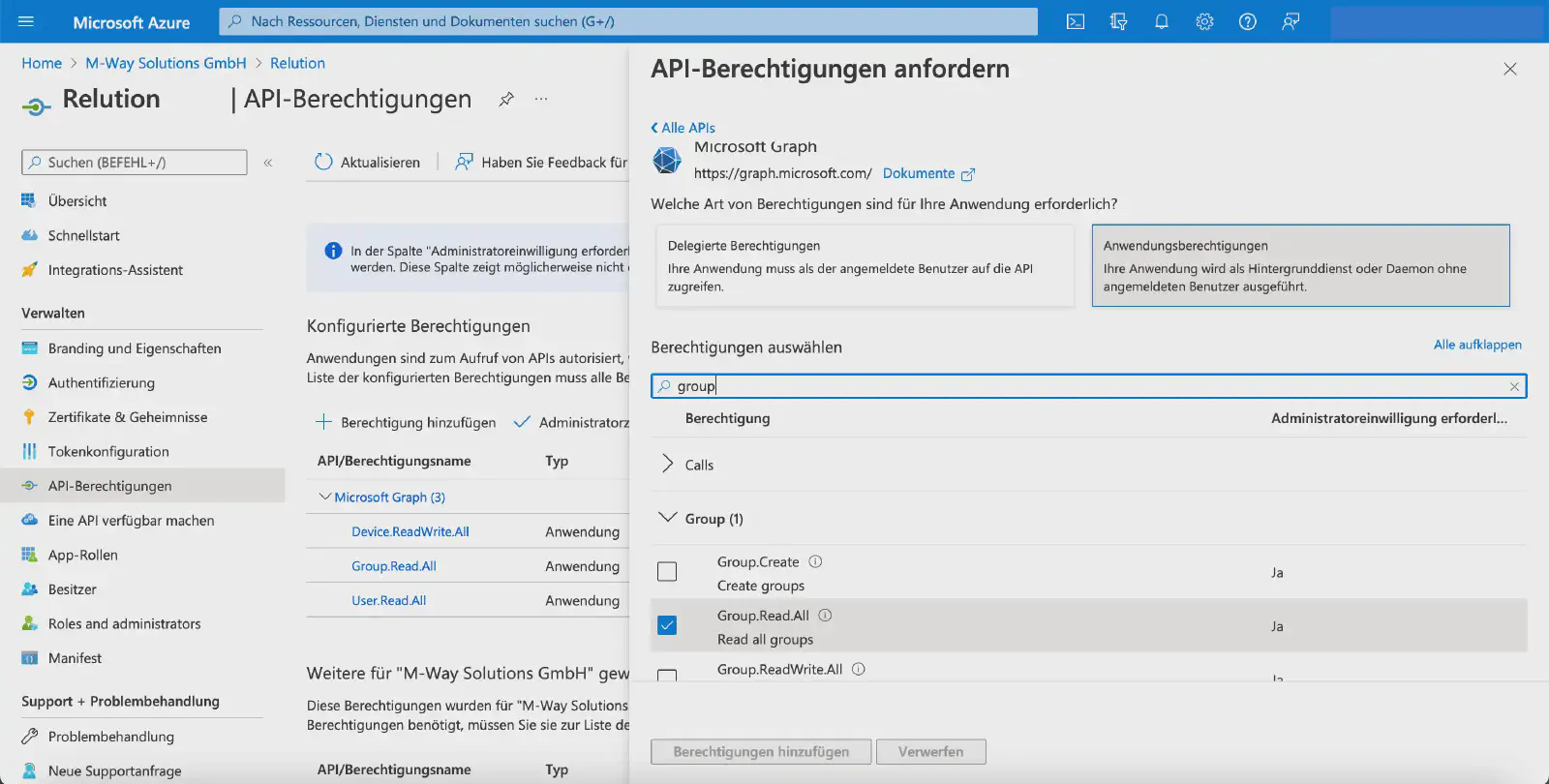
Sélectionner l’autorisation
Device.ReadWrite.Allpour Device et confirmer la sélection avec Ajouter des autorisations.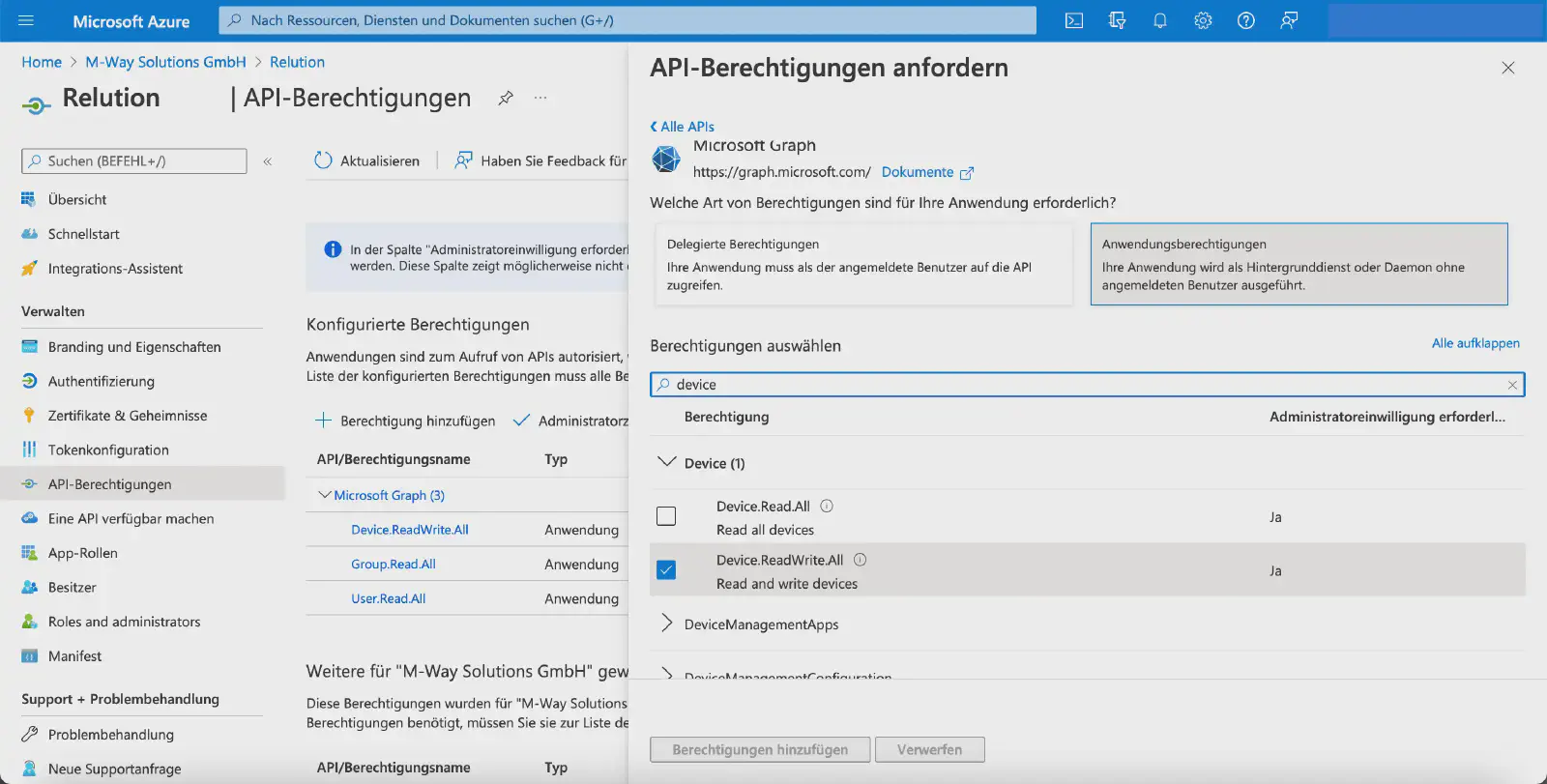
Pour les autorisations API nouvellement ajoutées, un point d’exclamation est d’abord affiché comme statut. Pour que l’application reçoive les autorisations, les administrateurs doivent les confirmer une fois via Accorder un consentement d’administrateur pour « Accordé.
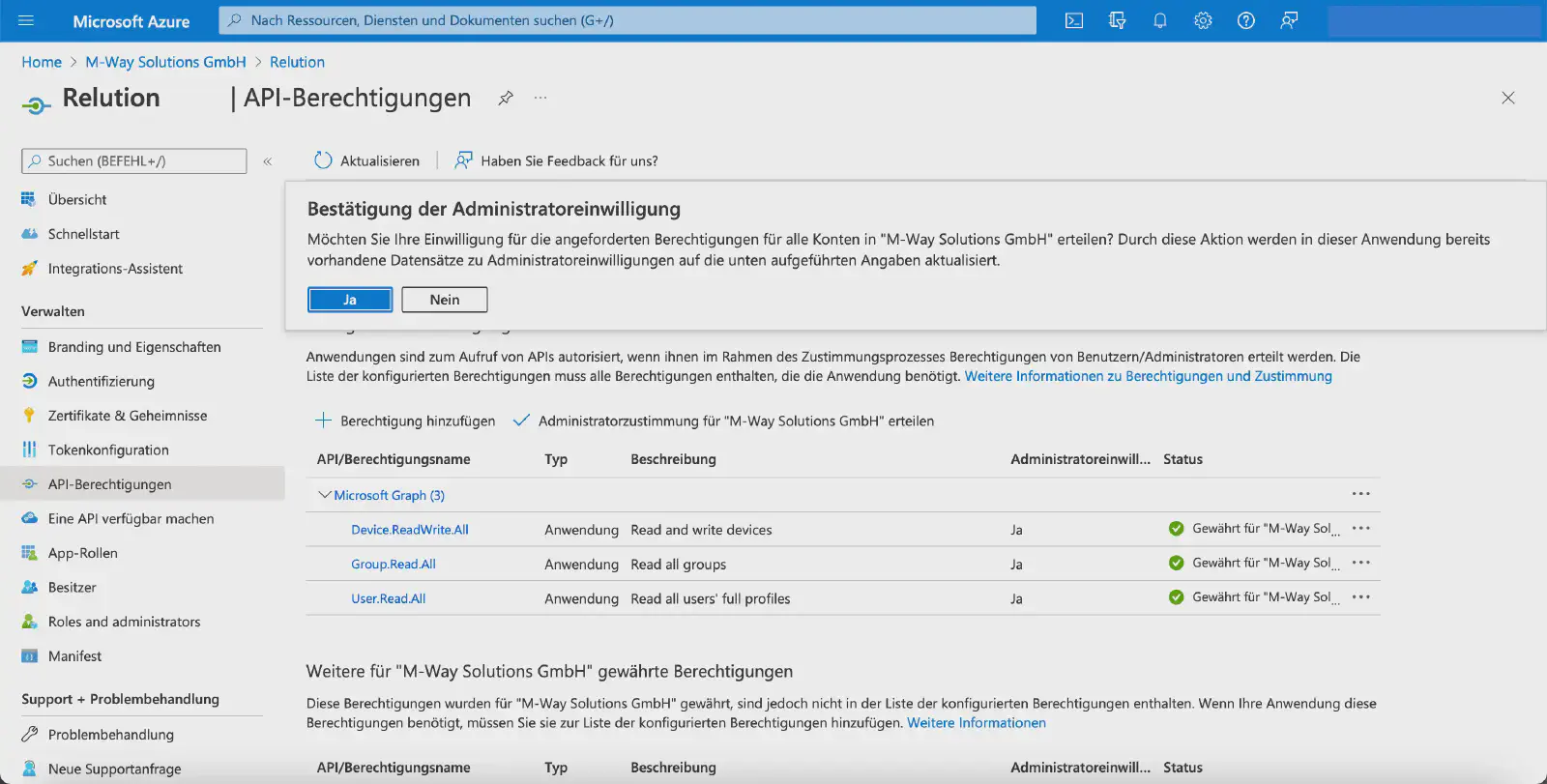
Vérifier dans la ligne Vérifier les autorisations contrôle si les autorisations ont été accordées. Sans consentement, la vérification signale Permission non accordée.
Définir l’URI de redirection
À l’étape URI de redirection, l’assistant Relution affiche l’URI de redirection qui est ensuite saisie dans Microsoft Entra pour la plateforme Web. Un bouton de l’assistant ouvre la page correspondante de l’application dans Microsoft Entra :
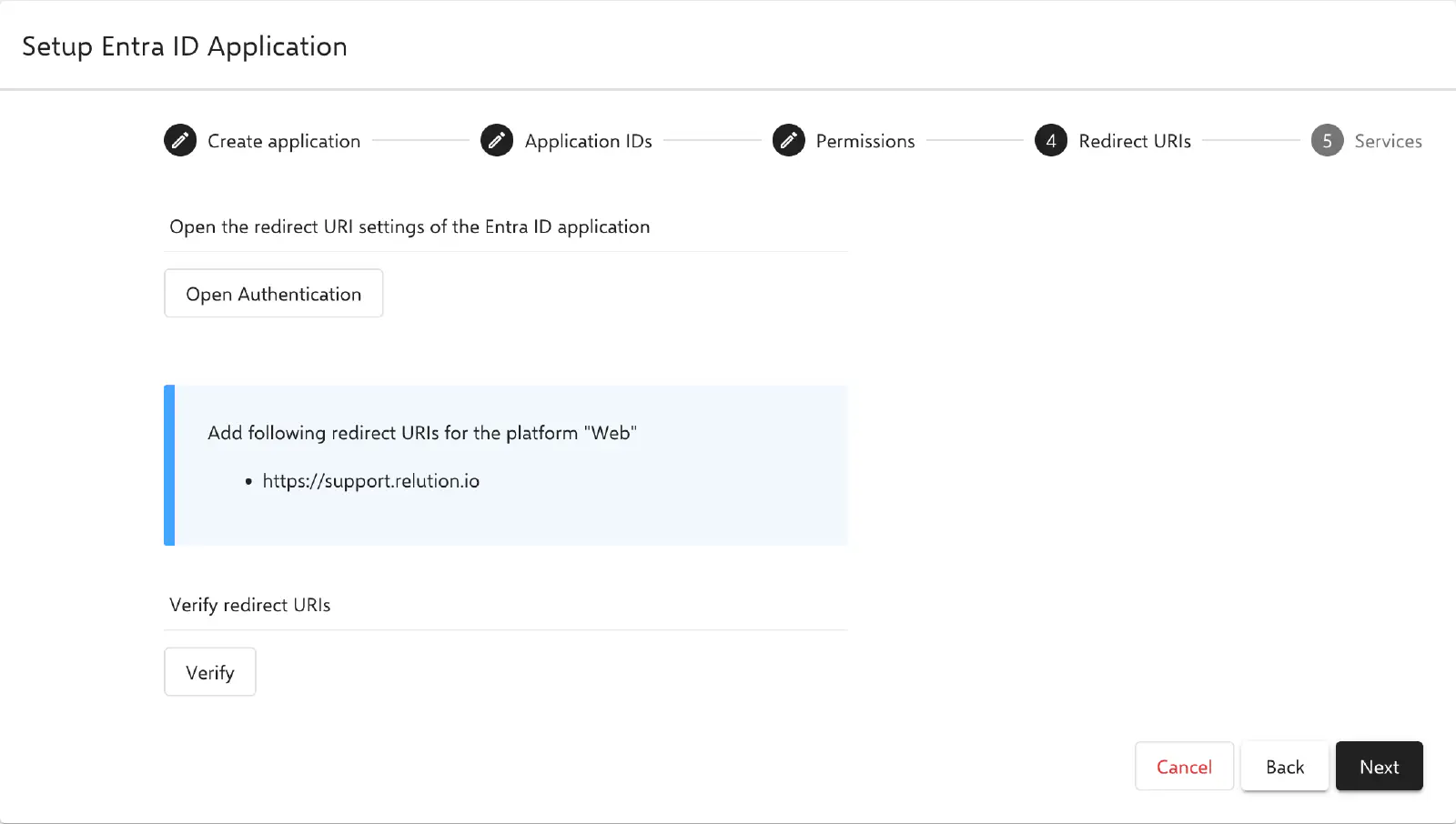
Cliquer sous Authentification sur Ajouter une plateforme.
Dans la fenêtre de dialogue Configurer les plateformes, sélectionner la vignette Web.
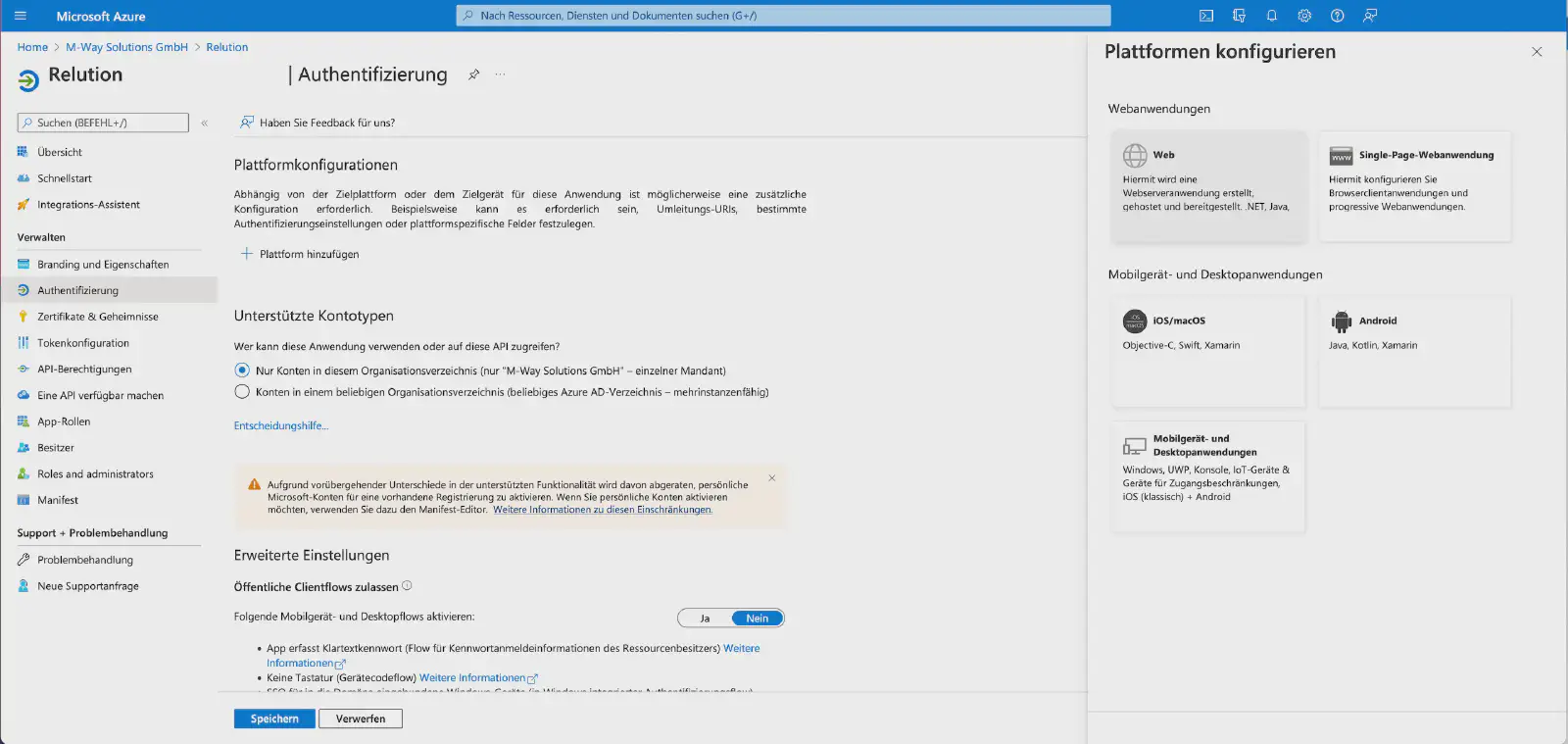
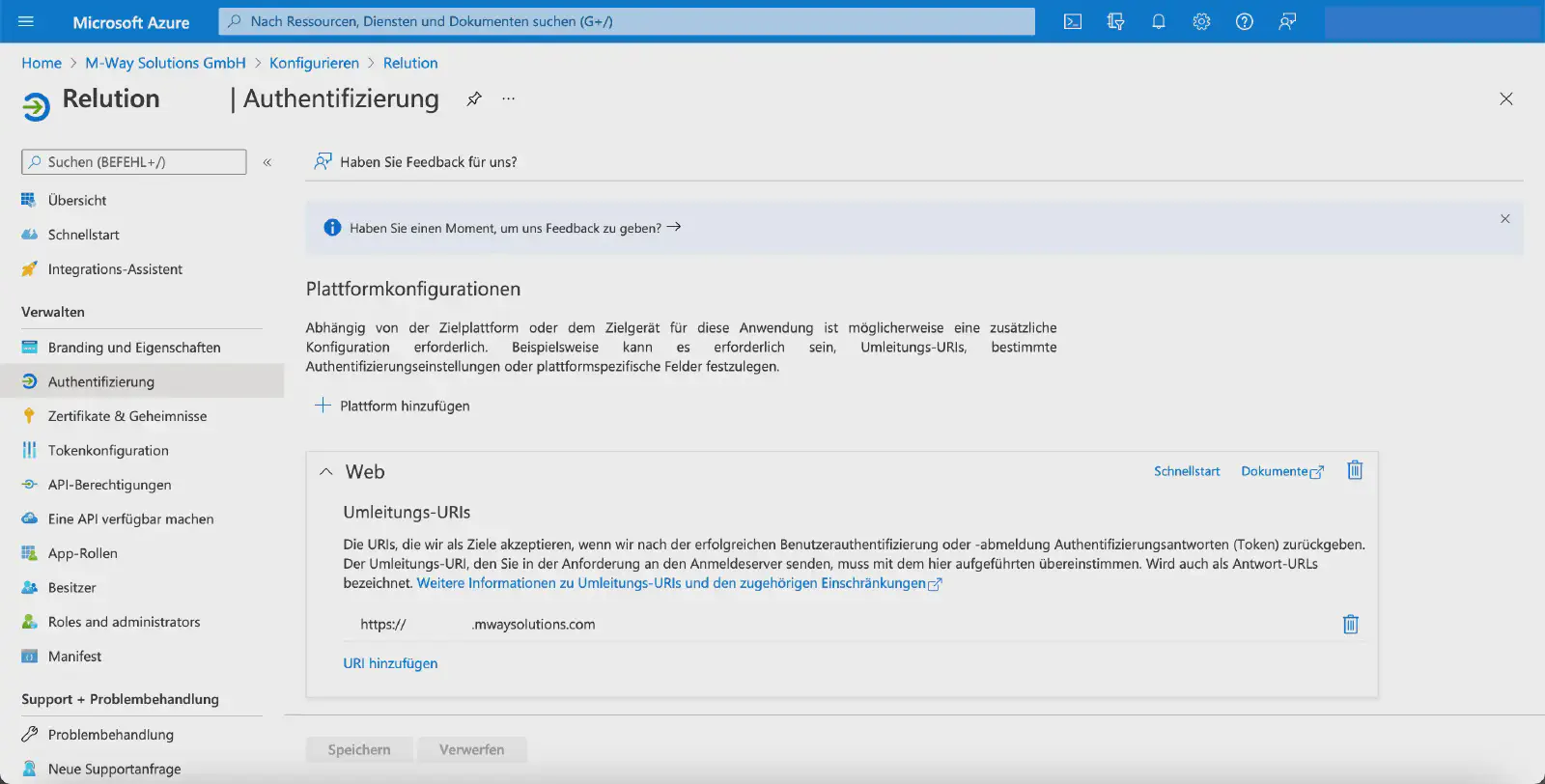
Dans la section Web, saisir l’URL du serveur sous Ajouter une URI de redirection.
Désactiver la case Jetons d’ID.
Cliquer sur Enregistrer.
Vérifier dans la ligne Vérifier les URI de redirection contrôle si l’URL du serveur est enregistrée dans l’application. L’URI saisie doit correspondre exactement à l’URL du serveur affichée, sinon la vérification signale que l’URI de redirection n’est pas présente.
La configuration dans Microsoft Entra est ainsi terminée.
Choisir les options de service Relution et terminer la configuration
L’étape Services définit les services utilisés par Relution. Quatre commutateurs sont disponibles : l’activation de l’inscription Autopilot, la synchronisation des appareils Autopilot, Synchroniser les utilisateurs d’Entra ID et Synchroniser les groupes Entra ID. Pour une nouvelle connexion, les quatre commutateurs sont déjà activés. Si seuls les utilisateurs et les groupes doivent être synchronisés (sans Windows Autopilot ni Entra Join), les deux commutateurs Autopilot sont désactivés.
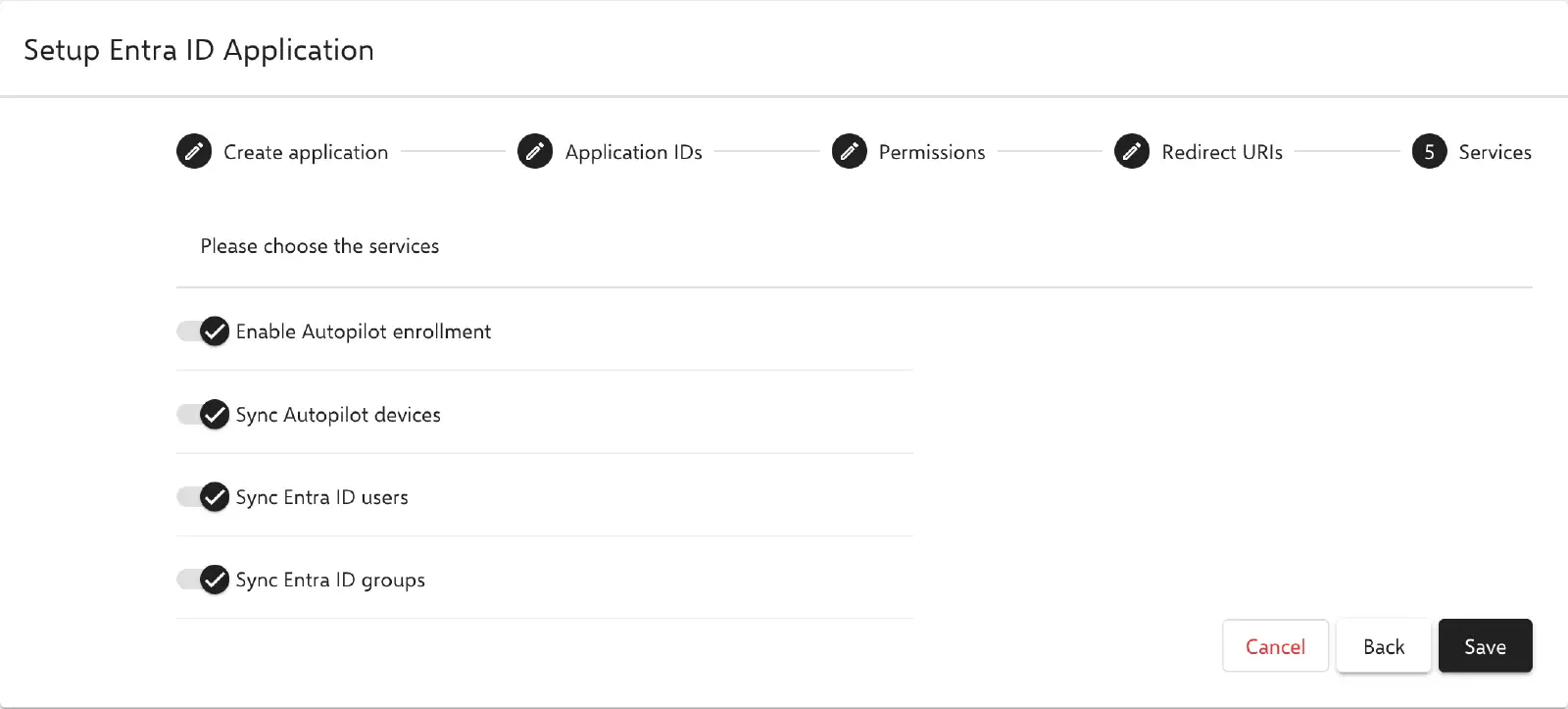
En cliquant sur Enregistrer, la configuration et la liaison de Microsoft Entra ID dans Relution sont terminées.
Gérer et synchroniser la connexion
Après l’enregistrement, Paramètres → Gestion des utilisateurs → Entra ID affiche l’aperçu de la Connexion Entra ID avec l’ID de l’application et l’ID d’annuaire. Les fonctions suivantes y sont disponibles :
- Modifier la connexion : rouvre l’assistant, par exemple pour saisir une nouvelle valeur dans le champ Secret du client après l’expiration de la clé secrète client.
- Vérifier la connexion : vérifie en une seule étape la connexion, les autorisations et l’URI de redirection.
- Supprimer la connexion : supprime la liaison avec Microsoft Entra.
- Section Services : les quatre commutateurs de la configuration peuvent être modifiés ici ultérieurement et appliqués avec Enregistrer.
La section Synchronisation affiche pour chaque synchronisation la Dernière synchronisation, les Nouvelles entrées, les éventuelles erreurs et la Synchronisation suivante. Par défaut, les utilisateurs et les groupes sont synchronisés une fois par jour et les appareils Autopilot toutes les 24 heures.
Une synchronisation peut également être lancée manuellement :
- La synchronisation des appareils Autopilot récupère les appareils enregistrés dans Windows Autopilot.
- Synchronisation des utilisateurs et des groupes (dans le menu de la barre d’actions) n’est disponible que si la synchronisation des utilisateurs et celle des groupes sont toutes deux activées. La boîte de dialogue propose un Mode de synchronisation : Modifications uniquement (Recommandé) ne récupère que les utilisateurs et groupes modifiés depuis la synchronisation précédente. Synchronisation complète réimporte tous les utilisateurs et groupes et peut durer très longtemps. Elle n’est utile que si la synchronisation des modifications ne donne pas le résultat attendu.
Dans l’organisation globale, la liaison s’applique à l’ensemble du système, dans une méta-organisation à l’ensemble de la méta-organisation. L’aperçu l’indique sous Étendue du compte. Le mappage d’organisation permet alors d’associer des groupes Entra ID à certaines organisations. Dans ce cas, les commutateurs de synchronisation des utilisateurs et des groupes sont couplés et sont toujours activés ou désactivés ensemble.
Résumé
Une fois ces étapes terminées, Microsoft Entra ID est lié à Relution. Les utilisateurs et groupes de Microsoft Entra ID peuvent ainsi être synchronisés avec Relution, et d’autres fonctionnalités liées à Microsoft peuvent être utilisées.
Pour la connexion des utilisateurs synchronisés à Relution, il faut également configurer l’authentification OIDC →. Cela s’applique également à l’utilisation de l’accès conditionnel.