 Customer Hub
Résolution des problèmes
Où puis-je voir chez Microsoft si un appareil est conforme ou non conforme ?
Il est possible soit d’ouvrir Intune et de consulter l’aperçu des appareils d’un appareil spécifique, soit de trouver un aperçu de tous les appareils enregistrés dans Entra ID →.

L'appareil est marqué comme « N/A » chez Microsoft
Cela signifie que le statut n’a pas encore été synchronisé. Causes possibles :
- Sous Android Enterprise, iOS et macOS, aucune règle contenant la configuration
Accès conditionneln’est attribuée à l’appareil. Sans cette configuration, Relution ne transmet aucun statut à Microsoft. - La page de paramètres
Accès conditionnelaffiche une erreur, par exemple un avertissement concernant la connexion, ou l’appareil figure dans la liste Appareils ayant rencontré des problèmes lors de la dernière synchronisation (par ex. avec le statut La licence intune est manquante). Tant que le dernier statut signalé d’un appareil est en erreur, Relution ne transmet pas à Microsoft les changements de conformité de cet appareil. Une fois la cause éliminée, par exemple après l’attribution d’une licence Intune, le transfert y est relancé via Synchronisation.
Vérifier, si nécessaire, les journaux à la recherche de messages d’erreur. Pour un appareil donné, la carte Microsoft Entra ID dans les informations de l’appareil du portail Relution affiche en outre le statut de la connexion, le Dernier message d’erreur, l’ID de l’appareil dans Entra ID ainsi que le locataire et l’utilisateur.
L'appareil est marqué comme non conforme chez Microsoft, mais l'utilisateur peut toujours accéder aux applications bloquées
Cela peut avoir plusieurs raisons :
- S’assurer que la règle s’applique (c.-à-d. que le journal de connexion des utilisateurs de Microsoft → contient un onglet Accès conditionnel avec des informations supplémentaires).
- Vérifier si la plateforme → est liée à Relution et si le bon groupe d’utilisateurs est assigné.
- Si un utilisateur était déjà connecté, des jetons mis en cache peuvent rester actifs jusqu’à deux heures.
L'utilisateur ne peut pas enregistrer son appareil car il est bloqué par MSCA
Vérifier la règle d’accès conditionnel. La configurationToutes les applications cloud empêche actuellement également l’enregistrement de l’utilisateur, car l’application Broker Microsoft nécessaire ne peut actuellement pas être exclue.L'appareil est bloqué comme non conforme
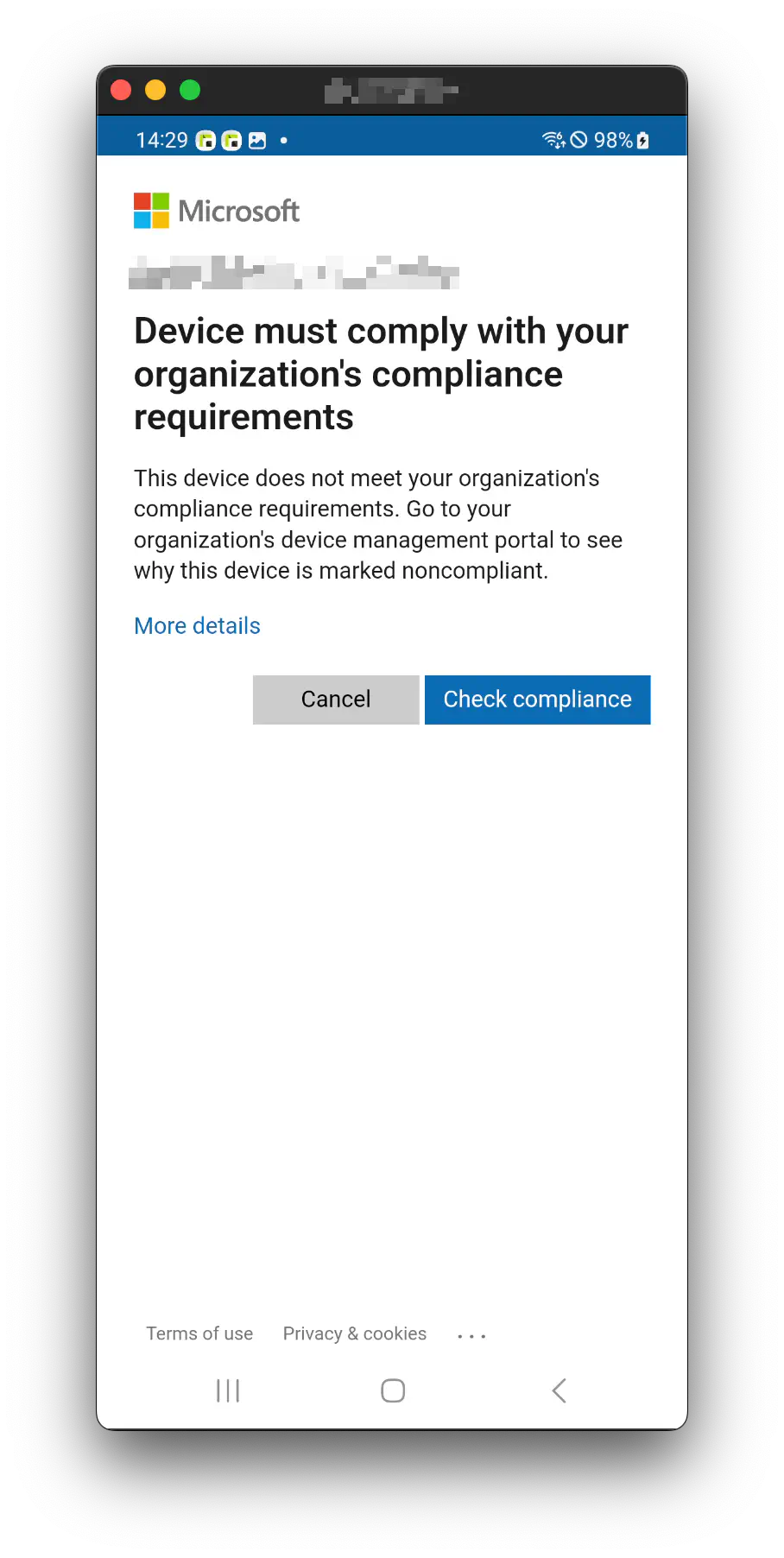
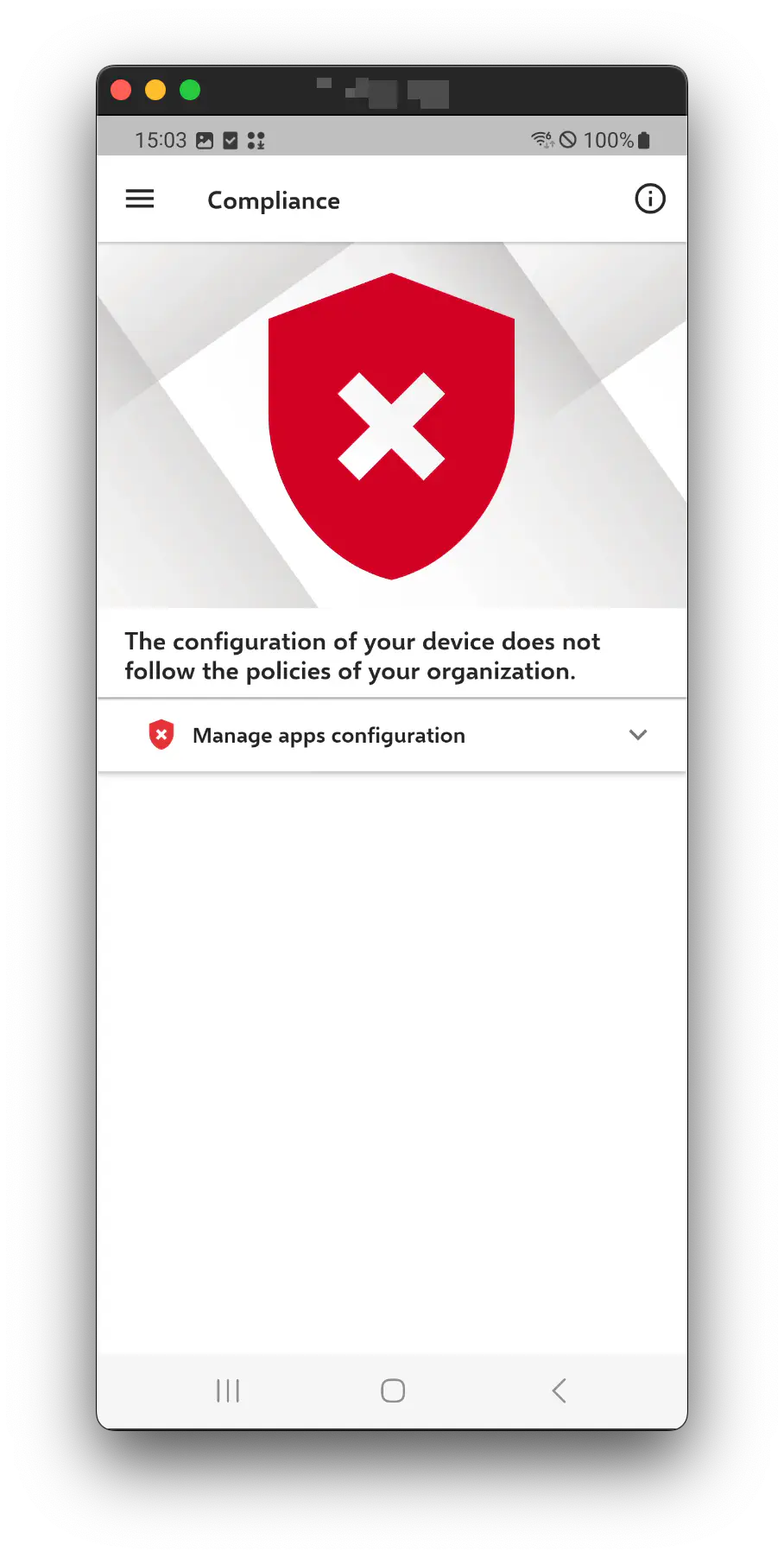
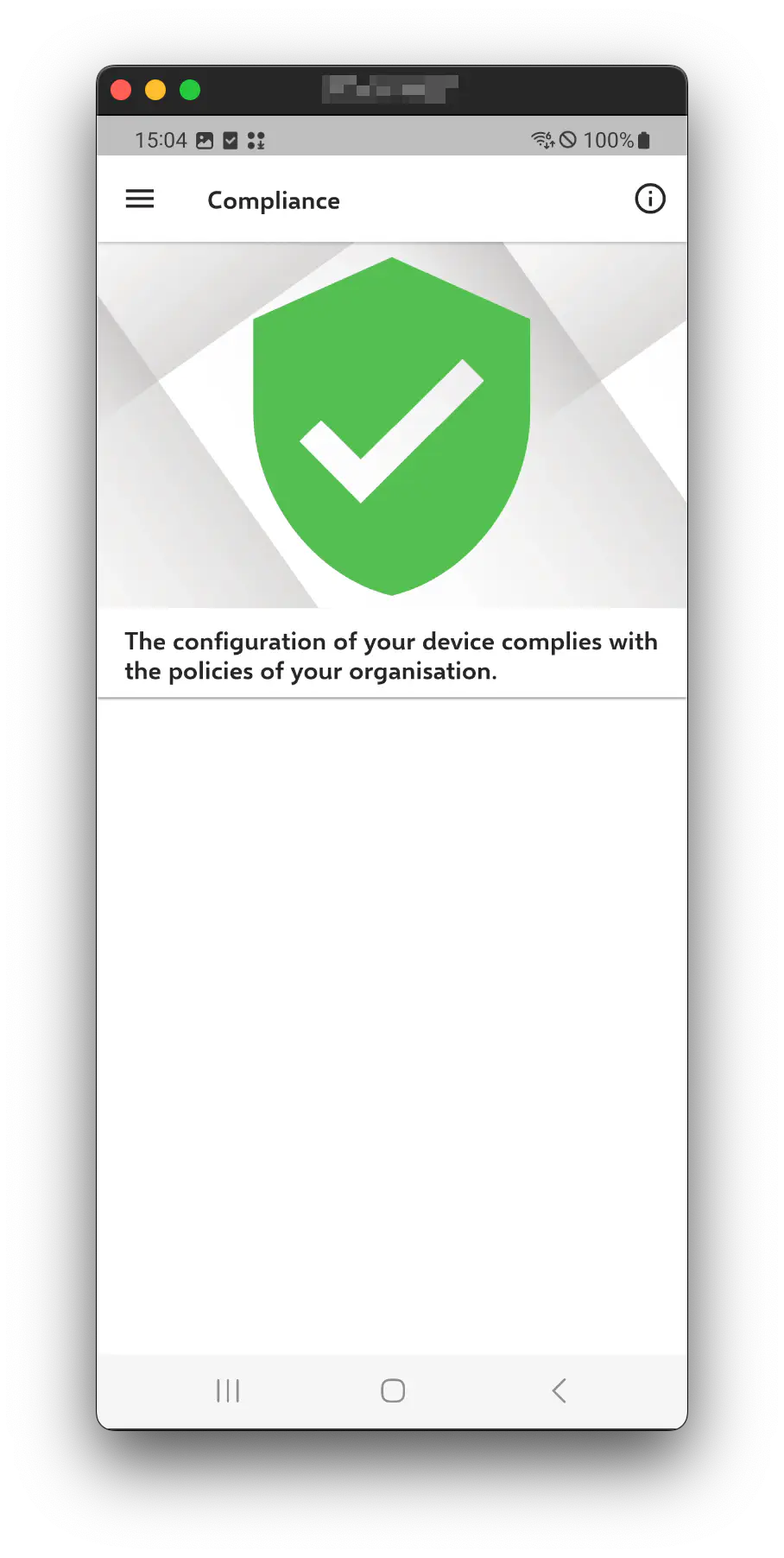
L’appareil est marqué comme non conforme. Par conséquent, l’accès à celui-ci a été bloqué par l’administrateur. Ouvrir l’Agent Relution → pour consulter la raison du statut non conforme. Pour toute question supplémentaire, il convient de contacter l’administration informatique.
Si le statut passe de non conforme à conforme ou inversement, la mise à jour du statut se produit généralement dans un délai de 1 à 2 minutes. Dans certains cas, Microsoft peut toutefois conserver les valeurs en cache jusqu’à une heure.
| Appareil non conforme | Agent non conforme | Agent conforme |
|---|---|---|
 |  |  |
L'appareil n'est pas enregistré
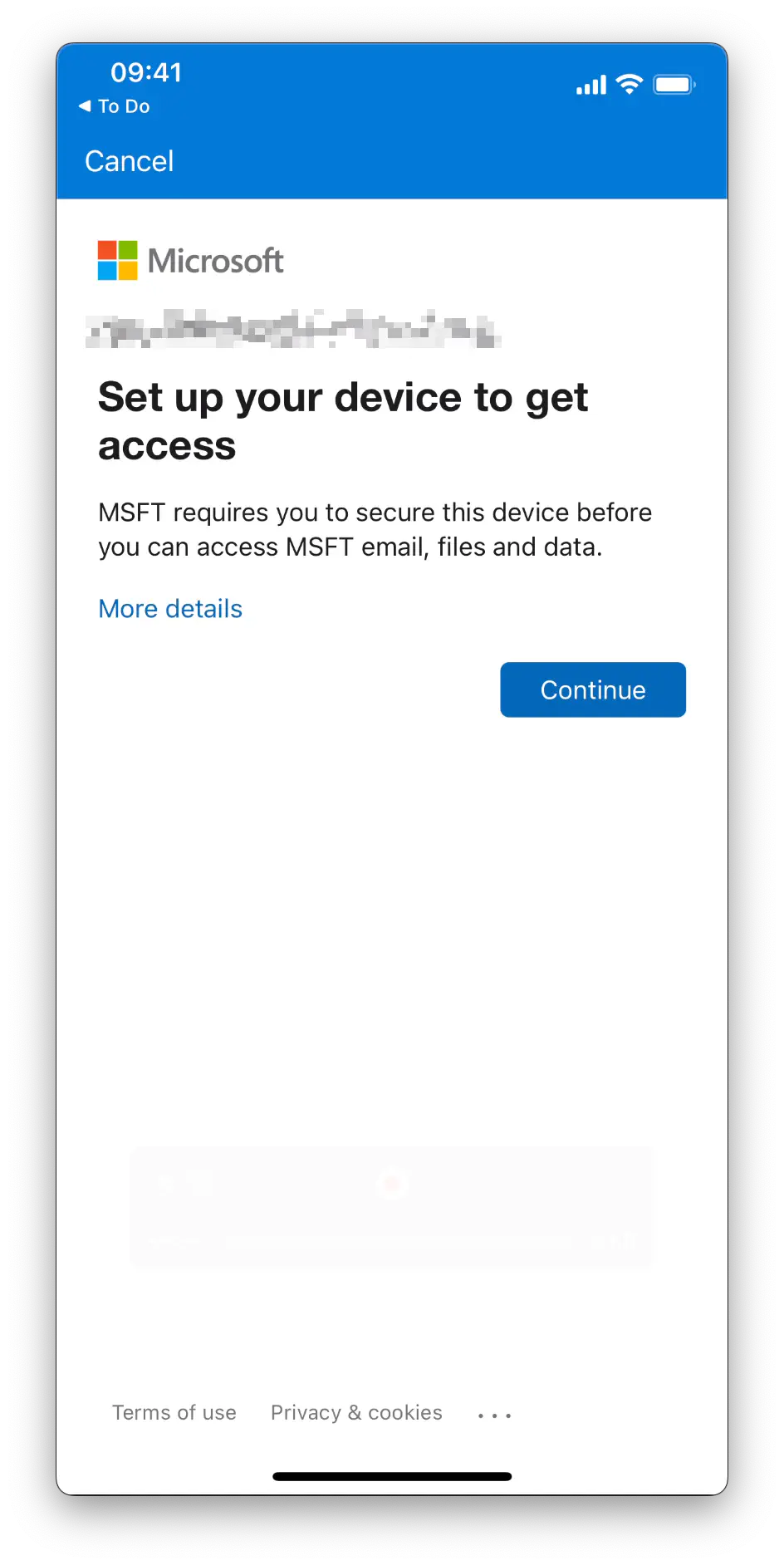
Pour pouvoir utiliser l’accès conditionnel avec iOS, macOS ou Android Enterprise, l’appareil doit en outre être enregistré chez Microsoft.
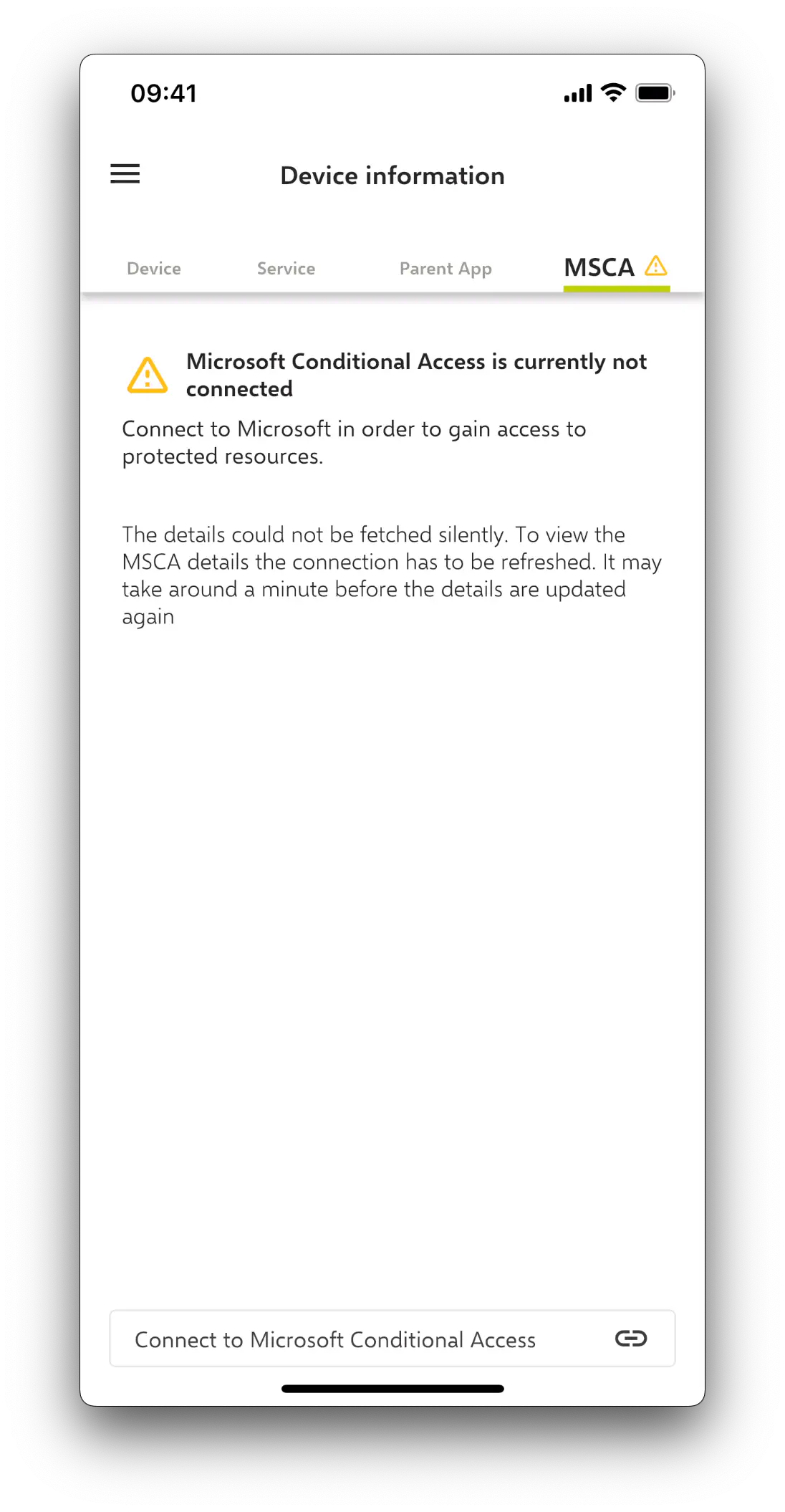
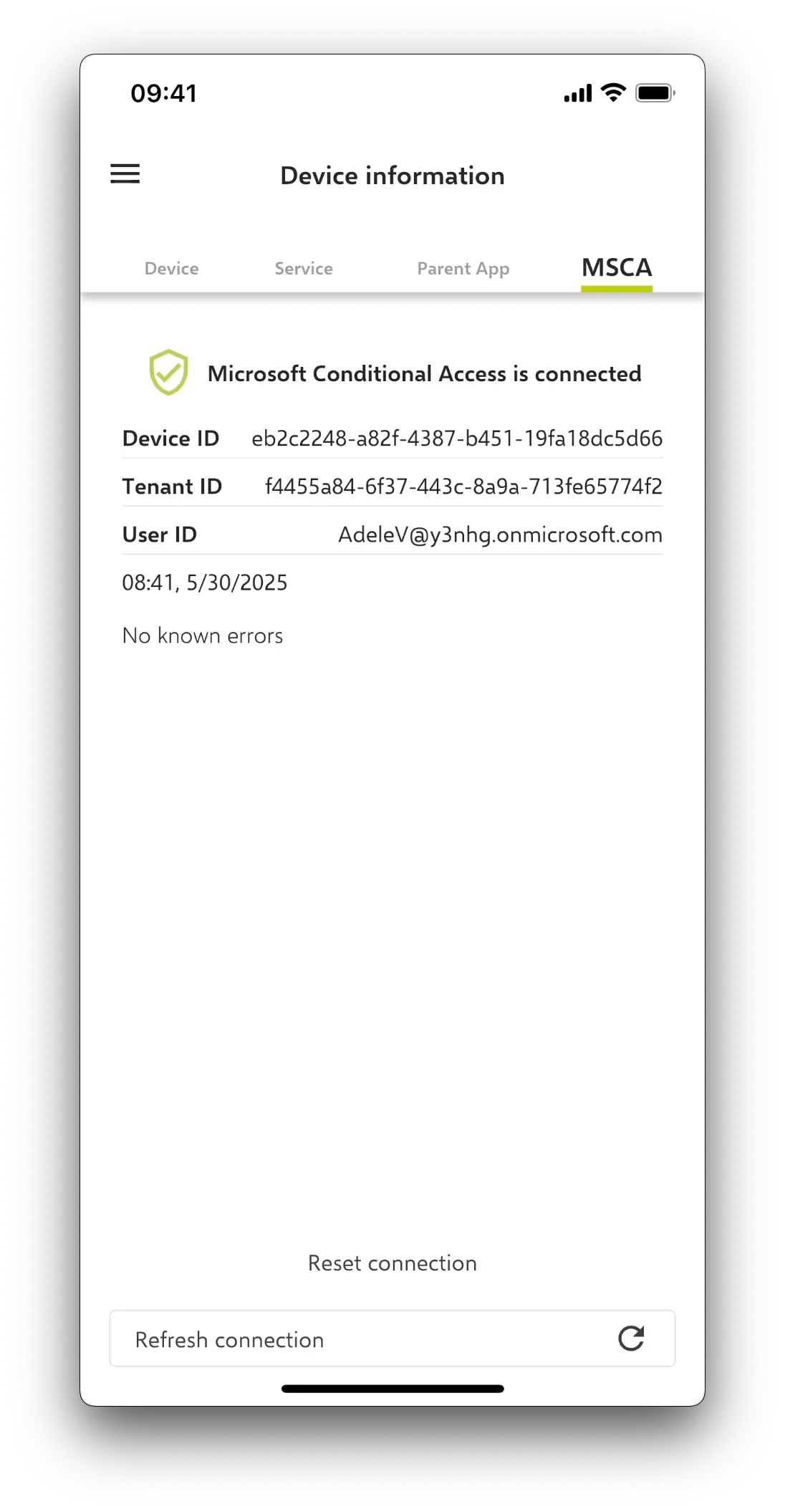
Ouvrir pour cela l’Agent Relution →. Sous Informations sur l'appareil → MSCA, il est possible de connecter le compte Entra ID. L’appareil sera alors correctement lié.
Si l’option de la configuration Accès conditionnel qui marque les appareils comme non conformes tant que l’utilisateur ne les a pas encore enregistrés via l’Agent Relution est activée, l’appareil est considéré comme non conforme dans Relution jusqu’à son enregistrement (violation Accès conditionnel non configuré). En option, l’utilisateur est invité à enregistrer son appareil par notification push.
| Appareil non enregistré | Agent non connecté | Agent connecté |
|---|---|---|
 |  |  |
L'utilisateur/l'appareil ne peut pas être enregistré
Si l’enregistrement échoue, cela peut être dû à une liaison défectueuse. Les options suivantes sont alors disponibles :
- Réinitialiser la liaison via l’Agent Relution → → Menu :
Informations sur l'appareil→MSCA - Supprimer l’enregistrement de l’appareil dans l’application Microsoft Authenticator
- Supprimer les liaisons d’appareils précédentes, par exemple avec l’application Keychain Access sous macOS.
- Vérifier que l’application Broker est installée :
Microsoft Authenticatorsous Android Enterprise et iOS (distribuée automatiquement par Relution), laCompany Portal Appsous macOS, voir Prérequis →.