 Customer Hub
Configurer Intune
Ce guide rapide montre comment configurer et tester des règles d'accès conditionnel dans Microsoft Intune.
Ces règles définissent les mesures à appliquer pour les appareils non conformes, comme des restrictions d’accès aux applications.
Plus d’informations dans la documentation officielle →.
Une configuration incorrecte des règles d’accès conditionnel peut entraîner l’impossibilité pour les utilisateurs de se connecter. Relution n’assume aucune responsabilité pour les dommages causés par des paramètres incorrects.
Des règles strictes pour Toutes les applications cloud dans les ressources cibles empêcheront également les utilisateurs d’enregistrer leurs appareils.
Recommandations pour le déploiement
Relution recommande de procéder avec prudence lors de l’introduction de l’accès conditionnel :
- Commencer d’abord soit
- par l’utilisation de règles en mode Rapport uniquement plutôt que de les appliquer directement
- OU avec dans un premier temps seulement des utilisateurs sélectionnés, pour s’assurer que tout fonctionne comme prévu.
- Éviter de sélectionner Toutes les applications cloud dans les ressources cibles. La sélection de Toutes les applications cloud avec des règles strictes empêche les utilisateurs d’enregistrer leurs appareils. Actuellement, l’
application Broker Microsoftne peut pas être sélectionnée dans le filtre Exclure, qui doit toujours être activé.- Il est recommandé de sélectionner Office 365 →.
Exemple de configuration dans Intune
Les règles peuvent être configurées sous Intune > Sécurité des points de terminaison > Accès conditionnel > Règles →.
Voir la capture d’écran suivante à titre d’exemple :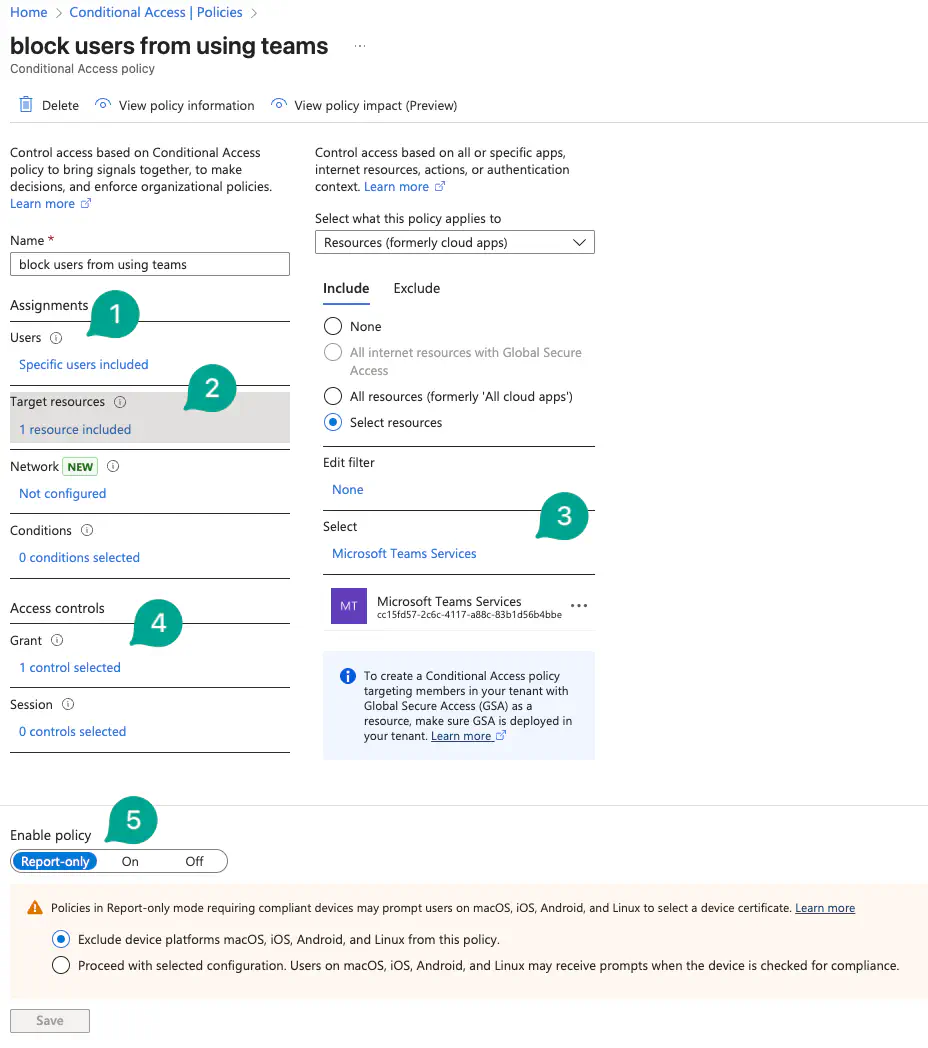
- Sous Utilisateurs, les utilisateurs auxquels la règle s’applique sont sélectionnés.
- Sous Ressources cibles, la règle est définie pour s’appliquer à des ressources sélectionnées.
- Dans cet exemple, Microsoft Teams est sélectionné comme ressource.
- Sous Accorder, l’exigence d’accès est définie, p. ex. autoriser uniquement les appareils conformes.
- La règle est réglée sur Rapport uniquement pour la tester sans impact.
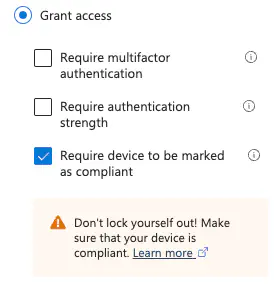
Sous Android Enterprise, iOS et macOS, l’exigence selon laquelle l’appareil doit être marqué comme conforme ne s’applique qu’aux appareils auxquels la configuration Accès conditionnel a été attribuée dans Relution via une règle et dont les utilisateurs sont synchronisés dans Intune via le partenaire de conformité Relution. Les utilisateurs concernés ont en outre besoin d’une licence Intune ; si elle manque, l’appareil est listé sur la page de paramètres Accès conditionnel avec le statut La licence intune est manquante. Après l’attribution de la licence, le transfert y est relancé via Synchronisation. Plus d’informations : Prérequis → et Configurer les plateformes →.
Désactiver les paramètres de sécurité par défaut
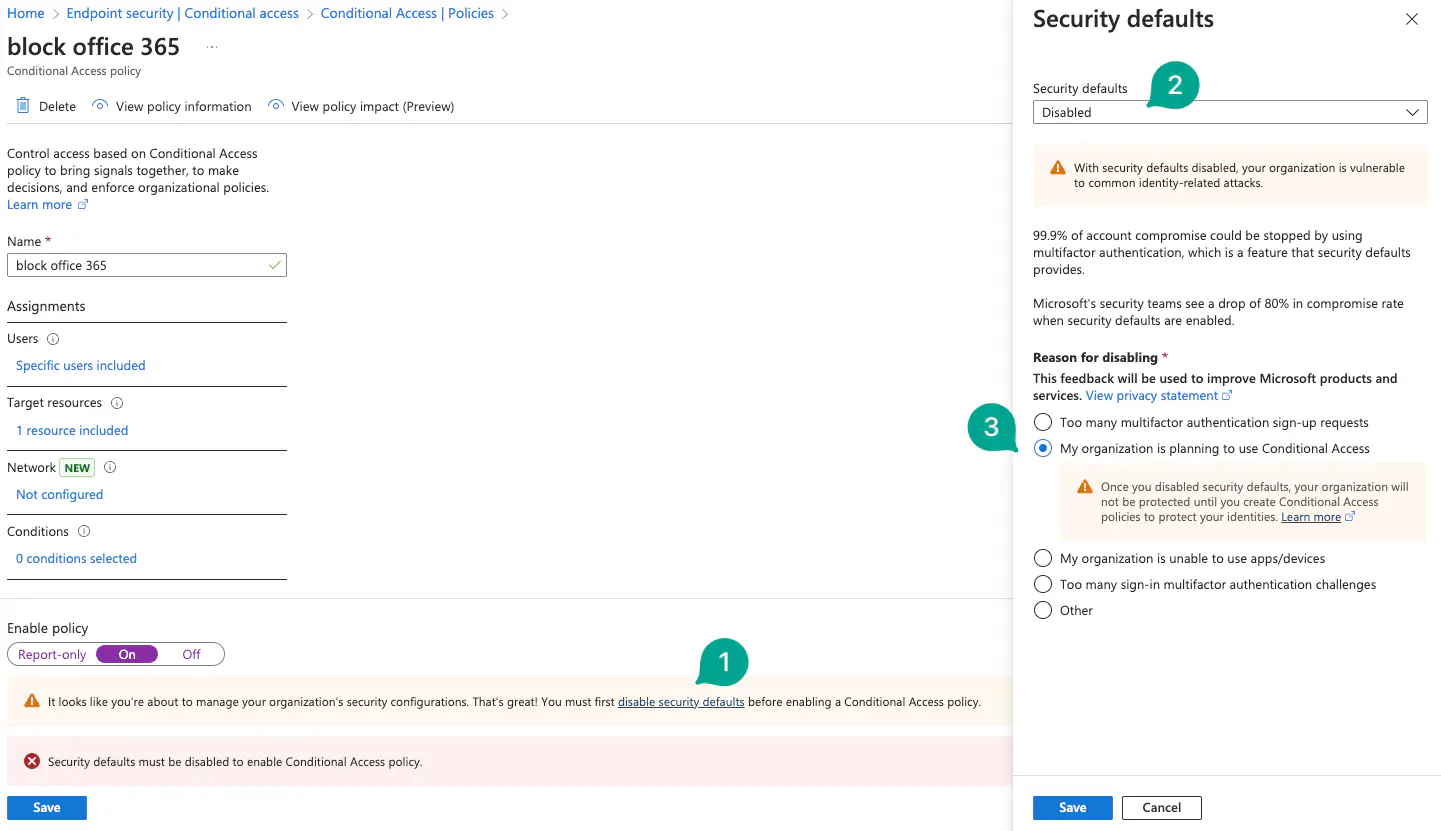
Parfois, lors de la configuration des règles, un message d’erreur indique que les paramètres de sécurité par défaut doivent être désactivés avant de pouvoir activer des règles d’accès conditionnel. La documentation officielle Microsoft → permet de déterminer s’il est nécessaire de passer à l’accès conditionnel ou non.
Pour désactiver les paramètres par défaut :
- Désactiver les paramètres de sécurité par défaut est sélectionné.
- Désactivé est sélectionné.
- La sélection est confirmée avec Mon organisation prévoit d’utiliser l’accès conditionnel.
Résolution de problèmes et débogage
Dans la vue Journaux de connexion de Entra/Intune, il est possible de vérifier si et quelle règle d’accès conditionnel a été appliquée :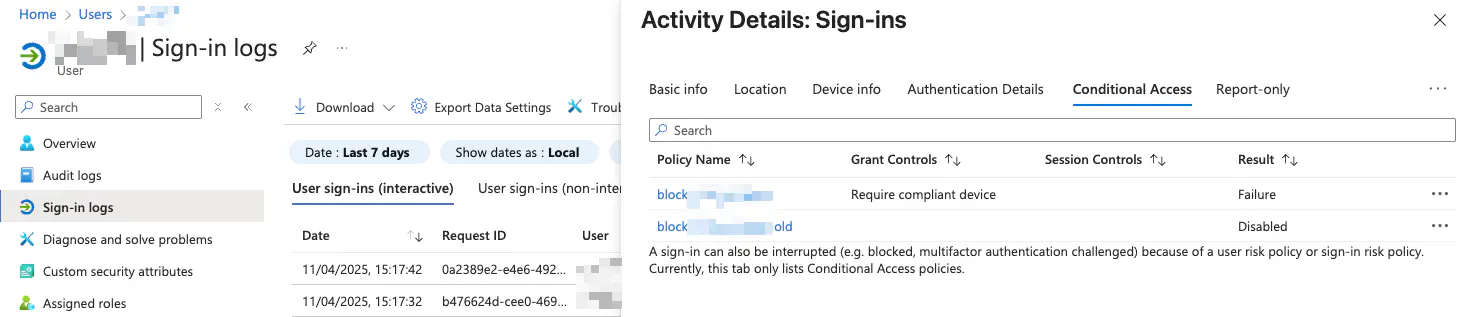
De plus, Microsoft propose un outil utile pour l’analyse des erreurs et la simulation de règles : outil What If →. Il permet ainsi de simuler et d’analyser les effets des règles avant leur activation effective.