 Customer Hub
Android Enterprise
Cet article explique comment configurer l’application TeamViewer Host dans Relution pour permettre l’assignation automatique des appareils dans le portail TeamViewer.
Configuration de l’application TeamViewer Host
Créer une configuration Gérer les applications → dans le portail Relution et ajouter l’application TeamViewer Host depuis le Managed Google Play Store. Ajuster ensuite la configuration de l’application et définir les paramètres pertinents suivants :
| Nom | Description |
|---|---|
| ID d’assignation | Utilisé pour l’affectation automatique des appareils gérés dans TeamViewer |
| Alias de l’appareil | Nom affiché dans l’interface web de TeamViewer |
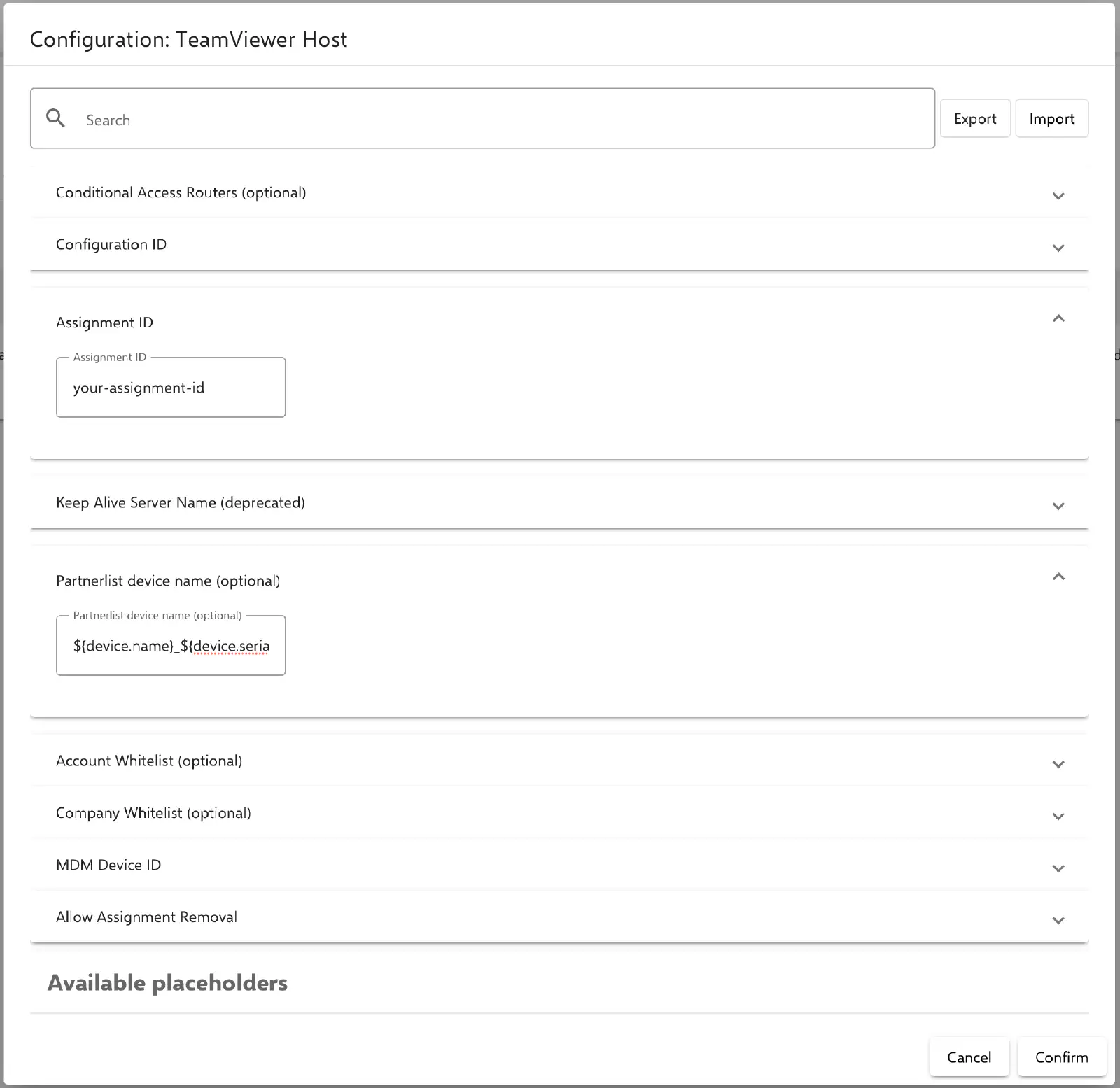
ID d’assignation : Entrer l’ID d’assignation issu du portail TeamViewer, reçu lors de l’étape de configuration →.
Alias de l’appareil : Configurer le nom de l’appareil en combinant le nom de l’appareil et le numéro de série comme suit, en utilisant les espaces réservés disponibles :
${device.name}_${device.serialnumber}
Pour établir un lien entre les appareils dans Relution et TeamViewer, le numéro de série doit faire partie du nom de l’appareil. Cela est garanti par l’utilisation de l’espace réservé ${device.serialnumber}.
Appliquer la configuration aux appareils Android Enterprise concernés. Une fois l’installation terminée, l’assignation sera automatiquement effectuée, et les appareils apparaîtront dans le portail TeamViewer. Dans certains cas, il peut également être nécessaire d’installer le module complémentaire TeamViewer Universal Add-On.