 Customer Hub
iOS
Cet article décrit comment déployer et configurer l’application TeamViewer QuickSupport sur des appareils iOS en utilisant Relution.
Déployer l’application TeamViewer QuickSupport
Créer une politique avec une configuration conformité des applications →. Ajouter l’application TeamViewer QuickSupport (identifiant du bundle: com.teamviewer.teamviewerQS) depuis l’App Store à la liste des applications requises.
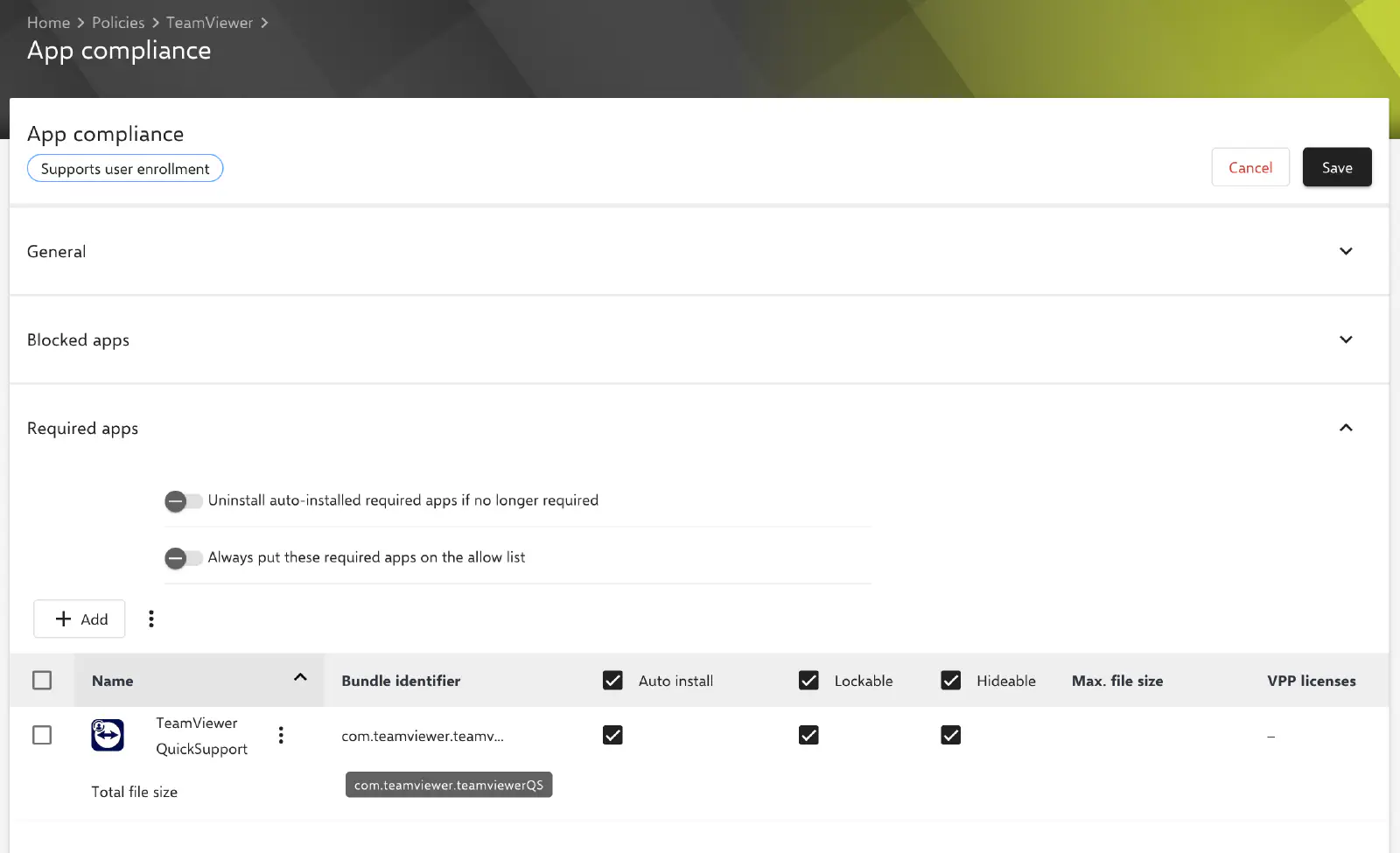
Configurer l’application pour l’enregistrement des appareils
Ajouter une configuration Applications gérées → et sélectionner l’application TeamViewer QuickSupport depuis l’App Store. Ajouter les données de configuration suivantes au XML prédéfini:
<key>mdv2AssignmentID</key>
<string>YOUR_ASSIGNMENT_ID</string>
<key>partnerListDeviceName</key>
<string>${device.name}_${device.serialnumber}</string>
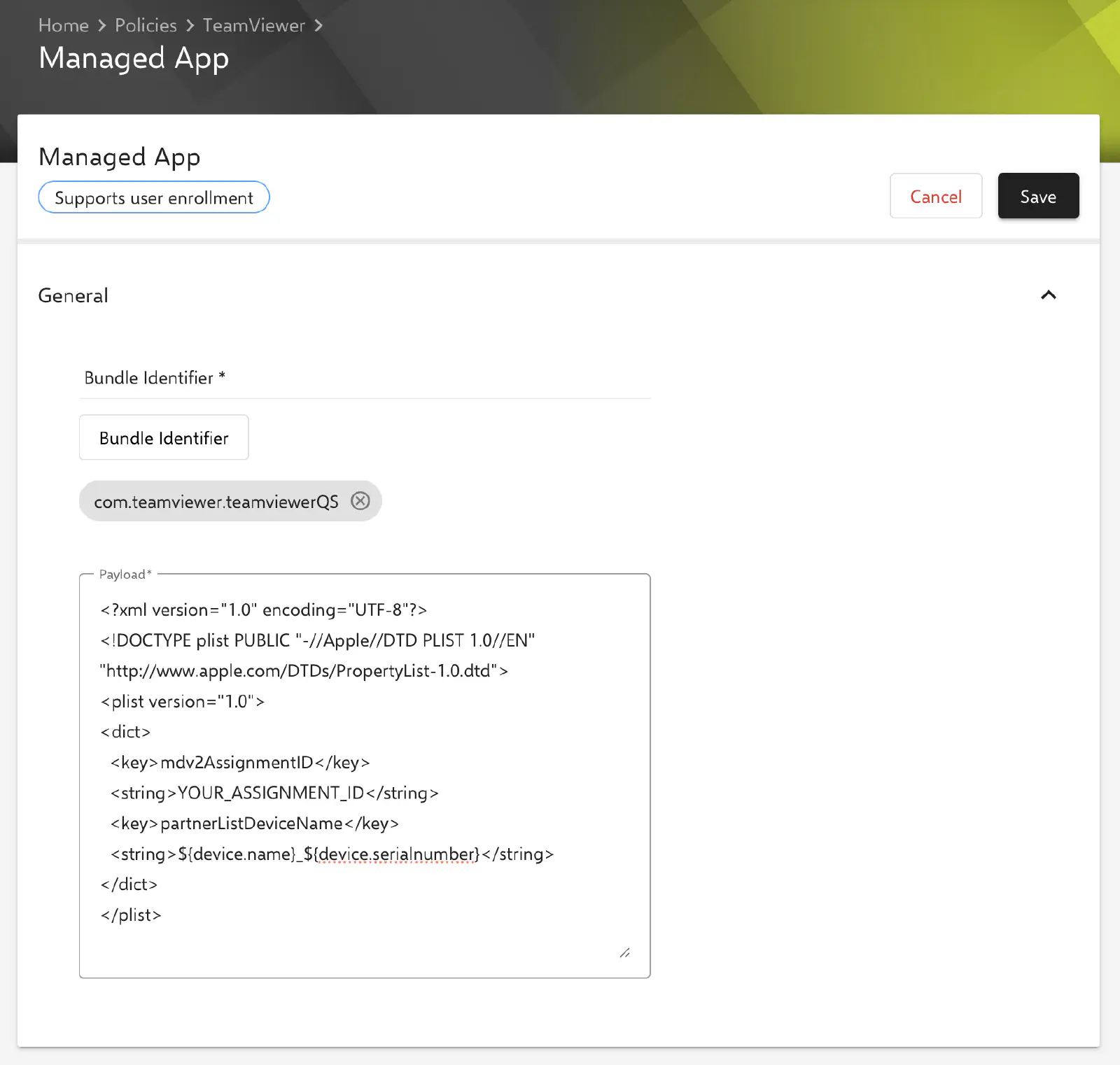
mdv2AssignmentID: Utilisé pour l’attribution automatique des appareils en tant qu’appareil géré dans TeamViewer. Saisir l’identifiant d’attribution depuis le portail TeamViewer, reçu lors de l’étape de configuration →.
partnerListDeviceName: Nom d’affichage de l’appareil dans l’interface web de TeamViewer. Configurer le nom de l’appareil en utilisant le nom de l’appareil et le numéro de série comme suit, en utilisant les espaces réservés disponibles :
${device.name}_${device.serialnumber}
Pour établir un lien entre les appareils dans Relution et TeamViewer, le numéro de série doit faire partie du nom de l’appareil. Cela est garanti en utilisant l’espace réservé ${device.serialnumber}.
Appliquer les configurations aux appareils iOS concernés. Une fois l’installation terminée, l’affectation sera effectuée automatiquement et les appareils apparaîtront dans le portail TeamViewer.