macOS
Introduction
Cet article explique comment déployer et configurer le TeamViewer Host sur des appareils macOS à l’aide de Relution.
Déploiement et configuration du client TeamViewer
Téléchargement du client TeamViewer
Connectez-vous au portail TeamViewer et accédez à Paramètres administrateur > Configuration de déploiement pour télécharger l’installateur macOS. Le package contient à la fois le TeamViewer Full Client et le TeamViewer Host. Pour l’intégration avec Relution, seul le TeamViewer Host est nécessaire.
Distribution du client TeamViewer
Connectez-vous au portail Relution et accédez à la page Relution App Store. Créez une nouvelle application native en utilisant le fichier PKG précédemment téléchargé. Définissez une règle de détection en spécifiant l’identifiant de bundle du TeamViewer Host (com.teamviewer.TeamViewerHost).
L’application peut être distribuée sur vos appareils macOS soit via une configuration de Conformité des applications, soit en utilisant l’action Déployer l'application Relution Store.
Affectation via script
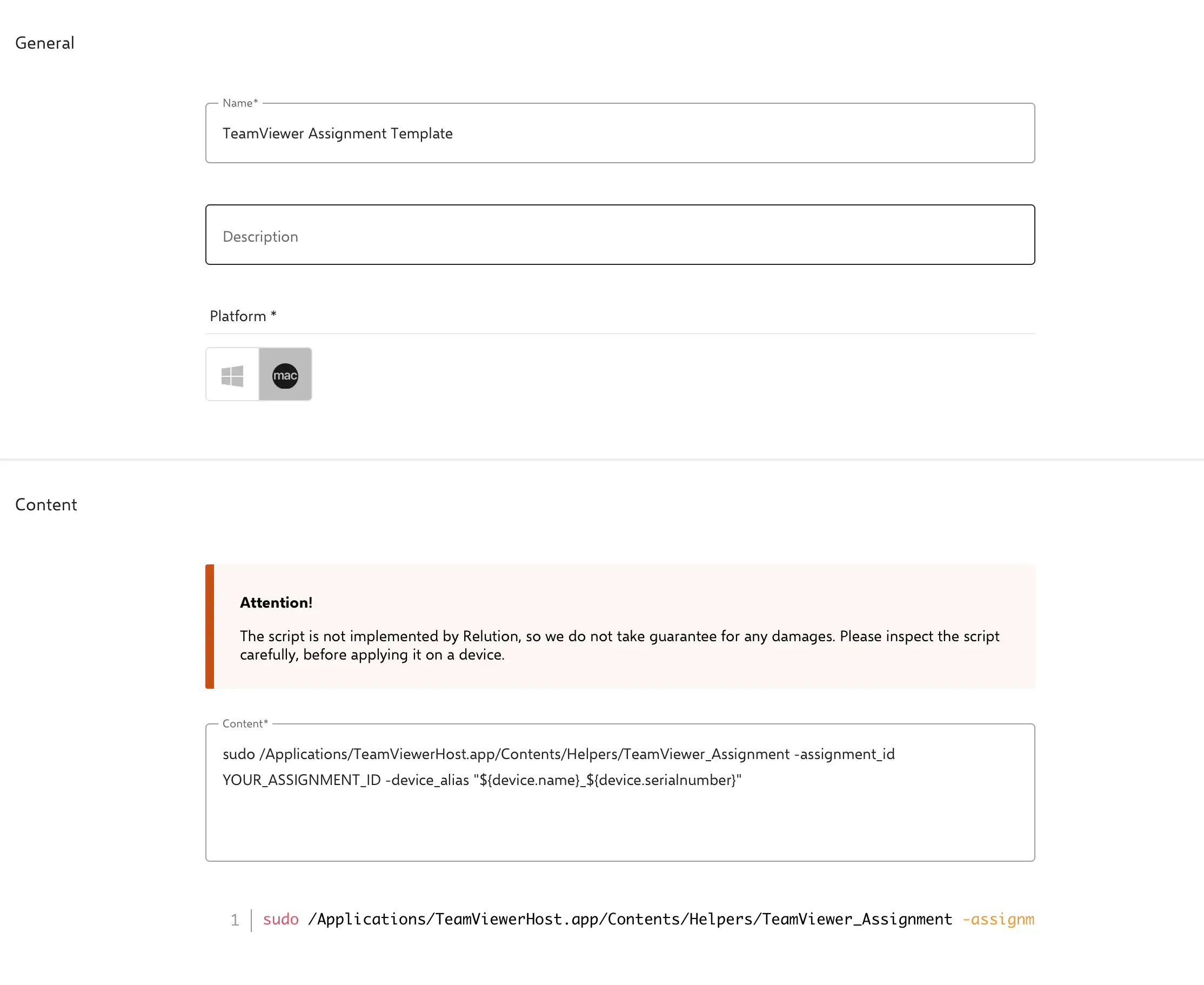
Créez un script dans le portail Relution pour la plateforme macOS et insérez la commande suivante:
Script pour TeamViewer Host:
sudo /Applications/TeamViewerHost.app/Contents/Helpers/TeamViewer_Assignment -assignment_id "YOUR_ASSIGNMENT_ID" -device_alias "${device.name}_${device.serialnumber}"
Remplacez YOUR_ASSIGNMENT_ID par votre ID d’assignation depuis le portail TeamViewer, que vous avez reçu lors de l’étape de configuration →.
Pour établir un lien entre les appareils dans Relution et TeamViewer, le numéro de série doit être inclus dans le nom de l’appareil. Cela est assuré grâce à l’utilisation du placeholder ${device.serialnumber} dans le script. Le nom combiné sera affiché dans le portail TeamViewer après une inscription réussie.
Exécutez le script sur vos appareils macOS. Une fois la configuration terminée, les appareils devraient apparaître dans le portail TeamViewer.